 Продукти WordPress
 Продукти Joomla
 Підтримка
 Новини
 Вхід
ВхідWebP проти PNG проти JPEG: Найкращий формат зображень для WordPress

Якщо ваш сайт на WordPress досі використовує JPEG або PNG, ви, ймовірно, уповільнюєте свій сайт, не усвідомлюючи цього. Це означає, що відвідувачі стають нетерплячими, що може призвести до того, що Google понизить вас у рейтингу. Розумнішим вибором є WebP, сучасний формат зображень, який забезпечує таку ж візуальну якість із набагато меншим розміром файлу, часто на 25~35% менший, ніж JPEG, і на 26% менший, ніж PNG для випадків без втрат. Хочете швидший, плавніший сайт без шкоди для візуальної привабливості? Читайте далі.
У цій статті ми розглянемо переваги та недоліки форматів JPEG, PNG та WebP, пояснимо їх найкращі варіанти використання з точки зору швидкості, якості та сумісності з браузерами.
Попрощайтеся із заплутаною медіа-бібліотекою.
WP Media Folder дозволяє категоризувати файли, синхронізувати папки із хмарним сховищем, створювати чудові галереї та навіть замінювати зображення без порушення посилань.
Оптимізуйте свій робочий процес медіа сьогодні
Плюси та мінуси кожного формату зображення
JPEG (або JPG) – Добре для фотографій
Переваги:
- Підтримується повсюдно у браузерах та пристроях (майже 100% сумісність).
- Невеликий розмір файлу для натурального фотографічного контенту, особливо при середньому або високому стисненні.
- Прогресивно відтворені версії дають швидше сприйняття завантаження.
- Стиснення з втратами може призвести до видимих артефактів, і повторне збереження погіршує якість.
- Не підтримує прозорість або чіткі краї.
- Дані EXIF камери та великі розміри можуть роздувати файли.
Найкраще підходить для: фотографій для дописів у блогах, головних зображень портфоліо, знімків товарів електронної комерції, де прозорість не потрібна.
PNG – чудово підходить для графіки, діаграм та прозорості

Переваги:
- Безвтратна якість; ідеально підходить для чітких логотипів, іконок, текстових накладень та скріншотів.
- Підтримує повну альфа-прозорість для компонування або накладання.
- Немає втрати якості поколінь.
Недоліки:
- Розміри файлів часто набагато більші, ніж у JPEG (можуть бути в 3–10 разів більшими для фотографій).
- Повільно завантажується, особливо через повільні мережі.
- Не ідеально підходить для багатоколірного або фотографічного контенту.
Найкраще підходить для: логотипів, інфографіки, скріншотів, накладень із закликом до дії та зображень, де потрібна точна різкість або прозорість.
WebP – сучасний формат зображень, що балансує все
Переваги:
- Забезпечує як стиснення з втратами, так і без втрат, і підтримує альфа-прозорість.
- WebP часто дає на 25–34% менший розмір файлу, ніж JPEG, і приблизно на 26% менший, ніж PNG, з однаковою візуальною якістю.
- Підтримує анімацію (як заміну для GIF).
- WordPress (версія 5.8+) і майже всі сучасні браузери тепер підтримують WebP.
Недоліки:
- Погане або відсутнє підтримання на застарілих браузерах, таких як Internet Explorer і деякі старі версії Safari.
- Деякі хостинг-провайдери можуть блокувати завантаження WebP, якщо серверні бібліотеки зображень не налаштовані.
- Кодування у WebP вимагає більше CPU/пам'яті, повільніших "на льоту" конверсій.
Найкраще підходить для: фотографій, слайд-шоу, головних банерів, анімованих зображень та будь-яких інших елементів, що впливають на швидкість завантаження сторінки, особливо якщо ви використовуєте плагін для оптимізації зображень або робочий процес створення.
Швидкість, Якість і Сумісність: Який обрати для чого?
Порада щодо швидкості завантаження сторінки: навіть зменшення на 30% для кожного зображення має значення. WebP може зменшити сторінку «лише зображення» на десятки або сотні КБ та заощадити кілька секунд під час сеансів.
Перевага SEO: Google розглядає час завантаження сторінки як сигнал ранжування. Менші зображення допомагають вашим Core Web Vitals та розміщенню в пошуку.
Якість для людини: При типових налаштуваннях 85–90% якості для WebP або 70–80% для JPEG, око рідко помічає відмінності у стисненні; артефакти мінімальні у WebP для більшості користувачів.Робочі процеси WordPress та підтримка WebP
WordPress 5.8 і пізніші версії підтримують завантаження WebP безпосередньо, якщо ваш хостинг підтримує це (через Imagick, GD або VLC).
Для старих хостів або для конвертації існуючих активів JPEG/PNG у WebP ви можете використовувати плагіни, такі як Imagify, ShortPixel, Smush або WebP Converter for Media. Вони обробляють конвертацію WebP часто з автоматичним поверненням для браузерів, які не підтримують.</a>.
Примітка: Конвертація WebP може порушити орієнтацію EXIF або метадані; перевірте налаштування плагіна або вимкніть видалення метаданих, якщо потрібно.
БОНУС: Як WP Media Folder робить ваші медіа-файли WordPress розумнішими
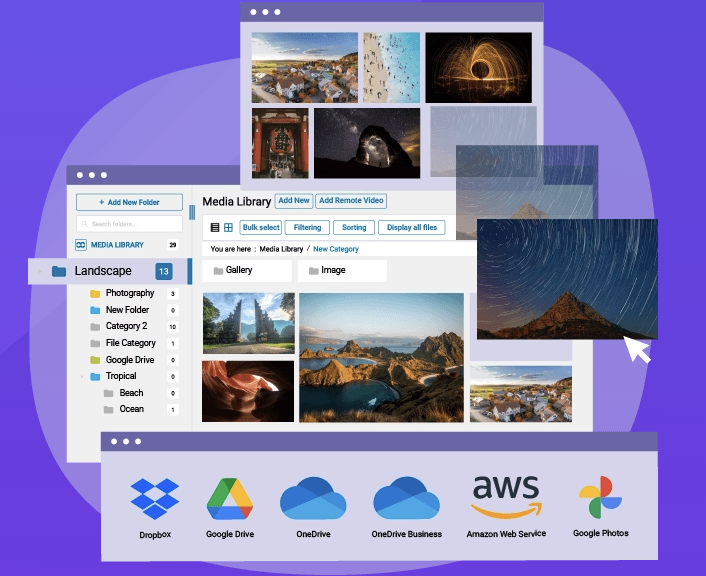
Хоч ви керуєте великими галереями, фотографіями електронної комерції чи просто сотнями зображень блогу, WP Media Folder допомагає вам тримати їх організованими та оптимізованими:
Додає власні папки та підпапки в медіаменеджер WordPress, щоб ви могли групувати зображення за форматом, темою або датою.
Пропонує автоматичне перейменування медіафайлів під час завантаження, що ідеально підходить для ключових слів SEO (наприклад, sunset-photography.webp або how-to-compress-images.webp).
При використанні разом із плагіном оптимізації зображень, він правильно обробляє файли WebP , створені плагінами на кшталт Imagify або ShortPixel, включаючи хмарні налаштування на зразок Amazon S3 або Bunny Storage.
Він також включає оптимізатор зображень на основі штучного інтелекту , який може масово генерувати альтернативний текст, заголовки та описи, гарантуючи, що всі ваші ресурси WebP, JPEG або PNG є SEO-сумісними.
Коротко кажучи: за допомогою WP Media Folderваші медіафайли не просто зберігаються, вони структуровані, оптимізовані та налаштовані для SEO та продуктивності.
Остаточна рекомендація
- Для нових сайтів WordPressвикористовуйте WebP за замовчуванням — він забезпечує найкраще поєднання якості, швидкості та підтримки в сучасних браузерах.
- Використовуйте JPEG лише тоді, коли WebP не підтримується , або для забезпечення сумісності.
- Залишайте PNG для графіки, іконок, прозорих накладень або зображень, яким потрібна ідеальна чіткість.
- Щоб оптимізувати свій робочий процес та покращити SEO, використовуйте WP Media Folder для перейменування, упорядкування та синхронізації медіатеки, особливо якщо ви використовуєте WebP за допомогою плагінів оптимізації.
Кличемо всіх вебмастерів!
Заощаджуйте час і підвищуйте продуктивність з WP Media Folder. Легко організовуйте клієнтські медіафайли, створюйте власні галереї та забезпечуйте безперебійний користувацький досвід.
Покращуйте ваші веб-сайт-проекти зараз!
Готові зробити потужні зміни у медіа?
Якщо ви серйозно налаштовані використовувати найрозумніший формат зображень для WordPress, вибір WebP – це лише початок. WP Media Folder це те, що забезпечує справжню швидкість, якість, SEO та уникнення безладу неорганізованого медіа, адже він забезпечує акуратність, швидкість та оптимізацію.
Додаток Gallery відкриває гарно оформлені галереї зображень (masonry, сітка, слайдери), і WP Media Folder навіть інтегрується з Dropbox, Google Drive, OneDriveта Amazon S3, ідеально підходить, якщо ви зберігаєте великі набори зображень зовні.
І так, він підтримує анімовані WebP, безвтратні PNG та оптимізацію JPEG робочих процесів і працює рука об руку з плагінами оптимізації, такими як ShortPixel та Imagify для автоматичного перетворення WebP.
Коли ви підпишетесь на блог, ми будемо надсилати вам електронний лист, коли з'являться нові оновлення на сайті, щоб ви не пропустили їх.


