 Продукти для WordPress
 Joomla products
 Support
 News
News Увійти
Як приховати зображення запису в окремих публікаціях у WordPress

Деякі люди можуть віддавати перевагу не показувати зображення, вибрані як головні, в окремих дописах блогу — через проблеми з продуктивністю, дизайнерські рішення або зосередженість на контенті.
Наприклад, ви можете не хотіти показувати зображення на записах із великою кількістю тексту, як-от посібники чи оголошення, оскільки воно може відволікати відвідувачів від самого вмісту. Приховування зображення також може покращити швидкість завантаження, особливо для користувачів мобільних пристроїв.
Якщо ви прагнете того ж самого, ми підкажемо, як приховати зображення запису в окремих публікаціях блогу!
Зміст
Як приховати зображення запису окремо
Існує кілька способів приховати зображення запису з ваших блогових публікацій. Якщо ви не маєте досвіду програмування, ви можете скористатися простим плагіном, щоб виконати це завдання.
Але якщо ви не хочете встановлювати жодних плагінів, можна скористатися технічнішим підходом — відредагувати файли теми або застосувати власний CSS. Нижче ми покроково пояснили кожен метод:
Метод 1: Використання плагіна
Ви можете скористатися плагіном Conditionally Display Featured Image, щоб швидко приховати зображення запису. Цей популярний плагін доступний безкоштовно в каталозі плагінів WordPress.
За допомогою цього плагіна ви можете вибрати, чи приховувати зображення, що виділяє публікацію, на окремих записах або на сторінці блогу, яка відображає список усіх опублікованих записів.
Якщо ви хочете спробувати цей простий метод, почнімо з його встановлення:
1. Встановіть і активуйте плагін
Якщо ви вже знаєте, як встановити та активувати плагін у WordPress, можете перейти до наступного кроку. Але якщо ви робите це вперше, продовжмо, виконуючи наведені нижче кроки:
- Відкрийте панель адміністратора WordPress.
- Натисніть на Плагіни у меню з бокової панелі.
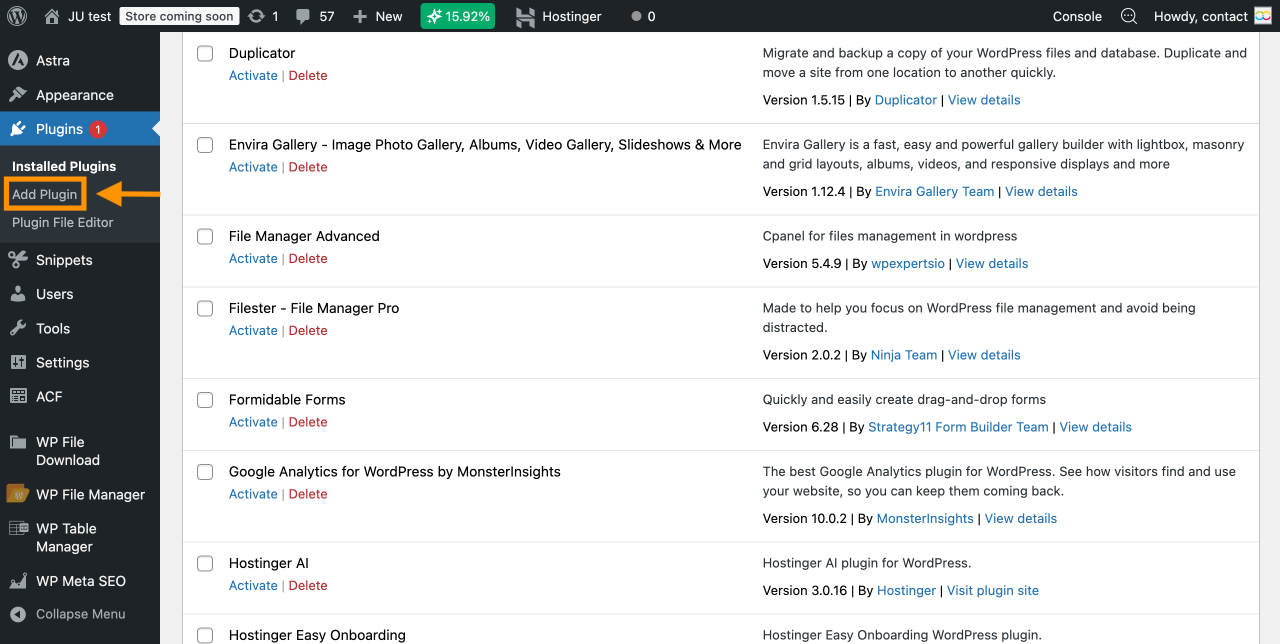
- Натисніть Додати плагін , щоб відкрити Каталог плагінів.
- Введіть Conditionally Display Featured Image у рядок пошуку. Плагін має з’явитися першим у результатах.
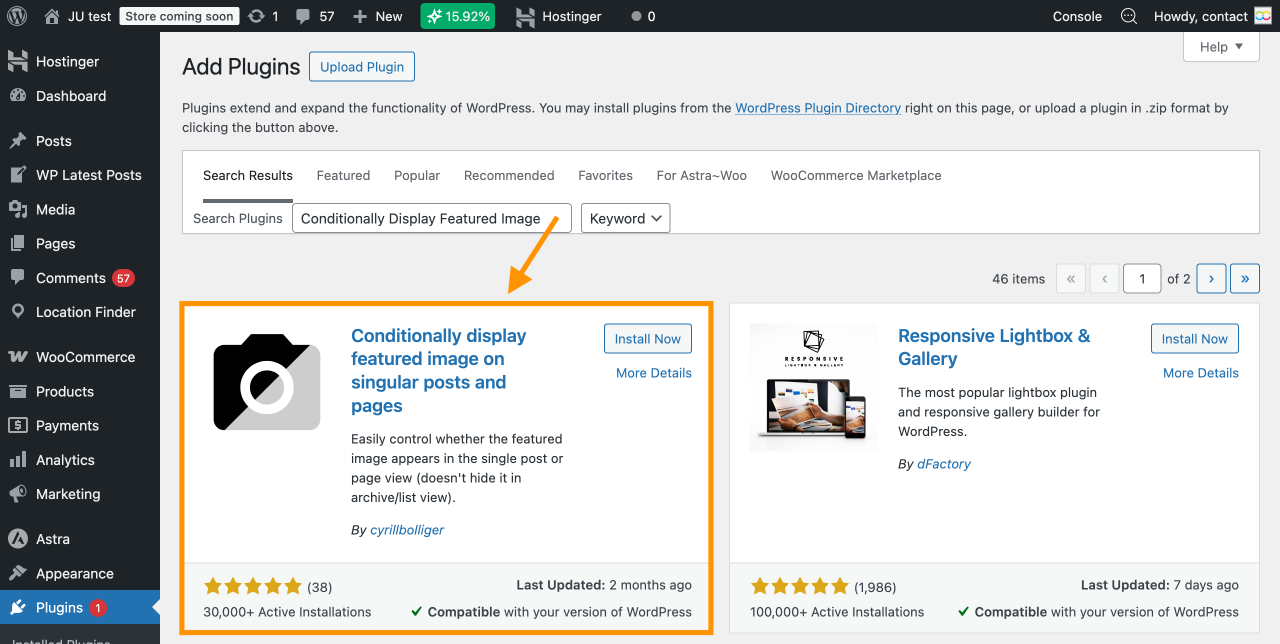
- Натисніть Встановити зараз , щоб завантажити плагін.
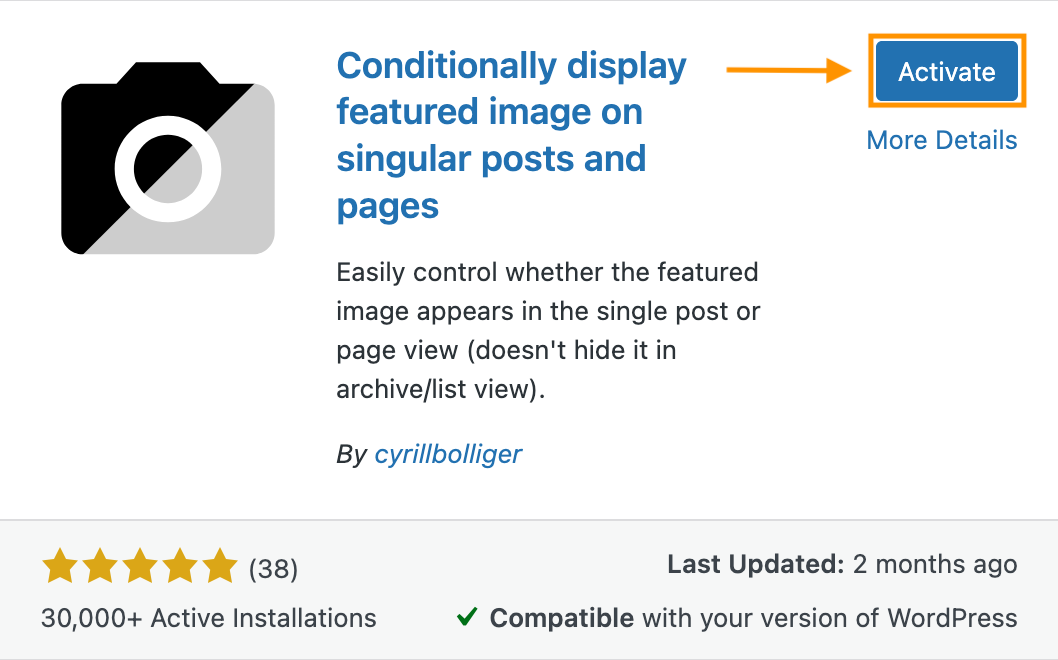
- Після встановлення натисніть Активувати , щоб увімкнути його на своєму сайті.
2. Відредагуйте потрібну публікацію
Після активації плагіна ви можете перейти безпосередньо до запису, де хочете приховати зображення. Потім виконайте наведені нижче кроки, щоб знайти прапорець, який дозволяє приховати зображення:
- Відкрийте запис блогу, який хочете редагувати.
- Натисніть Налаштування , щоб відкрити редактор.
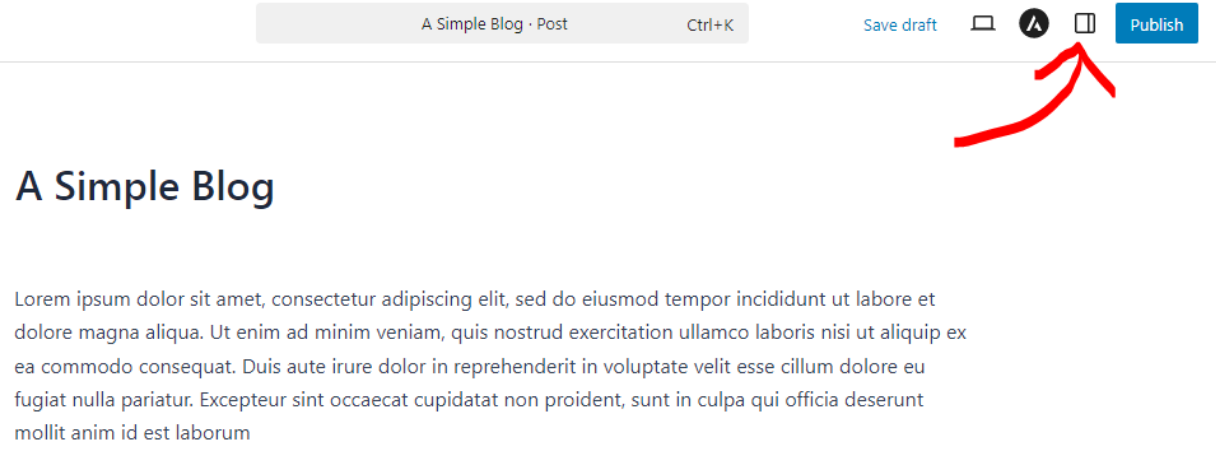
- На бічній панелі перейдіть до вкладки Запис .
- У самому верху ви побачите зображення запису. Під ним ви знайдете опцію: Показувати зображення запису лише у списках записів, але приховувати його на сторінці окремого запису.
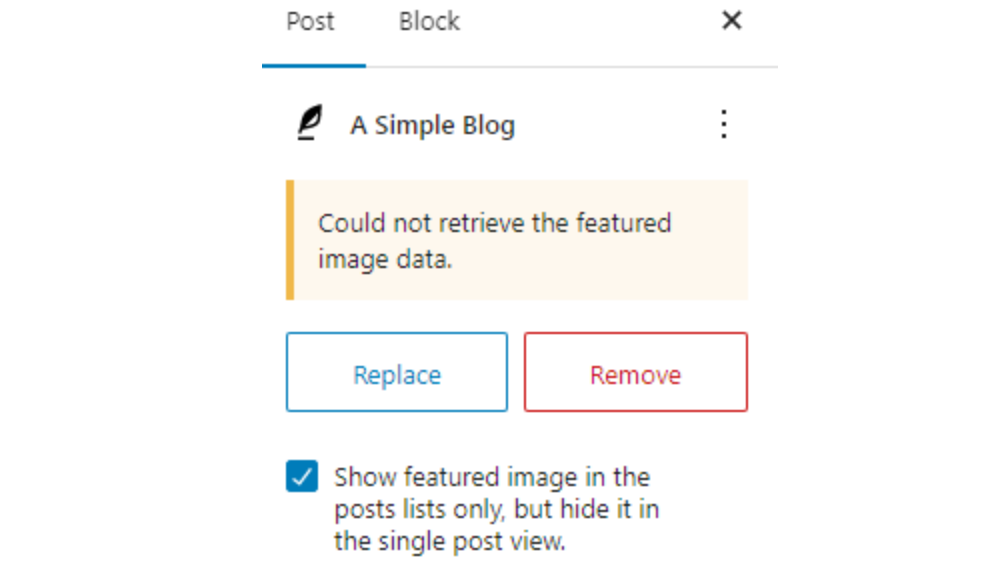
- Позначте прапорець, щоб приховати зображення запису в цій конкретній публікації.
- Далі збережіть зміни, натиснувши кнопку Оновити/Зберегти (якщо запис уже опубліковано) або кнопку Опублікувати (якщо це ще чернетка).
3. Оновіть запис, щоб застосувати зміни
Цей крок завершено, коли ви натиснете кнопку Зберегти або Оновити . Однак обов’язково перевірте зовнішню частину свого сайту, щоб переконатися, що зображення запису справді приховано.
Існує два способи зробити це:
- Перегляньте опубліковану версію запису
- Або перегляньте чернетку запису перед публікацією
Ось як виглядає результат до та після:
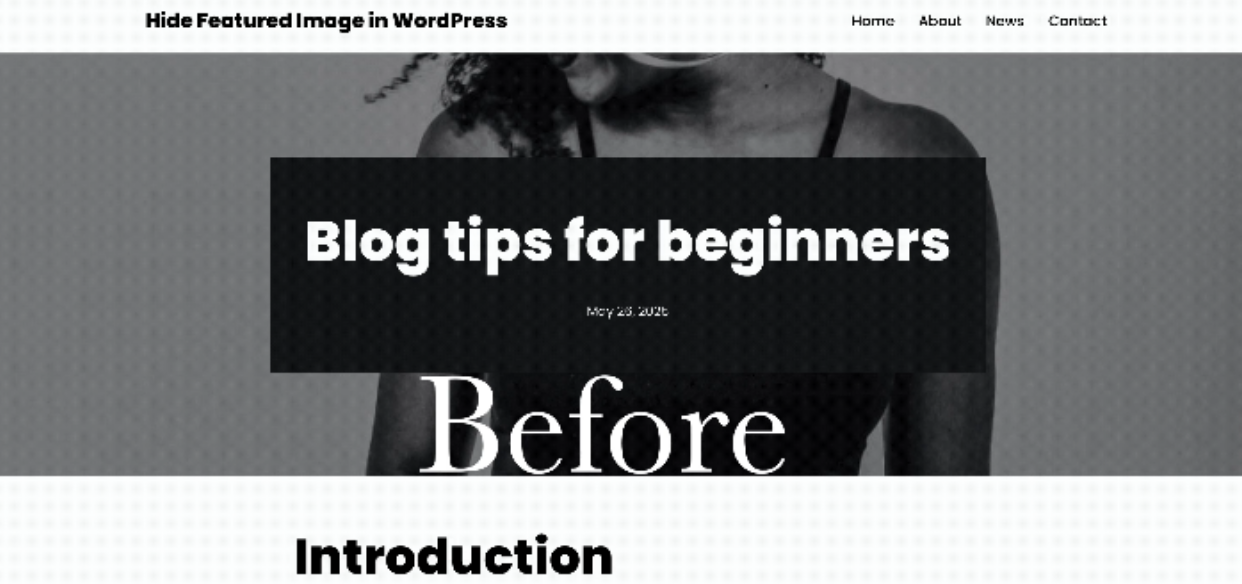
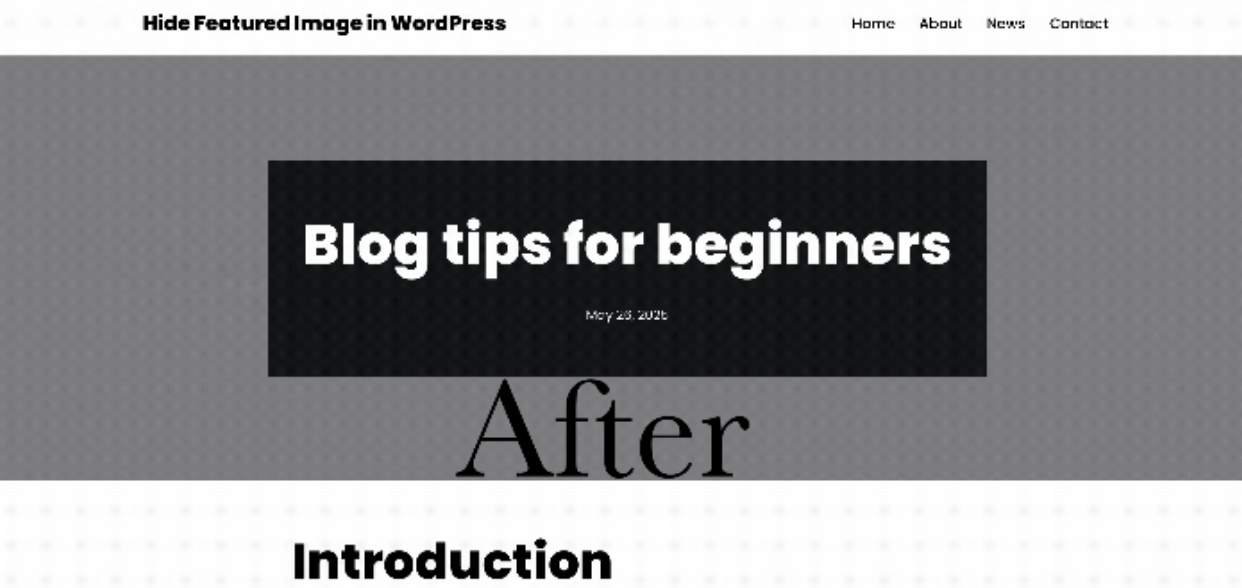
Метод 2: Використання власного CSS
Якщо зображення запису все ще відображається у ваших публікаціях, не хвилюйтеся, адже ми маємо інший спосіб допомогти вам вирішити цю проблему.
Ви можете використати власний код CSS, щоб приховати його від користувача. Однак майте на увазі, що цей метод може трохи вплинути на продуктивність, оскільки зображення запису все одно завантажуватиметься, навіть якщо воно не відображається.
Якщо це вас не турбує, сміливо дотримуйтесь наведеного нижче посібника:
1. Визначте ідентифікатор конкретного запису
Щоб гарантувати, що CSS-код впливає лише на окремий допис, потрібно знайти його ідентифікатор допису. Ідентифікатор допису — це число, яке унікально ідентифікує кожен допис у WordPress.
Наприклад, URL-адреса може містити post=111, де 111 — це ідентифікатор запису.
Однак, якщо ваш сайт використовує SEO-дружні постійні посилання, ви не побачите ідентифікатор запису безпосередньо в URL-адресі.
Ось як знайти це натомість:
- Перейдіть до панелі адміністратора WordPress.
- Натисніть на запис, який потрібно відредагувати.
- Погляньте на адресний рядок у вашому браузері.
- Ви маєте побачити URL-адресу, яка містить ідентифікатор запису, як показано нижче.

2. Додайте власний CSS, щоб приховати зображення запису для цієї публікації
Після визначення ідентифікатора запису наступним кроком є додавання його до вашого власного коду CSS. WordPress має вбудовану функцію для додавання CSS, тому вам не потрібно встановлювати сторонні плагіни.
Ви можете додати код CSS через меню Налаштувач . Цей метод вимагає лише базових знань програмування, тому не варто хвилюватися.
Ми проведемо вас через кроки нижче:
- Натисніть на меню Вигляд на бічній панелі та виберіть Налаштувати.
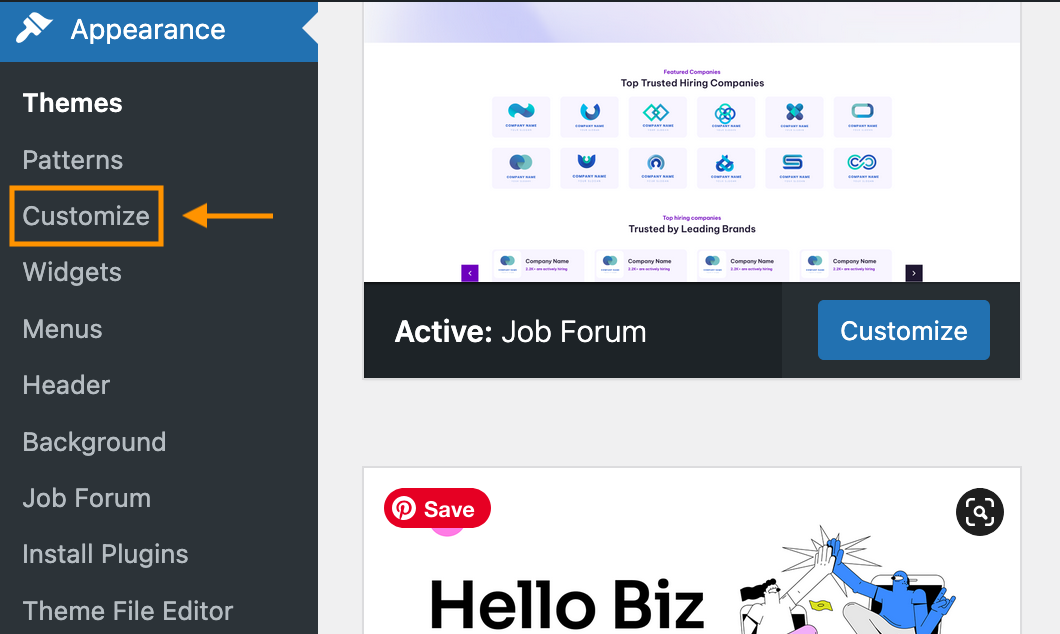
- Ви перейдете до меню Налаштувач .
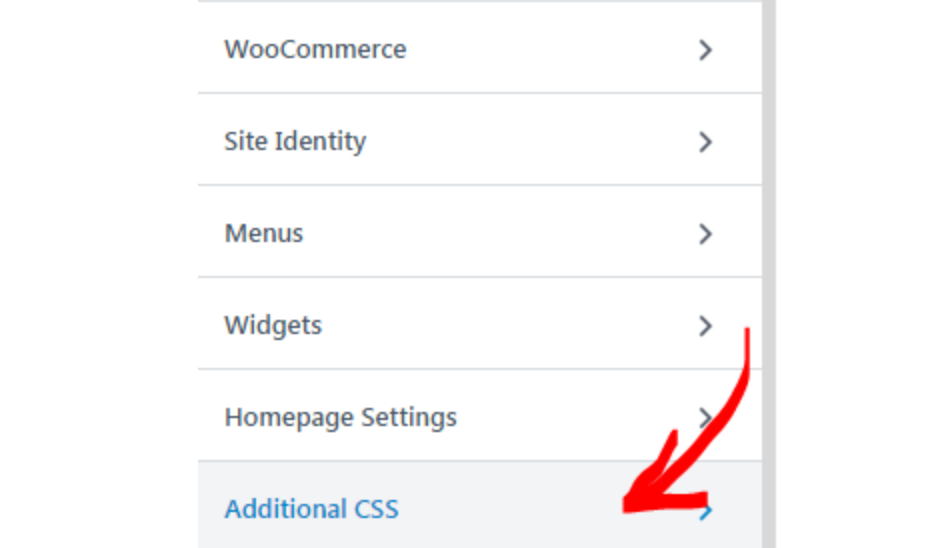
- Прокрутіть вниз і натисніть на розділ Додатковий CSS .
- Вставте наведений нижче код у поле редактора. Не забудьте замінити ідентифікатор запису на ваш фактичний ідентифікатор запису.
.postid-51442 .post-thumbnail { display: none; }
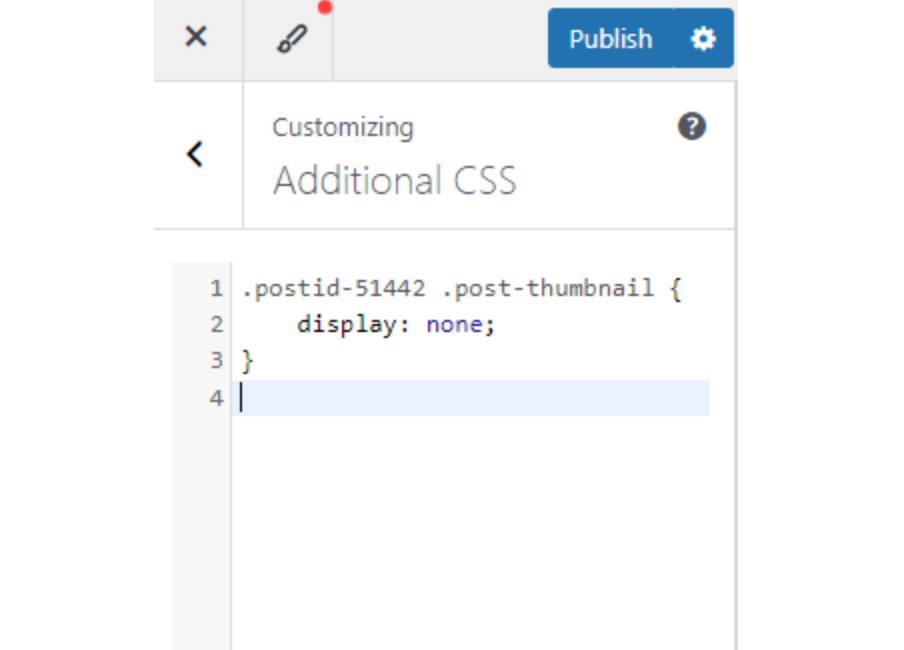
- Нарешті, натисніть Опублікувати , щоб застосувати зміни. Ваше зображення допису тепер має бути приховане з цього допису.
Метод 3: Редагування файлів теми
Якщо наведені вище методи не дають бажаного результату, ви можете спробувати відредагувати файли теми.
Але це слід розглядати як крайній захід, оскільки редагування файлів теми може спричинити помилки або порушити роботу деяких функцій.
Обов'язково зробіть резервну копію про всяк випадок. Після цього попередження, почнімо:
1. Відкрийте файл functions.php вашої теми
У темі є багато файлів .php , як-от single.php, content.php і functions.php. Це залежить від структури вашої теми.
Для цього методу потрібно знайти файл functions.php. Ось як його знайти:
- Відкрийте меню Вигляд на бічній панелі.
- Натисніть Редактор файлів теми.
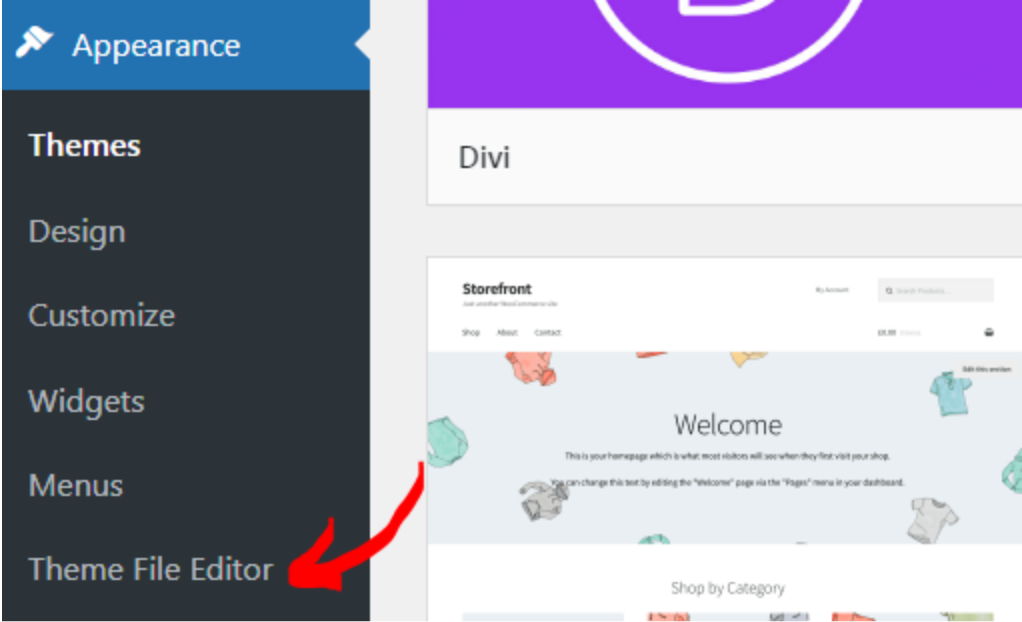
- Відкриється редактор теми, як показано нижче.
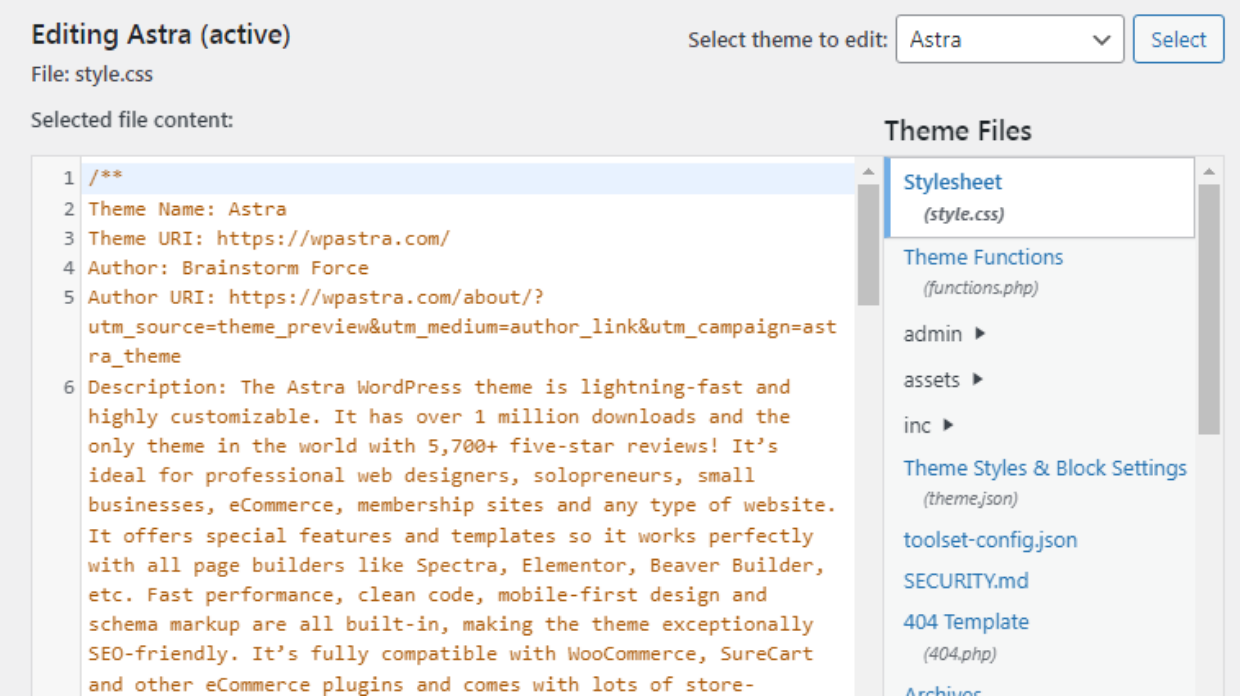
- Прокрутіть вниз до меню Файли теми і знайдіть functions.php.
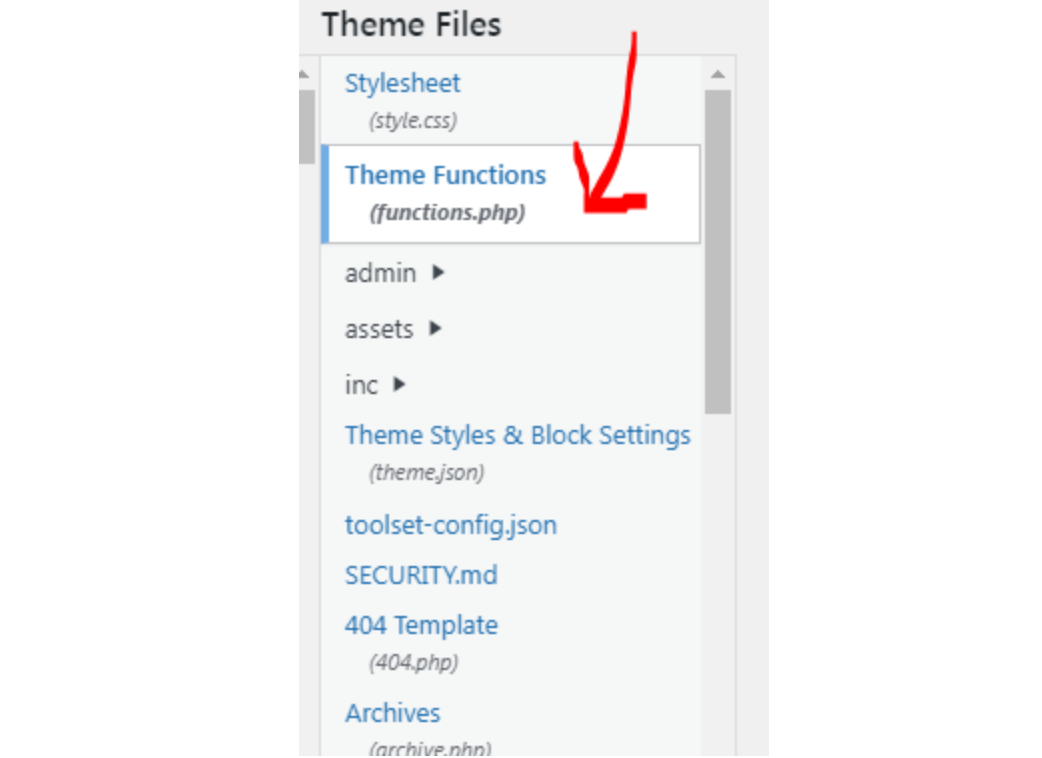
- Натисніть, щоб відкрити файл.
2. Додайте умовні оператори, щоб виключити зображення запису для певних записів
Тепер, коли ви відкрили файл functions.php , додайте наведений нижче код, щоб приховати зображення запису на сторінках окремих записів.
function wordpress_hide_feature_image( $html, $post_id, $post_image_id ) { return is_single() ? '' : $html; } // add the filter add_filter( 'post_thumbnail_html', 'wordpress_hide_feature_image', 10, 3 );

Щоб код приховував зображення запису лише для конкретного запису, замініть is_single() на is_single(123), де 123 — це ідентифікатор запису, для якого потрібно застосувати зміни.
Після цього збережіть зміни, натиснувши кнопку Оновити файл .
Попрощайтеся з безладом у медіатеці.
WP Media Folder дозволяє категоризувати файли, синхронізувати папки з хмарним сховищем, створювати неймовірні галереї та навіть замінювати зображення без порушення посилань.
Оптимізуйте свій робочий процес з медіа вже сьогодні
Як приховати зображення запису в усіх окремих публікаціях
Якщо ви хочете приховати зображення запису в усіх своїх окремих записах, тема Neve полегшить це для вас.
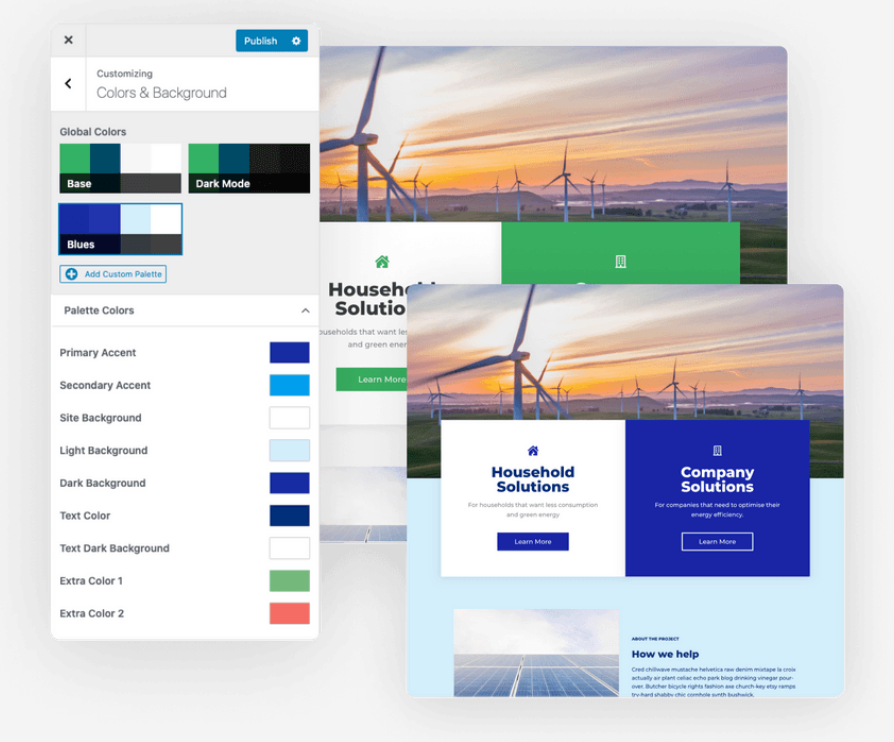
Лише кількома кліками цей метод забезпечить, що зображення запису залишаться прихованими на сторінках ваших дописів.
Якщо у вас уже встановлено тему Neve, можете перейти до наведених нижче кроків:
- У панелі адміністратора WordPress перейдіть до Вигляд і натисніть Налаштувати.
- Перейдіть до розділу Блог .
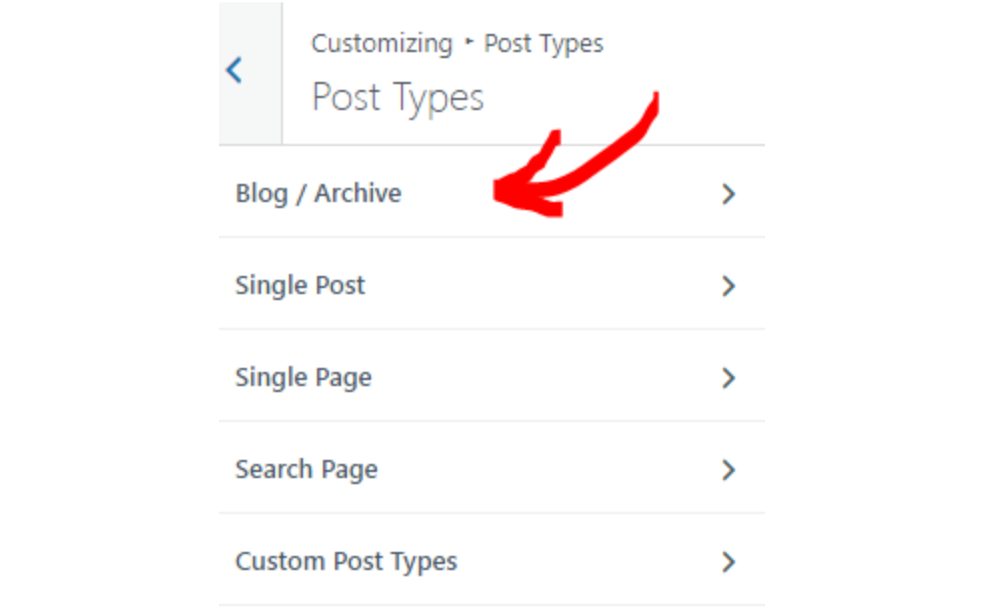
- Ви побачите два стилі макета: Звичайний та Обкладинка. Кроки для приховування зображень запису відрізняються для кожного макета:
Для звичайного макета:
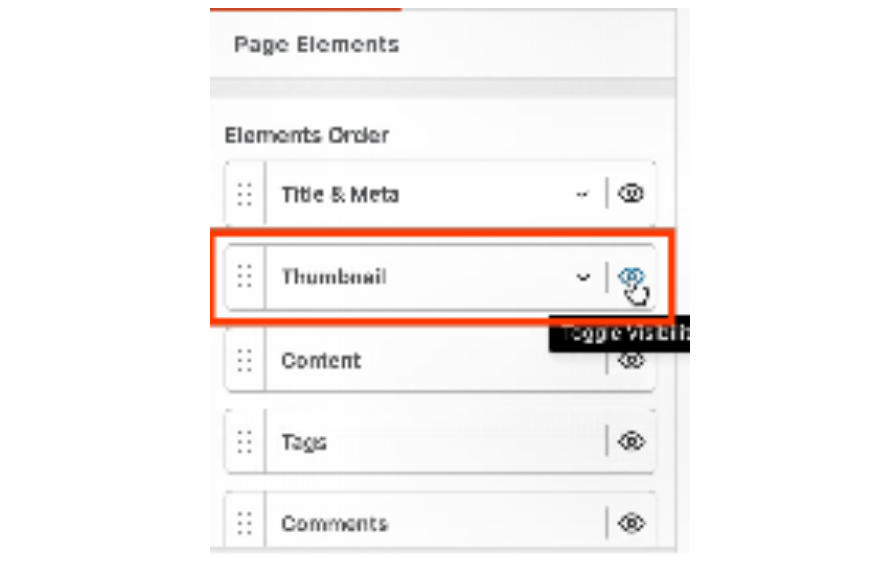
- Прокрутіть вниз і знайдіть розділ Мініатюра .
- Натисніть значок ока поруч із мініатюрою , щоб вимкнути її.
- Застосуйте цю зміну, натиснувши кнопку «Опублікувати».
- Рекомендовані зображення тепер будуть приховані в записах, які використовують звичайний макет заголовка.
Для макета обкладинки:
1. Прокрутіть вниз, щоб знайти перемикач Приховати зображення запису .
2. Увімкніть цей перемикач увімкнено.
3. Натисніть Опублікувати , щоб зберегти налаштування.
- Після збереження налаштувань зачекайте кілька секунд, щоб зміни набули чинності.
- Потім перевірте, відвідавши один із ваших окремих записів, щоб побачити, чи приховані зображення запису.
Майте на увазі, що для використання цього методу у вас має бути встановлена тема Neve. Якщо ви ще не встановили її, спробуйте встановити та активувати її з Каталогу тем. Просто введіть Neve у поле пошуку, і ви її знайдете.
Чому редагування файлів теми не рекомендується?
Ми нагадали вам не редагувати файли теми, якщо це не потрібно. Проста причина: це може зламати ваш сайт.
Отже, ми зібрали кілька безпечніших альтернатив того, як приховати зображення запису без потреби редагувати файл теми:
- Використання плагіна Code Snippets: Code Snippet — це безкоштовний плагін, який дозволяє додавати власний PHP-код до окремих дописів. Він чудово працює, не ризикуючи зламати ваш сайт.
- Плагін спеціальних функцій: Цей плагін дозволяє підключити власний PHP-код, замість того щоб вводити його безпосередньо у файл теми.
Звертаємося до всіх веб-майстрів!
Заощаджуйте час і підвищуйте продуктивність за допомогою WP Media Folder. Легко впорядковуйте медіафайли клієнтів, створюйте власні галереї та забезпечуйте бездоганний досвід користувача.
Оновіть свої вебпроєкти вже зараз!
Висновок
Не обов'язково перепробувати всі наведені вище способи, щоб приховати зображення запису у WordPress. Просто знайдіть той, який відповідає вашим потребам.
Керування великою кількістю зображень запису може займати багато часу, особливо коли ваша медіатека стає захаращеною.
Ось чому варто скористатися плагіном, як-от WP Media Folder, який дозволяє призначати, переглядати та впорядковувати зображення записів у папки з кольоровими іконками. Це розумний спосіб заощадити час і залишатися організованим!Коли ви підписуєтеся на блог, ми надішлемо вам електронний лист, коли на сайті з’являться нові оновлення, щоб ви їх не пропустили.



