 Продукти WordPress
 Продукти Joomla
 Підтримка
 Новини
 Вхід
ВхідІмпортуйте файли та документи у WordPress за допомогою WP File Download

Додавання файлів до вашого менеджера файлів із файлів вашого сервера може бути кошмаром, оскільки зазвичай вам потрібні додаткові плагіни та додаткові кроки, які можуть бути занадто нудними для повного імпортування файлів, і завжди є шанс, що деякі файли просто загубляться під час імпорту, чи це вже не кошмар?
Гарні новини! WP File Download завдяки інструменту імпорту файлів дозволить вам імпортувати всі ці файли до категорії, куди ви хочете їх додати, лише кількома клацаннями миші, і ви можете бути впевнені, що всі ваші файли будуть успішно імпортовані!
У цьому дописі ми побачимо, як легко використовувати цей потужний інструмент :)
Шукаєте потужне рішення для управління файлами для веб-сайтів клієнтів?
WP File Download - це відповідь. З передовими функціями, такими як категорії файлів, обмеження доступу та інтуїтивно зрозумілий інтерфейс.
Вразіть своїх клієнтів найвищою організацією файлів!
Зміст
Як імпортувати файли до WordPress найпростішим способом
Спочатку нам знадобиться папка, яку ви хочете імпортувати. Ви можете завантажити ці файли безпосередньо на свій сервер за допомогою FTP-з'єднання або безпосередньо перейти до папок сервера за допомогою файлового менеджера.
Для цього прикладу ми створили папку «для імпорту» і додали її безпосередньо до папки wp-content/uploads/. Після завершення завантаження файлів на сервер перейдіть до WP File Download , щоб створити категорію, де будуть створені файли.
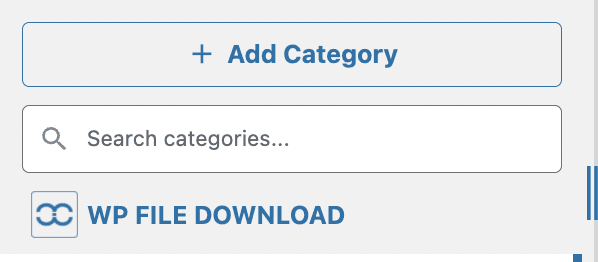
Ви можете створити категорію, перейшовши до панелі керування WP File Download та натиснувши на +Додати категорію.
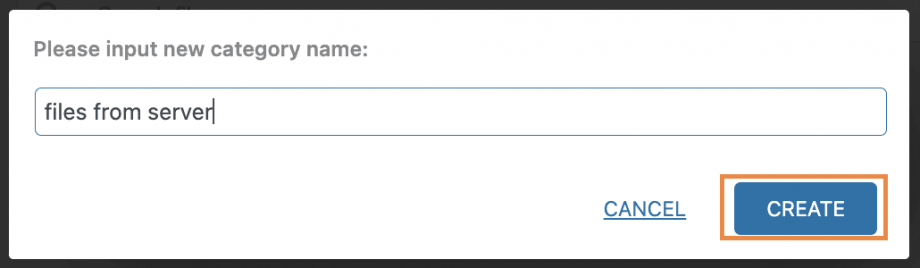
Натискання на це відкриє спливаюче вікно, де ви зможете ввести назву нової категорії та, нарешті, натиснути кнопку « Створити». У цьому прикладі ми назвемо її «файли з сервера».
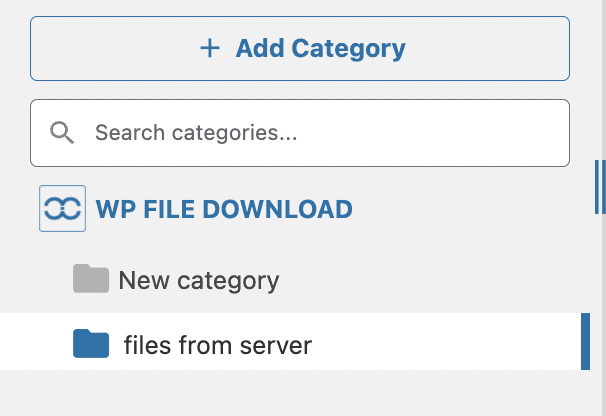
Категорія буде доступна в WP File Download в тій же панелі управління.
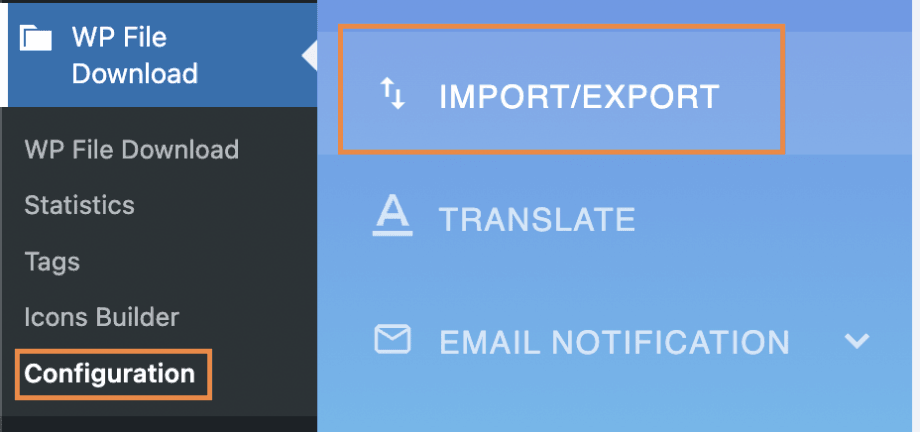
Тепер, коли у нас є все необхідне для початку імпорту, перейдемо до WP File Download > Configuration > Import/Export.
На цій сторінці є два розділи: «Імпорт/експорт» та «Імпорт папок сервера». Перейдіть до «Імпорт папок сервера» . Тут ви побачите файли та папки, доступні у вашій інсталяції WordPress. У цьому випадку ми перейдемо до wp-content/uploads/ та виберемо для імпорту .
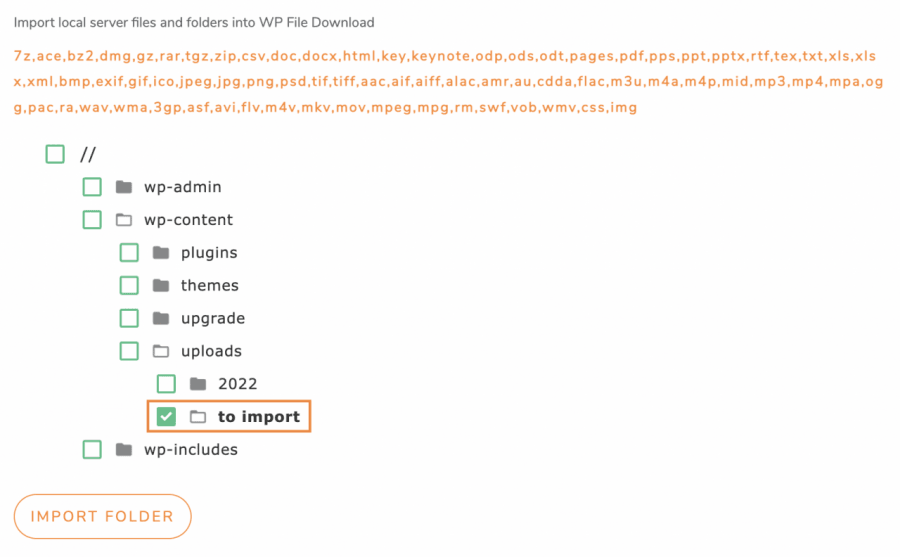
Нарешті, натисніть Імпорт папки. Відкриється спливаюче вікно, де ви зможете вибрати категорію в WP File Download , куди будуть імпортовані файли/папки, а також визначити, чи хочете ви імпортувати лише вибрані папки (можна вибрати декілька папок) чи папки та їхні підпапки.
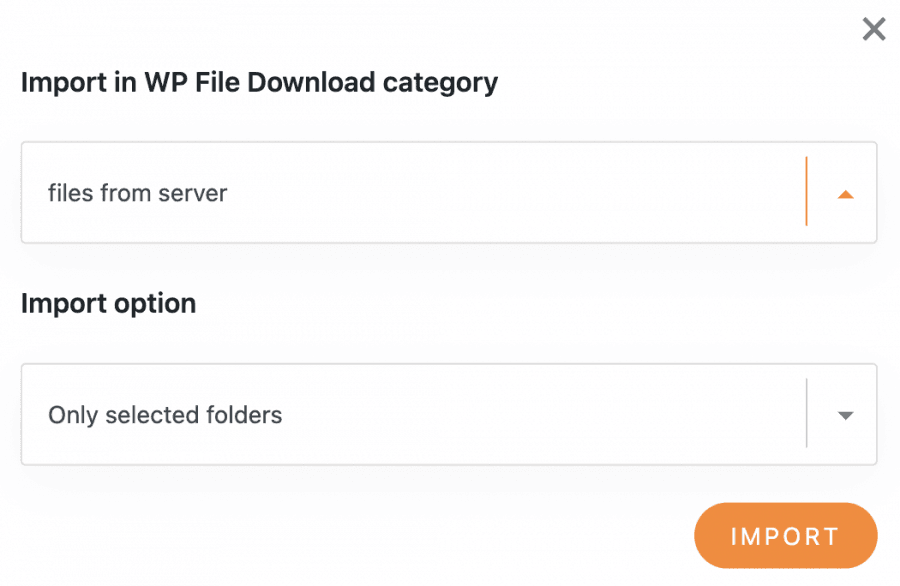
Для цього варіанту нам потрібно лише імпортувати вибрані папки до «файлів із сервера», тому ми вибрали його та нарешті натиснули «Імпортувати».
З'явиться повідомлення, яке повідомить вас про успішний імпорт папок.

І магія повинна бути виконана! Тепер ви зможете побачити папку безпосередньо в категорії, куди ви її імпортували, і це було лише, хммм… 3 кліки? ;)
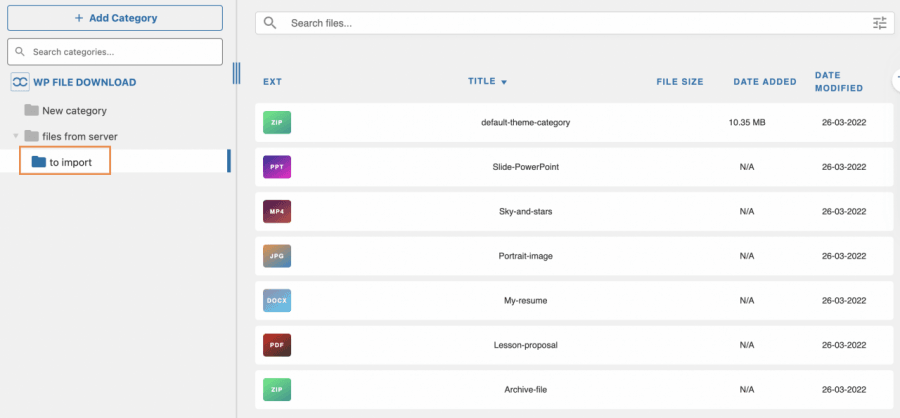
І все просто чудово! Вона була ідеально імпортована з вашого сервера безпосередньо до WP File Download, тому ви можете легко показати це на своєму фронтенді, використовуючи будь-яку з доступних тем або створивши власну тему.
Легко мігруйте/експортуйте файли до іншого сайту WordPress
Скажімо, що ви не просто хочете імпортувати файли, але й хочете перенести свої файли між 2 різними сайтами WordPress, і, звичайно, це також можливо за допомогою інструмента імпорту/експорту, доступного на WP File Download.
Давайте подивимося, як ми можемо експортувати та імпортувати категорію, яку ми щойно імпортували з нашого сервера, "для імпорту". Для цього перейдіть до WP File Download > Configuration > Export/Import.
Тепер на цій сторінці перейдіть до розділу Імпорт/Експорт ; тут є дві доступні опції: перша - вибрати те, що ви хочете експортувати, і експортувати, а друга - вибрати файл для імпорту та прапорець для імпорту тільки структури категорій або якщо ви хочете імпортувати також і файли.
Перш за все, ми експортуємо категорію, яку хочемо імпортувати, тому ми перейдемо до розділу експорту. Є 3 варіанти на вибір:
Всі категорії та файли: цей варіант експортує всі категорії, доступні у вашому WP File Download з його файлами.
Тільки структура категорії: Це експортуватиме лише доступні категорії без файлів усередині них.
Вибір категорій та файлів: Ця опція дозволяє нам вибрати лише певні категорії та файли всередині них.
Ми повинні експортувати лише певну категорію, тому ми виберемо «вибір категорій і файлів». Це відобразить кнопку для вибору категорій для експорту.

Натиснувши цю кнопку, ви побачите спливаюче вікно з усіма доступними категоріями у вашому WP File Download Панелі керування, щоб ми могли легко вибрати їх, а потім натиснути на Зберегти.
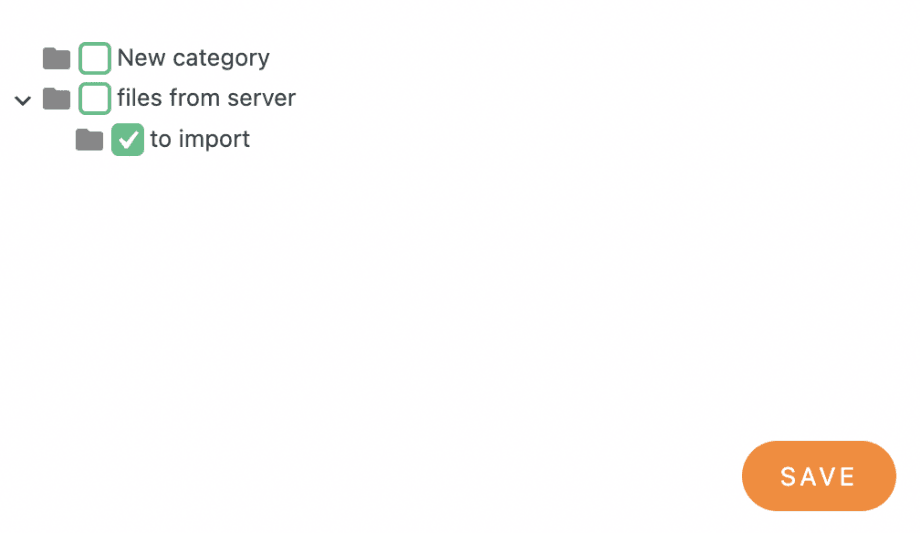
Це закриє спливаюче вікно та збереже ваш вибір для експорту, тому все, що нам потрібно зробити зараз, це натиснути Запустити експорт

Натискання на цю кнопку розпочне автоматичне завантаження файлу CSV, який містить усі вибрані нами категорії та файли, якщо ми не виберемо опцію експортувати лише категорії.
Тепер, коли ми завантажили цей файл, ви можете перейти на інший сайт WordPress із чистим WP File Download(або з категоріями та файлами) та перейти до того ж розділу в розділі WP File Download > Конфігурація > Імпорт/Експорт.
Цього разу ми перейдемо до «Імпорт» і натиснемо «Вибрати файл», щоб завантажився наш файловий провідник, і ми могли вибрати файл, який ми експортували раніше. Після вибору файлу ми знімемо позначку з пункту «Імпортувати лише структуру категорій (не файли)» і, нарешті, натиснемо « Запустити імпорт».
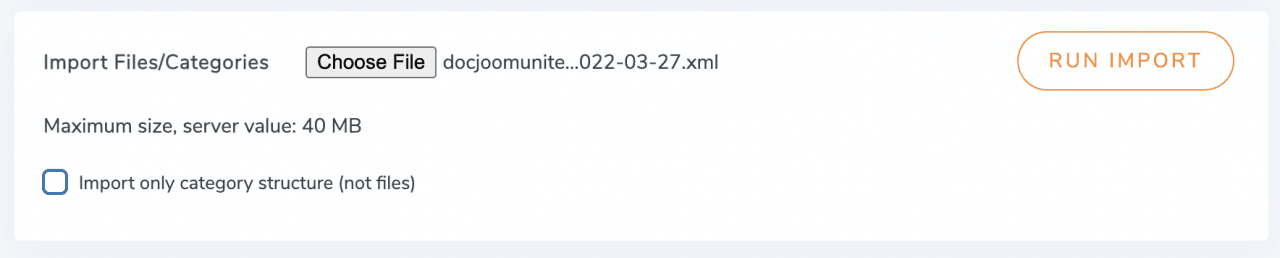
Після виконання цього імпорту магія буде здійснена автоматично, і категорія буде доступна тепер зі всіма її файлами безпосередньо на вашій панелі керування WP File Download ;)
Кличемо всіх вебмастерів!
Покращуйте веб-сайти своїх клієнтів за допомогою WP File Download. Створюйте безпечні та настроювані сховища файлів, що дозволяють клієнтам легко отримувати доступ та керувати своїми файлами.
Покращуйте свої послуги веб-дизайну сьогодні!
Найкращий інструмент для експорту/імпорту для вашого файлового менеджера WordPress
Як бачите, це найкращий спосіб експортувати/імпортувати файли на ваш сайт WordPress, щоб зробити їх доступними для завантаження лише за кілька кліків. Це дозволить вам робити багато речей, наприклад, використовувати FTP-з'єднання для імпорту файлів безпосередньо на ваш сайт, імпортувати файли, які були доступні в іншому плагіні, лише за кілька кліків або легко перенести ваші файли на інший сайт, наприклад, якщо ви використовуєте сайт розробки, і це не все! Ви також можете використовувати хмарне підключення для імпорту або навіть надання файлів безпосередньо з хмари.
Чого ви чекаєте? Ви можете перейти сюди і дізнатися більше про інструмент експорту/імпорту.
Коли ви підпишетесь на блог, ми будемо надсилати вам електронний лист, коли з'являться нові оновлення на сайті, щоб ви не пропустили їх.



Коментарі