Продукти WordPress
 Продукти Joomla
 Підтримка
 Новини
 Вхід
ВхідІмпорт Медіа Із Теки У WordPress Медіа Бібліотеку
Можливо, ви колись намагалися додати зображення до своєї медіатеки WordPress, розмістивши їх у завантажень . Якщо ви спробували це, у вас залишився присмак розчарування, оскільки ви переглянули свою медіатеку WordPress і не знайшли жодних ознак імпортованих медіафайлів.
Причина, через яку ці файли не відображаються у вашій бібліотеці медіа, полягає в тому, що WordPress індексує всі файли в базі даних. Іншими словами, ручне завантаження цього медіа обходить цей важливий крок. Якщо ви переходите на WordPress або іншим чином потребуєте імпорту великої кількості медіа, ви будете раді дізнатися, що WP Media Folder тепер підтримує імпорт файлів з вашого сервера.
Імпорт медіа до бібліотеки медіа WordPress
WP Media Folder дозволяє імпортувати цілі директорії файлів медіа зі сторінки налаштувань, прямо в підменю імпорт/експорт . Сторінка містить список директорій, від кореня вашого сервера до окремих піддиректорій, якими ви можете переміщатися, клікаючи на імена папок.
Ви можете вибрати будь-яку кількість папок для імпорту медіа. Коли ви натискаєте кнопку імпорту папки , WP Media Folder імпортує файли до вашої бібліотеки медіа WordPress. Більше того, WP Media Folder автоматично відображає вашу структуру каталогів у бібліотеці медіа.
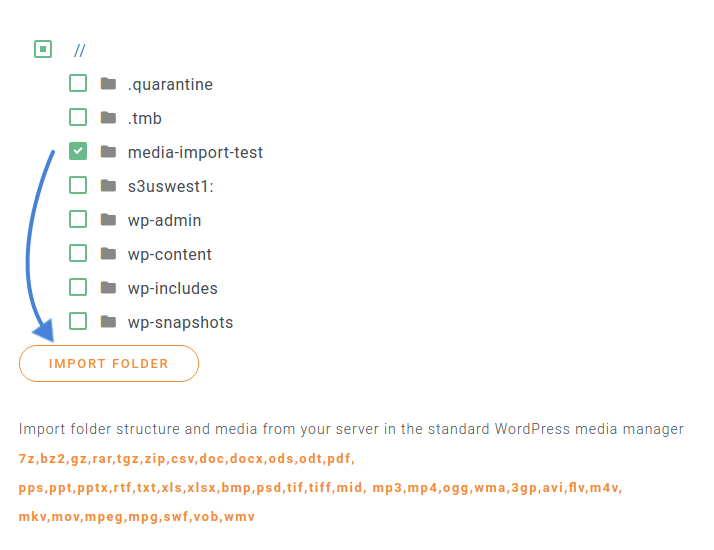
Таким чином, ви можете скопіювати всі свої зображення, відео та інші медіафайли на свій сервер і організувати їх у директорії за допомогою вашого локального файлового менеджера. WP Media Folder також індексує ваші файли в базі даних, роблячи їх доступними для використання на вашому WordPress-блозі. Ви можете використовувати ці нові папки та їх медіа будь-яким способом, включаючи вставлення їх у ваші WordPress-повідомлення та сторінки, або конвертувати їх у галереї.
Попрощайтеся із заплутаною медіа-бібліотекою.
WP Media Folder дозволяє категоризувати файли, синхронізувати папки із хмарним сховищем, створювати чудові галереї та навіть замінювати зображення без порушення посилань.
Оптимізуйте свій робочий процес медіа сьогодні
Імпорт категорій замість директорій
Якщо ви раніше експериментували з іншими менеджерами файлів WordPress або якщо у вас одночасно активовано комбінацію плагінів, ви можете об'єднати їх в один за допомогою WP Media Folder. Категорії - це просто назва WordPress для папок, і ви можете імпортувати їх аналогічно за допомогою WP Media Folder.
WP Media Folder підтримує категорії, створені за допомогою плагінів Enhanced Media Library та WP Media Categories. Аналогічно до попереднього, перейдіть до імпорт/експорт і прокрутіть вниз, поки не побачите Enhanced Media Library та WP Media Categories. Натисніть на імпортувати зараз , щоб вибрати категорії для додавання до вашої бібліотеки медіафайлів WordPress.
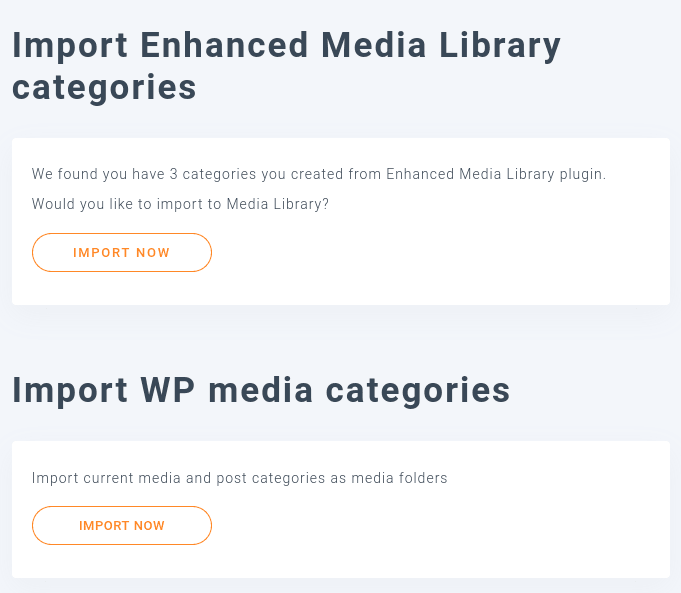
Коли WP Media Folder імпортує категорії з Enhanced Media Library або WP Media Categories, він створює папки та підпапки, які відображають категорії та підкатегорії. Потім він імпортує медіа в цих категоріях до цих папок, безшовно відтворюючи категорії як папки.
Дивіться, як імпорт / експорт папок працює у відео
Синхронізація ваших імпортів із медіа-бібліотекою WordPress
WP Media Folder може робити більше, ніж просто імпортувати файли з вашого сервера до бібліотеки медіа WordPress. Оновлення до WP Media Folder роблять зв'язок між вашим блогом WordPress і сервером двосторонньою розмовою з автоматичною синхронізацією. Робочий процес доступний у підменю синхронізація папок сервера . Спочатку вам потрібно активувати один із двох режимів синхронізації.
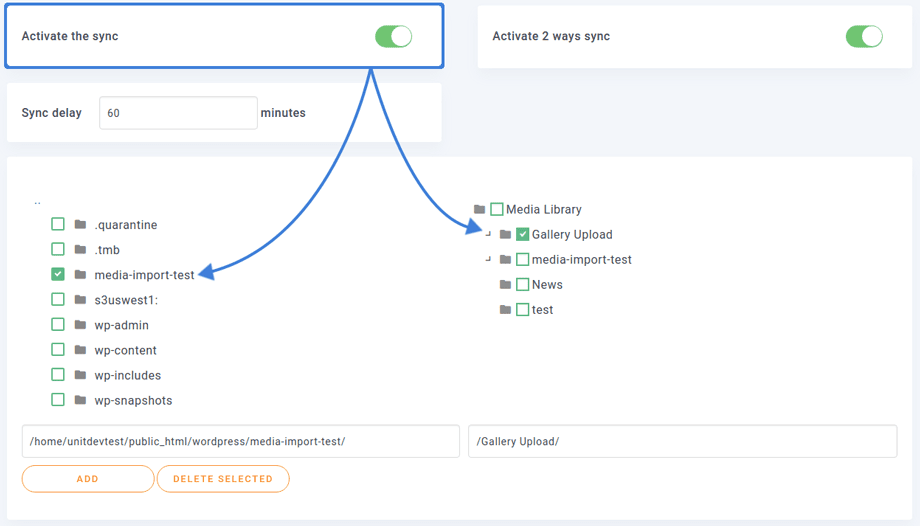
Щоб активувати WP Media Folderсинхронізацію «Активувати синхронізацію». За замовчуванням це означає, що коли ви додаєте, видаляєте або змінюєте файл у папці сервера, плагін відображає дію на WordPress. Ви можете активувати двосторонню синхронізацію, натиснувши наступний перемикач. Це означає, що окрім відображення змін у папці сервера WordPress, він також відображає зміни WordPress у папці сервера. Таким чином, дві папки завжди синхронізовані.
Якщо ви хочете уникнути помилкових змін, ви можете затримати синхронізацію на кілька секунд, даючи собі короткий період часу для виправлення помилок. Останнім кроком є вибір однієї зовнішньої папки на вашому сервері та іншої у бібліотеці медіа-файлів WordPress. Натисніть Додати , щоб додати пару: дві папки залишаться відкритими для зв'язку під час завантаження або керування файлами. Ви можете додати інші пари каталогів аналогічно.
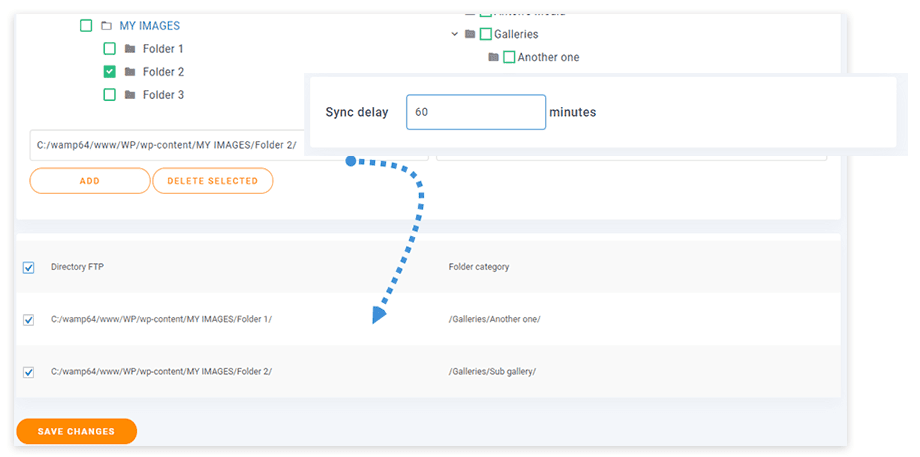
Синхронізація не просто працює, коли ви завантажуєте файли на свій сервер або до своєї медіатеки WordPress. Якщо ви використовуєте функцію заміни WP Media Folderна файлах, щоб завантажити новий файл або зображення та замінити існуюче медіа, плагін також відображає цю зміну в папці сервера.
Ви можете контролювати те, що ви хочете синхронізувати, у наступній вкладці: фільтри. Є два типи фільтрів. Перший фільтрує файли за типом файлу, наприклад, зображення. Використовуйте це, щоб синхронізувати тільки зображення, наприклад, і ігноруйте інші файли, такі як документи або великі архіви.
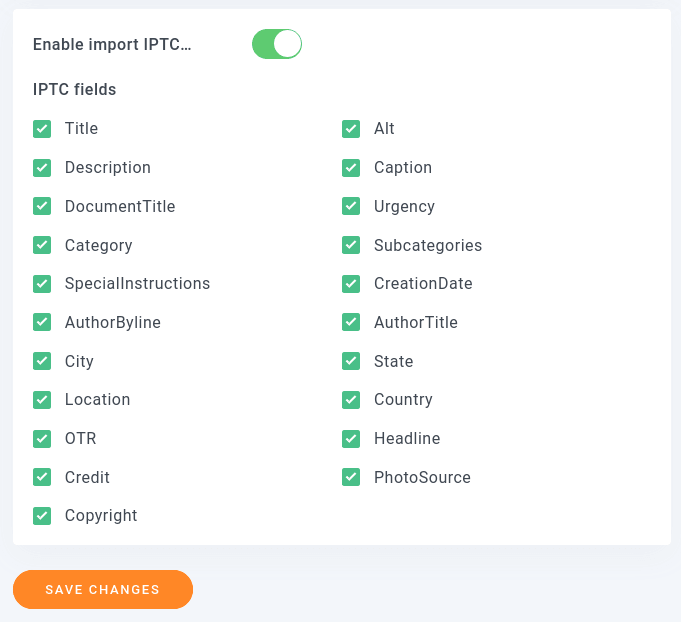
Другий тип - це метадані IPTC. Це дані про самі зображення і які є частиною зображень, такі як заголовок, альтернативний текст або опис. Ви можете імпортувати всі ці дані до своєї бібліотеки медіа WordPress або вибірково метадані. Не забудьте зберегти зміни після оновлення ваших налаштувань.
Дивіться, як працює синхронізація папок у відео
Експорт та імпорт вашої бібліотеки медіа WordPress
WP Media Folder представив новий інструмент імпорту, який дозволить нам експортувати та імпортувати медіа-теки між сайтами WordPress.
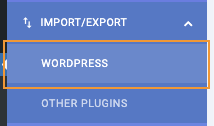
Цей інструмент можна використовувати, перейшовши в Налаштування > WP Media Folder > Імпорт/Експорт > WordPress.
На цій сторінці ми побачимо розділ Імпорт/Експорт бібліотеки з 2 основними опціями, Експорт та Імпорт.
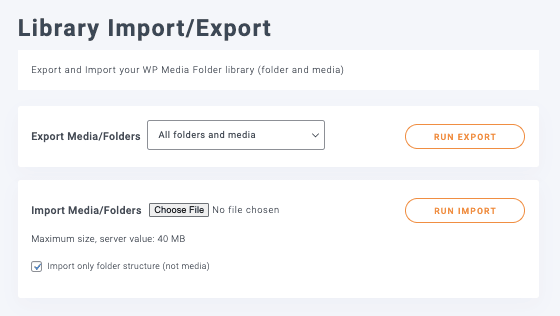
Давайте розглянемо деталі варіантів.
Експорт

За допомогою параметра експорту ми маємо спадне меню для вибору того, що ми хочемо експортувати, і кнопку для запуску експорту. Під спадним меню ми матимемо:
Всі папки та медіа: це створить файл, який містить всі медіа та папки, створені за допомогою WP Media Folder.
Лише структура папок: ми зможемо експортувати лише папки без будь-якого медіа всередині, якщо ми просто хочемо скопіювати папки та почати медіа з нуля.
Вибір папок та медіа: відмінно, якщо ми хочемо вибрати певні папки та медіа, з'явиться кнопка з текстом Вибрати папки.

Натискання на цю кнопку відкриє спливаюче вікно для вибору папок із медіа, які ми хочемо експортувати.
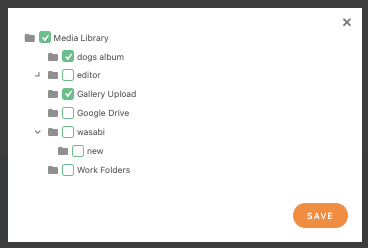
Після вибору опції, яку ми хочемо експортувати, все, що нам потрібно зробити, це натиснути на Запустити експорт і файл xml буде автоматично завантажено у вашому браузері.
Імпорт
Тепер, коли у нас є файл, все, що нам потрібно зробити, це перейти до розділу імпорту, ми маємо можливість імпортувати лише структуру папок у випадку, якщо ми маємо файл із медіа всередині і хочемо лише теки, що містяться у файлі.

Тепер нам потрібно лише натиснути «Вибрати файл», що завантажить наш провідник файлів на ПК, щоб вибрати файл, який ми експортували раніше, потім за потреби вибрати «Імпортувати лише структуру папок» і, нарешті, натиснути « Запустити імпорт». Процес імпорту розпочнеться, і диво завершиться автоматично, чудово! Чи не так? ;)
Кличемо всіх вебмастерів!
Заощаджуйте час і підвищуйте продуктивність з WP Media Folder. Легко організовуйте клієнтські медіафайли, створюйте власні галереї та забезпечуйте безперебійний користувацький досвід.
Покращуйте ваші веб-сайт-проекти зараз!
Ви зможете імпортувати файли не тільки зі свого сервера, але й з Google Photos та розвантажити всі свої медіа у сервіси на кшталт AWS!
Чудові функції від чудового плагіна, як ви можете бачити! І це не все, дізнайтеся більше про імпорт та експорт WP Media Folderів та папок сервера тут!
Коли ви підпишетесь на блог, ми будемо надсилати вам електронний лист, коли з'являться нові оновлення на сайті, щоб ви не пропустили їх.