 Продукти WordPress
 Продукти Joomla
 Підтримка
 Новини
 Вхід
ВхідІмпортуйте та використовуйте свої зображення NextGen у бібліотеці медіафайлів WordPress

Отже, ви хочете перейти з NextGen до WP Media Folder але не хочете цього робити, оскільки імпорт усіх галерей з NextGen до WP Media Folder , або, можливо, ви хочете використовувати обидва плагіни, оскільки вам потрібно створювати медіа-папки… Це більше не буде проблемою, оскільки WP Media Folder підтримає вас ;)
WP Media Folder має спеціальний інструмент для легкого імпортування галерей з NextGen до WP Media Folder. Цей інструмент перетворює ваші галереї NextGen на медіапапки, дозволяючи створювати чудові галереї безпосередньо з цих медіапапок.
Цей пост покаже, як імпортувати та синхронізувати галереї NextGen із папками медіа.
Попрощайтеся із заплутаною медіа-бібліотекою.
WP Media Folder дозволяє категоризувати файли, синхронізувати папки із хмарним сховищем, створювати чудові галереї та навіть замінювати зображення без порушення посилань.
Оптимізуйте свій робочий процес медіа сьогодні
Конвертувати галерею NextGen у папку
Давайте подивимось, як легко імпортувати ці галереї до вашої бібліотеки медіа як папки медіа. Будь ласка, зверніть увагу, що в цьому підручнику ми використовуємо WP Media Folder, який необхідний для запуску цього інструменту імпорту.
Спочатку ми повинні мати галерею в NextGen Gallery для імпорту, тому ми створили одну для цього підручника під назвою галерея песиків, як ви можете бачити тут.
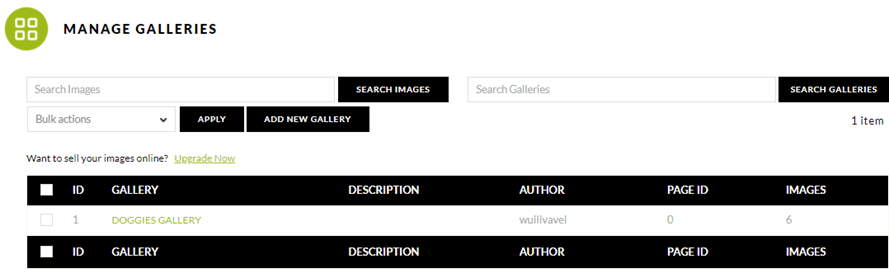
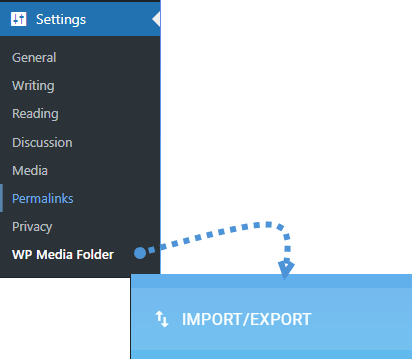
Цієї галереї наразі немає в медіатеці. Однак, є інші речі, які ми хотіли б зробити з зображеннями, що там є, без необхідності завантажувати їх знову, тому перейдемо до Налаштування > WP Media Folder > Імпорт/Експорт.
На цій вкладці прокрутіть униз до розділу «Синхронізація/імпорт галерей NextGEN». Ви побачите кнопку «Імпортувати зараз»; натисніть на неї.
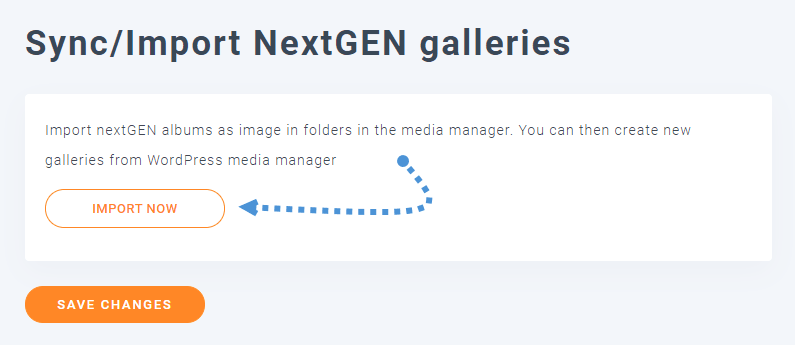
Це відобразить анімацію завантаження у кнопці Імпорт зараз. Залежно від кількості медіафайлів та галерей, це може зайняти кілька хвилин. Тим не менш, після натискання на неї та зникнення анімації, ви матимете всі галереї, які були в NextGen, безпосередньо у вашій бібліотеці медіафайлів.
Перейдімо до Медіатеки, щоб підтвердити, чи було імпортовано галерею. Якщо так, ви зможете побачити нову папку із медіа всередині.
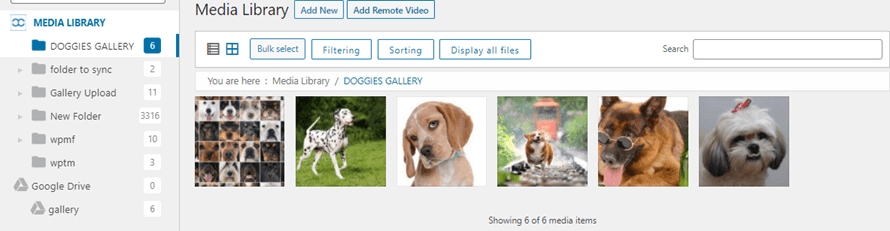
Як бачите, це так само просто, як натиснути кнопку імпорту, і все зроблено :)
Тепер, коли у вас є зображення у Медіатеці, ви можете використовувати всі функції WP Media Folder для організації та створення галерей безпосередньо з цих папок за допомогою галерей WP Media Folder .
Ви можете, наприклад, створювати підпапки у цій головній папці, яку ми щойно імпортували, для цього виберіть папку, а потім натисніть на + Додати нову папку.

Тепер ви можете переміщувати зображення або папки за допомогою системи перетягування від цього чудового плагіна, якщо вам потрібно. Ви також можете додавати більше зображень або файлів, видаляти зображення та використовувати всі функції, які пропонує WP Media Folder для управління та покращення вашої Медіа Бібліотеки.
Як ми вже згадували раніше, ще одна корисна функція - це можливість створювати галереї на основі папок. Давайте подивимось, як це використовувати.
Ми будемо використовувати редактор Gutenberg для цього допису, але він вже сумісний зі всіма основними Побудовами Сторінок з спеціальними блоками.
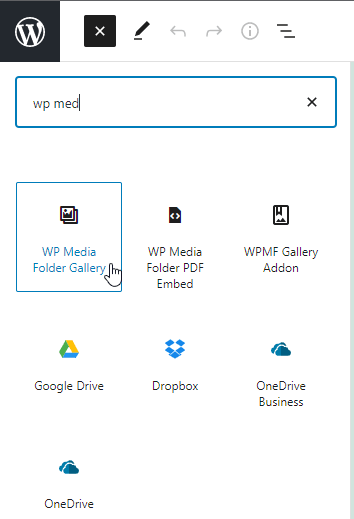
Отже, ми створимо галерею на основі DOGGIES GALLERY. Для цього перейдіть до своєї публікації/сторінки та в редакторі Gutenberg натисніть + > WP Media Folder Gallery.
Це покаже вам розділ у редакторі Gutenberg з усіма доступними папками. Ви можете вибрати одну з них для створення галереї. У цьому посібнику ми виберемо ГАЛЕРЕЮ СОБАЧОК, а потім натиснемо « Створити галерею».
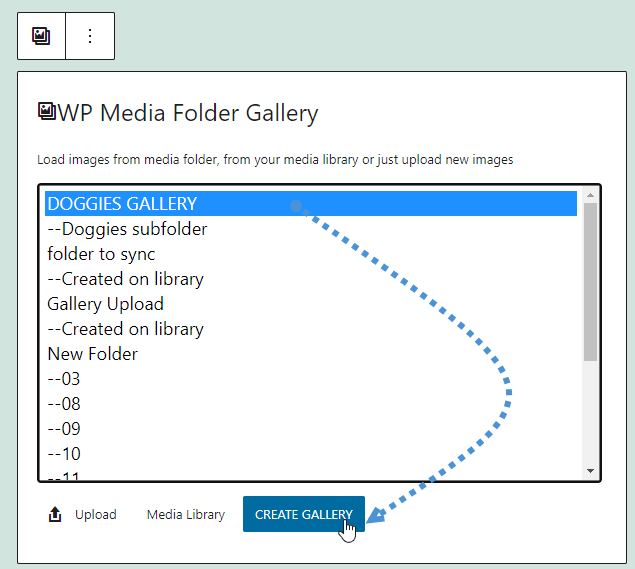
Тепер ви побачите попередній перегляд галереї. Ви можете редагувати тему та коригувати макет безпосередньо з цього розділу, перевіривши праву панель.
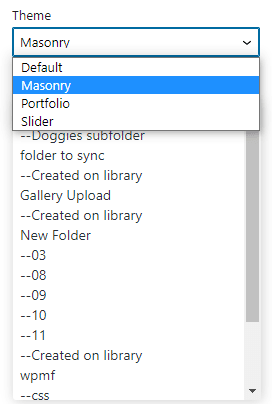
На цій правій панелі ви можете вибрати одну з чотирьох тем, запропонованих WP Media Folder(більше включено до додатка Gallery), і встановити порядок, кількість стовпців, розміри зображень, дію за кліком та багато інших налаштувань.
У першому розділі ви побачите опцію вибору теми, а також можливість змінити теку для галереї.
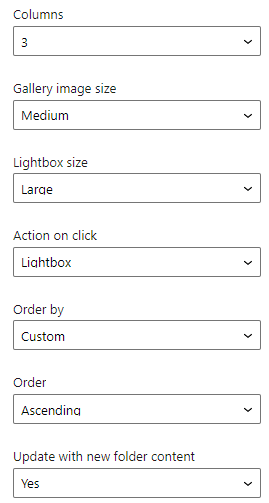
У другій частині, прокручуючи вниз, ви побачите інші налаштування, щоб зробити вашу галерею відповідною до вмісту вашого сайту. Ці параметри включають стовпці, розмір зображення галереї, розмір світлового вікна, дію при кліці, порядок за, порядок (за зростанням чи спаданням), а також можливість вибрати, чи хочете ви оновлювати галерею, коли папка оновлюється новими зображеннями.
У останньому розділі ви матимете більш розширені параметри макета, такі як межа, тінь і відступи, а також можливість додати клас CSS у розширеній вкладці.
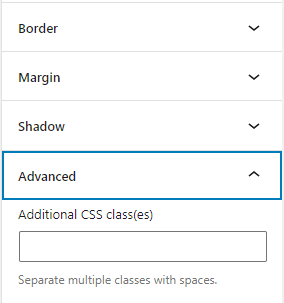
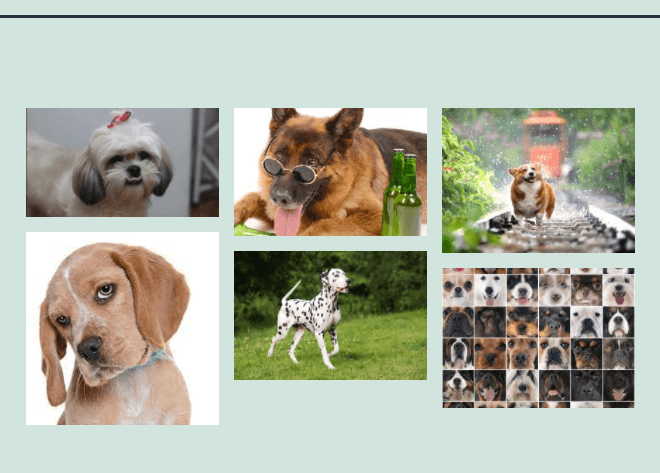
Тож ви можете встановити категорію на свій розсуд, зробити її відповідною до вашого вмісту за допомогою розширених опцій та попередньо переглянути зміни безпосередньо в редакторі перед публікацією. Нарешті, натисніть «Опублікувати», і все! У вас буде створено галерею безпосередньо з папки! Це не може бути простіше.
Тепер все, що вам потрібно зробити, це опублікувати вашу галерею; вуаля, магія створена.
Кличемо всіх вебмастерів!
Заощаджуйте час і підвищуйте продуктивність з WP Media Folder. Легко організовуйте клієнтські медіафайли, створюйте власні галереї та забезпечуйте безперебійний користувацький досвід.
Покращуйте ваші веб-сайт-проекти зараз!
Керуйте своїми галереями як професіонал
Як бачите, керувати своїми галереями як професіонал за допомогою WP Media Folder. Вам не потрібно переходити до кількох вкладок, щоб налаштувати галерею, а потім заходити в редактор і помічати, що чогось бракує, оскільки всі опції є безпосередньо в редакторі. Найкраще те, що це не єдині речі, які ви можете робити з WP Media Folder, є багато інших функцій, які ви можете використовувати з професійним додаванням, як-от підключення медіатеки до хмарного сервісу, такого як Google Диск, OneDriveта Dropbox, або вивантаження всієї медіатеки до AWS, щоб заощадити місце на сервері.
Тож чого ви чекаєте? Перейдіть сюди і отримайте своє членство зараз!
Коли ви підпишетесь на блог, ми будемо надсилати вам електронний лист, коли з'являться нові оновлення на сайті, щоб ви не пропустили їх.




Коментарі