 Продукти для WordPress
 Joomla products
 Support
 News
News Увійти
Імпорт альбомів і зображень Google Photos у WordPress

Мало хто не має облікового запису Google. Багато з них користуються Google та його набором інструментів практично щодня. Використання різниться: від студентів, які шукають безкоштовне хмарне сховище, до цілих команд, які використовують Google Photos, щоб ділитися фотографіями та співпрацювати під час роботи з ними.
Якщо, як і вони, ви досвідчений користувач пакета Google і водночас керуєте блогом на WordPress, остання WP Media Folder інтеграція з хмарою полегшує безперебійну роботу з обома. Останній WP Media Folder додаток дає змогу синхронізувати ваші Google Photos, щоб легко створювати альбоми й галереї WordPress.
Інтеграція Google Photos у відео
Інтеграція Google Photos і WordPress
Інтеграція Google Photos у WordPress продовжує попередні підключення до Dropbox, OneDrive та самого Google Drive, серед інших. Як і решта сервісів, інтеграція Google Photos із WordPress також потребує налаштування. Конфігурація розташована в налаштуваннях WP Media Folder у підменю хмара , на вкладці з відповідною назвою Google Photos .
Існує два способи підключити Google Photos до вашого блогу WordPress. Обидва підходи дають змогу синхронізувати ваші зображення з хмари з вашим сайтом WordPress, але різниця полягає в тому, чи використовуєте ви готовий застосунок від JoomUnited, чи створюєте власний. Почнемо з першого варіанта, який значно простіший.
Попрощайтеся з безладом у медіатеці.
WP Media Folder дозволяє категоризувати файли, синхронізувати папки з хмарним сховищем, створювати неймовірні галереї та навіть замінювати зображення без порушення посилань.
Оптимізуйте свій робочий процес з медіа вже сьогодні
Підключення Google Photos до WordPress за допомогою готового застосунку
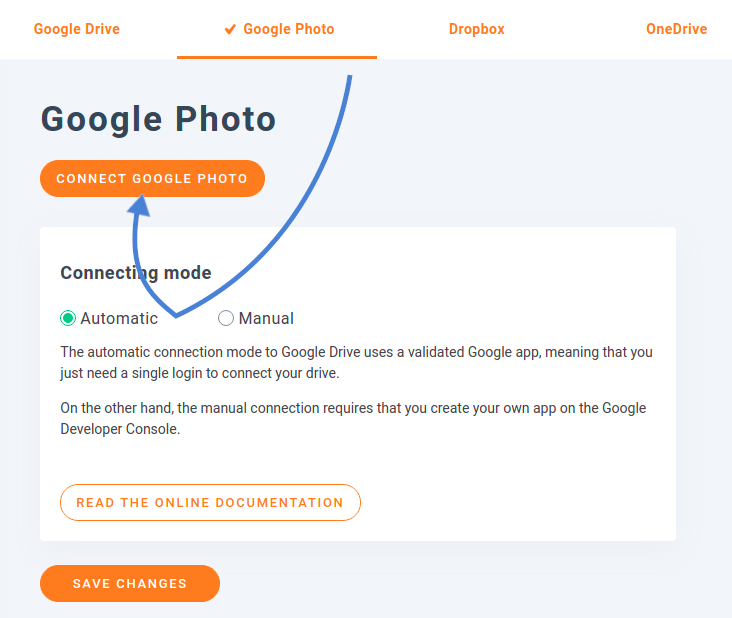
Щойно ви перейдете до підменю хмара , ви можете вибрати, чи буде з’єднання між Google Photos і WordPress автоматичним або ручним. Для простішого шляху виберіть автоматично. Ця конфігурація дозволяє підключити WordPress до хмари за допомогою готового додатку Google.
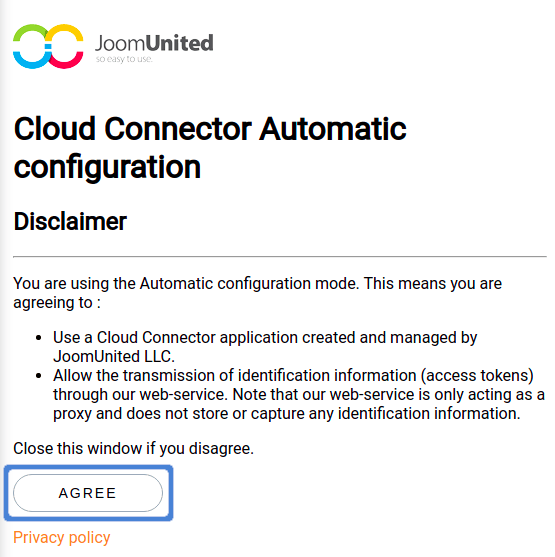
Натисніть кнопку Підключити Google Photo , щоб розпочати процес. Усе, що вам потрібно зробити, це натиснути дві кнопки, щоб завершити налаштування синхронізації. Перша — це вікно, де ви читаєте відмову від відповідальності JoomUnited. Іншими словами, це вікно пояснює вам, чому JoomUnited потрібен доступ до Google Photos: а саме, щоб перенести ваші фотографії та альбоми до WordPress.
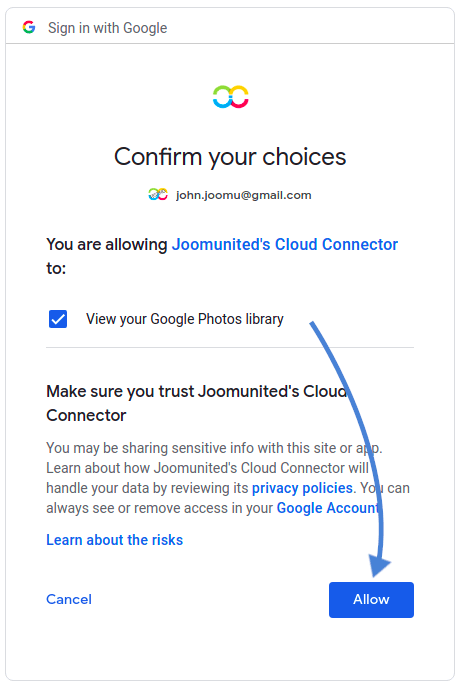
Щойно ви погодитеся з цим, з’явиться ще одне вікно, цього разу від Google. У цьому спливаючому вікні вказано, які права ви надаєте застосунку Google від JoomUnited. Як і очікувалося, застосунок JoomUnited може лише отримати доступ до вашої бібліотеки Google Photos. Натисніть дозволити ще раз, щоб завершити підключення, і все готово.
Як бачите, підключити WordPress до Google Photos за допомогою готового застосунку займає лише хвилину. Однак, за бажанням, ви можете створити власний застосунок, який ми розглянемо далі.
Створення власного додатку Google для синхронізації Google Photos з WordPress
Щоб створити власний застосунок, потрібно вибрати вручну замість автоматично. Тепер вам потрібно ввести два значення: ідентифікатор клієнта Google та секретний ключ клієнта Google, які можна отримати в консолі розробників Google. Створіть новий проєкт у консолі та згенеруйте ідентифікатор клієнта OAuth для вебзастосунку. Це надасть вам облікові дані, потрібні для підключення WP Media Folder до Google Photos, але це ще не кінець процесу.
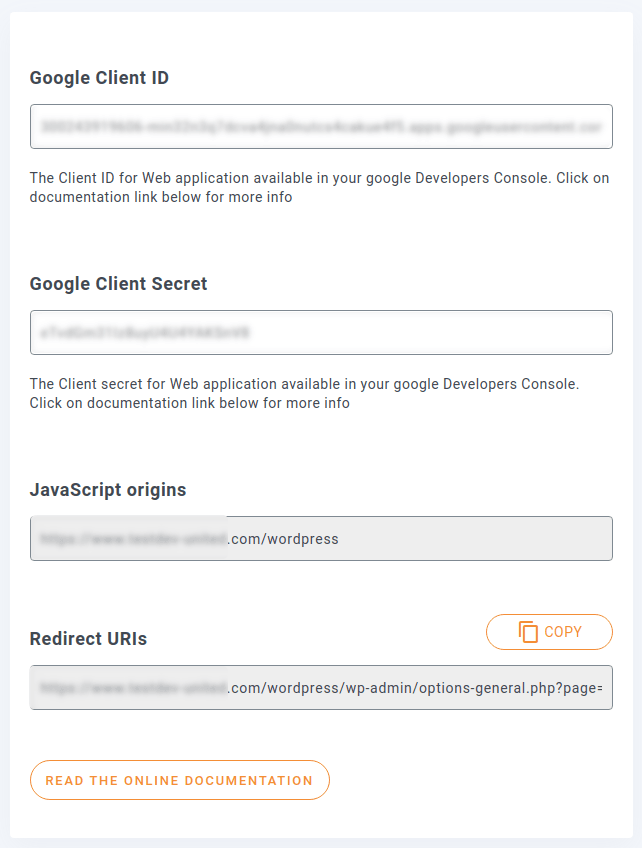
Вам також потрібно оновити щойно створений проєкт Google, щоб дозволити WP Media Folder взаємодіяти з Google Photos. Скопіюйте URL-адресу JavaScript Origins та Redirect URI зі сторінки налаштувань WP Media Folder Addon. Вставте їх у відповідні поля в Google Developers Console.
Залишився один останній крок, щоб завершити процес. З міркувань безпеки Google вимагає, щоб ви авторизували доменне ім’я. Додайте доменне ім’я вашого блогу WordPress до списку авторизованих URL-адрес на екрані згоди OAuth у Google Developers Console. Повернувшись до WordPress, введіть ідентифікатор клієнта та секретний ключ, а потім збережіть зміни. Після перезавантаження сторінки натисніть кнопку Підключити Google Photos угорі.
Створення галерей WordPress з Google Photos
Тепер, коли важка праця позаду, ви можете пожинати її плоди. Інтеграція Google Photos не змінює того, як ви працюєте з галереями WordPress, вона лише розширює ваші можливості. Усі нові функції Google Photos розташовані в меню Медіа , у однойменному підменю.
На сторінці відображається список альбомів Google Photos і завантажених зображень. Ви можете вибрати окремі фотографії та імпортувати цей вибір до своєї медіатеки WordPress або імпортувати цілі фотоальбоми за один раз. Який би варіант ви не обрали, потрібно вказати локальну теку медіафайлів WordPress, куди їх розмістити.
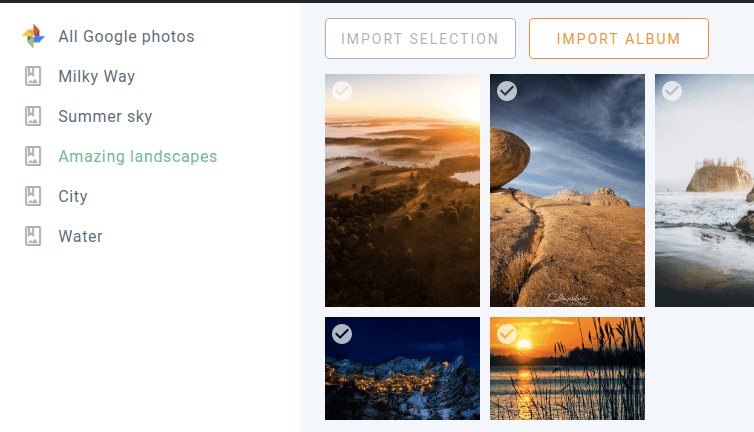
Після імпорту альбомів або окремих зображень Google Photos до вашого блогу WordPress ви зможете знайти їх у своїй медіатеці. Звідти ви можете розмістити їх будь-де за допомогою редактора Gutenberg.
Зображення дають певний візуальний ефект, якого текст ніколи не зможе досягти. Існує мало кращих способів представити зображення, ніж у галереях. За допомогою WP Media Folder Addon ви можете створювати галереї з альбомів Google Photos лише за кілька кліків. Ви можете створити галерею або з підменю Media Folder Galleries у меню Media , або безпосередньо з Gutenberg, використовуючи блок WP Media Folder Gallery Addon .
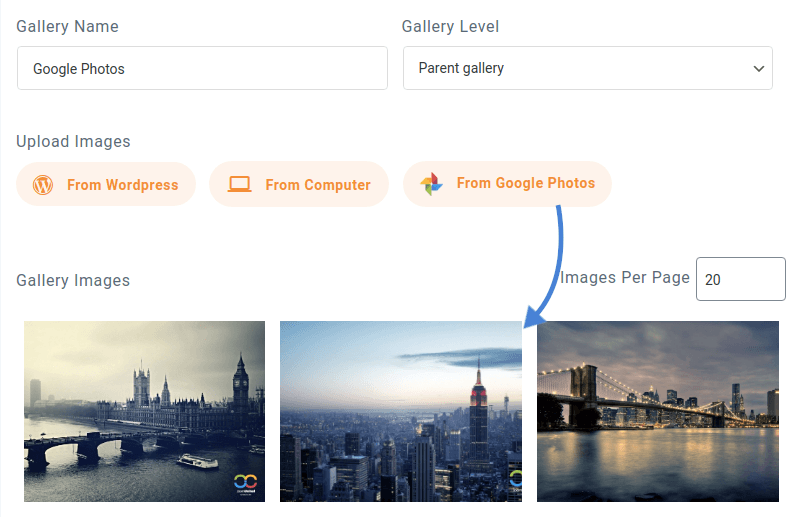
Обидва процеси ідентичні: спочатку створіть галерею як зазвичай, а потім додайте до неї фотографії. Цього разу, вибираючи фотографії, натисніть кнопку З Google Фото . Виберіть зображення або альбом, який хочете використати для галереї, та імпортуйте. Нарешті, збережіть галерею та вставте її на свою сторінку або в запис WordPress. Як завжди, ви можете вибрати один із багатьох стилів і налаштувати галерею на свій розсуд.
Альбоми та зображення Google Photos синхронізуються автоматично, що забезпечує повний комфорт в управлінні вашим контентом. У поєднанні з нещодавнім доповненням до WP Media Folder, зокрема lazy loading, плагін дозволяє представляти ваш контент якнайкраще, де б ви не розміщували свої зображення.
Звертаємося до всіх веб-майстрів!
Заощаджуйте час і підвищуйте продуктивність за допомогою WP Media Folder. Легко впорядковуйте медіафайли клієнтів, створюйте власні галереї та забезпечуйте бездоганний досвід користувача.
Оновіть свої вебпроєкти вже зараз!
Отримайте інтеграцію Google Photos для WP Media Folder:
https://www.joomunited.com/wordpress-products/wp-media-folder/google-photos-integration-with-the-wordpress-media-manager
Коли ви підписуєтеся на блог, ми надішлемо вам електронний лист, коли на сайті з’являться нові оновлення, щоб ви їх не пропустили.



