 Продукти для WordPress
 Joomla products
 Support
 News
News Увійти
Як імпортувати та синхронізувати CSV-файли як таблиці WordPress

Імпортувати файли CSV у таблиці WordPress ще ніколи не було так просто, як тепер із WP Table Manager, адже він дозволить синхронізувати та імпортувати файл лише за кілька кліків.
Файли CSV справді корисні під час роботи з будь-яким вебсайтом, вони містять багато корисної інформації та добре впорядковані. Проблема в тому, що переглядати їх може бути складно, і зазвичай краще використовувати таблицю для їх відображення, але процес імпорту чи конвертації іноді може бути обтяжливим. Але більше це не буде проблемою!
WP Table Manager не лише дозволяє синхронізувати та імпортувати, адже ви зможете редагувати свою таблицю так само, як будь-яку іншу таблицю в WP Table Manager , використовуючи всі інструменти, включно з темами, HTML-редактором та багато іншого!
Зміст
Шукаєте надійне рішення для керування таблицями для сайтів клієнтів?
Від таблиць цін до порівняння продуктів — цей плагін пропонує потужні функції для представлення даних у чіткий та зручний для користувача спосіб.
Отримайте конкурентну перевагу вже зараз!
Легко конвертуйте CSV у таблицю WordPress
У цьому посібнику ми побачимо, як імпортувати файл CSV у таблицю WordPress, лише натиснувши кілька кнопок! Звучить чудово, чи не так? Тож почнімо.
Перш за все, нам потрібно створити порожню таблицю, для цього перейдіть до WP Table Manager > Усі таблиці
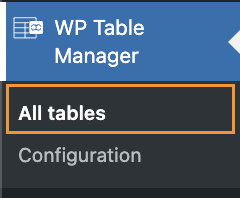
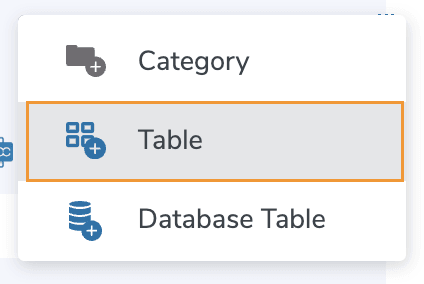
З'явиться головна панель керування з усіма таблицями, натисніть + Створити нову > Таблиця.
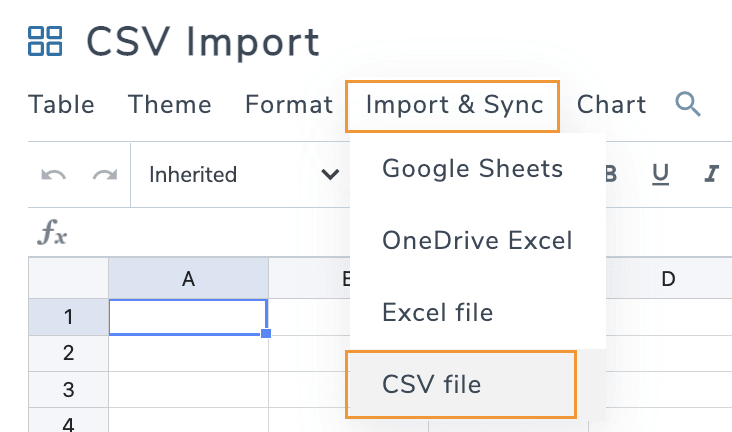
Відкриється нова вкладка з порожньою таблицею, ми можемо визначити заголовок, а потім навести курсор миші на Імпорт і синхронізація > CSV-файл і натиснути на CSV-файл.
Спливне вікно з усіма параметрами, доступними для файлів CSV. Спробуймо спочатку імпорт одного файлу CSV який відкриє наш файловий менеджер на ПК, де ми зможемо переглянути та вибрати наш файл CSV.
Натисніть Вибрати файл.

Це відкриє наш файловий менеджер, де ми зможемо переглянути та вибрати файл, який хочемо імпортувати, знайти файл і нарешті натиснути «Відкрити».
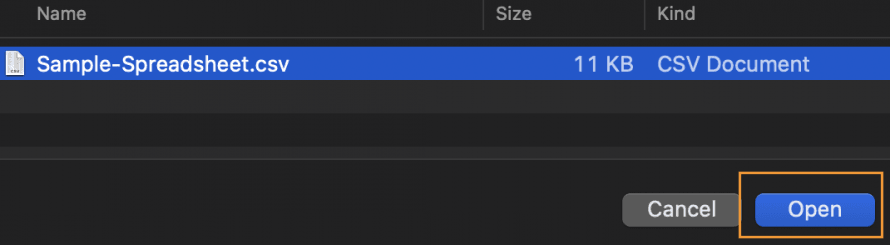
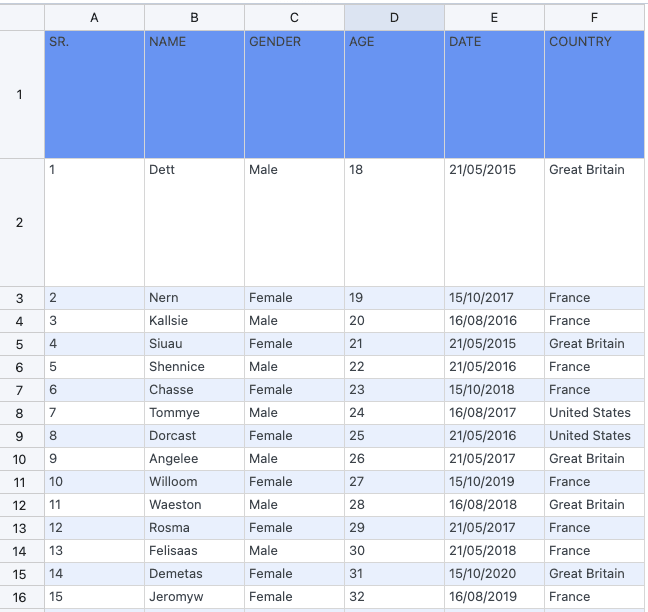
Після цього CSV-файл буде автоматично імпортовано й готово! Ми готові працювати з нашим CSV-файлом як із таблицею!
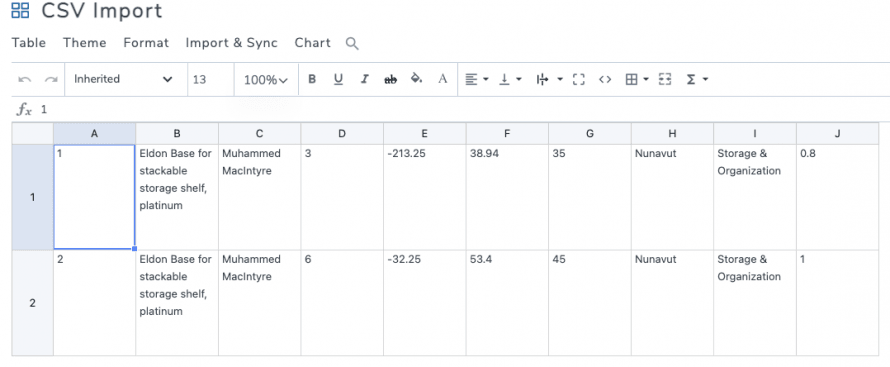
Тепер ми можемо застосовувати стилі та теми, додавати вміст, видаляти вміст і робити з нашою таблицею все, що завгодно!
Синхронізація CSV-файлу з таблицею WordPress
А що, якщо ви просто хочете продовжувати працювати зі своїми CSV-файлами та лише відображати їхній вміст на своєму сайті WordPress як таблицю? Це цілком можливо завдяки опції синхронізації, яку WP Table Manager пропонує для CSV-файлів!
За допомогою опції синхронізації ми зможемо синхронізувати вміст нашої таблиці WP з файлом CSV, який може розміщуватися деінде або на нашому сервері.
Перш за все, ми можемо створити таблицю, як ми бачили раніше, або перейти до наявної таблиці, потім наведіть курсор миші на Імпорт і синхронізація та натисніть на CSV-файл.
З'явиться спливаюче вікно з параметрами, але цього разу ми скористаємося другим розділом, який показує нам можливість додати зовнішній файл або переглянути файли на нашому сервері.
У цьому посібнику ми виберемо опцію «Огляд на сервері»; опція зовнішнього файлу також має працювати так само, але замість натискання «Оглянути сервер» ми додамо URL-адресу розташування файлу та натиснемо Отримати дані.
Щоб знайти файли сервера, як згадувалося раніше, потрібно натиснути на Огляд сервера.
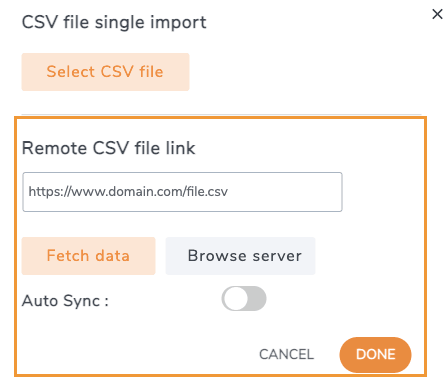
Це відкриє провідник файлів із файлами нашого сервера, де ми зможемо переміщатися та зрештою вибрати файл CSV, який хочемо імпортувати й синхронізувати.
Знайдіть файл, виберіть його та, нарешті, натисніть OK.
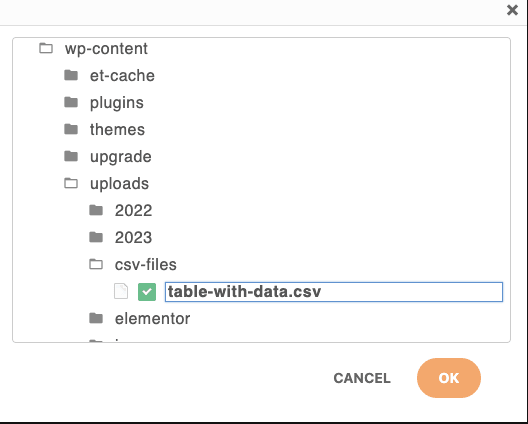
Спливаюче вікно отримає URL-адресу сервера, і, нарешті, ми можемо вибрати, синхронізувати його чи ні, натиснувши Автосинхронізація, якщо цю опцію вибрано, таблиця перевірятиме файл через певний час, який ми можемо визначити залежно від наших потреб.
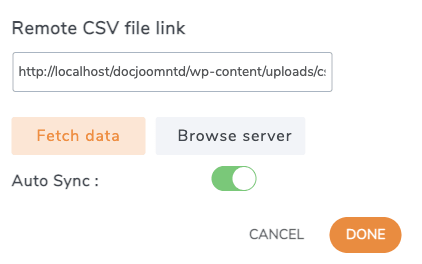
Нарешті, натисніть «Готово»! І це все, файл буде імпортовано, а таблиця перевірить файл залежно від того, як вона налаштована.
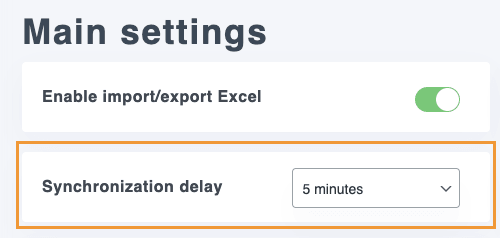
Як останнє налаштування, ми можемо встановити Затримку між синхронізаціями від Немає до 48 годин, це можна зробити в WP Table Manager > Конфігурація > Основні налаштування під Затримка синхронізації.
І це все! Ми маємо наш CSV-файл у таблиці WP лише за кілька кліків і з потужними інструментами, які пропонує WP Table Manager !
Звертаємося до всіх веб-майстрів!
Покращте сайти своїх клієнтів за допомогою WP Table Manager. Легко керуйте таблицями, діаграмами та електронними таблицями й налаштовуйте їх, надаючи клієнтам динамічні та привабливі візуалізації даних.
Удосконаліть свої послуги вебдизайну вже сьогодні!
Професійні таблиці WordPress з CSV-файлів
Як бачите, цей плагін просто чудовий!
Ви можете імпортувати файли CSV, а також Excel та електронні таблиці, що зберігаються в хмарних сервісах, як-от Google Drive та OneDrive Excel, а потім використовувати всі чудові інструменти, як-от попередньо визначені теми та редактор комірок HTML, щоб стилізувати й редагувати наші таблиці як завгодно, тож чого ви чекаєте? Перейдіть сюди та отримайте WP Table Manager!
Коли ви підписуєтеся на блог, ми надішлемо вам електронний лист, коли на сайті з’являться нові оновлення, щоб ви їх не пропустили.




