 Продукти WordPress
 Продукти Joomla
 Підтримка
 Новини
 Вхід
ВхідЯк імпортувати або синхронізувати файл Excel із таблицею HTML Joomla

Зазвичай у нашій організації ми маємо багато файлів Excel і повинні робити багато речей, щоб поділитися ними з клієнтами на нашому веб-сайті Joomla, і ми хотіли б зробити це простіше, оскільки це трудомістке завдання.
Joomunited пропонує вам чудове розширення для керування таблицями на вашому сайті Joomla з безліччю інструментів, які спростять вашу роботу… Один з них – інструмент синхронізації та імпорту файлів Excel, чудово! Ми тут, щоб спростити вашу роботу.
У цьому дописі ми дізнаємось, як імпортувати та синхронізувати ваші файли Excel, щоб мати змогу редагувати, керувати та відображати їх на вашому сайті Joomla за допомогою дружньої панелі керування та багатьох інструментів.
Увага, вебмастери Joomla!
Покращуйте веб-сайти своїх клієнтів за допомогою Droptables. Створюйте та керуйте динамічними та візуально приголомшливими таблицями з легкістю.
Вражайте своїх клієнтів професійним представленням даних.
Виконання імпорту файлу Excel у Joomla за допомогою Droptables
Тепер ми побачимо, як зробити імпорт файлу Excel у Joomla найпростішим способом за допомогою Droptables, ви побачите, що вам не потрібно бути розробником, щоб імпортувати та показати ваші файли Excel на вашому сайті та зробити його приголомшливим.
Почнемо з увімкнення цього інструменту в конфігурації. Перейдіть до розділу Компоненти > Droptables > Конфігурація, знайдіть пункт «Імпорт/експорт Excel» в основних налаштуваннях і увімкніть його.

Таблиці можна імпортувати з Excel або Open Office. Формат буде автоматично виявлено та імпортовано. Зауважте, що буде імпортовано лише першу сторінку Excel. Експорт можна виконати у форматі Excel 2003 або 2007.
Щоб імпортувати файл Excel, перейдіть до розділу Компоненти > Droptables, тепер натисніть кнопку «Створити таблицю» у верхній частині, щоб створити нову таблицю, яку ми будемо використовувати для імпорту таблиці Excel, потім введіть назву таблиці та, нарешті, натисніть кнопку «Готово».

Після створення таблиці натисніть «Імпорт і синхронізація» > «Файл Excel».

Є два варіанти:
- ДАНІ+СТИЛЬ: Ідеально, якщо у вас є збережені макети у вашій електронній таблиці Excel.
- DATA ONLY: Perfect if you have a predefined layout on your page for tables and you want to preserve it.
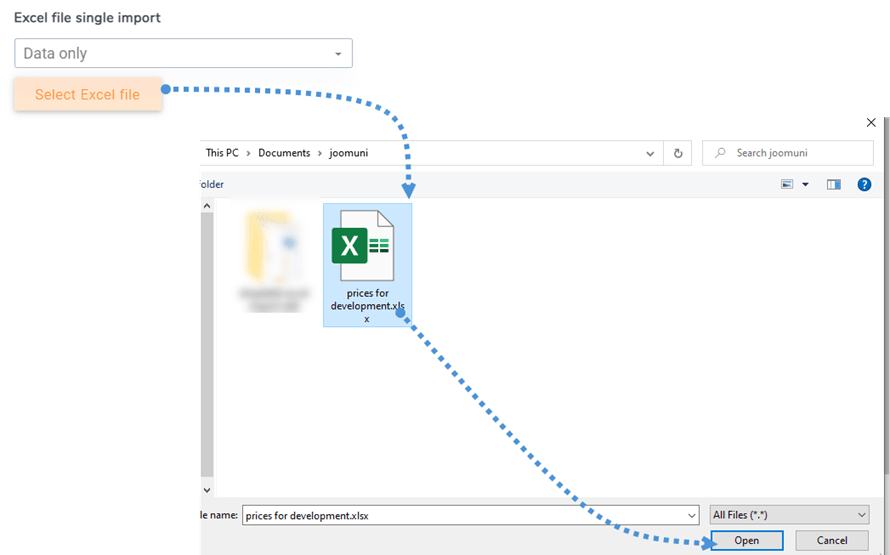
У цьому прикладі ми будемо використовувати таблицю зі власним стилем, щоб показати вам, як вона буде імпортована, натисніть на Вибрати файл Excel.

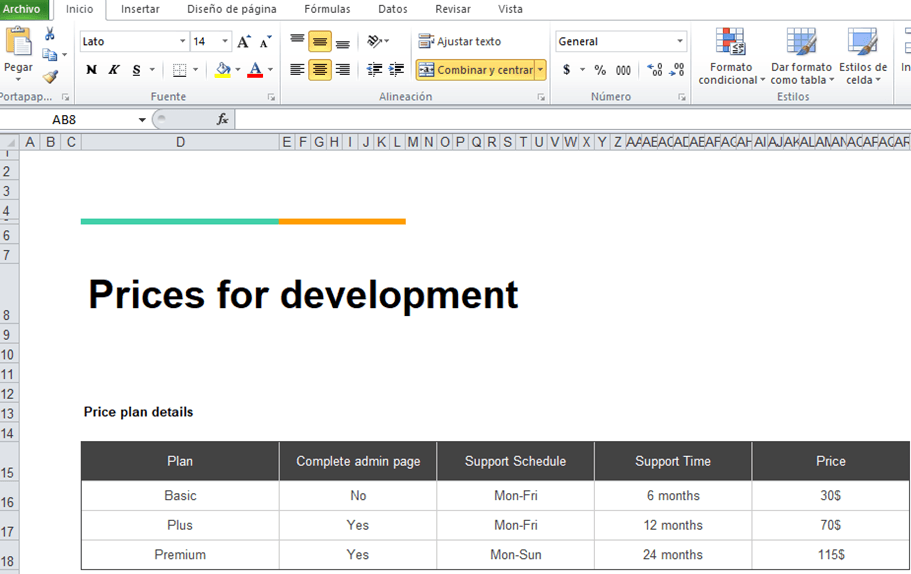
Це таблиця Excel, яку ми будемо імпортувати.
Після натискання на «Вибрати файл Excel», ви зможете переглядати файли на своєму ПК, щоб вибрати та відкрити файл Excel, це легко, просто натисніть на файл і відкрийте його… Він завантажиться, і магія буде здійснена.
Після виконання цих кроків ви зможете побачити свою електронну таблицю Excel у панелі управління Droptabless, тепер останнім кроком буде публікація, що також дуже легко.
Перейдіть до розділу Вміст > Статті > Додати нову статтю, потім натисніть Вміст CMS > Таблиці - Droptables.
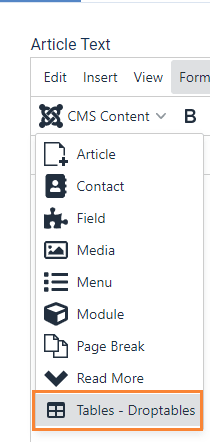
Це завантажить усі доступні таблиці, виберіть ту, яку ви хочете вставити, а потім натисніть Вставити цю таблицю.
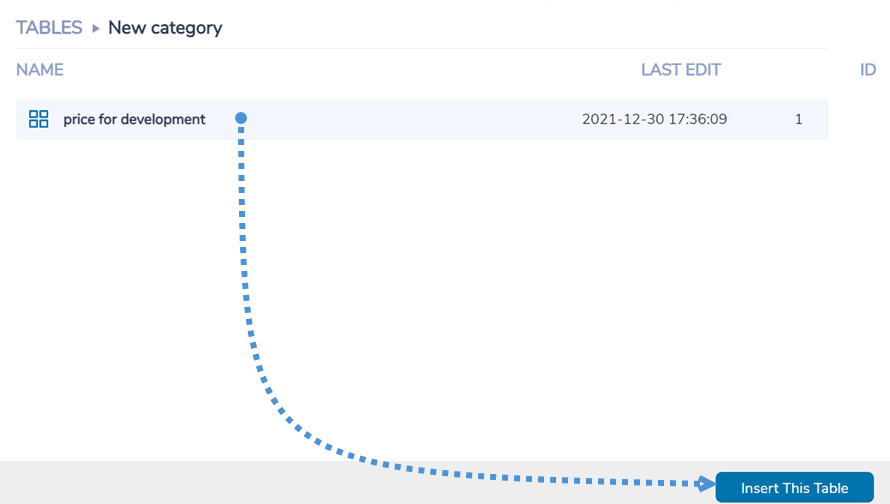
Нарешті, просто збережіть його та подивіться на статтю, яку ви створили.
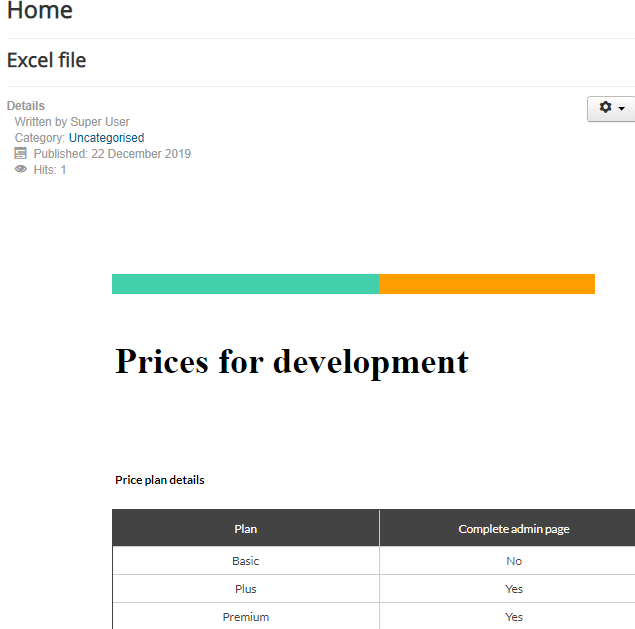
Тепер, як бачите, у вас є таблиця, яка раніше була у вашому файлі Excel, але на сайті Joomla, і ви можете редагувати її в області адміністрування, як якщо б ви створили її там раніше.
Швидка синхронізація файлів Excel у Joomla
Насправді, ми також можемо синхронізувати файл Excel із таблицею на нашому сайті Joomla, тому у вас буде можливість редагувати файл excel і бачити зміни у вашій таблиці Joomla і редагувати таблицю Joomla і бачити зміни у вашому файлі excel, і це простіше, ніж ми думаємо.
Для цього прикладу ми будемо використовувати той самий файл Excel, який ми використовували раніше, спочатку файл Excel повинен бути розташований на вашому сервері, щоб бути синхронізованим.
Тепер, коли файл знаходиться на сервері, просто створіть нову таблицю в Components > Droptables.
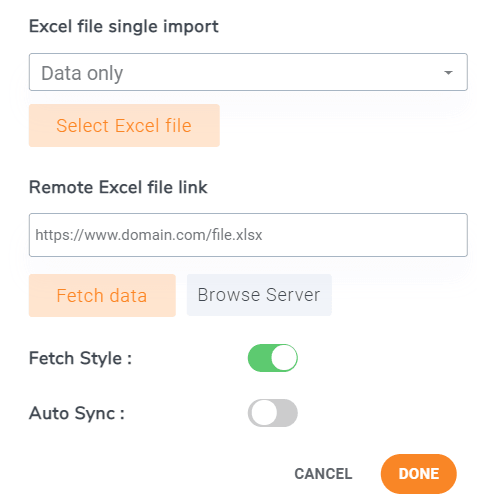
Тепер у верхньому правому куті натисніть «Імпорт і синхронізація» > «Файл Excel» , де буде посилання «Електронна таблиця» та опції «Отримати стиль». Щоб синхронізувати дані в електронній таблиці та стилі, увімкніть розділ «Отримати стиль».
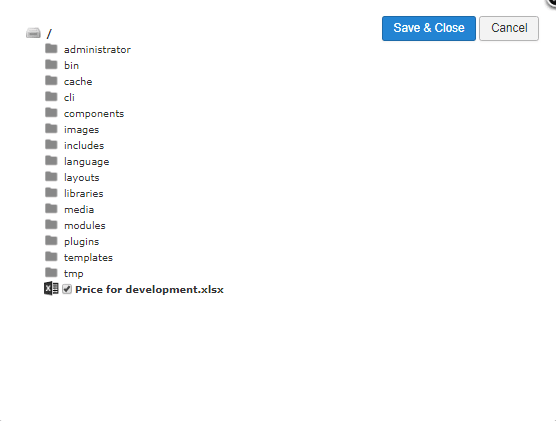
Натисніть «Переглянути сервер», папки всередині сервера відкриються, просто знайдіть файл Excel і натисніть на нього, нарешті «Зберегти і закрити».
Тепер просто натисніть «Отримати дані» і файл Excel буде автоматично синхронізовано.
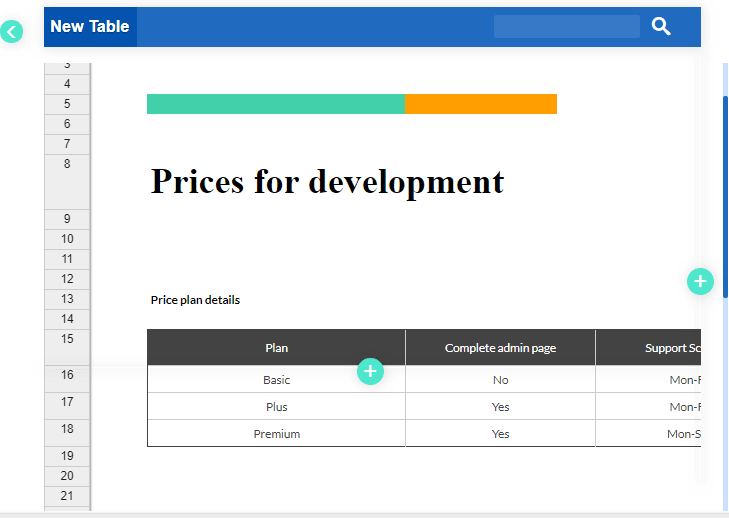
Тепер, як ви бачите, ваша таблиця буде на вашій панелі редагування таблиць, ви зможете редагувати і публікувати її, тепер ви можете редагувати її в адміністраторі Joomla і бачити зміни у вашому файлі Excel і навпаки.
Але це ще не вся магія, ви також можете вибрати автоматичну синхронізацію, щоб вам не довелося отримувати дані щоразу, коли ви вносите зміни. Просто перейдіть до «Імпорт і синхронізація» у верхній частині вкладки таблиці та ввімкніть параметр «Автоматична синхронізація», і вся магія виконуватиметься автоматично.
Усі вебмастери Joomla!
Спростіть створення та керування таблицями для веб-сайтів клієнтів за допомогою Droptables. Від таблиць цін до порівняння даних, цей розширення пропонує потужні функції та інтуїтивно зрозумілі інструменти редагування.
Покращуйте свої послуги веб-дизайну сьогодні!
Керування таблицями ніколи не було таким простим
Це лише один із інструментів цього чудового розширення, оскільки є багато чого можна протестувати та експериментувати, щоб зробити свій бізнес-сайт Joomla справді професійним, немає обмежень для цього розширення, оскільки є інші речі, які ви можете робити, ви можете створювати таблиці зі своєї бази даних, стилізувати таблиці, створювати фільтри, робити свої таблиці адаптивними і багато іншого, чого ви чекаєте? Перейдіть сюди і придбайте членство зараз!
Коли ви підпишетесь на блог, ми будемо надсилати вам електронний лист, коли з'являться нові оновлення на сайті, щоб ви не пропустили їх.




