 Продукти для WordPress
 Joomla products
 Support
 News
News Увійти
Як упорядкувати файли в папках медіатеки WordPress

Гортаючи неорганізовану медіатеку WordPress, відчуваєш себе так, ніби риєшся в шухляді з мотлохом. Ви знаєте, що те ідеальне фото товару чи клієнтський PDF десь там, але спробуйте знайти його швидко. І чим довше ви відкладаєте виправлення, тим гіршою стає повільна продуктивність сайту та просідання SEO.
WP Media Folder зробіть його кращим. Уявіть, що ви даєте своїй медіатеці надпотужну файлову систему—таку, яка працює так, як працює ваш мозок, із папками, тегами та фільтрами. Розберімо, як перетворити ваш робочий процес із хаотичного на майстерний.
Зміст
Попрощайтеся з безладом у медіатеці.
WP Media Folder дозволяє категоризувати файли, синхронізувати папки з хмарним сховищем, створювати неймовірні галереї та навіть замінювати зображення без порушення посилань.
Оптимізуйте свій робочий процес з медіа вже сьогодні
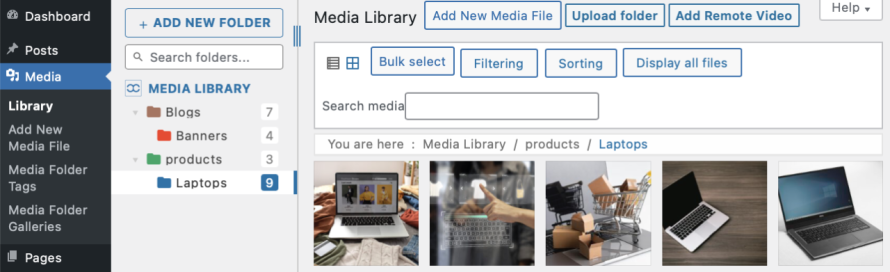
Медіапапки для легкого пошуку ваших файлів
Стандартний підхід WordPress «усе в одній купі» — це хаос. Ось як створити систему папок, яка працюватиме:
Почніть із простого, потім переходьте до конкретного
Папки з орієнтацією на вміст
блог > посібники > вибрані зображення
магазин > банери сторінки категорії
клієнтський портал > договори
За датою або проєктом
2024 Q2 > кампанії > електронні розсилки
клієнтські проєкти > ребрендинг acme > ресурси
Але ви можете запитати: чому? Тож розгляньмо кілька причин:
Швидкість: Знаходьте файли за 3 кліки замість 30 прокруток.
Зручно для команди: Призначайте дозволи для тек із доступом до медіафайлів, щоб ваша команда або клієнти бачили лише те, що їм потрібно.
Працюйте розумніше, а не важче
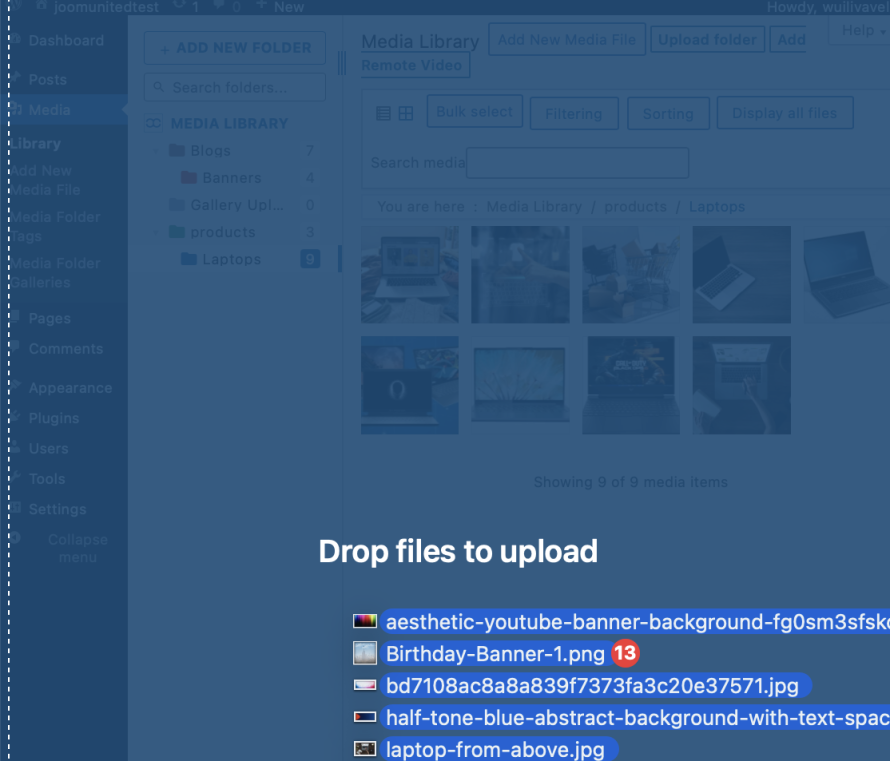
Перетягування та масове чарівництво: Виберіть 50 зображень товарів і перемістіть їх до літньої колекції за один раз.
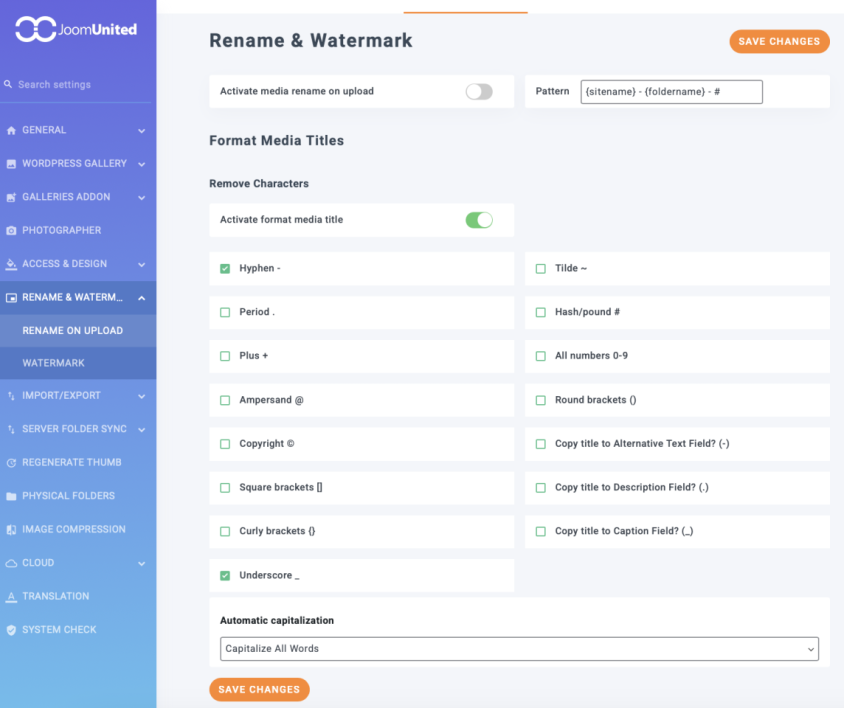
Автоматичне перейменування: Перетворюйте випадкові назви зображень на заздалегідь визначений шаблон, щоб зробити їх читабельними.
Упорядкування окремих типів файлів (зображення, PDF, відео)
Зображення:
Задайте кращі назви зображень (для цього можна скористатися перейменуванням під час завантаження): ви могли помітити, що вашсайт-назвапродукту, пам’ятаючи, що вашсайт і продукт — це змінні, які залежатимуть від фактичної інформації про продукт, краще, ніж IMG-1344.PNG.
Текст ALT має значення: Опишіть зображення та включіть ключові слова природним чином, наприклад, «бариста наливає латте-арт» проти «кав'ярня».
PDF-файли:
Кольорове кодування: Призначайте червоні папки для термінових контрактів, а зелені — для опублікованих аналітичних звітів. Наприклад, це дозволить вам бути організованими та знати, що потрібно швидко перевірити.
Описові назви: Використовуйте назви, які ви можете розпізнати, побачивши файли, наприклад, «analytics-report-may» замість «file.pdf».
Відео:
Підтримуйте порядок надовго
Плануйте щоквартальні дні «медіадетоксу»
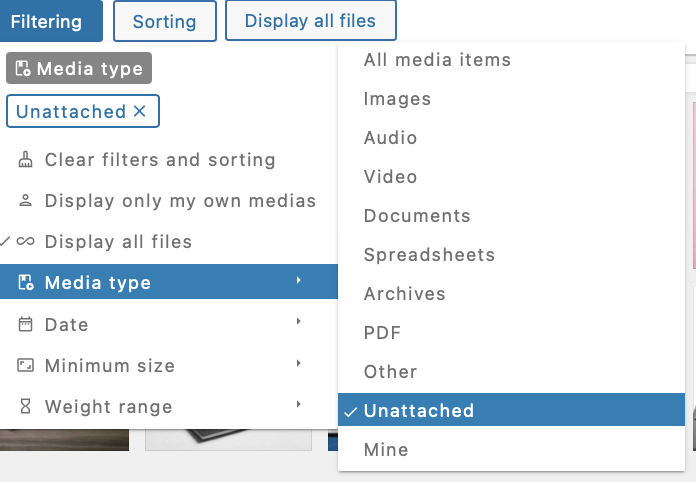
Файли-зомбі: Відшукайте невикористані зображення, WP Media Folder дозволить вам їх відфільтрувати.
Об'єднайте дублікати: Поєднайте графіку та ресурси в одну головну теку.
Архівуйте старе: Перемістіть святкові банери 2022 року до archive > retired замість видалення (для цього можна використовувати фільтри).
Гарячі клавіші — ваш найкращий друг
Використовуйте колір для ваших папок «Go-To»: Використовуйте певний колір для ваших соціальні мережі > шаблони , щоб швидко їх знаходити.
Фільтри FTW: Використовуйте фільтри, щоб швидко знаходити старі або файли певного типу та визначати, що з ними робити.
SEO та продуктивність: незаперечні вимоги
Перейменуйте заздалегідь: Виправте назви файлів перед завантаженням за допомогою інструмента WP Media Folder . «Дружні до SEO» назви кращі за «швидке виправлення» згодом.
Резервне копіювання — святе: Використовуйте UpdraftPlus або будь-який інший плагін резервного копіювання перед серйозним очищенням. Одне неправильне натискання не повинно зіпсувати вам день.
Зберігайте великі файли в хмарі: Використовуйте хмарний додаток, щоб підключити свою медіатеку до таких сервісів, як Google Drive, OneDrive, або навіть Linode чи AWS (не кажучи вже про всі інші численні можливості, які є в WP Media Folder з хмарою), щоб вивантажувати свої медіафайли та подавати їх безпосередньо з хмари, використовуючи їхні CDN, і заощаджувати місце на своєму сервері!
Звертаємося до всіх веб-майстрів!
Заощаджуйте час і підвищуйте продуктивність за допомогою WP Media Folder. Легко впорядковуйте медіафайли клієнтів, створюйте власні галереї та забезпечуйте бездоганний досвід користувача.
Оновіть свої вебпроєкти вже зараз!
Скажіть «ні» неорганізованій медіатеці WordPress
Охайна медіатека — це не лише про естетику, а й про економію годин розчарування та ефективнішу роботу вашого сайту. З WP Media Folderви не просто впорядковуєте файли, а створюєте систему, яка масштабується.
Готові припинити тонути в завантаженнях? Спробуйте WP Media Folder вже сьогодні. Ваш спокій (і відвідувачі вашого сайту) подякують вам.
Коли ви підписуєтеся на блог, ми надішлемо вам електронний лист, коли на сайті з’являться нові оновлення, щоб ви їх не пропустили.




