 Продукти для WordPress
 Joomla products
 Support
 News
News Увійти
Як створювати галереї WordPress за допомогою медіафайлів Google Диска

Ми розглянемо зручний спосіб створення галерей WordPress за допомогою Google Drive, що цілком можливо з WP Media Folder, який дозволяє отримувати доступ до медіафайлів безпосередньо з Google Drive, не займаючи місце на вашому сервері.
Зміст
Попрощайтеся з безладом у медіатеці.
WP Media Folder дозволяє категоризувати файли, синхронізувати папки з хмарним сховищем, створювати неймовірні галереї та навіть замінювати зображення без порушення посилань.
Оптимізуйте свій робочий процес з медіа вже сьогодні
Підключення Google Drive до вашого вебсайту
Перший крок цього посібника — підключити Google Drive до вашого сайту, і ви побачите, наскільки це просто. Перш за все, вам знадобиться Cloud Addon від WP Media Folder , саме він дозволить вам підключити ваш сайт до Google Drive.
Тепер, коли ми встановили WP Media Folder, а також Хмарний додаток , ми можемо розпочати налаштування. Для цього є два варіанти: Ручний та Автоматичний , тож розгляньмо їх.
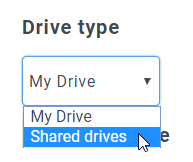
Щоб розпочати налаштування, перейдіть до Налаштування > WP Media Folder > Хмара > Google Drive. Тут ви зможете вибрати Тип диска:
- Особистий диск: ваш особистий обліковий запис.
- Спільний диск: ваш обліковий запис Gsuite.
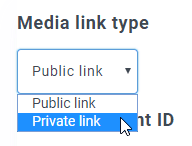
Потім виберіть тип посилання для ваших зображень:
- Публічне посилання: створити загальнодоступне посилання для ваших файлів і застосувати відповідні права до файлів у хмарі (Спільне посилання). Наприклад: https://drive.google.com/uc?id=1Bq_VQt4z5Sy74Xg3IoN3KKWg4P7gymV1
- Приватне посилання: AJAX-посилання, приховує хмарне посилання, щоб зберегти початкові права доступу до вашого файлу (користувачам потрібно увійти, щоб переглянути зображення). Наприклад: https://yourdomain.com/wp-admin/admin-ajax.php?action=wpmf-download-file&id=1Bq_VQt4z5Sy79Xg3IoN3KKWg4P7gymV1&dl=0
Потім продовжте підключення:
Спочатку, щоб скористатися цією функцією, потрібно прив’язати свій обліковий запис Joomunited у меню Settings > General, натисніть посилання налаштувань WordPress, якщо ви ще не підключилися.
Після цього поверніться до Налаштування > WP Media Folder > Хмара > Google Drive, виберіть Автоматичний режим, а потім натисніть Підключити Google Drive.
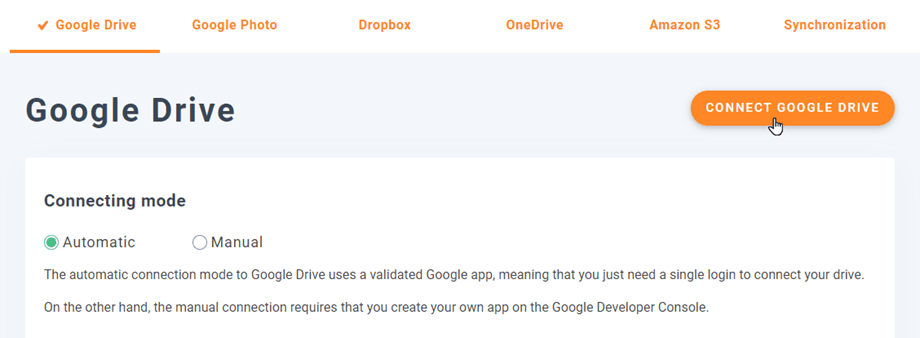
Дотримуйтесь інструкцій, щоб підключити свій обліковий запис Google, і це все, ваш сайт підключено :)
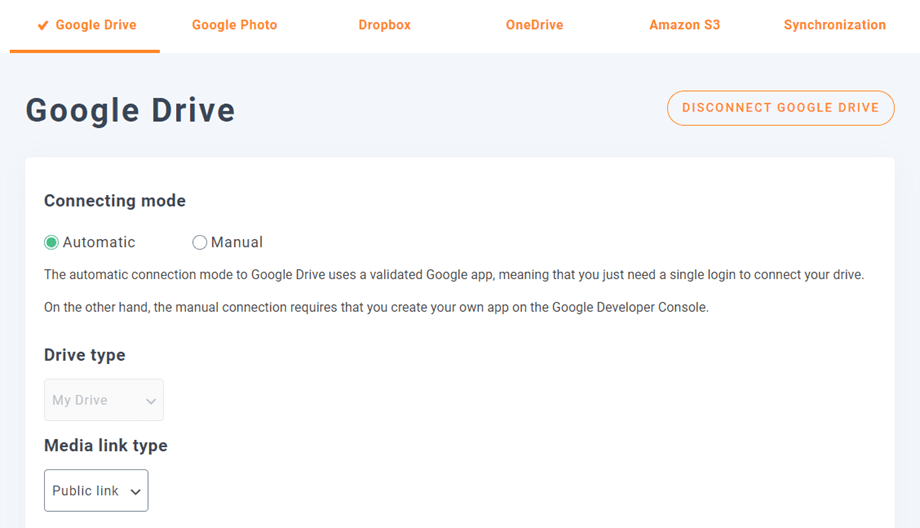
Дуже легко й швидко, чи не так?
Ручний режим: перш за все, вам потрібно створити Google Dev APP, щоб підключити його до вашого сайту, для цього перейдіть сюди і створіть Створити проєкт.

Потім виберіть назву проєкту та місцезнаходження.
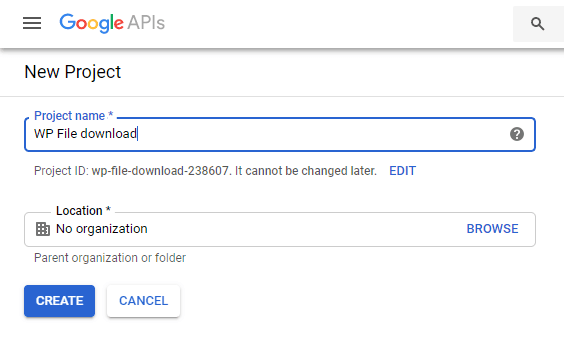
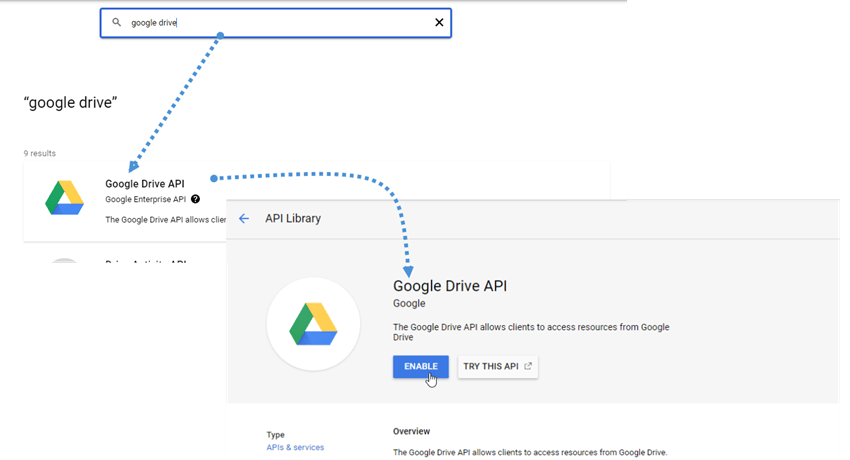
Якщо ви вперше використовуєте Google Drive API, перейдіть до APIs & Services > Library, знайдіть Google Drive API і натисніть Enable.
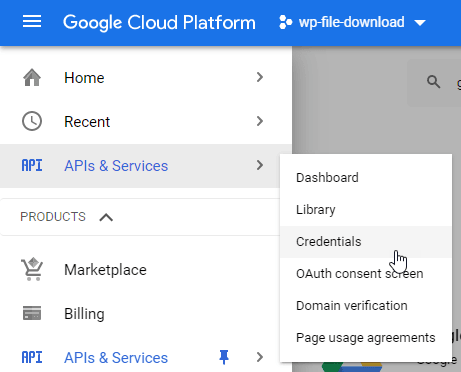
Тепер, коли ви це ввімкнули, створімо ключі для підключення вашого сайту WordPress. Знову перейдіть до лівого меню та натисніть API та сервіси > Облікові дані.
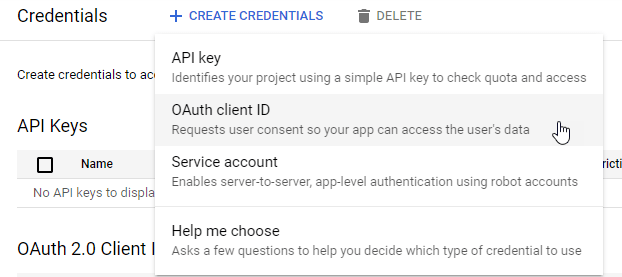
Натисніть + Створити облікові дані > Ідентифікатор клієнта OAuth, якщо з’явиться відповідний запит, додайте назву до екрана згоди OAuth.
У застосунку ви можете вибрати Веб-застосунок, і додати назву на свій розсуд, для інших параметрів використовуйте таке:
- Авторизоване походження JavaScript: https://your-domain.com (замініть на назву вашого домену, без кінцевої скісної риски)
- Авторизовані URI перенаправлення: https://your-domain.com/wp-admin/options-general.php?page=option-folder&task=wpmf&function=wpmf_authenticated
(замініть на назву вашого домену)
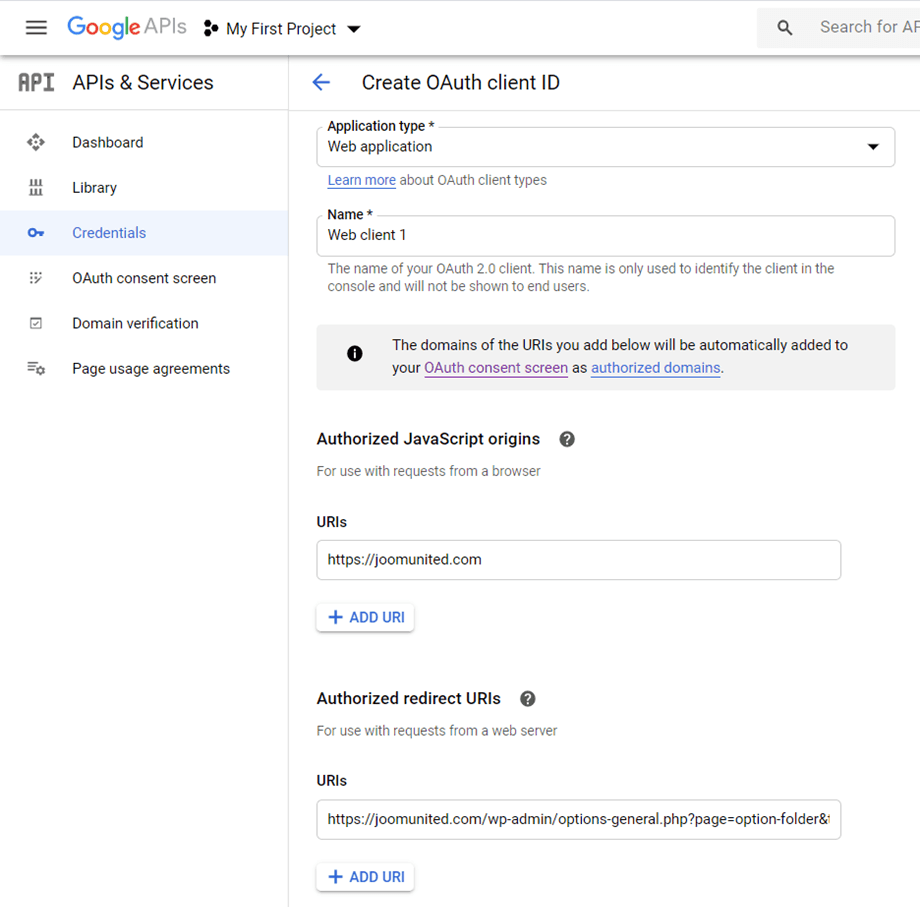
Будь ласка, майте на увазі, що якщо з'явиться це попередження: «Щоб створити ідентифікатор клієнта OAuth, спочатку потрібно вказати назву продукту на екрані згоди», вам слід натиснути кнопку «Налаштувати екран згоди» або перейти до розділу «API та сервіси» >> «Екран згоди OAuth», а потім додати назву вашого домену в полі «Авторизовані домени».
Спочатку вам потрібно вибрати User Type.
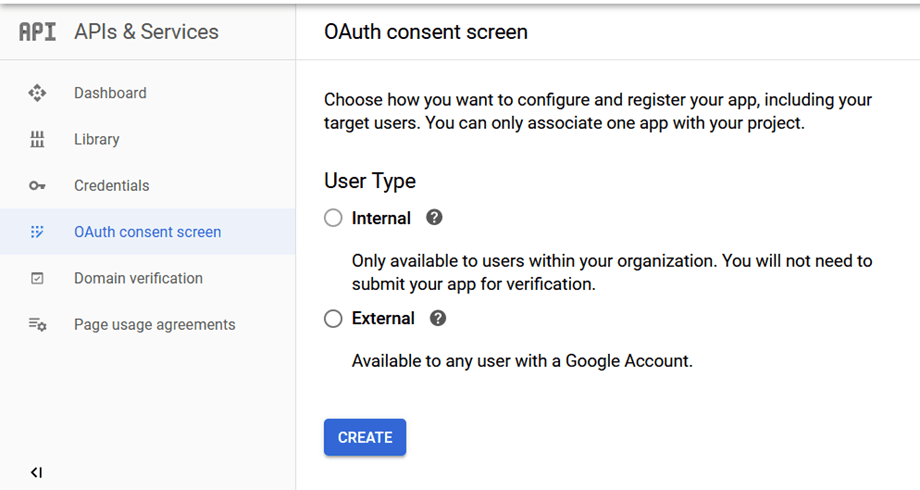
Ви можете вибрати між:
- Внутрішній: ваш додаток обмежено користувачами G Suite у межах вашої організації.
- Зовнішній: ваш застосунок буде доступний будь-якому користувачу з обліковим записом Google.
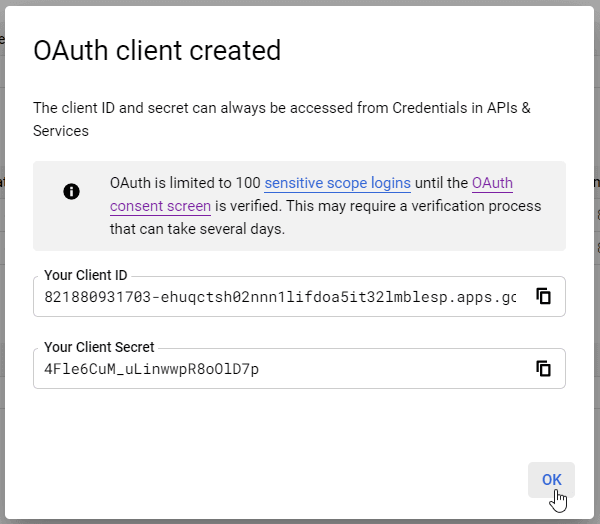
Як останній крок, перейдіть до Налаштування > WP Media Folder > Хмара > Google Drive, і виберіть ручний режим. На цьому екрані ви побачите опцію додати Client Secret та Client ID, тож просто вставте їх туди й натисніть Підключити Google Drive.
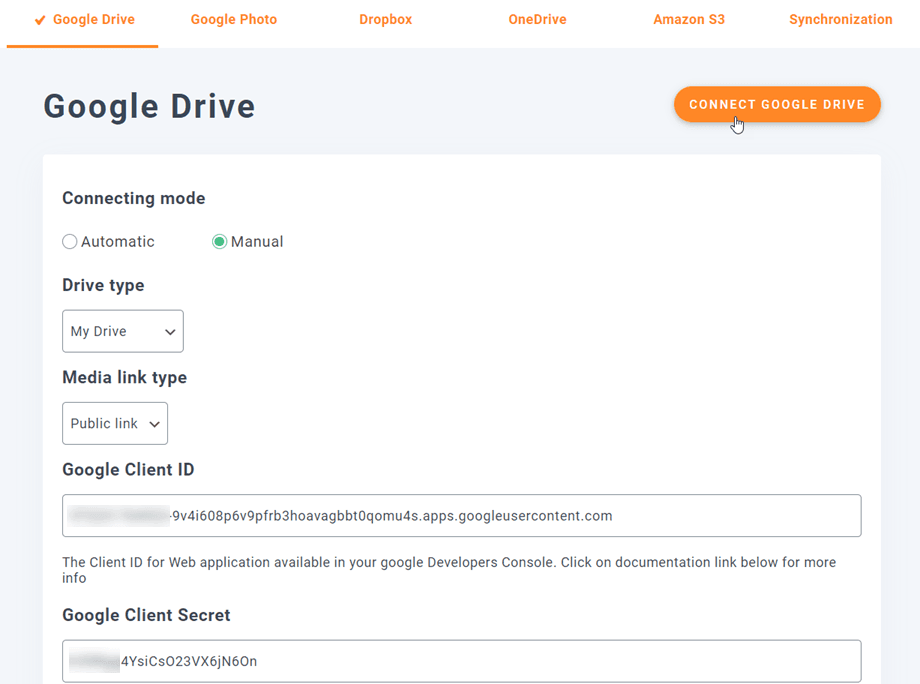
Дозвольте WP Media Folder отримати доступ до додатка — і це все! Ваш обліковий запис Google буде підключено!
Створімо хмарні галереї WordPress
Тепер, коли ми підключили Google Drive до нашої медіатеки, з’єднання працюватиме дуже просто: воно створить кореневу теку у вашому обліковому записі Google Drive, і всі медіафайли та теки, додані туди, з’являться у вашій медіатеці в розділі тек Google Drive, а всі медіафайли та теки, додані до вашої медіатеки в розділі тек Google Drive, з’являться у вашому обліковому записі Google Drive.
Отже, почнімо зі створення галереї. Для цього перейдіть до Медіатека > Google Drive , і ви можете додати нову теку, щоб усе було впорядковано. Наприклад, додамо нову теку під назвою Галерея для використання в цьому посібнику.
Завантажте зображення туди, і ви побачите їх відображеними на Google Drive.
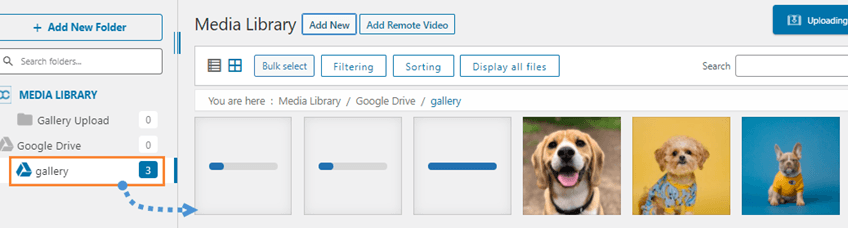
А тепер перейдімо до найцікавішої частини — створення галерей! Для цього перейдіть до Запис/Сторінка > Додати новий (або відредагуйте вже створений).
У цьому випадку ми використаємо редактор Gutenberg, але ви можете використовувати будь-який інший конструктор сторінок, оскільки всі вони сумісні з WP Media Folder ;)
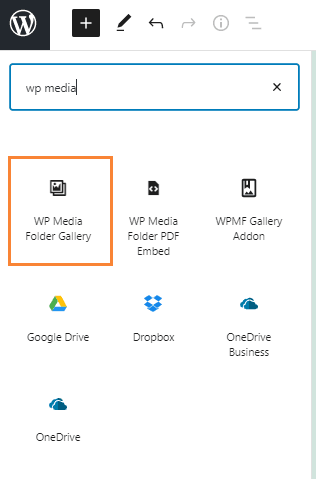
Тепер, коли ми тут, натисніть + > WP Media Folder Gallery.
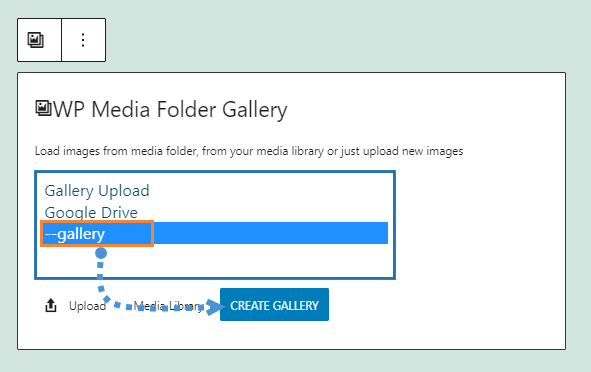
Це покаже вам усі доступні папки, включно з папками з Google Drive; ми виберемо ту, яку створили, під назвою Gallery, а потім натиснемо Create Gallery.
Ви побачите попередній перегляд теми, ви можете змінити його на правій панелі.
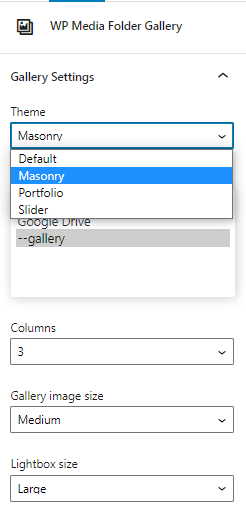
Попередній перегляд тем:
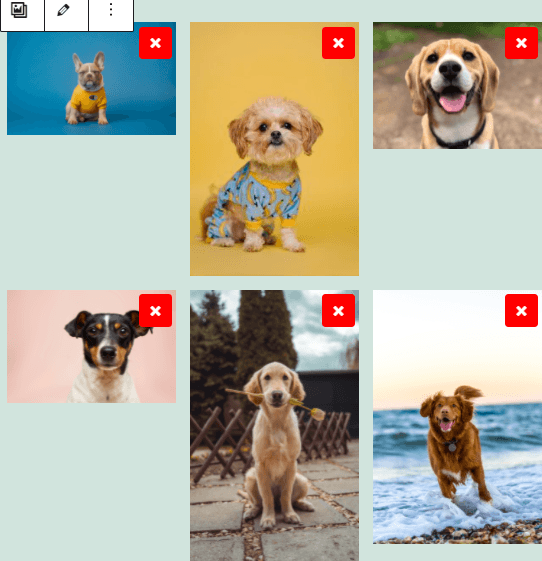
Стандартний
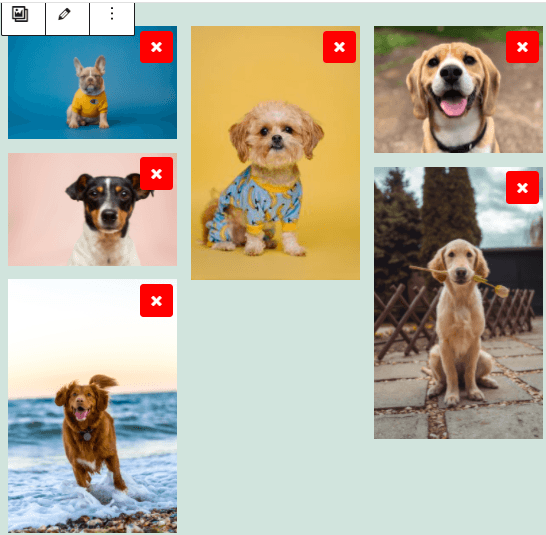
Masonry
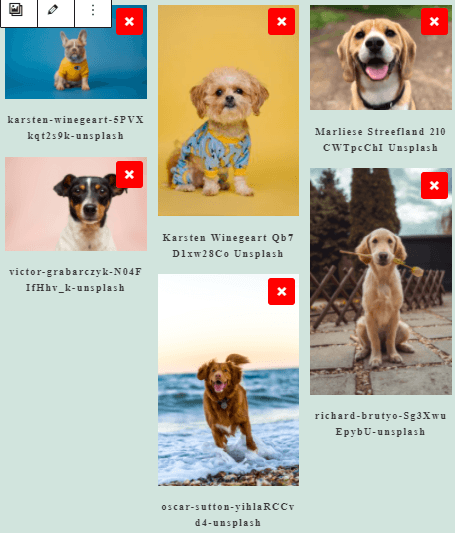
Портфоліо
Слайдер
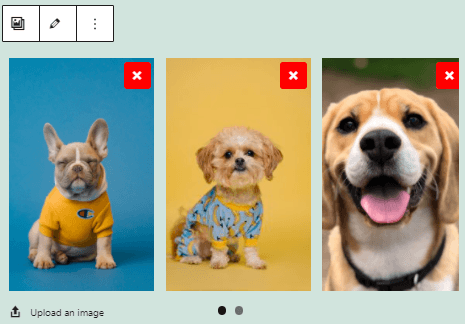
Як бачите, все так само просто: вибрати зображення, тему та опублікувати. Є й інші параметри, які дають змогу налаштувати галереї на свій розсуд, як-от порядок, дія під час натискання та розмір лайтбокса.
Ви можете переконатися на своєму сервері, що цих зображень не існує, оскільки вони розміщені лише на Google Drive ;)
Використання додатка галереї для створення професійних галерей
Інший варіант, коли ви хочете створити галереї, — це використання Додатка галереї, цей чудовий додаток пропонує вам більше тем галереї та параметрів для їх редагування за допомогою інтерфейсу, щоб налаштувати їх перед публікацією.
Ви можете знайти його, перейшовши до Медіа > Галереї медіапапок, на цьому екрані натисніть +Додати нову галерею і налаштуйте параметри галереї, ви можете вибрати назву для галереї, а також вибрати тему галереї, яку будете використовувати.
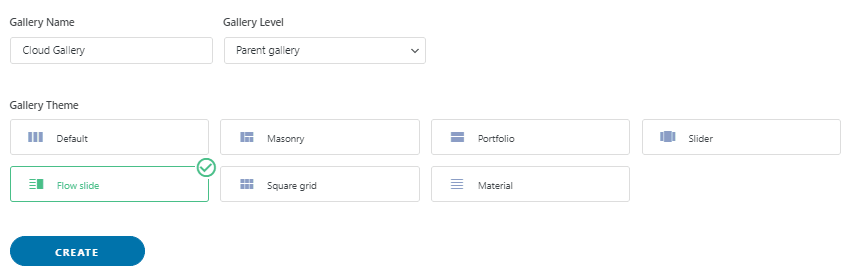
Виберіть назву, рівень галереї та тему галереї, а потім натисніть Створити.
Тепер тут ви можете побачити всі доступні опції для додавання зображень. У цьому випадку, коли ми будемо використовувати додаток Google Drive, виберіть іконку WordPress.
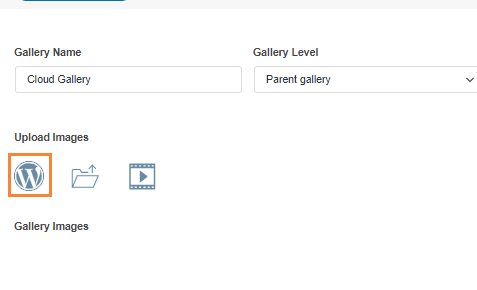
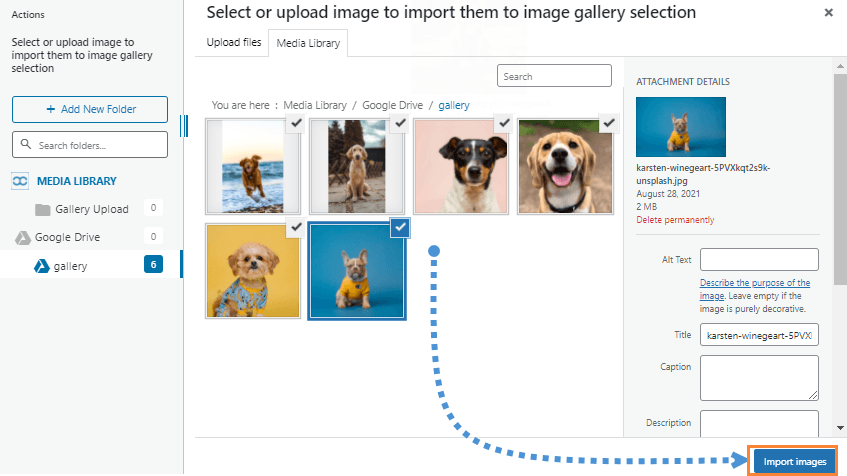
Це відкриє Медіатеку, ми виберемо папку Google Drive, яку створили раніше, у цьому випадку під назвою Галерея, і виберемо всі зображення, які ви хочете додати до галереї, нарешті натисніть Імпорт.
Ви побачите зображення на цьому екрані, щоб мати змогу змінити їхній порядок, встановити зображення як обкладинку або змінити налаштування для конкретного зображення, як-от альтернативна назва та заголовок :)
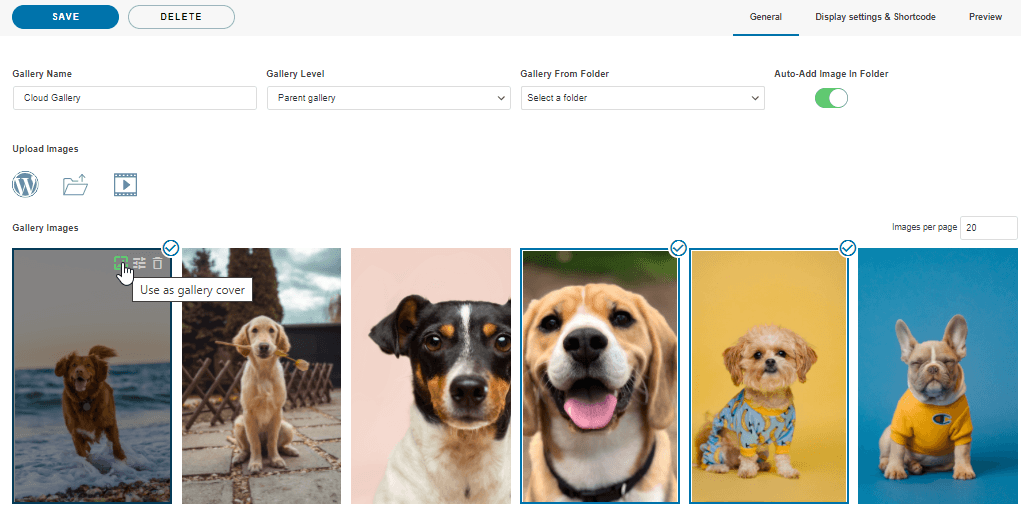
Отже, тепер усе, що нам потрібно зробити, це вибрати галерею, налаштувати її відповідно до вашого вмісту, підтвердити галерею за допомогою попереднього перегляду та зберегти її!
У розділі Налаштування відображення та шорткод ви можете налаштувати:
- Тема
- Розмір зображення галереї
- Розмір лайтбокса
- Дія при натисканні(відкрити нову сторінку або лайтбокс)
- Колонки
- Замовлення
- Налаштування навігації(наприклад, кнопка та розмір кнопок)
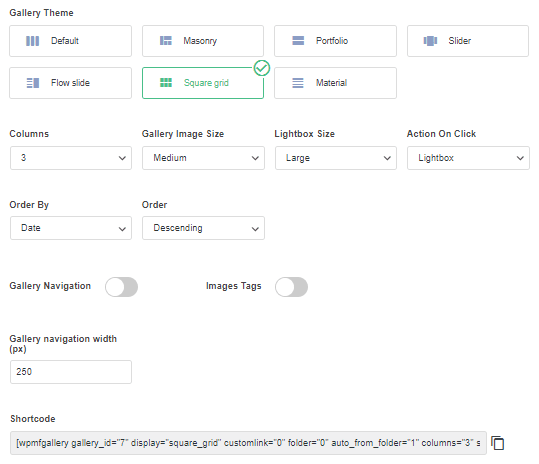
Ви також можете скопіювати шорткод із цього екрана, якщо хочете використати його замість попередньо визначеного блоку для кожного конструктора сторінок.
Тепер останній крок — переглянути галерею, щоб переконатися, що все гаразд, це можна зробити на третій вкладці під назвою Попередній перегляд.
Додаткові доступні теми з цим додатком такі:
Плинний слайд
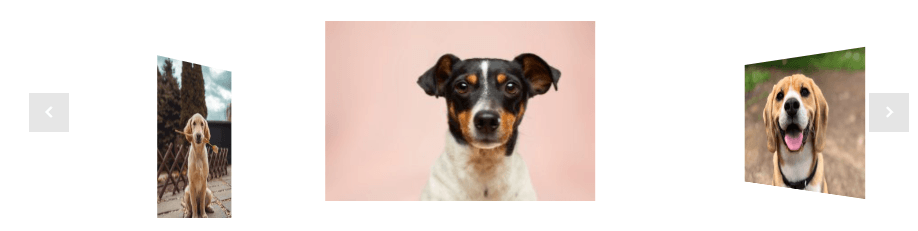
Квадратна сітка

Матеріал
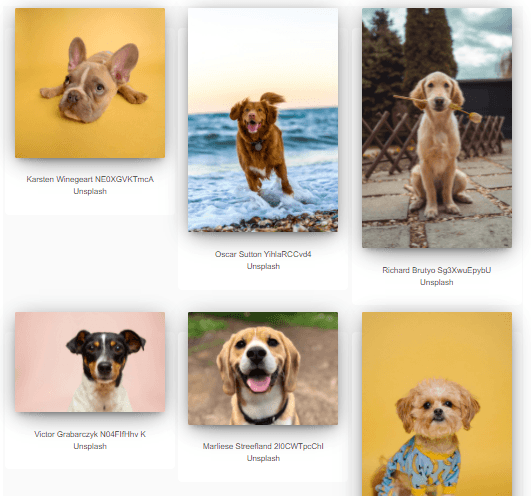
Тепер, коли ви вибрали тему та завершили налаштування, ви можете перейти до публікації галереї. Для цього перейдіть до вашого Запису/Сторінки та відредагуйте його в редакторі Gutenberg, а потім натисніть + > WPMF Gallery Addon.
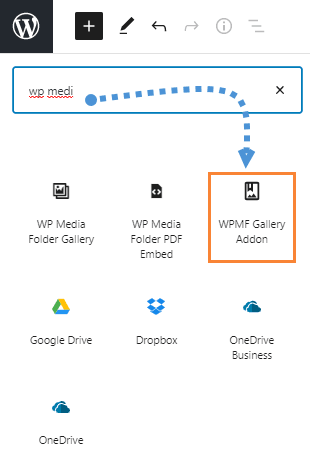
Натисніть Вибрати або створити галерею, це завантажить панель керування додатком галереї, щоб ви могли вибрати галерею або створити нову безпосередньо звідти, перевірити попередній перегляд, а потім натиснути Вставити.
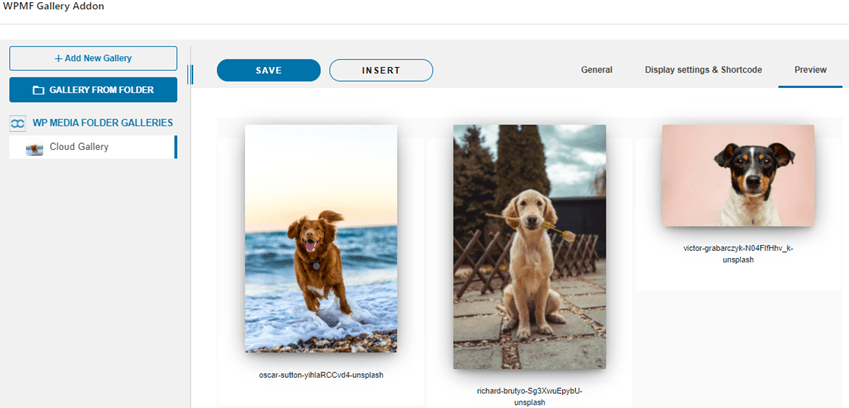
Тож тепер вставте свою галерею і нарешті опублікуйте її! Як бачите, додаток для галереї пропонує вам більше можливостей, ніж звичайні галереї, це як перейти на наступний рівень :)
Звертаємося до всіх веб-майстрів!
Заощаджуйте час і підвищуйте продуктивність за допомогою WP Media Folder. Легко впорядковуйте медіафайли клієнтів, створюйте власні галереї та забезпечуйте бездоганний досвід користувача.
Оновіть свої вебпроєкти вже зараз!
Створіть свою першу галерею Google Drive у WordPress
Ви заощаджуєте місце на сервері, використовуючи Google Drive для галерей WordPress, і створюєте ефективніший та організованіший робочий процес роботи з медіа. WP Media Folder пропонує простий і гнучкий варіант створення галерей, безпосередньо підключених до Google Drive, з привабливими темами та елементами керування відображенням, а також такі функції, як додавання віддалених відео з потокових сервісів!
Отже, ви готові підняти свій вебсайт на новий рівень? Створіть свою першу галерею у WordPress із Google Drive вже сьогодні та насолоджуйтеся простішим і професійнішим керуванням медіафайлами!
Коли ви підписуєтеся на блог, ми надішлемо вам електронний лист, коли на сайті з’являться нові оновлення, щоб ви їх не пропустили.



