Продукти WordPress
 Продукти Joomla
 Підтримка
 Новини
 Вхід
ВхідЯк створити завантажуваний продукт WooCommerce, розміщений на Google Диску

WP File Download - найкращий інструмент для обслуговування завантажуваних продуктів та збереження пам'яті сервера, оскільки він дозволяє підключити ваш сайт до Google Диска та обслуговувати файли безпосередньо звідти.
Наявність цифрових/завантажуваних продуктів може зробити наш сайт дуже важким залежно від кількості продуктів та типу продуктів, які ми можемо мати, але це більше не проблема! За допомогою WP File Downloadable ви зможете обслуговувати ці продукти безпосередньо зі свого сховища Google Диск.
У цій публікації ми побачимо, як легко створити продукт безпосередньо з Google Диска!
Зміст
Шукаєте потужне рішення для управління файлами для веб-сайтів клієнтів?
WP File Download - це відповідь. З передовими функціями, такими як категорії файлів, обмеження доступу та інтуїтивно зрозумілий інтерфейс.
Вразіть своїх клієнтів найвищою організацією файлів!
Перегляньте повний відеоурок, пов'язаний з WooCommerce та цифровим завантаженням
Швидко підключіть свій сайт WordPress до Google Диска
Спочатку ми підключимо WP File Download до Google Диска.
Є 2 варіанти досягнення цього підключення, перший - ручний, а другий - автоматичний, причому останній швидший, оскільки використовує вже перевірений/створений додаток Google, все, що нам потрібно зробити, це увійти до нашого облікового запису Google, пов'язаного з Google Диском.
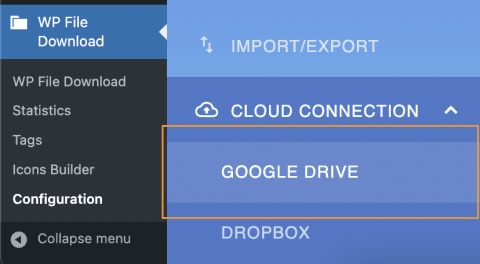
Давайте скористаємося автоматичним режимом, щоб побачити, наскільки легко його підключити, якщо у нас вже є обліковий запис JoomUnited, підключений до нашого сайту (можна підключитися, перейшовши в Налаштування сайту > Загальні), перейдіть до WP File Download > Конфігурація > Підключення до хмари > Google Диск.
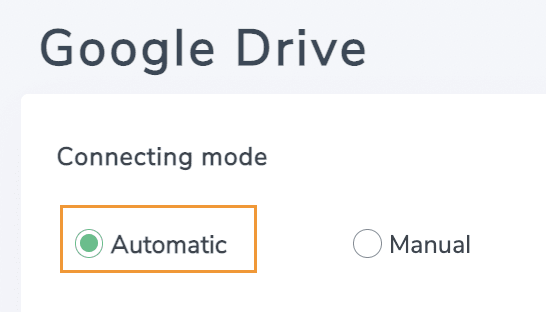
На цьому екрані виберіть Автоматичний у розділі Налаштування підключення.
І натисніть на кнопку Підключити Google Диск .
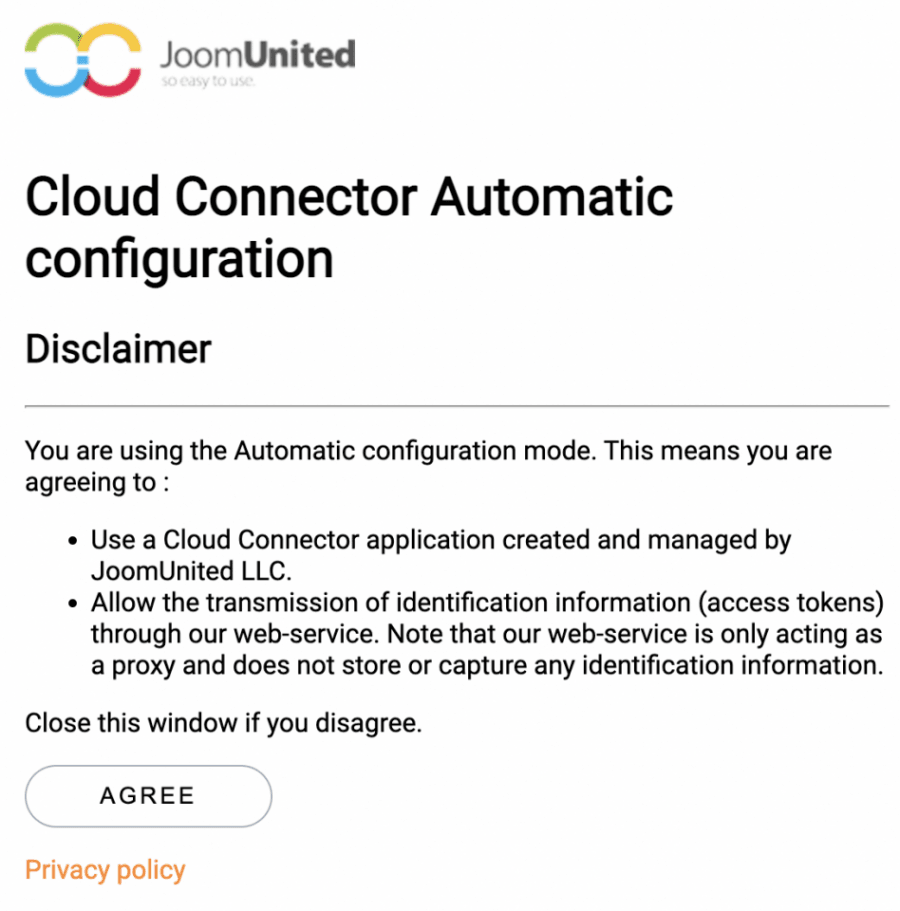
Це відкриє спливаюче вікно із застереженням, ви можете його прочитати, а потім натиснути на Погоджуюсь.
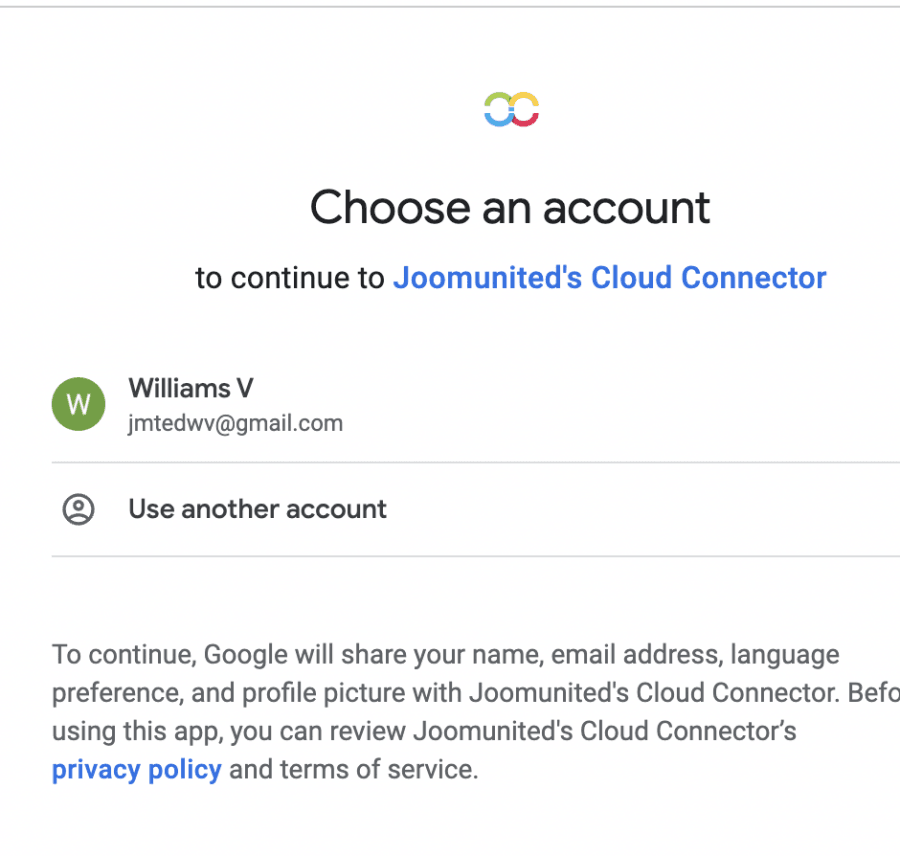
Нарешті, виберіть свій обліковий запис і підтвердіть дозволи для входу та підключення WP file Download до свого облікового запису Google.
І ми закінчили! Ви можете підтвердити це, перейшовши до свого інформаційного панелі WP File Download , нова опція з'явиться, коли ви спробуєте створити категорію.
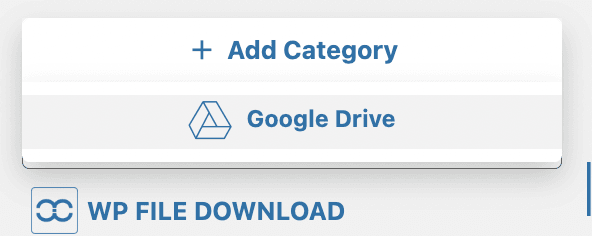
Ця нова опція дозволить вам створювати папки безпосередньо в Google Диску, магія! Чи не так? :)
Хочете дізнатися більше про те, як налаштувати інтеграцію з Google Диском?
Створення продуктів для завантаження з WP File Download
Тепер, коли плагін підключено до Google Диска, давайте створимо наш завантажуваний продукт. Для цього перейдіть до WP File Download > WP File Download , щоб відкрити панель інструментів файлів, і наведіть курсор на +Додати категорію , щоб Google Диска , і натисніть на неї.
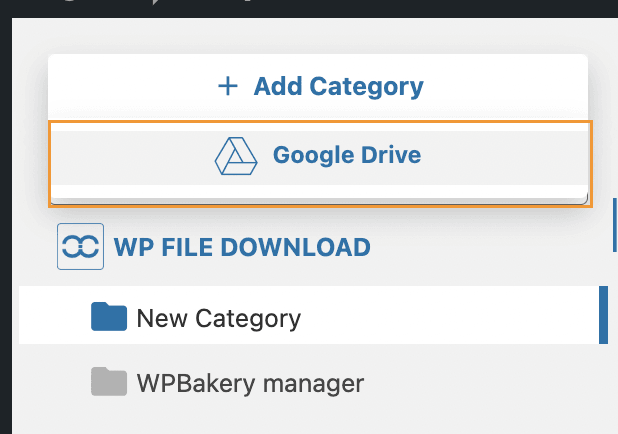
Потім додайте ім'я категорії, для цього підручника ми встановимо його як Продукти GD , потім натисніть на створити.
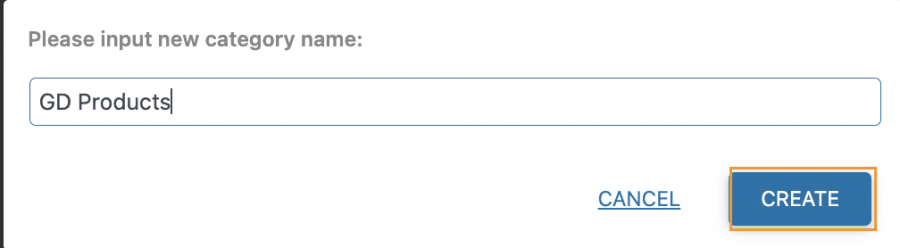
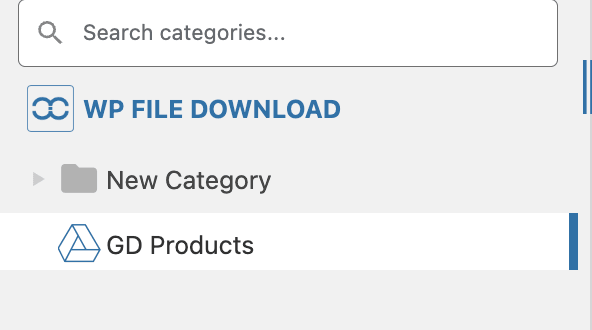
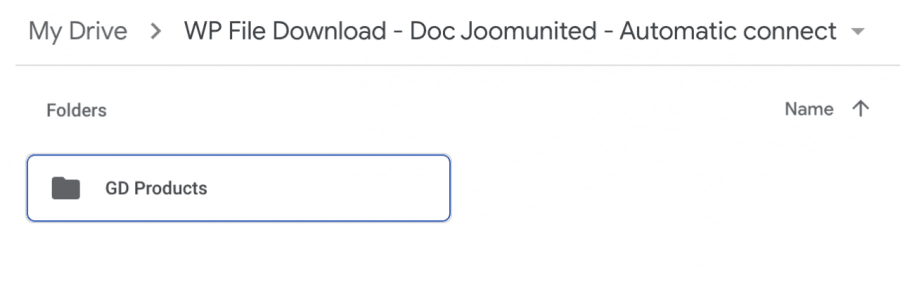
Ми побачимо нову категорію Google Диск, створену в панелі управління WP File Download , а також на Google Диску:
WP File Download:
Google Диск:
Тепер додамо файли безпосередньо на Google Диск у створену папку, вони з'являться у нашій панелі керування WP File Download .
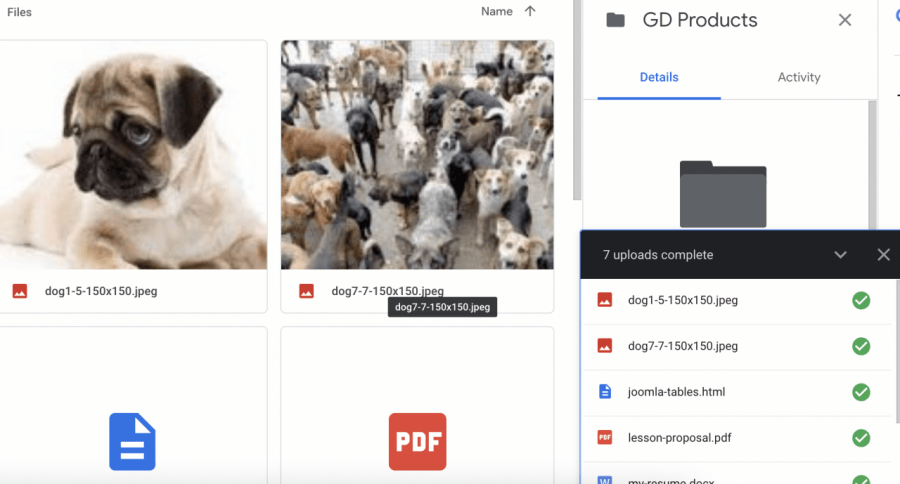
Всі файли з'являться -як у фокусі- у нашій панелі WP File Download під категорією Google Диск, яку ми щойно створили.
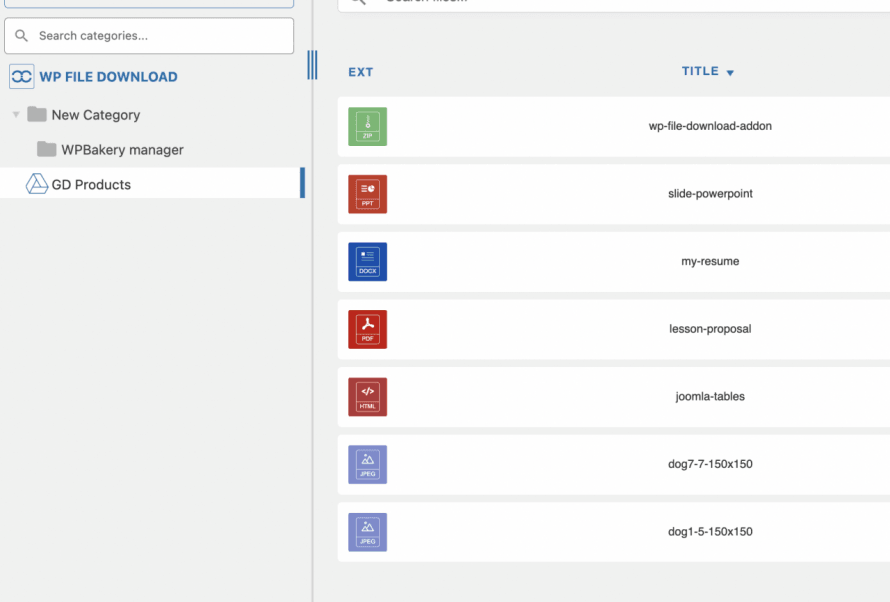
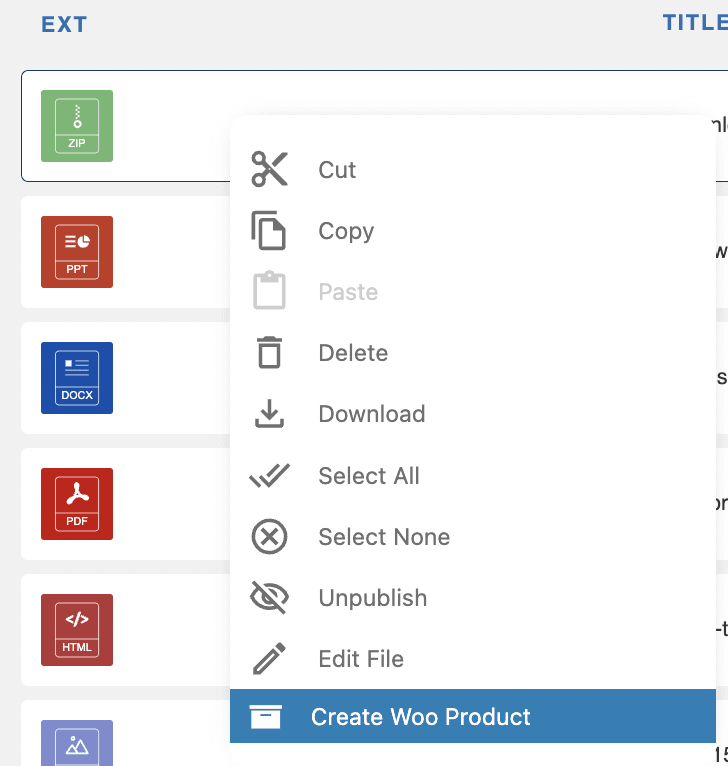
Тепер, коли ми завантажили файли, давайте створимо продукт для завантаження. Для цього вам потрібно лише клацнути правою кнопкою миші на файлі, який ви хочете конвертувати, а потім вибрати « Створити продукт Woo».
З'явиться спливаюче вікно, яке дозволить вам додати відомості про ваш продукт, ви зможете додати назву, SKU, ціну, і якщо ви хочете призначити його до категорії.
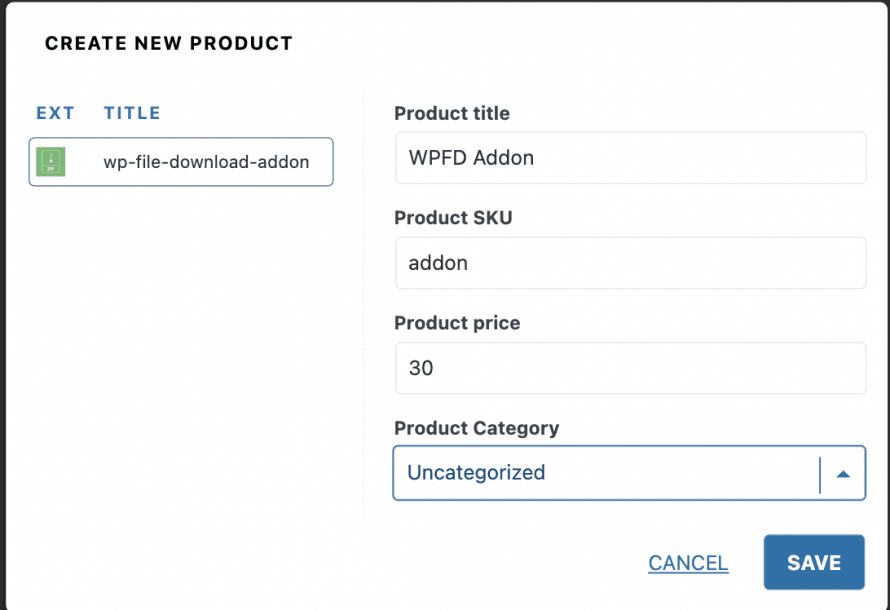
Після додавання натисніть кнопку «Зберегти» і все, з’явиться спливаюче вікно з повідомленням «товар створено» та можливістю редагування товару.
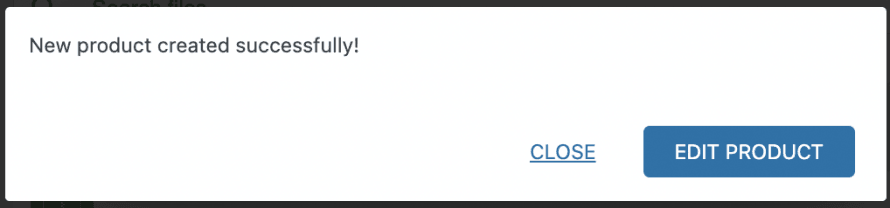
Якщо ви натиснете на Редагувати продукт, це відправить вас безпосередньо на сторінку керування продуктами WooCommerce, щоб ви могли легко налаштувати всі параметри негайно.
А що, якщо ми хочемо створити bundle , що містить більше одного файлу? Легко! Просто натисніть клавішу ctrl під час вибору файлів і клацніть правою кнопкою миші, нарешті, натисніть Створити Woo-продукт.
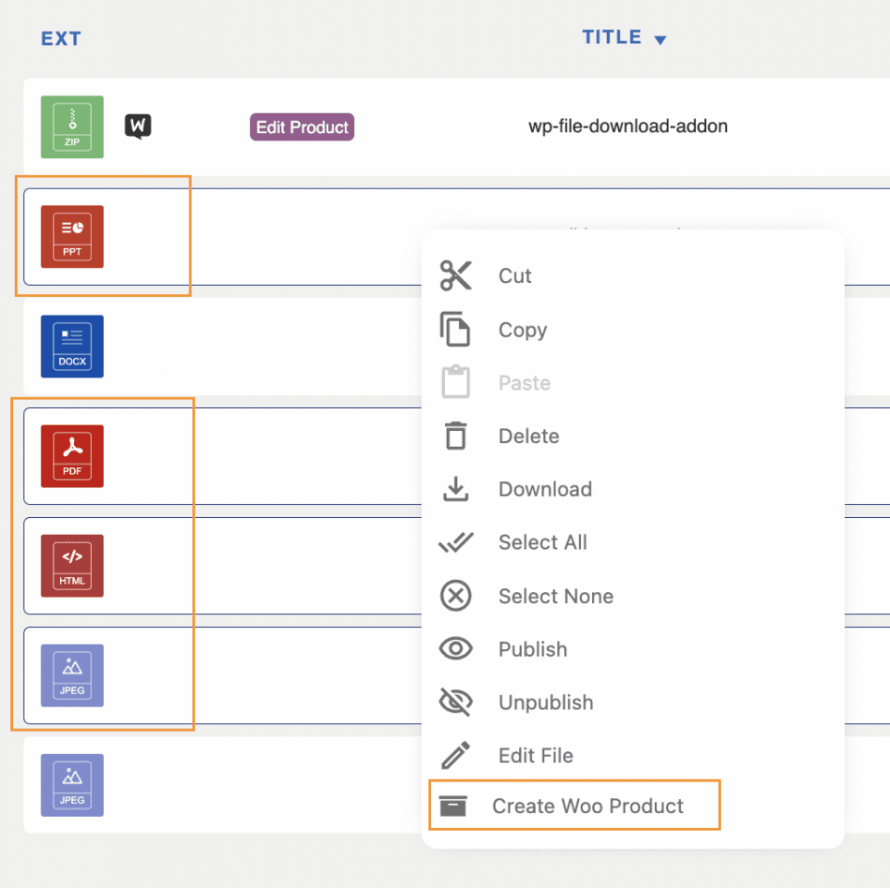
Тепер усі параметри продукту з'являться з можливістю додати основне зображення також.
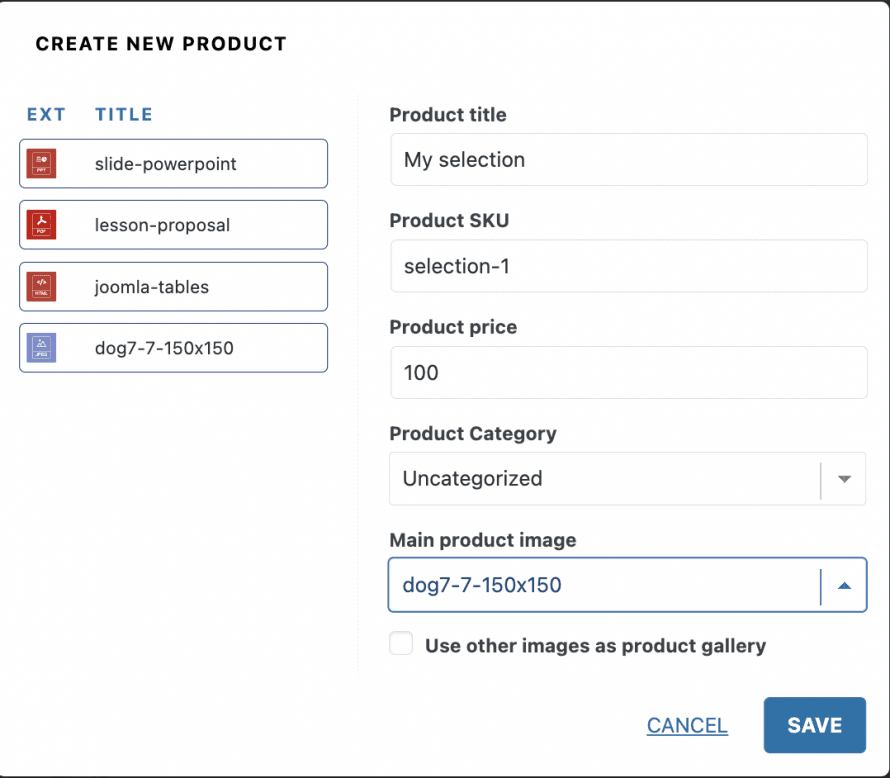
Нарешті, натисніть кнопку «Зберегти» і готово!
Продукт буде створено, і ми матимемо додаткові опції на сторінці редагування продукту WooCommerce.

Ви можете встановити, наприклад, ліміт завантаження та термін дії завантаження (кількість днів, протягом яких ви хочете, щоб він був доступний для клієнта), щоб завершити створення продукту та, нарешті, натиснути кнопку збереження, і ваш продукт буде готовий для обслуговування безпосередньо з Google Диск.
Використання WP File Download з WooCommerce
Припустимо, що ми щойно завантажили все на Google Диск і хочемо перейти до створення продукту. Для цього перейдіть до Продукти > Усі продуктита натисніть кнопку Додати новий.

Ви також можете редагувати існуючий продукт, якщо ви створили новий продукт, додайте дані про продукт, як зазвичай, а потім прокрутіть вниз до Дані про продукт варіант, тут виберіть Завантажуваний варіант у верхній панелі.

Це призведе до появи опції WP File Download , натисніть на неї, щоб побачити всі доступні опції.
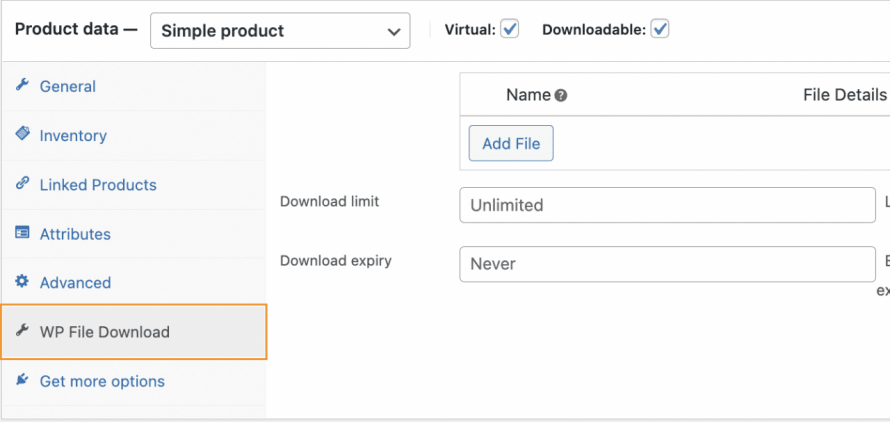
Є два варіанти, які ми можемо визначити:
Обмеження завантаження: кількість разів, коли файл або група файлів може бути завантажено після придбання продукту.
Термін дії завантаження: час, протягом якого файл або група файлів будуть доступні після придбання продукту.
Ці параметри можна встановити до або після додавання файлів без будь-яких проблем.
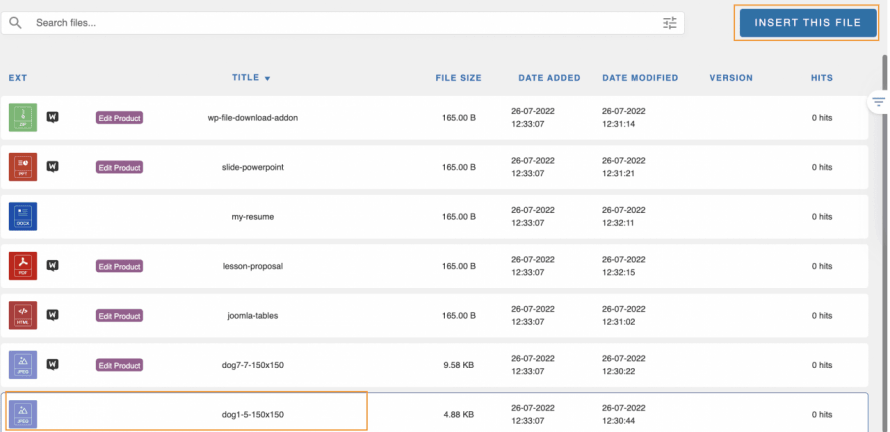
Щоб додати файли, натисніть «Додати файл». Це завантажить спливаюче вікно з WP File Download , де ми зможемо побачити всі доступні категорії (включно з категоріями Google Диска).
Тож виберіть файли Google Диска безпосередньо звідси.
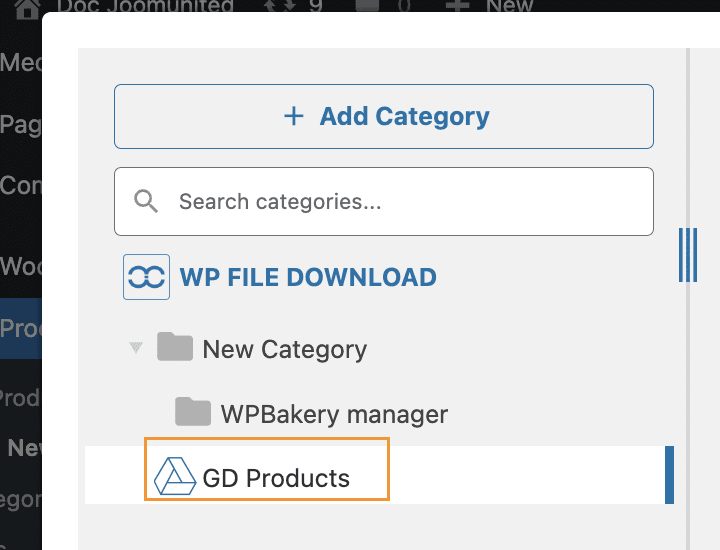
Ви також можете створити нову категорію, папку Google Диска та завантажити нові файли.
Тепер, коли ми вже в категорії, давайте виберемо файл, який хочемо додати до продукту, і нарешті натиснемо кнопку « Вставити цей файл».
Файл з'явиться в тій же таблиці, де знаходиться кнопка додавання файлів, як і раніше.
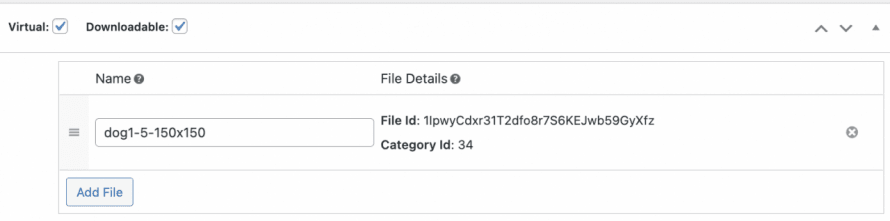
Цей процес можна виконувати стільки, скільки потрібно, доки ми не додамо всі файли, які хочемо додати до цього продукту.
Нарешті, натисніть кнопку збереження і все! Наш продукт готовий до використання ;)
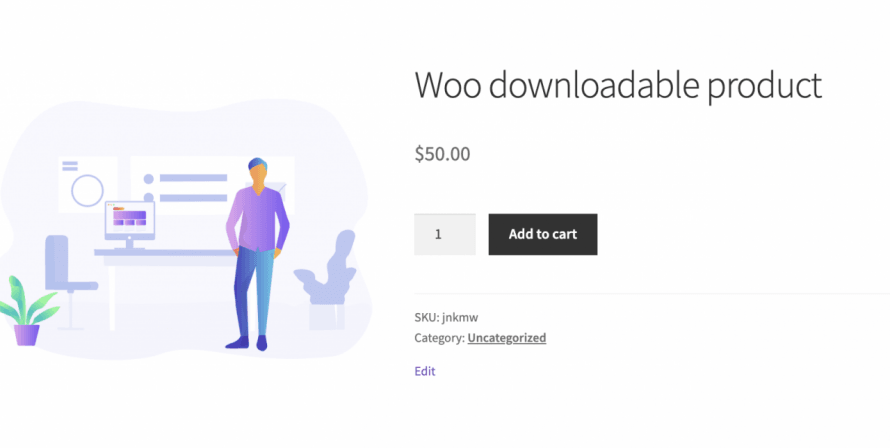
Тепер ваш клієнт зможе пройти звичайний "легкий у використанні" процес оформлення замовлення WooCommerce без будь-яких проблем, і всі файли, які ви хочете, будуть надані безпосередньо з Google Диска.
Кличемо всіх вебмастерів!
Покращуйте веб-сайти своїх клієнтів за допомогою WP File Download. Створюйте безпечні та настроювані сховища файлів, що дозволяють клієнтам легко отримувати доступ та керувати своїми файлами.
Покращуйте свої послуги веб-дизайну сьогодні!
Надавайте продукти для завантаження за допомогою найкращого хмарного інструменту
Як ви можете бачити WP File Downloadдозволяє створювати файли для завантаження дуже простим способом і також підключати його до Google Диска, звичайно, є багато інших речей, які ми можемо зробити за допомогою WP File Download і цієї чудової інтеграції WooCommerce, наприклад, підключити інші хмарні платформи, такі як OneDrive і Dropbox, застосувати водяні знаки та встановити дозволи! То на що ви чекаєте? Перейдіть сюди і дізнайтеся більше про цю чудову інтеграцію!
Коли ви підпишетесь на блог, ми будемо надсилати вам електронний лист, коли з'являться нові оновлення на сайті, щоб ви не пропустили їх.