 Продукти WordPress
 Продукти Joomla
 Підтримка
 Новини
 Вхід
ВхідЯк створити галерею WordPress із медіа OneDrive
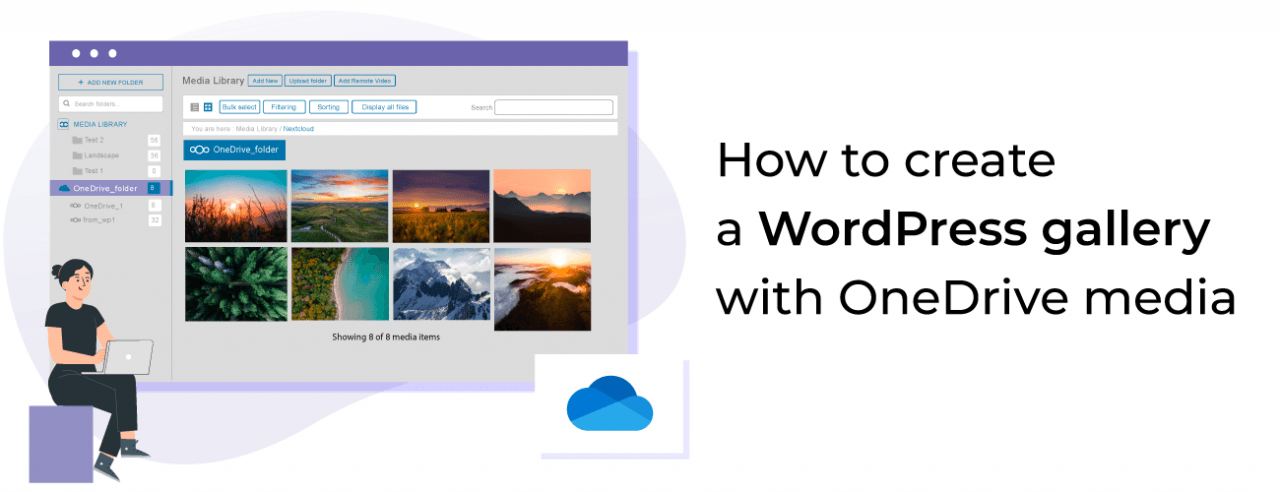
Створення галерей із медіа, розміщеними у OneDrive , тепер можливе завдяки WP Media Folder та його функціям галерей, оскільки це дозволяє інтегрувати нашу бібліотеку медіа WordPress із OneDrive.
OneDrive - це потужна хмарна платформа, яка дозволяє підключати кілька пристроїв із великим обсягом пам'яті, і ідея підключення її до WordPress для створення галерей просто чудова.
WP Media Folder дозволить вам створювати галереї безпосередньо з OneDrive Personal та Business і найпростішим способом.
Зміст
Попрощайтеся із заплутаною медіа-бібліотекою.
WP Media Folder дозволяє категоризувати файли, синхронізувати папки із хмарним сховищем, створювати чудові галереї та навіть замінювати зображення без порушення посилань.
Оптимізуйте свій робочий процес медіа сьогодні
Підключення OneDrive до медіатеки WordPress
Спочатку нам потрібно підключити наш сайт WordPress, і для цього нам потрібен WP Media Folder і хмарний додаток, встановлений на нашому сайті.
Тепер, щоб розпочати, перейдіть до Налаштування > WP Media Folder > Хмара > OneDrive.
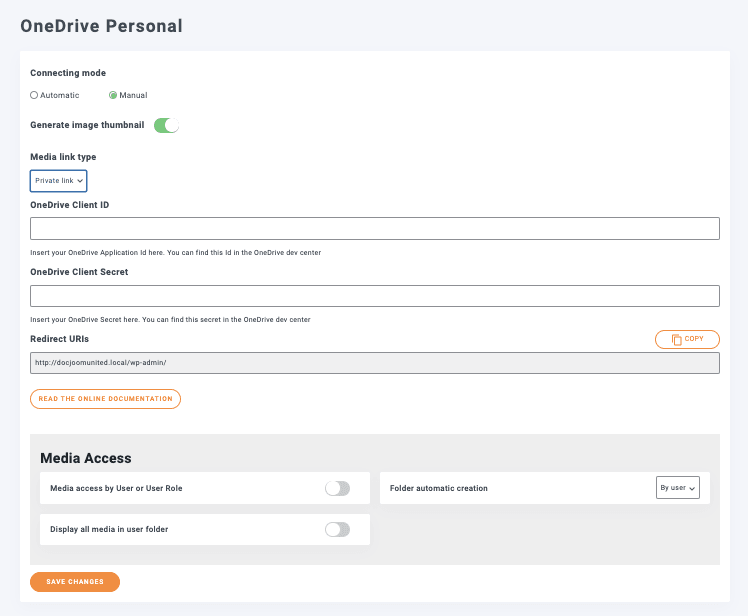
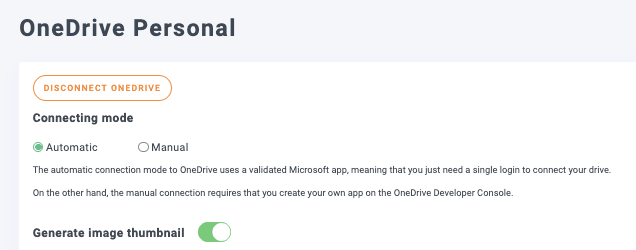
На цьому екрані ми маємо всі доступні параметри для конфігурації OneDrive, для цього прикладу ми будемо використовувати особистий обліковий запис OneDrive, але ми також можемо підключити його з бізнес-аккаунтом OneDrive, ви можете побачити більше інформації про це тут
Для підключення у нас є 2 варіанти, ручний та автоматичний, для автоматичного все, що нам потрібно зробити, це увійти до свого облікового запису.
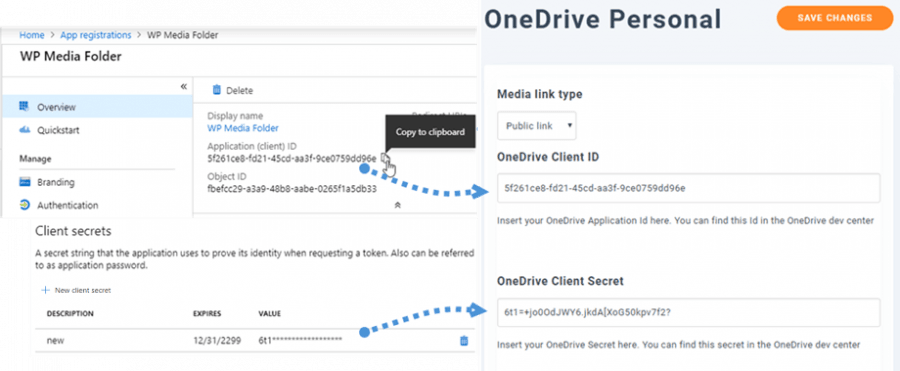
Для ручного режиму нам потрібно знайти клієнтський ID OneDrive та клієнтський секрет OneDrive .
Щоб отримати цю інформацію, вам потрібно увійти до порталу Azure і зареєструвати додаток, використовуючи URL-адреси перенаправлення, які WP Media Folder відображає на сторінці конфігурації. На останньому кроці ви отримаєте необхідну інформацію для заповнення сторінки конфігурації.
Для автоматичної опції все, що вам потрібно зробити, це вибрати опцію та натиснути на Підключити Onedrive.
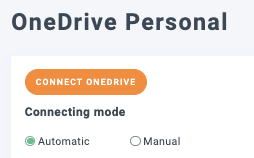
Тепер все, що нам потрібно зробити, це увійти до OneDrive і виконати кроки.
І магія здійснена! Обліковий запис підключено.
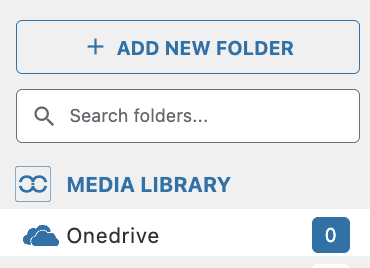
Тепер ми можемо перейти до Медіатеки, і з'явиться опція OneDrive .
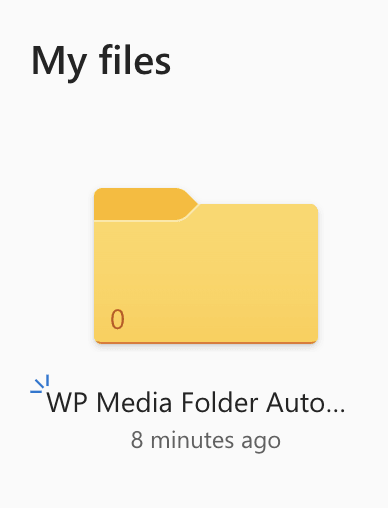
На OneDriveми матимемо створену кореневу папку для нашого сайту WordPress, де ми можемо додавати папки, щоб вони з'явилися у нашій Медіатеці (під опцією OneDrive ).
Тепер, коли він підключений, ми можемо почати з цікавої частини! Створюйте чудові галереї із зображеннями, розміщеними в OneDrive Особистому або Бізнесі :)
Створення галерей OneDrive у WordPress
Для цієї теми ми підготували папку із зображеннями у нашому обліковому записі OneDrive .
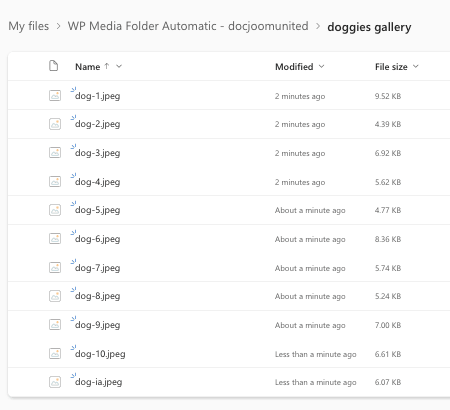
Тепер, коли ми маємо папку медіа OneDrive , ми можемо продовжити, щоб побачити, як легко створити галерею з цих зображень.
Перейдіть до публікації/сторінки, де слід додати галерею, і натисніть на +, потім введіть WP Media Folder Галерея, після чого оберіть блок для цього варіанту.
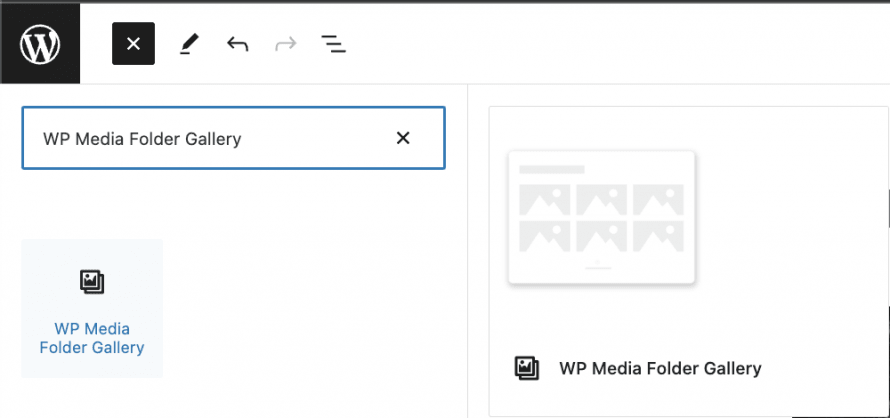
Цей блок дозволить нам вибрати теку, яку ми будемо використовувати для нашої галереї, включаючи хмарні теки, такі як OneDrive .
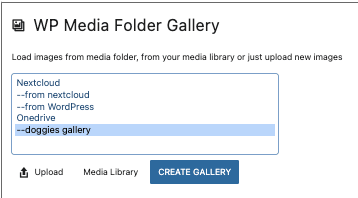
Це завантажить всі зображення з папки з попереднім переглядом.
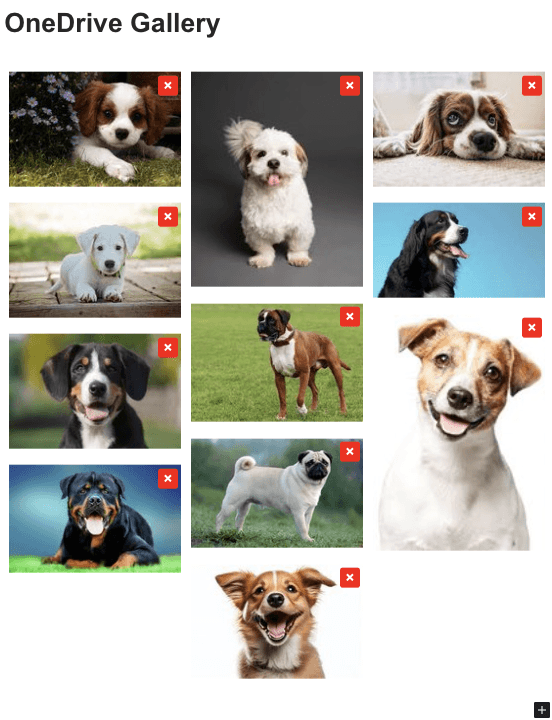
Так само просто, як вибрати параметр!
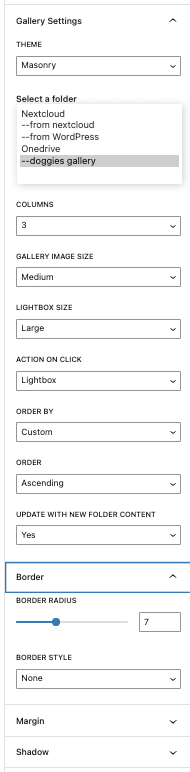
І всі параметри знаходяться в тому самому редакторі, у параметрах блоку ми зможемо вибрати тему та додатково налаштувати її.
Як основна конфігурація, ми побачимо 4 доступні теми, це:
За замовчуванням
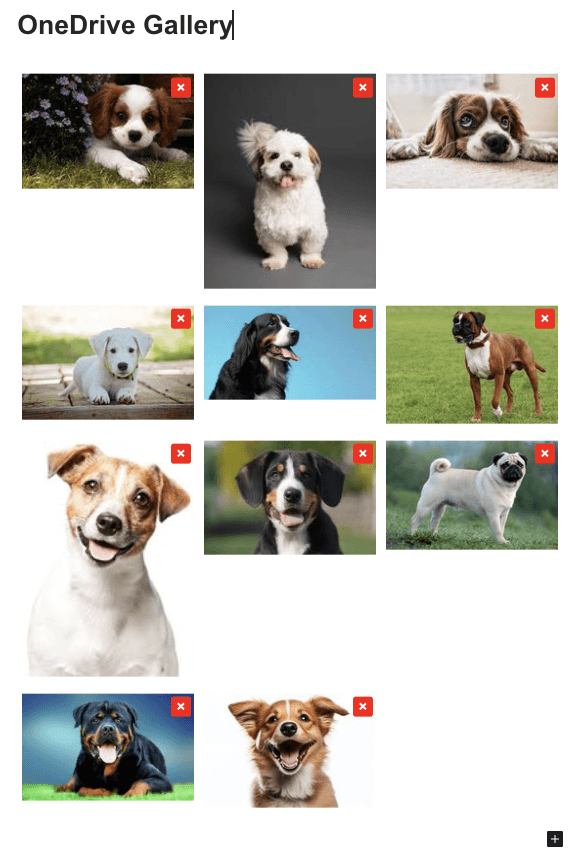
Masonry
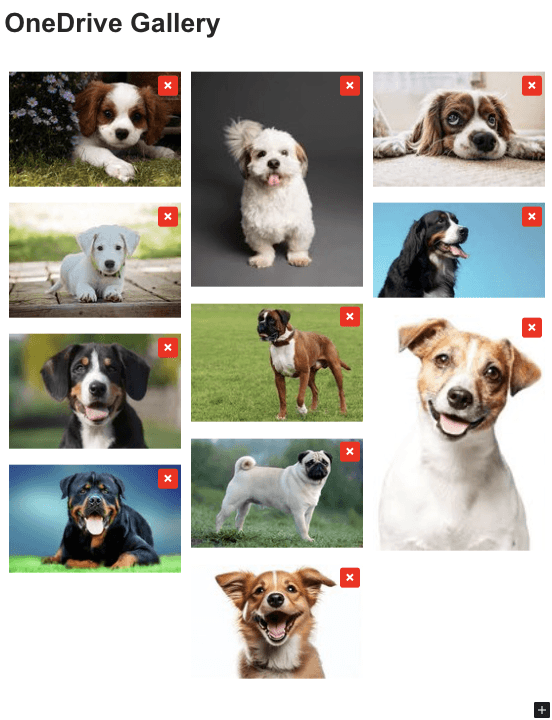
Портфоліо
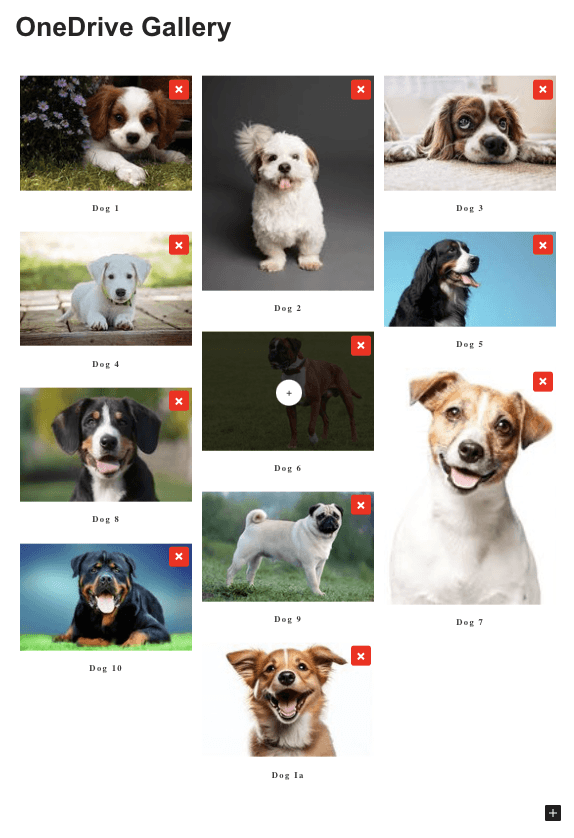
Слайд
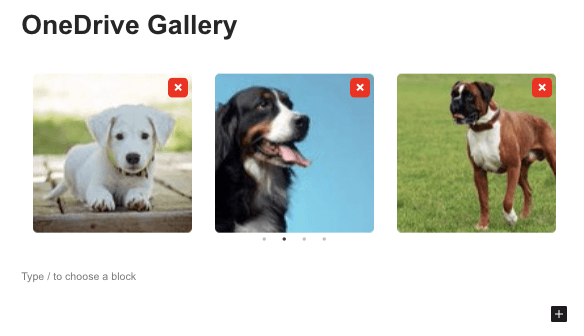
Інші опції:
-Стовпці
-Розмір зображення галереї: Розмір ескізу для галереї.
-Розмір спливаючого вікна: розмір спливаючого вікна після кліку на зображення.
-Дія при кліку: Відкрити лайтбокс, перенаправити на сторінку, нічого, перенаправити на користувацьке посилання.
-Порядок сортування: Сортувати зображення за користувацьким, випадковим, заголовком та датою.
-Порядок: Правило для сортування за зростанням та спаданням.
-Оновити новим вмістом папки: Ця опція корисна, якщо ми хочемо тримати нашу галерею оновленою всіма зображеннями, які ми додаємо до папки в бібліотеці медіа (або в OneDrive).
-Інші вкладки: На інших вкладках ми зможемо встановити розширені параметри, такі як відступи, тіні, межі та CSS, щоб повністю налаштувати галереї під контент нашого сайту.
Чудова галерея з безліччю опцій для налаштування під контент сайту! Також ми матимемо можливість завантажувати наші зображення з будь-якого пристрою до теки OneDrive , і галерея буде автоматично оновлена! Схоже на магію, чи не так? ;)
Кличемо всіх вебмастерів!
Заощаджуйте час і підвищуйте продуктивність з WP Media Folder. Легко організовуйте клієнтські медіафайли, створюйте власні галереї та забезпечуйте безперебійний користувацький досвід.
Покращуйте ваші веб-сайт-проекти зараз!
Створюйте галереї та заощаджуйте сховище сервера
Чудово - це слово, яке ми можемо використовувати, щоб описати цю інтеграцію, від управління нашими медіа з будь-якого пристрою до створення галерей та збереження пам'яті нашого сервера! Найкраща частина цього полягає в тому, що у нас є багато варіантів підключення нашої медіатеки до хмари, OneDrive Особистий, OneDrive Бізнес, а також Google Диск та Dropbox.
Чого ви чекаєте? Почніть керувати своїми медіа та галереями безпосередньо зі свого OneDrive облікового запису на будь-якому пристрої, Перейдіть сюди і дізнайтеся більше!
Підручник про те, як використовувати ваше особисте сховище OneDrive у відео
Коли ви підпишетесь на блог, ми будемо надсилати вам електронний лист, коли з'являться нові оновлення на сайті, щоб ви не пропустили їх.




Коментарі