 Продукти WordPress
 Продукти Joomla
 Підтримка
 Новини
 Вхід
ВхідЯк створити галерею зображень із фільтром для фотографій

Пошук зображень у галереї на вашому сайті більше не буде складно завдяки фільтрам WP Media Folder , які дозволять нам додавати скільки завгодно зображень у галерею і дозволять нашим користувачам швидко знайти те, що вони хочуть побачити.
Зміст
Попрощайтеся із заплутаною медіа-бібліотекою.
WP Media Folder дозволяє категоризувати файли, синхронізувати папки із хмарним сховищем, створювати чудові галереї та навіть замінювати зображення без порушення посилань.
Оптимізуйте свій робочий процес медіа сьогодні
Створення галереї зображень у WordPress
Почнемо з початку, тобто створення галереї за допомогою нашої Медіа Бібліотеки або локальних файлів і Менеджера Галерей з WP Media folder.
Зверніть увагу, що ми будемо використовувати плагін WP Media folder і додаток Галереї WP Media folder для цього підручника.
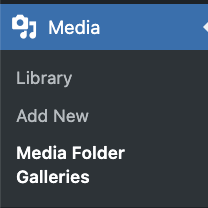
Спочатку давайте розглянемо, як створити галерею та заповнити її зображеннями. Для цього перейдіть до Медіа > Медіа папка Галереї
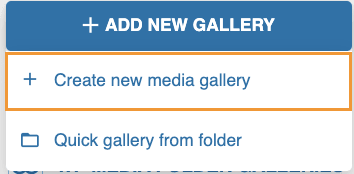
На цьому екрані натисніть +Додати нову галерею > Створити нову медіагалерею.
З'явиться спливаюче вікно, що дозволяє ввести назву галереї, а також вибрати тему галереї, яку ви будете використовувати, і якщо ви хочете, щоб вона була батьківською галереєю чи, можливо, підгалереєю іншої.
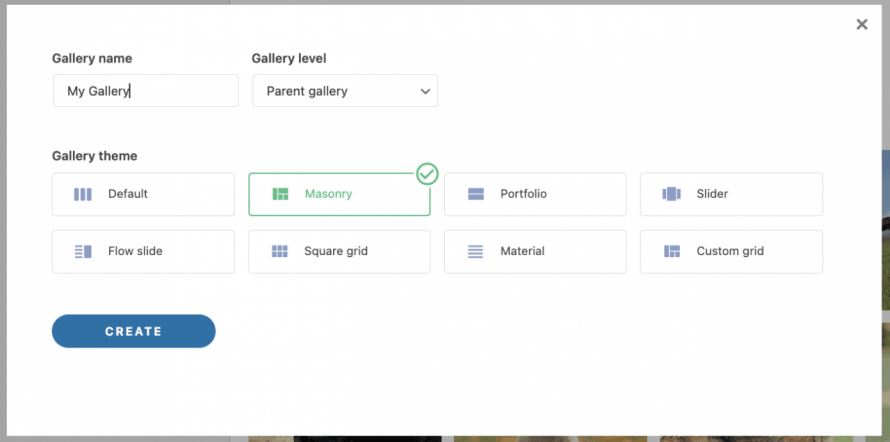
Ви можете вибрати потрібну тему та ввести назву галереї зображень, потім натиснути « Створити » і все! Наша порожня галерея створена.
Тепер давайте заповнимо галерею зображеннями з Медіатеки, для цього натисніть на WordPress , який ви зможете побачити на новій сторінці галереї.

Модальне вікно відкриється з нашою Медіа Бібліотекою та папками, створеними за допомогою WP Media Folder , і легко переміщайтесь між усіма нашими зображеннями, виберіть зображення, які ви хочете використовувати, і нарешті натисніть на Імпорт Зображень.
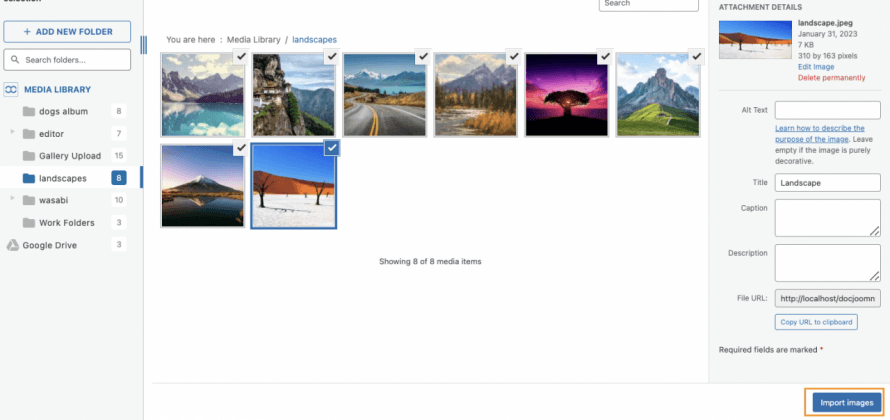
Зображення завантажаться в нашому Менеджері Галереї з попереднім переглядом усіх доданих зображень.
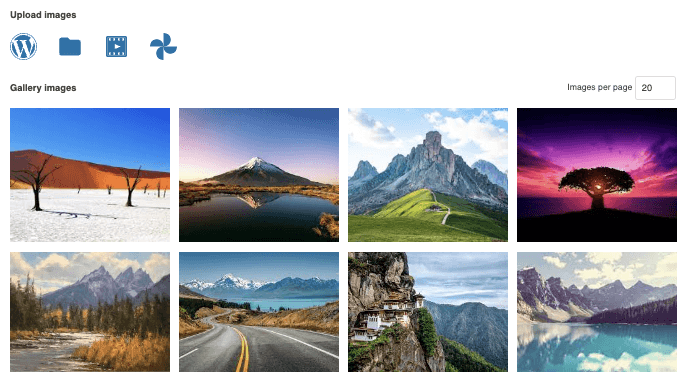
Тепер давайте додамо зображення з наших локальних папок, для цього натисніть на значок папки.

Наш файловий провідник відкриється, щоб ми могли вибрати потрібні зображення та завантажити їх безпосередньо до галереї.

Тепер ми маємо наші зображення, додані до нашої нещодавно створеної галереї, і це було дійсно швидко! Чи не так?
Налаштування фільтрів для галереї WordPress
Тепер, коли ми створили нашу галерею, ми можемо налаштувати її, щоб вона виглядала так, як ми хочемо. Для цього у нас є вкладка налаштувань, яка називається « Налаштування відображення та короткий код» .

На цьому екрані ми можемо вибрати тему галереї та всі можливі налаштування, які ми можемо зробити для нашої галереї, щоб вона відповідала нашому вмісту.
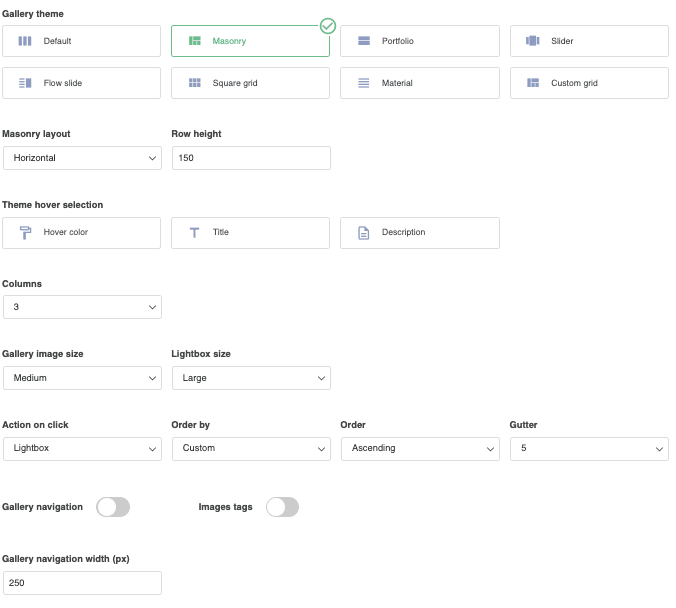
Щоб створити фільтри, нам потрібно зосередитися на одному налаштуванні, яким є Теги зображень, увімкніть його.
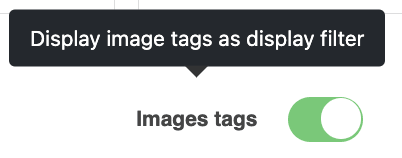
Коли це зроблено, ми можемо налаштувати галерею так, як нам потрібно, а потім приступити до налаштування тегів.
Щоб дозволити фільтрам працювати, нам потрібно додати теги до наших зображень на основі того, коли ми хочемо їх показати, щоб додати тег, натисніть значок коригування, який з'являється при наведенні на зображення на вкладці Загальне .
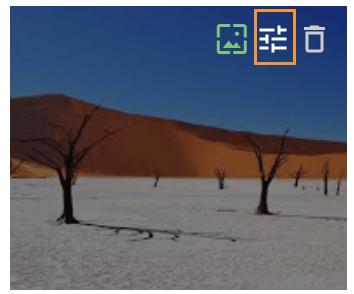
Це відкриє спливаюче вікно, де ми зможемо побачити розділ для Теги зображення, ми можемо додати туди всі теги, які хочемо використовувати для фільтрації наших зображень, розділених комою, наприклад, це пустеля і сонячний пейзаж, тому ми можемо використовувати їх як теги.
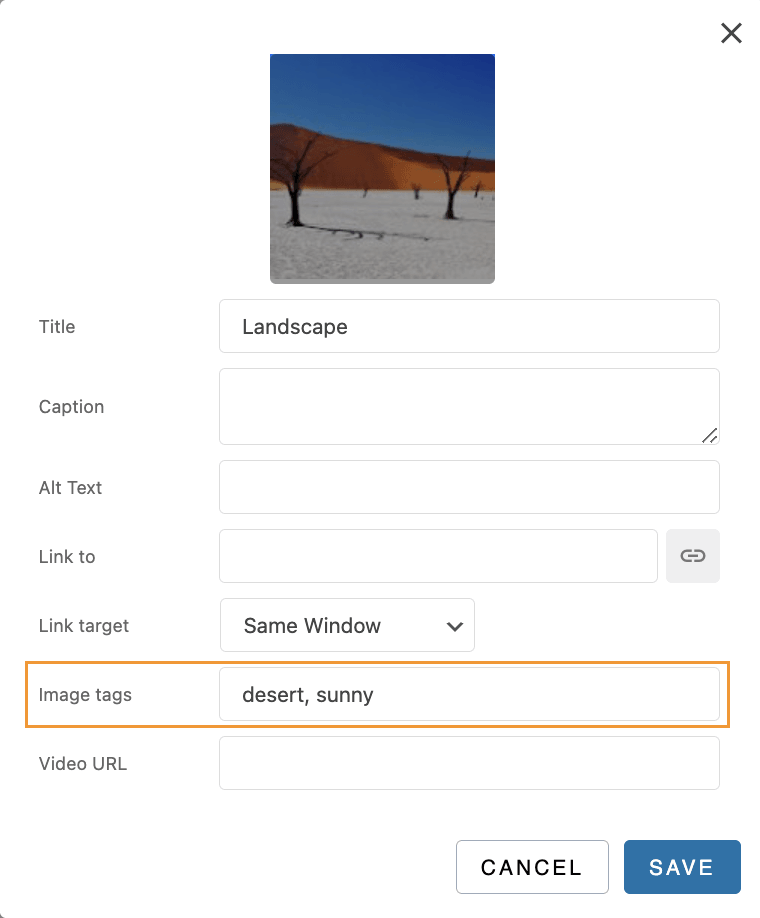
Тепер ми можемо заповнити всі зображення тегами, які ми хочемо використовувати, щоб вони відображалися на сторінці або в публікації, де ми хочемо їх опублікувати.
У наступній частині цього підручника ми зможемо побачити, як додати галерею до нашого вмісту і зможемо побачити фільтри в дії.
Додавання галерей зображень на сторінку та пости WordPress
Тепер, коли ми створили наші галереї, наступний крок - перейти на наші сторінки і публікації та опублікувати наші галереї з фільтрами.
Щоб зробити це, перейдіть до свого допису або сторінки або створіть його, у цьому випадку ми будемо використовувати редактор Gutenberg, але WP Media Folder та його додаток Gallery працюють зі всіма основними будівельниками сторінок і також мають доступний короткод, тому можна використовувати всюди.
Після того, як ви потрапите в редактор сторінок/дописів, натисніть + , щоб додати блок, і знайдіть WP Media Folder та виберіть доповнення WPMF Gallery .
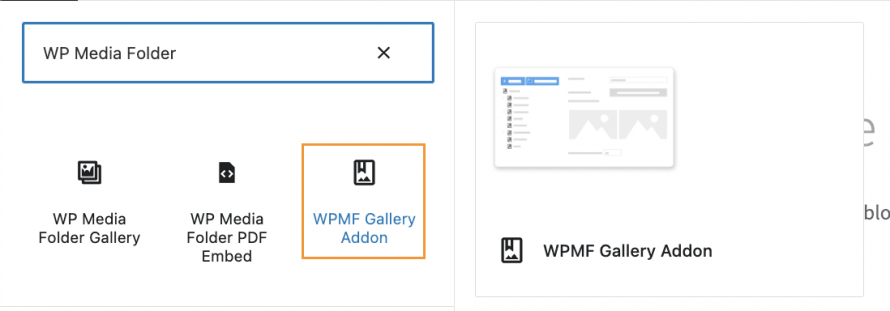
Блок буде завантажено для WP Media Folder додатка Gallery, який відкриє модальне вікно з панеллю управління галереєю, яку ми бачили раніше, виберіть галерею, яку слід розмістити, і нарешті натисніть Вставити
Якщо ми увімкнули теги зображень, галерея повинна завантажитися з фільтрами медіа, які ми створили, додавши теги зображень.
Є також налаштування, доступне при створенні блоку, яке дозволить нам увімкнути теги зображень тільки у разі потреби.
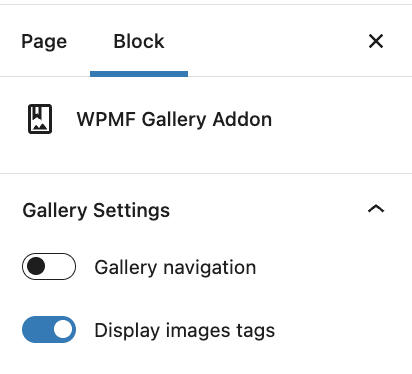
Тепер попередній перегляд галереї зображень повинен завантажитися в редакторі, тому все, що нам потрібно зробити, це відрегулювати його, як ми хочемо, і нарешті опублікувати нашу сторінку, наша галерея буде готова!
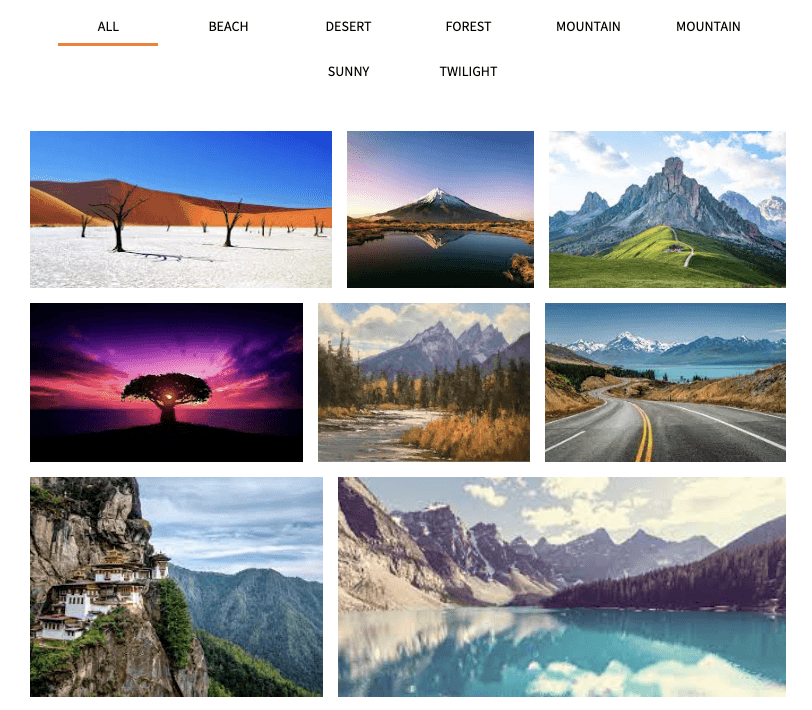
Всього кілька кроків, і ми створили дійсно професійну галерею з чудовими фільтрами, створення галерей ніколи не буде таким самим.
Створення галерей WordPress за допомогою медіапапок
Якщо створення галерей вже було чудовим, ми можемо сказати, що це не все, що ми маємо з WP Media Folder , оскільки ми можемо створювати папки в нашій бібліотеці медіа для організації наших медіа та створення галерей на основі цих медіа-папок, давайте подивимось, як це зробити!
Після встановлення плагіна ви зможете побачити опцію ДОДАТИ НОВУ ПАПКУ під бібліотекою медіа.
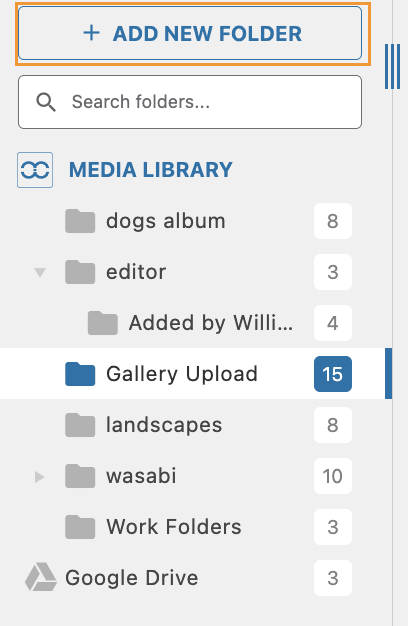
Тепер у нас є можливість створювати папки та підпапки для впорядкування наших медіа так, як ми хочемо, але що щодо не тільки впорядкування, а й створення галерей на основі цих папок? І також зробити так, щоб галерея оновлювалась кожного разу, коли ми додаємо нове зображення до нашої папки?
Таким чином ми зможемо просто завантажувати зображення до нашої бібліотеки медіафайлів і галерея буде автоматично оновлюватися, звучить досить круто, чи не так?
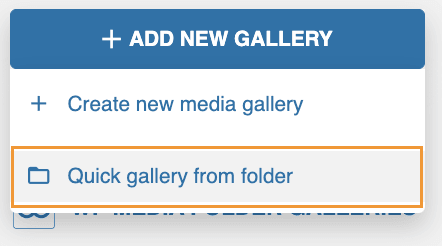
Щоб це зробити, перейдіть до менеджера галерей у розділі Медіа > Галерея медіа-папок і натисніть +Додати нову галерею > Швидка галерея з папки.
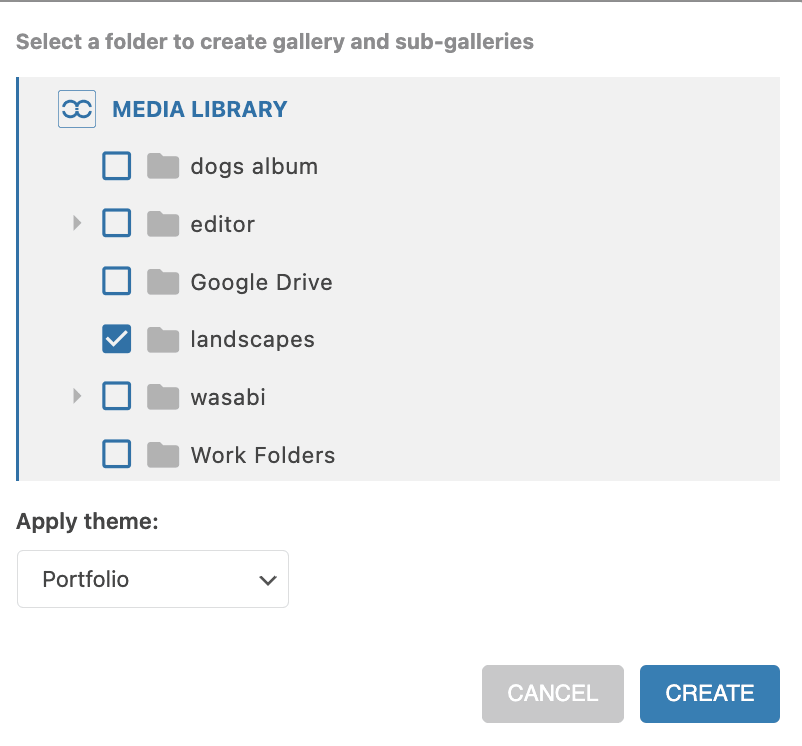
Модальне вікно відкриється зі списком доступних папок і підпапок, щоб ми могли вибрати папку, яку будемо використовувати, встановити тему і нарешті натиснути на Створити.
Всі зображення з папки автоматично з'являться у нашій галереї і ми зможемо використовувати всі звичайні параметри налаштувань, а також фільтри, які ми могли бачити раніше.
Тепер все, що нам потрібно зробити, щоб оновити галерею для кожного зображення, завантаженого до папки, - це увімкнути опцію Автоматично додавати зображення до папки .
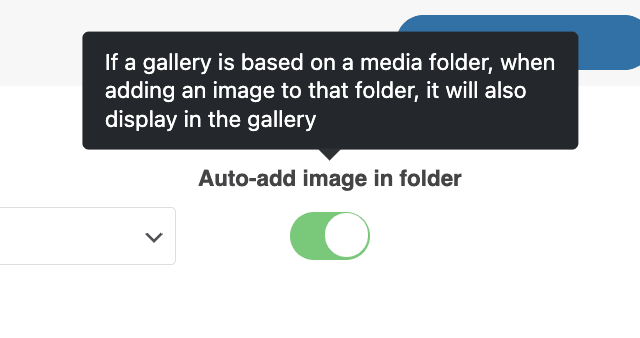
І все! усі зображення будуть автоматично додані до галереї, як магія, чудово! Чи не так?
Кличемо всіх вебмастерів!
Заощаджуйте час і підвищуйте продуктивність з WP Media Folder. Легко організовуйте клієнтські медіафайли, створюйте власні галереї та забезпечуйте безперебійний користувацький досвід.
Покращуйте ваші веб-сайт-проекти зараз!
Найкращі галереї з найкращим плагіном папки WordPress
Ми змогли перевірити лише одну з усіх чудових функцій, які WP Media Folder пропонує для нашого сайту WordPress, і додатковий натяк! У нас також є хороше відео, що пояснює весь цей процес, якщо ви хочете перевірити його ;)
Тепер все, що вам потрібно зробити, це отримати власну копію тут і перевірити всі чудові функції, які WP Media Folder пропонує!
Коли ви підпишетесь на блог, ми будемо надсилати вам електронний лист, коли з'являться нові оновлення на сайті, щоб ви не пропустили їх.



