 Продукти WordPress
 Продукти Joomla
 Підтримка
 Новини
 Вхід
ВхідЯк створити блог DIVI за допомогою плагіна та віджета WP Latest Posts

За допомогою конструктора DIVI ми можемо створювати відмінні веб‑сайти, і це дійсно простий у використанні конструктор сторінок, він має функції майже для всього! Але іноді нам потрібна допомога додаткових компонентів, таких як створення відмінної сторінки блогу, і WP Latest Post з DIVI дозволить нам це зробити.
WP Latest Post — це плагін, який дозволяє створювати сторінки з нашими останніми публікаціями, використовуючи фільтри та інструменти дизайну, щоб виконати роботу в рекордно короткий час і ідеально вписати їх у наш сайт.
У цьому дописі ми розглянемо, як використовувати DIVI та WP Latest Post, щоб отримати максимум від обох.
Зміст
Хочете відображати динамічні та привабливі останні публікації на своєму сайті WordPress?
WP Latest Posts плагін допоможе вам у цьому. Залучайте відвідувачів красивим та настроюваним відображенням вашого останнього контенту.
Спробуйте зараз!
Створити блок з нашими останніми публікаціями WordPress
Щоб розпочати, нам потрібно створити блок записів у WP Latest Post, щоб вбудувати його в DIVI.
Щоб це зробити, перейдіть до WP Latest Post > All New Blocks у лівому меню, ми побачимо +Новий блок , натисніть її.

Ми зможемо задати заголовок, а потім продовжити створення блоку.
Створення блоку розділено на 3 розділи, де ми зможемо визначити кожну частину блоку, причому першою є Джерело.
Як випливає з назви, ми зможемо визначити, що буде використано для блоку, щоб визначити включені пости; ми можемо використовувати сторінки, пости, категорії або власні типи записів.
Для цього уроку ми оберемо варіант «Пости», оскільки створюємо сторінку блогу.

Після вибору джерела ми можемо визначити, як фільтрувати вміст, а також налаштувати, як він буде відображатися, визначаючи наступне:
Категорії: фільтрувати вміст, який буде показаний за категорією.
Сортування заr: визначити, як будуть впорядковуватись наші пости, чи базується це на даті створення, і чи буде порядок зростаючим чи спадним.
Кількість рядків/стовпців та елементів: виберіть кількість рядків, які ми хочемо показати, кількість стовпців та максимальну кількість елементів, які будуть показані.
Опубліковано/Дата: визначити, чи показувати лише пости, опубліковані після/до певної дати.
Вміст, створений у останньому: це дозволить нам визначити більш конкретний набір постів за останні години/дні/місяці/роки.
Включення вмісту: визначити, чи показувати категорію один раз чи кілька разів.

Ми також можемо підтвердити кількість записів, які будуть відображені нашим поточним вмістом та вибором під заголовком block's.

Тепер ми можемо перейти до наступної частини, яка буде Відображення та тема де ми зможемо встановити тему серед 8 доступних для WP Latest Post (+Addon).
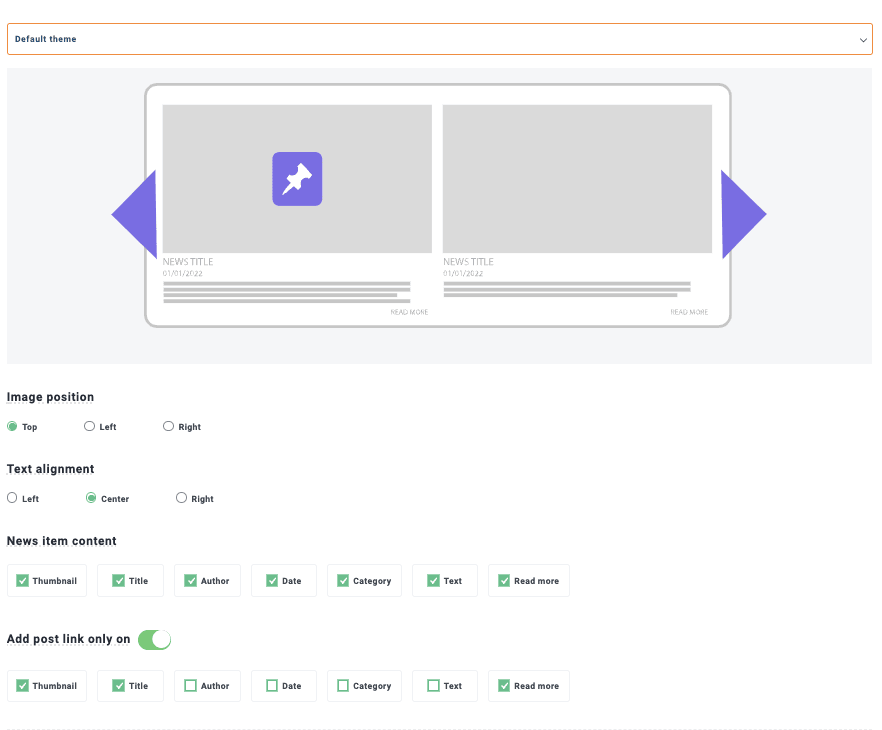
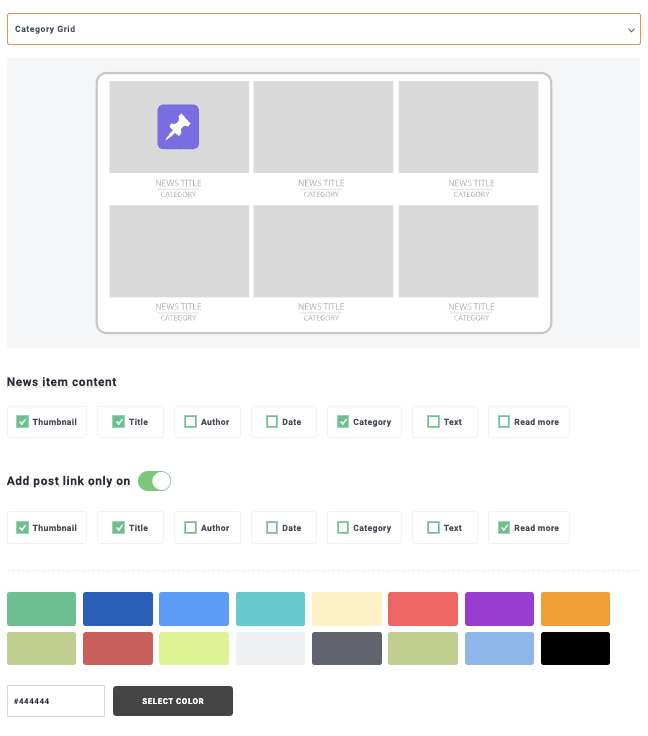
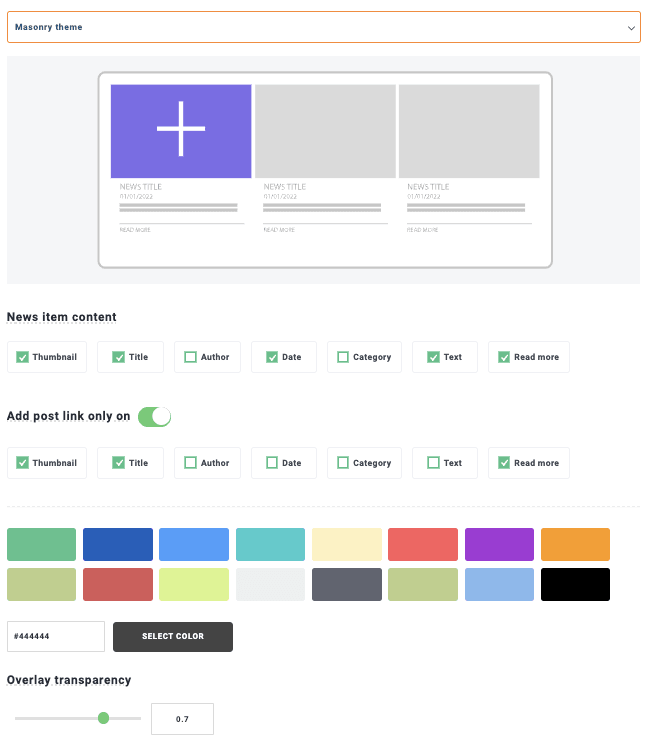
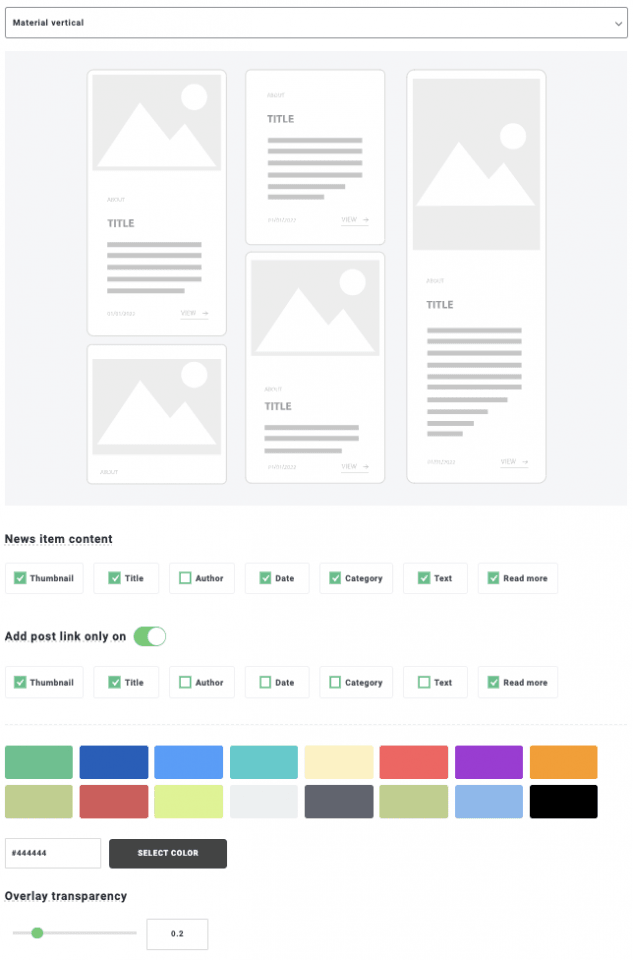
По‑першу, у цій частині ми зможемо побачити Вибір теми а також параметри для її налаштування, ці параметри змінюються залежно від теми, яку ми обираємо.
Стандартна тема
Категорія Сітка
Masonry Тема
Матеріальна горизонтальна тема

Матеріальна вертикальна тема
Портфоліо Тема

Тема плавного наведення

Тема Хронологія

Багато параметрів для кожної теми, щоб ми могли налаштувати ту, яка нам більше подобається, на нашій сторінці, і зробити її ідеальною лише кількома кліками.
Для цього запису ми використаємо Masonry Тему опцію, щоб продовжити далі.
І тепер ми можемо перейти до наступної вкладки в цьому розділі, яка є Налаштування теми яка може відрізнятися залежно від теми, яку ми обираємо, для цієї обраної теми у нас є можливість відображати заголовок, кнопку «завантажити ще» та примусово показувати іконку при наведенні.
Спочатку ми можемо налаштувати іконку, яка буде відображатися при наведенні, а також замінити її будь‑якою з тих, що пропонує WP Latest Post, або завантажити свою.
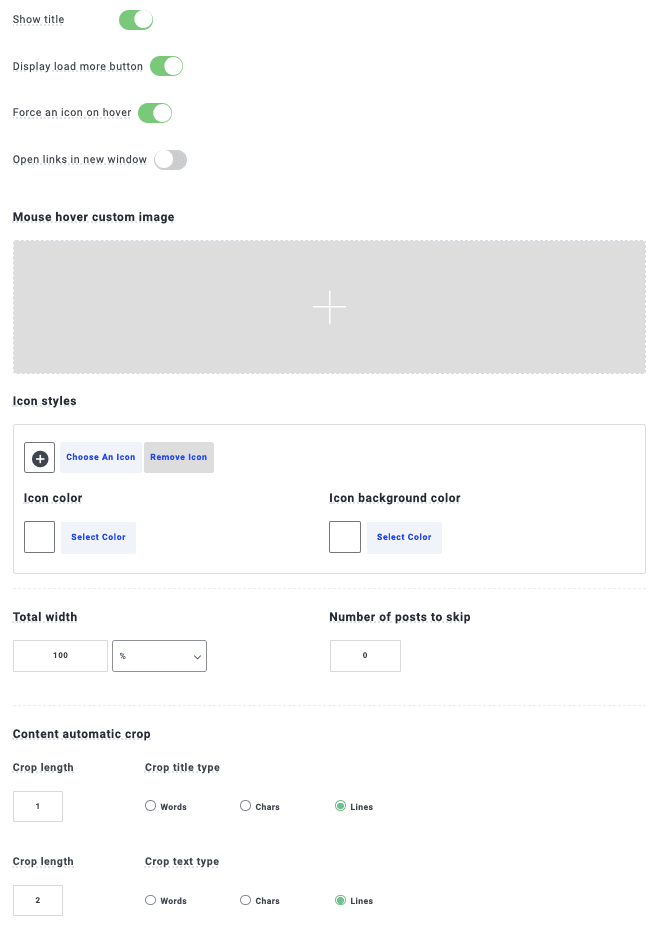
Ми зможемо побачити іншу вкладку, яка є Анімація, ця опція дозволяє керувати темами, які містять анімації, як-от Smooth Hover тема, яка є слайдером, з Masonry анімації взагалі немає, тому ми пропустимо це.
А тепер ми можемо перейти до останньої частини, Джерела зображення , де ми можемо визначити зображення, яке буде використовуватися в нашому блоці для публікацій, які взагалі не мають зображення, а також використовувати перше доступне зображення в публікації або Вибране зображення.

І з цим ми завершуємо налаштування блоку запису, і тепер готові його опублікувати.
Ми побачимо додаткову вкладку, де ми можемо знайти Шорткод блоку, а також визначити, чи він Приватний, або чи ми хочемо опублікувати блок у певний час.
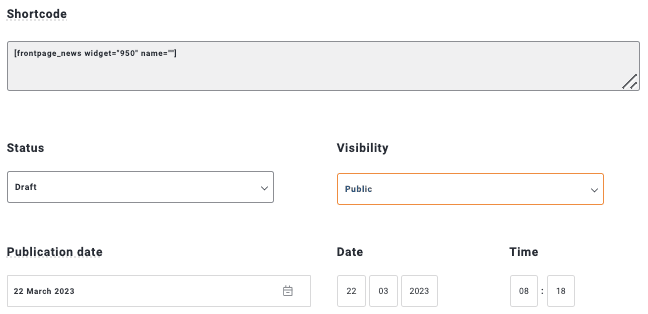
Багато чудових інструментів для корисної функції, що використовується у конструкторі сторінок DIVI! Тепер давайте додамо його на сторінку, використовуючи DIVI.
Використання DIVI та WP Latest Post для створення сторінки блогу
Тепер, коли ми побачили, наскільки легко створити наш блок Пост, давайте додамо його до нашої сторінки DIVI.
По-перше, перейдіть до вашого Сторінка/Пост та відредагуйте його або створіть новий і натисніть на Використати DIVI Builder

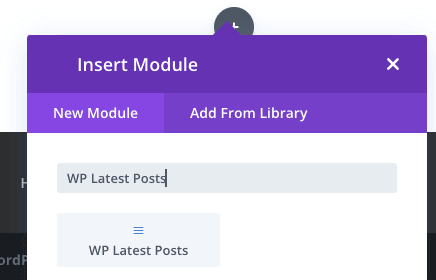
Тепер ми можемо почати вставляти наш модуль і потім шукати WP Latest Posts, блок плагіна з'явиться, натисніть на нього.
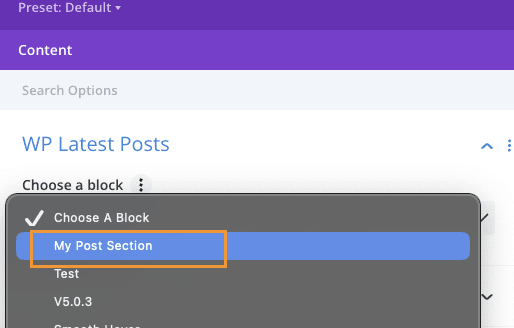
Опція вибору блоку з'явиться як перша доступна опція, натисніть на Виберіть блок і потім на пост блоку, у цьому випадку ми ввели Мій розділ посту.
Попередній перегляд нашого блоку завантажиться миттєво у фоні.
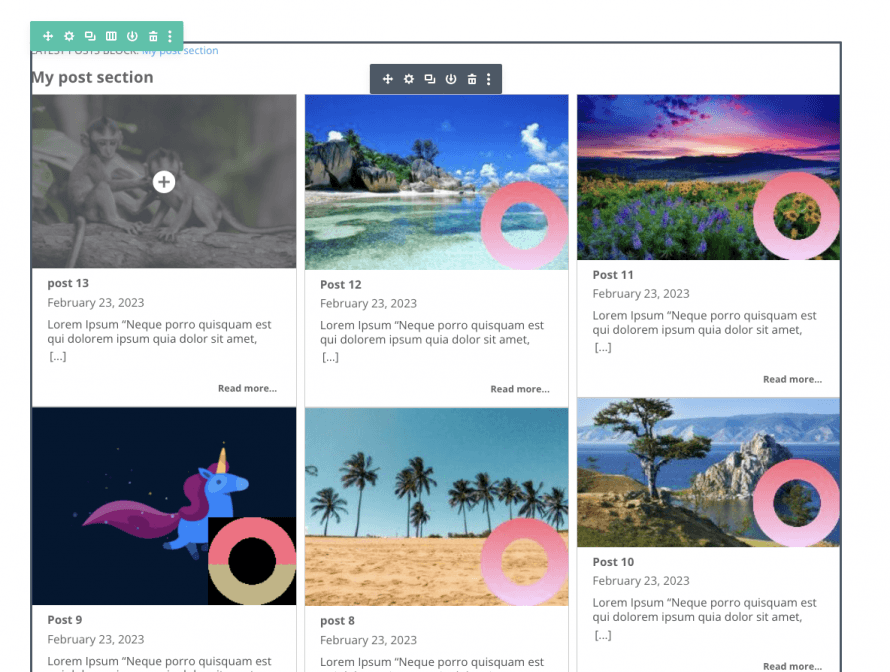
І це все! Чудова сторінка блогу, створена всього за кілька кліків.
Ще один важливий момент, який варто пам’ятати, — це те, що ми матимемо можливість у реальному часі налаштовувати наш блок останніх записів, використовуючи параметри Divi, де ми зможемо встановлювати такі речі, як фон, відступи, фільтри, а також багато інших параметрів.
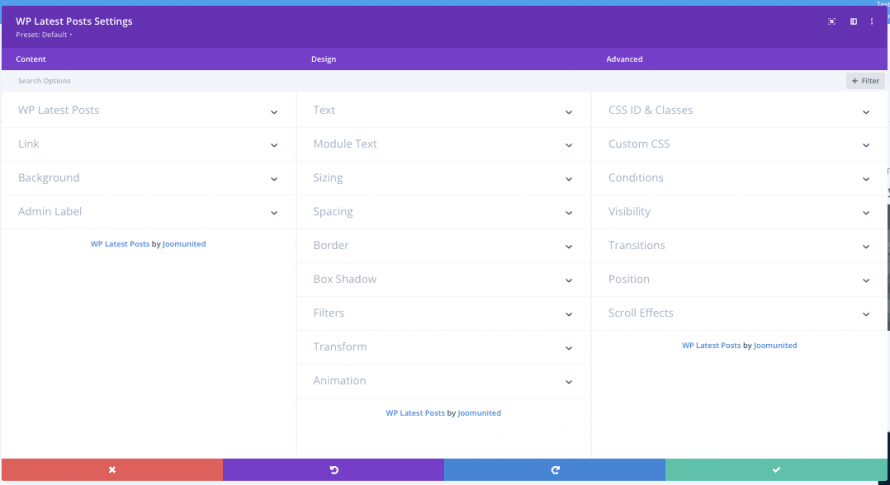
Все, що нам залишилося зробити зараз, — це завершити редагування за потреби та опублікувати його! Наша нова сторінка Custom Blog готова, і ми готові до запуску!
Лише кілька кліків, щоб створити найкращу сторінку блогу, яку ми коли‑небудь бачили, і вона завжди впишеться у наш контент завдяки всім опціям, які ми маємо для її стилізації, чудово! Хіба ні?
Увага власникам сайтів WordPress!
Тримайте своїх відвідувачів в курсі та взаємодії з WP Latest Posts . Легко демонструйте свої останні статті, новини чи оновлення у вражаючому та зручному форматі.
Почніть сьогодні!
Відкрийте наступний рівень створення розділів новин у WordPress
Як ви бачите, WP Latest Post — чудове доповнення до нашого сайту на WordPress, не лише для створення сторінок блогу, а й для створення будь‑яких розділів новин! Наприклад, фільтрувати їх за категоріями та показувати різний розділ новин для кожної категорії або створювати розділ новин і для наших продуктів WooCommerce.
Можливості безмежні, і він також працює з усіма провідними конструкторами сторінок у WordPress, тож чого ви чекаєте? Перейдіть тут і розпочніть створювати!
Коли ви підпишетесь на блог, ми будемо надсилати вам електронний лист, коли з'являться нові оновлення на сайті, щоб ви не пропустили їх.



