 Продукти WordPress
 Продукти Joomla
 Підтримка
 Новини
 Вхід
ВхідЯк створити блог Elementor за допомогою плагіна WP Latest Posts та віджета

Elementor - це конструктор сторінок, який дозволяє нам створювати та проектувати сторінки за допомогою простих блоків, але в поєднанні з WP Lates Post дозволить нам створити чудову сторінку блогу з публікаціями на нашому сайті.
Останні пости WP дозволяють нам створювати розділи, що містять певну кількість попередніх переглядів постів на основі фільтрів і використовуючи теми, які виглядають просто чудово! Дозволяючи нам створювати колекцію розділів на наших сторінках за кілька простих кроків.
У цій публікації ми побачимо, як створити сторінку блогу за допомогою Elementor та останніх публікацій WP у декілька простих кроків.
Зміст
Хочете відображати динамічні та привабливі останні публікації на своєму сайті WordPress?
WP Latest Posts плагін допоможе вам у цьому. Залучайте відвідувачів красивим та настроюваним відображенням вашого останнього контенту.
Спробуйте зараз!
Створити блок публікацій WordPress
Перш за все, нам потрібно створити блок публікацій, щоб визначити публікації, які ми додамо до нашого контенту, якщо, можливо, ми хочемо показати всі публікації або лише певні публікації.
Перш за все, перейдемо до WP Latest Post > All New Blocks у лівому меню, ми побачимо +Новий блок , натисніть на неї.
Спочатку ми можемо визначити заголовок, а потім продовжити створення блоку.
Створення цього блоку буде розділено на 3 кроки, першим буде Джерело.
У джерелі ми можемо визначити, що ми будемо використовувати в нашому блоці, якщо, можливо, ми будемо використовувати сторінки, дописи, категорії або спеціальні типи дописів.
Оскільки ми будемо створювати блог, для цього підручника ми виберемо опцію Дописи.

Тепер, коли ми вибрали основне джерело для нашого блоку, ми можемо продовжити подальшу фільтрацію та налаштування нашого джерела, щоб зробити це, ми можемо визначити наступне:
Категорії: якщо ми хочемо показати лише певні категорії.
Порядок сортування/Порядок: щоб визначити порядок відображення наших публікацій, якщо він базується на даті створення і якщо він є висхідним чи спадним.
Кількість рядків/стовпців та елементів: у цьому розділі ми можемо вибрати кількість рядків, які хочемо відобразити, кількість стовпців та максимальну кількість елементів, які будуть відображені у нашому блоці.
Опубліковано/Дата: щоб визначити, чи хочемо ми показувати тільки пости, опубліковані після/до певної дати.
Створено в останньому: це дозволить нам визначити більш конкретний набір публікацій за останні години/дні/місяці/роки.
Включення контенту: щоб визначити, чи хочемо ми показувати категорію один чи кілька разів.
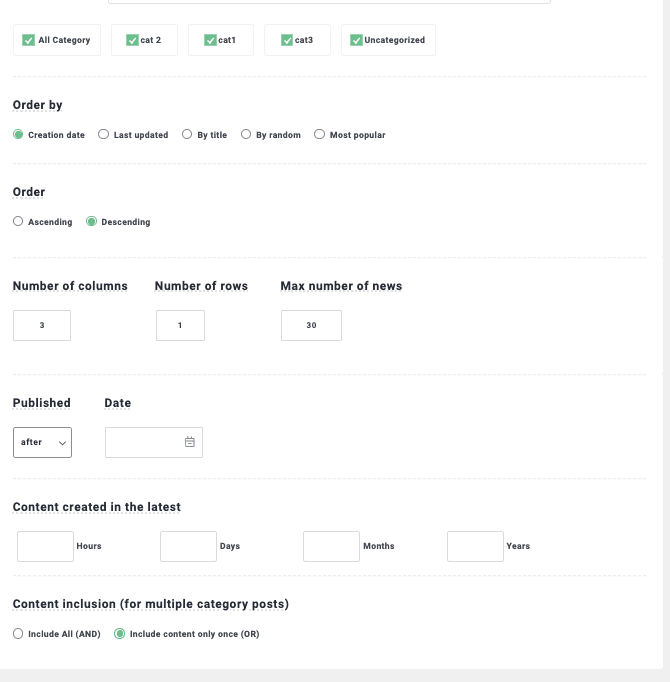
Коли ми закінчимо вибір того, як ми хочемо, щоб блок шукав наш пост, ми можемо підтвердити кількість постів, які будуть додані безпосередньо під назвою, яку ми додали для блоку посту.

Це завершить налаштування джерела і дозволить нам перейти до другої частини налаштування блоку, яким буде Відображення та тема крок, де ми зможемо встановити тему серед 8 доступних для WP Latest Post (+Додаток).
Перший варіант, який ми побачимо, це теми та налаштування параметрів з різними доступними налаштуваннями залежно від обраної теми, а також попередній перегляд, давайте перевіримо доступні теми!
Стандартна тема.

Категорія Сітка

Masonry Тема

Матеріальна горизонтальна тема
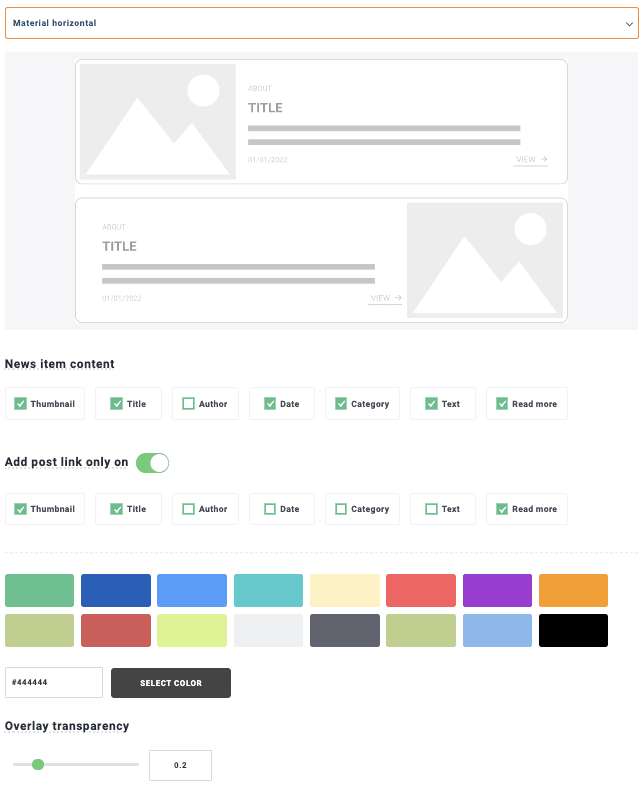
Матеріальна вертикальна тема

Портфоліо Тема
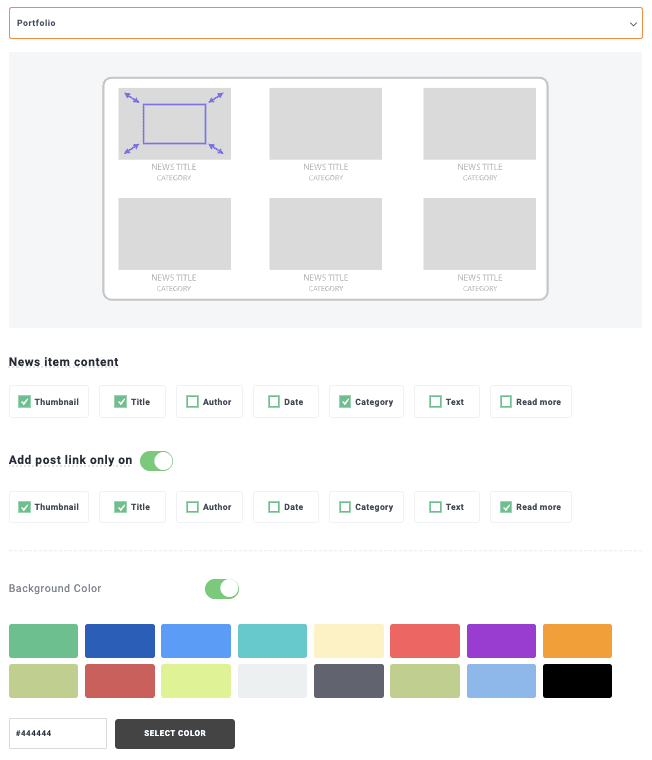
Тема плавного наведення
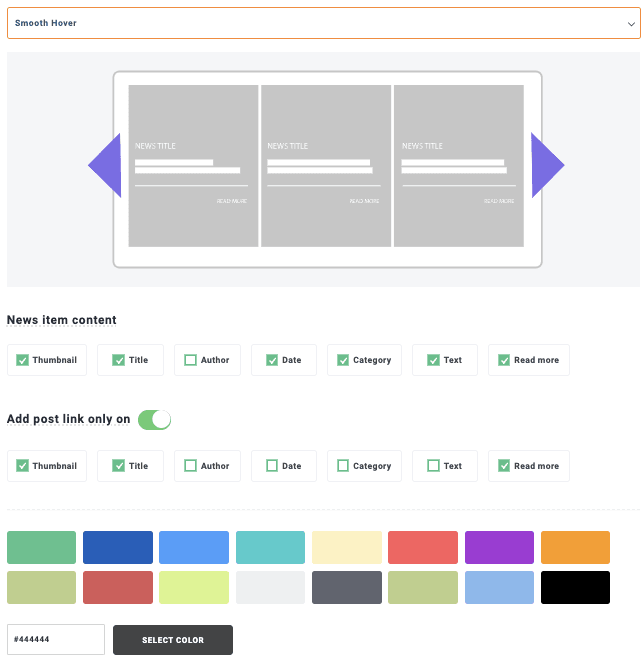
Тема Хронологія

Ми бачимо, що існує багато варіантів, які можуть ідеально адаптуватися до стилів та контенту нашої сторінки! У цьому випадку для посібника ми продовжимо з Masonry темою, тож давайте виберемо її!
Тепер, коли ми показали тему, перейдемо до наступного кроку, який завершує налаштування теми. Для цього перейдіть до наступної вкладки « Налаштування теми» з опціями, які залежатимуть від обраної нами теми.
У цьому випадку у нас є можливість відобразити назву, кнопку завантаження ще та примусово відображати значок при наведенні.
Ми можемо налаштувати значок при наведенні так, як нам подобається, а також використовувати один із варіантів за замовчуванням, запропонованих WP Latest Post, або завантажити свій власний.

Останнім варіантом у цьому розділі буде « Анімація », який працює для тем, що містять анімацію, наприклад, « Плавне наведення» , яка працює як слайдер. Для цього посібника ми вибрали тему Masonry , яка не має анімації, тому нам не потрібно буде нічого тут редагувати.
І потім у нас є останній крок, який є Джерело зображення, на цій вкладці ми можемо визначити зображення за замовчуванням у разі відсутності зображення для цього допису, а також вибрати, чи хочемо ми використовувати рекомендоване зображення допису чи перше знайдене там зображення.

Це закінчить конфігурацію блоку публікації, тому ми повинні бути готові до запуску! У цьому випадку у нас є багато варіантів, як Шорткод у шорткод вкладці, що дозволить нам встановити, чи буде він приватним чи публічним, і встановити, чи хочемо ми опублікувати блок у певний час також.

Створити блог за допомогою віджета Elementor
Тепер, коли ми знаємо, як створити блок публікацій за допомогою WP Lates Posts, давайте перейдемо до наступного кроку, який полягає у додаванні нашого блоку публікацій за допомогою віджета Elementor.
Щоб зробити це, ми можемо перейти на сторінку нашого блогу або створити нову, перейшовши до Сторінки > Додати нове та натиснувши Редагувати за допомогою Elementor.

Будівник Elementor завантажиться автоматично з можливістю вибору віджету на бічній панелі, у цьому рядку пошуку введіть Останні дописи WP, це відобразить віджет для нашого блоку дописів і перетягніть його у вміст сторінки.
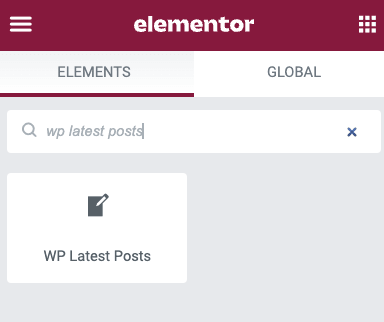
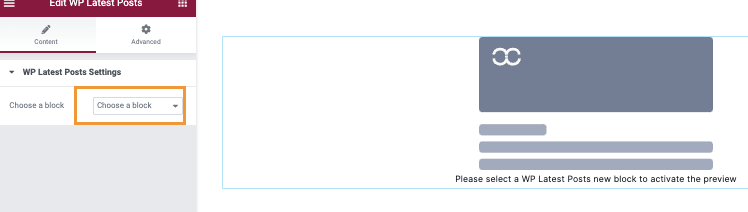
Тепер, коли ми завантажили віджет, ми можемо продовжити вибір блоку постів у опціях віджета, які з'являються на лівій панелі.
З'явиться попередній перегляд розділу нашого блоку публікацій, де ми побачимо назву блоку публікацій, а також публікації, які ми вибрали для відображення там, всього 2 кліки і все! Ми маємо створену сторінку блогу та можемо налаштувати її на свій смак за допомогою чудових інструментів, які пропонує Elementor.
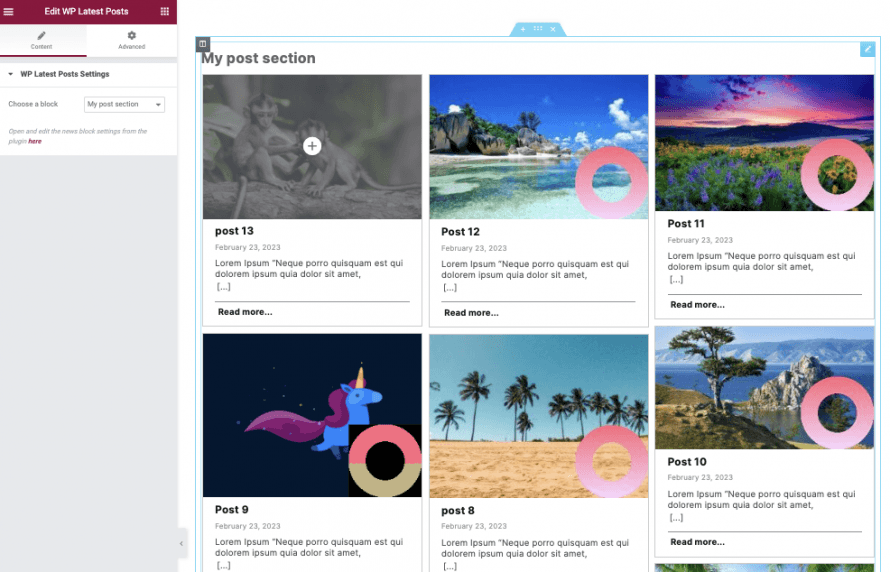
Все, що нам потрібно зробити зараз, це опублікувати нашу сторінку блогу, і ми закінчили, наш блог готовий!
Найкраще в цьому плагіні те, що він дозволяє нам додати розділ блоку публікацій де завгодно у нашому контенті, а також пропонує нам інтеграцію з WooCommerce, що саме дозволить нам створити блок продукту де завгодно і це лише одна з його функцій, чудово! Чи не так?
Увага власникам сайтів WordPress!
Тримайте своїх відвідувачів в курсі та взаємодії з WP Latest Posts . Легко демонструйте свої останні статті, новини чи оновлення у вражаючому та зручному форматі.
Почніть сьогодні!
Створіть найкращі новини розділів WordPress легко
Будучи віджетом Elementor лише однією з функцій, які пропонує WP Latest Post, ми можемо бути впевнені, що теми та інструменти, які він містить, дозволять нам створювати розділи новин з найкращими дизайнами і найлегшим способом.
Цей плагін надає нам багато можливостей, таких як використання користувацьких типів записів, категорій або навіть продуктів WooCommerce як джерела для блоків, що робить нескінченними варіанти при створенні та додаванні блоку, тож чого ви чекаєте? Перейдіть сюди і отримайте WP Latest Post для свого сайту зараз!
Коли ви підпишетесь на блог, ми будемо надсилати вам електронний лист, коли з'являться нові оновлення на сайті, щоб ви не пропустили їх.




Коментарі