 Продукти WordPress
 Продукти Joomla
 Підтримка
 Новини
 Вхід
ВхідЯк синхронізувати Joomla з OneDrive за допомогою Dropfiles

One of the biggest problems with Joomla is server storage. The reason could be the number of files that you have stored in order to serve them to your customers, but don’t worry! Server storage is no longer a problem thanks to the awesome tool offered by JoomUnited: Dropfiles. Dropfiles allows you to connect your site with some cloud services like OneDrive.
Dropfiles - чудовий розширення, яке дозволяє створювати завантажувану версію ваших файлів у Joomla. Однак це не тільки дозволяє створювати завантажувані версії файлів, збережених на вашому сервері. Dropfiles також має інтеграцію, яка дозволить вам підключити ваш сайт до вашого облікового запису OneDrive .
У цій публікації ми дізнаємося, як легко підключити ваш сайт до облікового запису OneDrive .
Як легко налаштувати інтеграцію Joomla OneDrive
Першим кроком у цій конфігурації є створення додатку Microsoft Azure App. Процес дійсно простий: просто виберіть деякі параметри та скопіюйте/вставте деякі коди.
Перш за все, перейдіть на портал Microsoft Azure та увійдіть у свій обліковий запис Microsoft. Натисніть кнопку «+ Нова реєстрація», щоб розпочати.
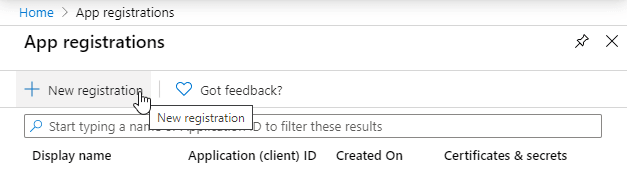
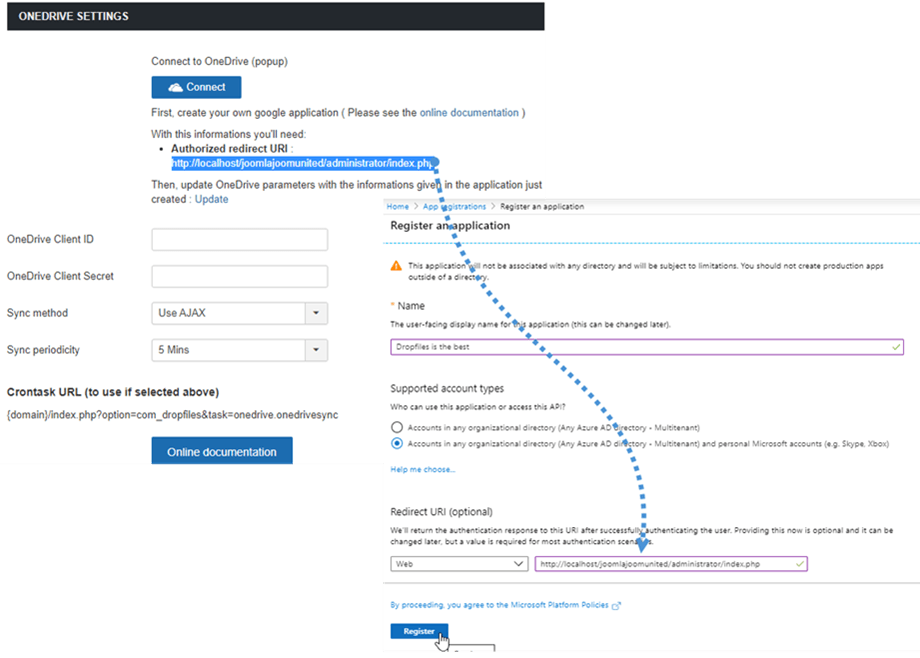
Далі поверніться на свій сайт Joomla та перейдіть до розділу Компоненти > Dropfiles > Налаштування. З OneDrive скопіюйте «Авторизований URI перенаправлення». Потім перейдіть до форми реєстрації програми та вставте код, скопійований з розділу «URL перенаправлення», виберіть назву для своєї програми, і поки що ви можете просто натиснути кнопку Зареєструватися.
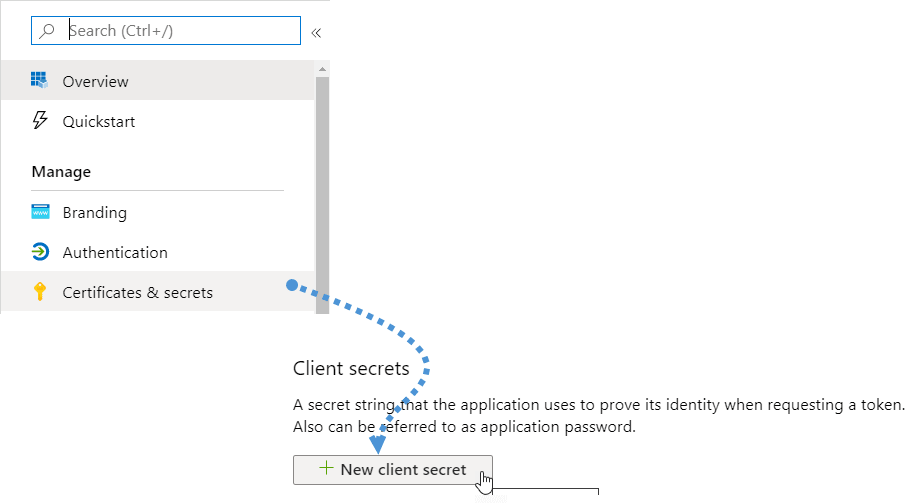
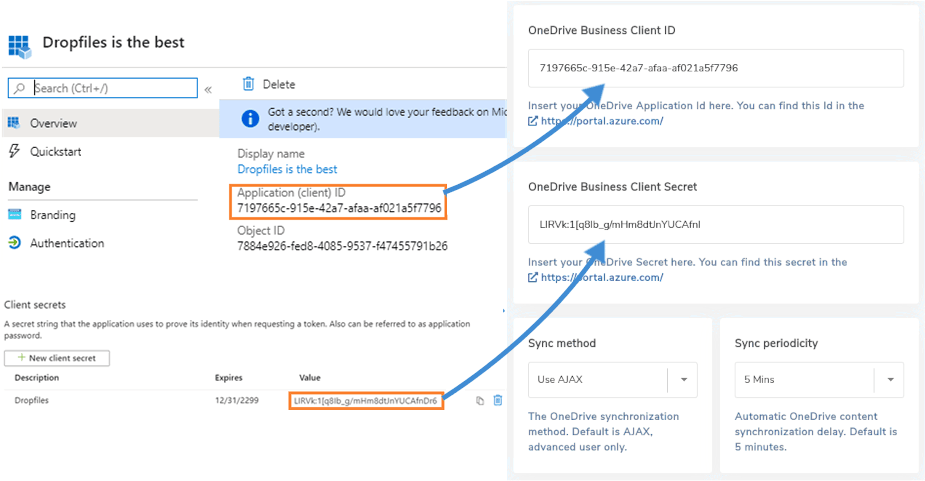
Тепер ми майже закінчили. Ми маємо ідентифікатор програми і тільки бракує пароля (або клієнтського секрету). Щоб отримати клієнтський секрет, перейдіть до лівого меню і натисніть на “Сертифікати та секрети”, потім розділ “Клієнтські секрети” і нарешті натисніть на “+ Новий клієнтський секрет”.
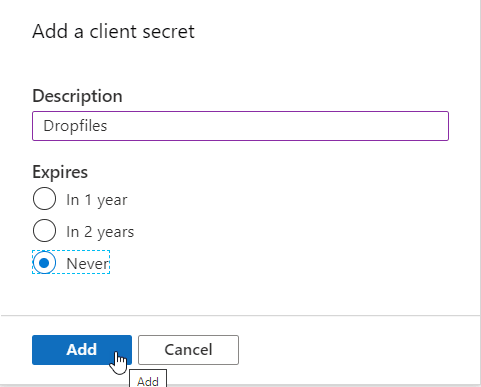
Потім просто заповніть опис і встановіть термін дії.
Тепер все завершено на боці додатка, тому поверніться на свій сайт, щоб закінчити конфігурацію. Вставте ID додатка у OneDrive ID клієнта і Секрет клієнта у OneDrive Секрет клієнта.
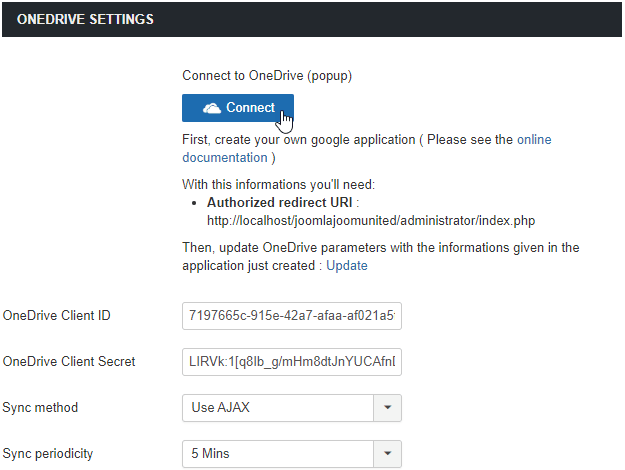
Тепер збережіть конфігурацію і натисніть кнопку «Підключити».
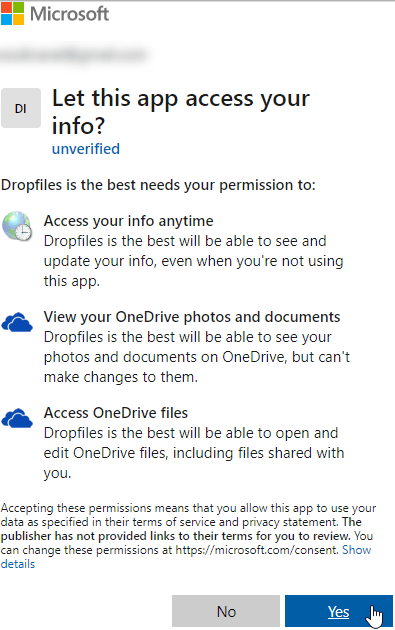
Відкриється спливаюче вікно, просто натисніть «Так» і все буде підключено.
Dropfiles покаже вам повідомлення із написом “Ви вже увійшли.”, що означає, що плагін зміг правильно встановити з'єднання та інтегрувати його з OneDrive. Одночасно Dropfiles створить кореневу теку на вашому обліковому записі OneDrive .
Все готово! Тепер давайте подивимось, як працює синхронізація OneDrive
Ви успішно підключили свій сайт Joomla до OneDrive за кілька простих кроків і тепер знаєте, як працює синхронізація OneDrive .
Тепер ви можете створювати папки на своєму сайті Joomla і бачити їх у своєму обліковому записі OneDrive . Синхронізація також працює у зворотному напрямку, як ми покажемо вам далі.
Спочатку перевіримо нашу панель керування OneDrive .
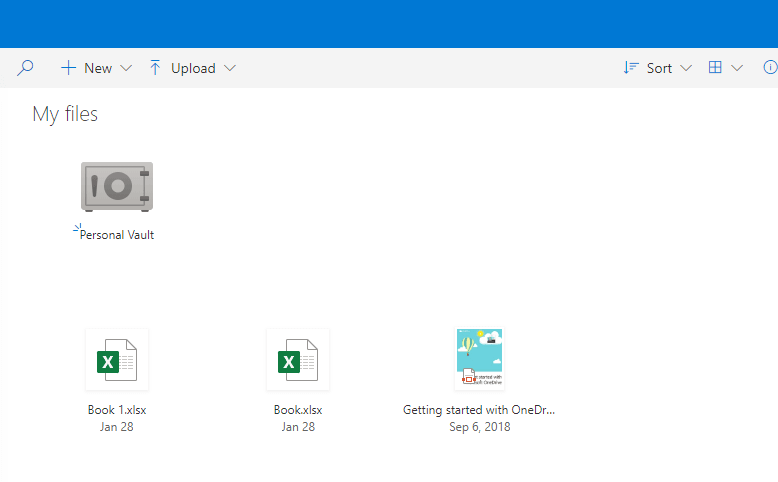
Як ви бачите, він в основному порожній.
Тепер перейдемо на наш сайт Joomla, щоб створити OneDrive . Перейдіть до розділу Компоненти > Dropfiles та натисніть на маленьку стрілку, яка знаходиться на кнопці «Нова категорія». Потім натисніть «Нова OneDrive », що створить нову папку на нашому сайті.
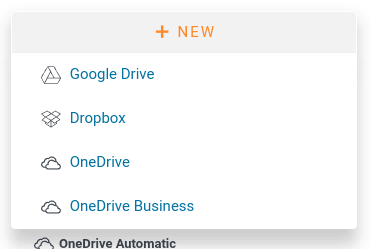
Додайте кілька файлів у цю папку OneDrive , щоб побачити, чи з'являться ці файли також у OneDrive .
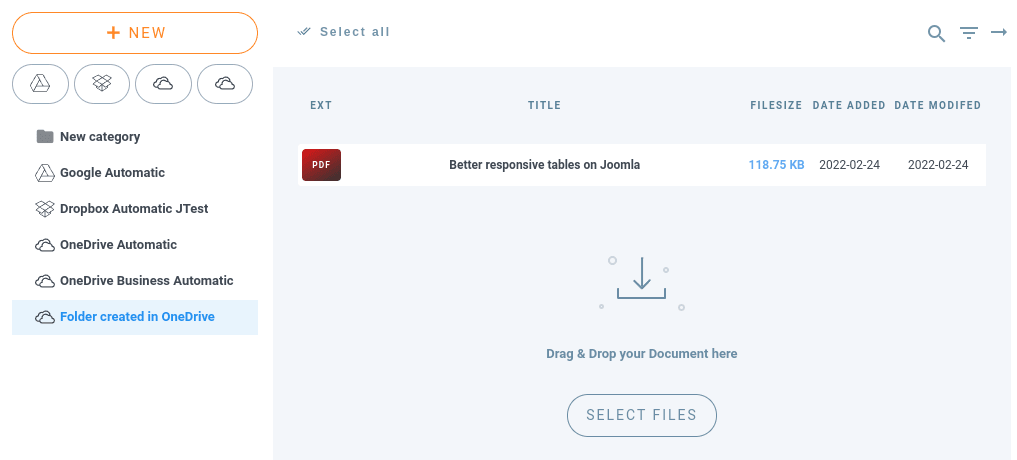
І якщо ми перейдемо до нашого облікового запису OneDrive , ми побачимо всі ці файли синхронізованими з цією папкою.

І так! Ось він: папка з усіма файлами всередині. Тепер давайте створимо папку в OneDrive під назвою “Папка створена в OneDrive”, а потім ми побачимо, чи є ця папка також на нашому сайті Joomla.
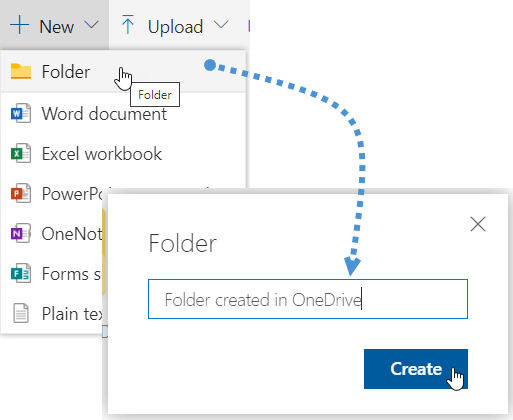
І тепер ми можемо перейти на наш сайт Joomla і на панелі управління Dropfiles натиснути «Синхронізувати з OneDrive», і папка з'явиться.

І так, це тут! Як ви бачите, все зроблено і тепер ви можете керувати своїм сайтом Joomla з OneDrive і своїми папками OneDrive з вашого сайту Joomla.
Синхронізація відбувається різними способами і в різних формах. З вашої конфігурації Dropfiles ви можете вибрати, як плагін поводиться під час синхронізації OneDrive з Dropfiles. Наприклад, ви можете вибрати метод синхронізації та встановити періодичність синхронізації, щоб вирівняти файли вашого блогу Joomla з OneDrive кожні кілька хвилин.
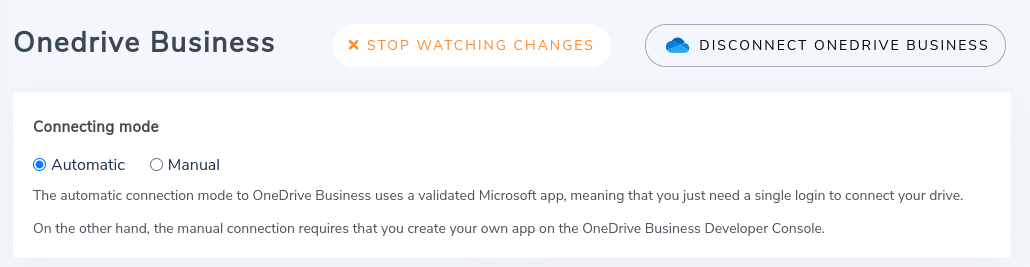
Однак більш пізнє оновлення усуває потребу в періодичності синхронізації. Dropfiles тепер також підтримує push-сповіщення, подібні до тих, що на вашому смартфоні. Простими словами, push-сповіщення спрацьовують щоразу, коли ви завантажуєте, змінюєте або видаляєте файл як у Joomla, так і на OneDrive. У цей момент Dropfiles синхронізує зміни негайно.
Так просто, як використовувати сховище OneDrive
Рішення для збереження пам’яті вашого сервера настільки ж просте, як використання пам’яті OneDrive . Ви також зможете керувати файлами OneDrive зі свого сайту Joomla і керувати файлами Joomla зі свого облікового запису OneDrive .
Ви зможете створювати чудові статті із завантажуваною версією ваших OneDrive файлів і виглядатимуть точно так само, як будь-який інший файл, збережений на вашому сервері, і зможете використовувати новий попередній перегляд. Все, що вам потрібно зробити, це отримати свій Dropfiles членство тут і встановити його на вашому сайті Joomla. Чого ви чекаєте?
Коли ви підпишетесь на блог, ми будемо надсилати вам електронний лист, коли з'являться нові оновлення на сайті, щоб ви не пропустили їх.




Коментарі