 Продукти WordPress
 Продукти Joomla
 Підтримка
 Новини
 Вхід
ВхідЯк підключити Joomla та Dropbox

Joomla є однією з кращих систем управління контентом для створення всіх видів веб-сайтів, вона має багато інструментів, які ви можете використовувати для створення найкращого сайту, але однією з великих проблем є місце на диску вашого сервера і, у цій публікації, ми покажемо вам найкраще розширення для вирішення цієї проблеми.
Dropfiles, окрім того, що є менеджером завантажень, який дозволяє створювати завантажувальну версію ваших файлів, також має опцію підключення вашого сайту Joomla до Dropbox, щоб ви могли заощадити місце на диску, обслуговуючи файли безпосередньо з Dropbox на вашому сайті Joomla.
Як підключити це розширення Joomla Dropbox до вашого сайту
У цьому дописі ми будемо вивчати, як підключити Dropbox до вашого сайту Joomla за допомогою цього чудового розширення Joomla Dropbox під назвою Dropfiles.
Спочатку нам потрібно створити додаток Dropbox, щоб підключити ваш веб-сайт до облікового запису Dropbox, для цього перейдіть до https://www.dropbox.com/developers і створіть новий додаток.
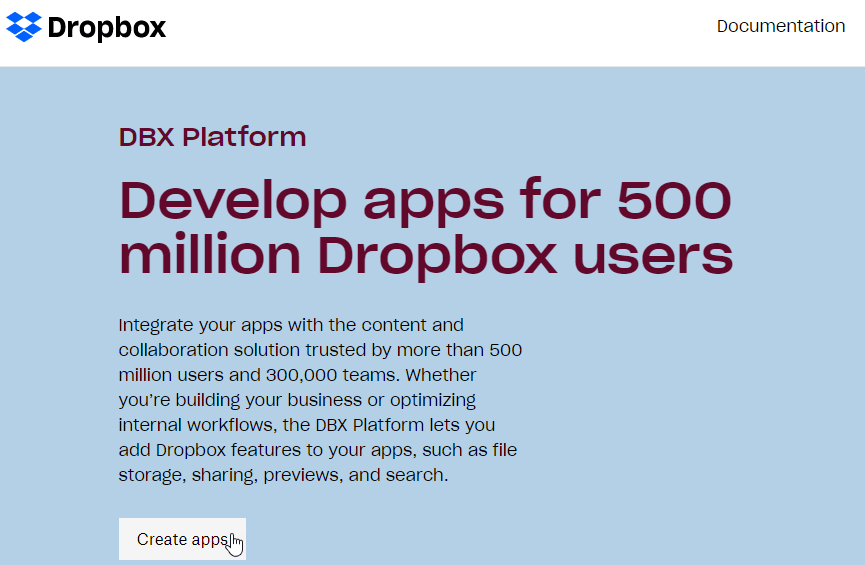
Натисніть на “Створити додаток”, потім оберіть декілька параметрів для створення додатку.
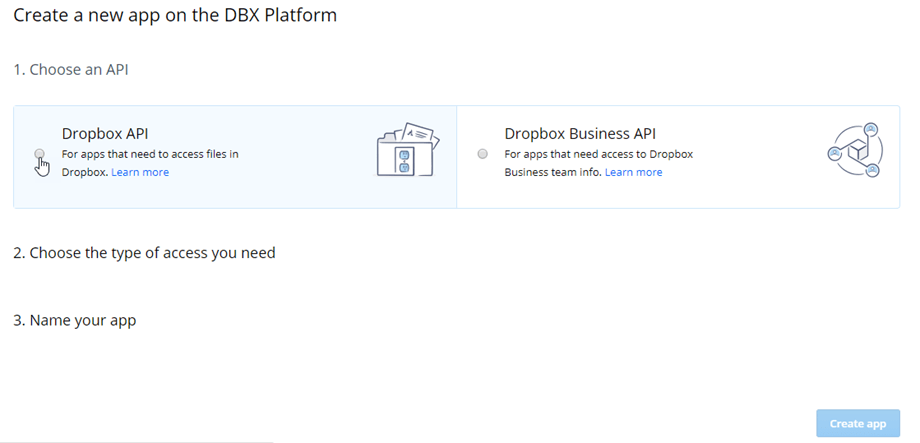
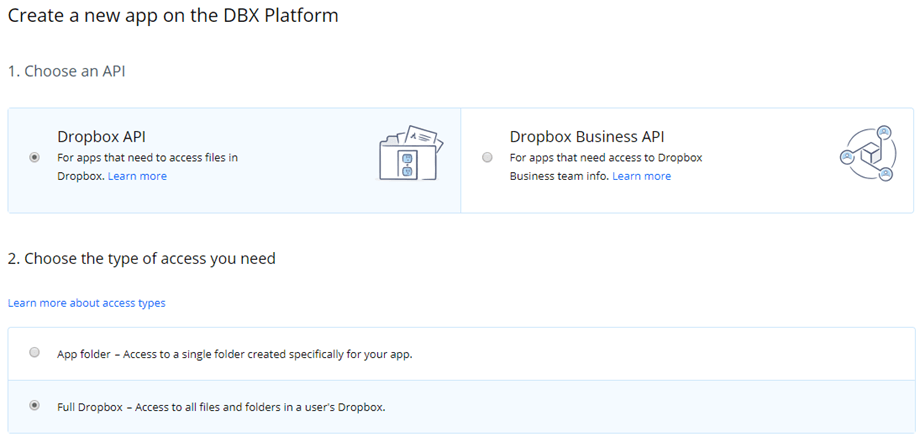
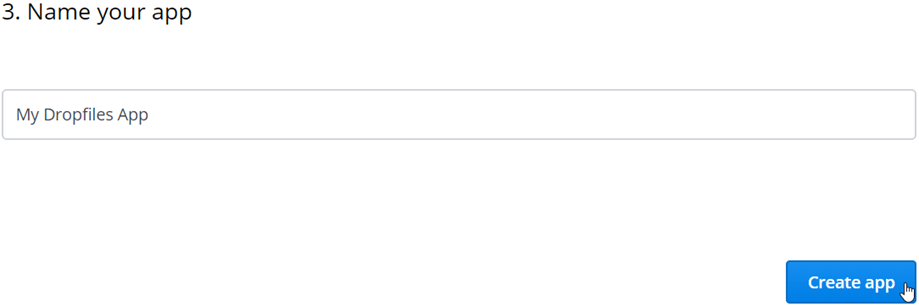
Вам потрібно натиснути на “Dropbox API”, “Full Dropbox”, введіть ім'я для вашого додатку (воно може бути будь-яким) і нарешті натисніть на “Створити додаток”.
Для цього прикладу ми назвемо цей додаток “Мій додаток Dropfiles ”, ви можете використовувати ім'я, яке хочете, і воно працюватиме, ви повинні мати на увазі, що ім'я додатка не може містити слово “Dropbox”, є інші речі, які ви повинні побачити, щоб успішно створити свій додаток Dropbox.
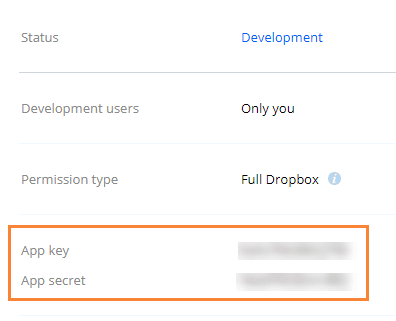
Тепер ваш додаток успішно створено, на цьому екрані вам потрібно скопіювати два елементи: ключ додатку та секрет додатку, це деякі комбінації символів, ви можете вставити їх у текстовий документ.
Тепер ви майже закінчили, тому ми залишимо це тут і перейдемо на нашу сторінку Joomla, щоб налаштувати все там. На вашому сайті Joomla перейдіть до розділу Компоненти > Dropfiles > Налаштування > Підключення до хмари > розділ Dropbox. У цьому розділі ми зможемо вставити ключі, які ми скопіювали раніше.
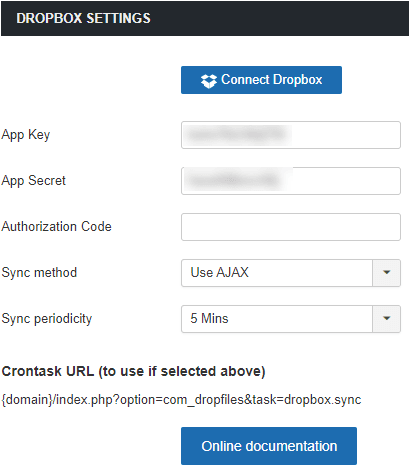
Тепер натисніть на збереження, а потім на кнопку “Підключити Dropbox”.
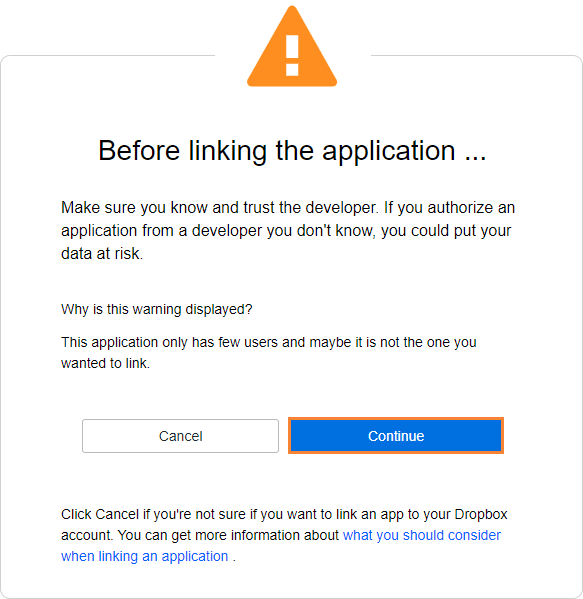
Тоді, нарешті, дозвольте доступ для підключення вашого облікового запису до сайту Joomla, буде показано код, який потрібно скопіювати та вставити у конфігурацію dropbox, а потім натиснути на “підключити dropbox”.
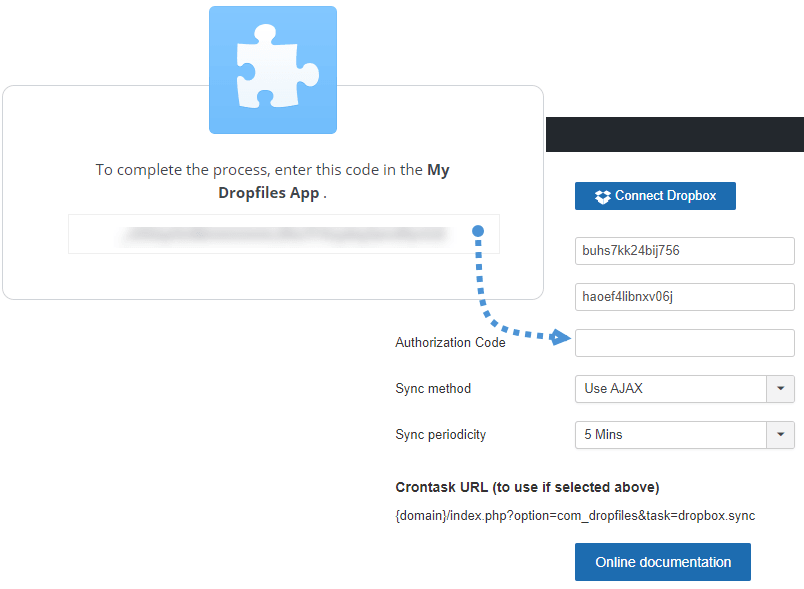
Підключення має бути успішним і все готово! :).
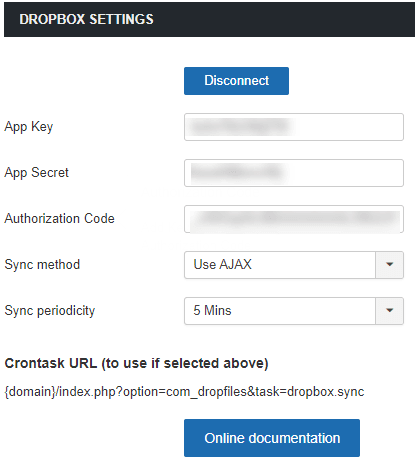
Joomla як менеджер завантажень Dropbox
Так, тепер ви перетворили свій сайт Joomla на менеджер завантажень Dropbox, оскільки ви зможете додавати файли до свого облікового запису Dropbox зі свого сайту Joomla і додавати файли до свого сайту Joomla з Dropbox, оскільки Dropfiles має двосторонню синхронізацію, спочатку для цього прикладу ми будемо створювати папку в Dropbox і додавати деякі файли, щоб побачити їх у Joomla.
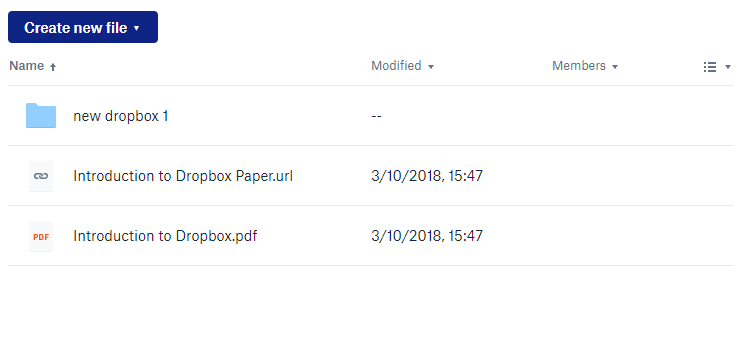
Перед створенням нової папки Dropbox давайте подивимось на панель керування Dropbox, щоб побачити, що папка, яку ми збираємось створити, ще не існує.
Тепер перейдемо до Компоненти > Dropfiles, тут ви зможете побачити Dropfiles , де ви можете створювати категорії та додавати файли до цих категорій.
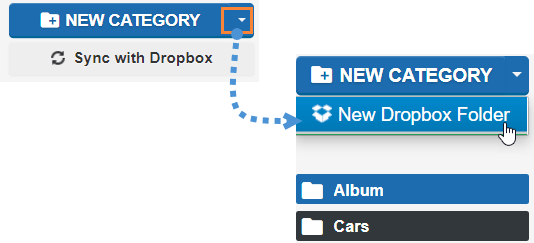
На цій панелі керування ми збираємось натиснути на маленьку стрілку на кнопці “Нова категорія”, а потім на “Нова папка Dropbox”, щоб створити нову папку Dropbox.
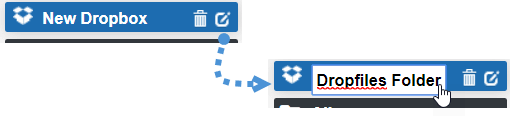
Буде створено папку Dropbox під назвою “Нова Dropbox”, давайте змінимо цю назву на “Dropfiles папка”, клікнувши на маленьку ручку після назви папки.
Ми збираємось завантажити деякі файли і подивимось, чи з'являться вони у Dropbox.
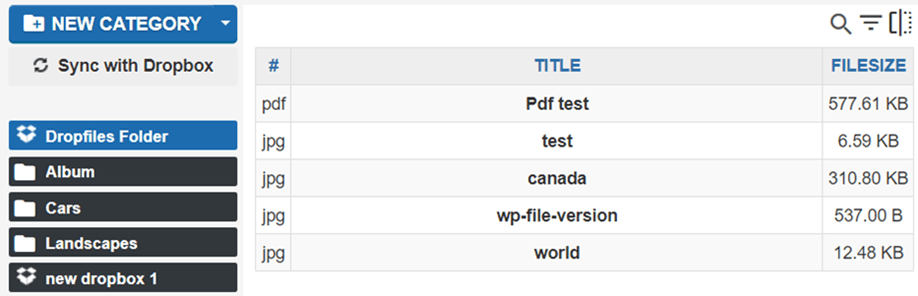
Є файли всередині нашої папки Dropbox під назвою “Dropfiles Папка”, тепер давайте перевіримо, чи ці зміни відображаються у нашому обліковому записі Dropbox.
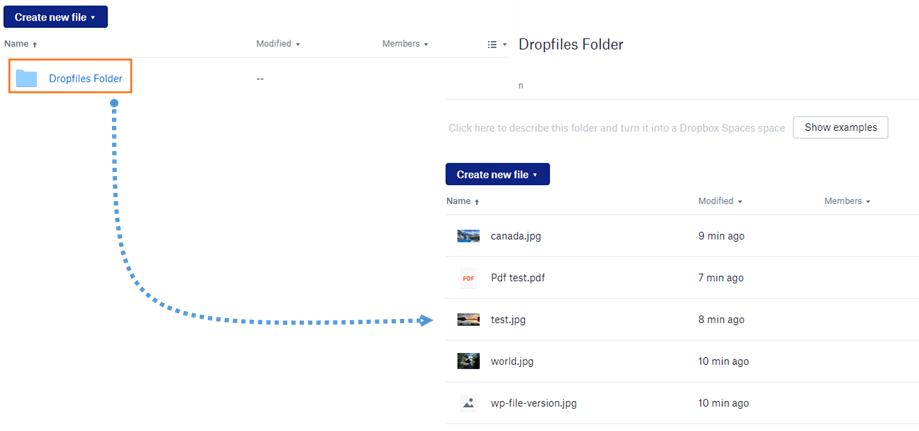
Так, ми створили нову папку та завантажили деякі файли і тепер папка з файлами всередині Dropbox теж і все з вашого сайту Joomla, Чудово! Чи не так?.
Останній тест, який ми можемо зробити, це створити папку в нашому обліковому записі Dropbox, щоб перевірити, чи вона тепер на нашому сайті Joomla теж, тому давайте створимо папку в нашому Dropbox під назвою “Папка створена на Dropbox”.
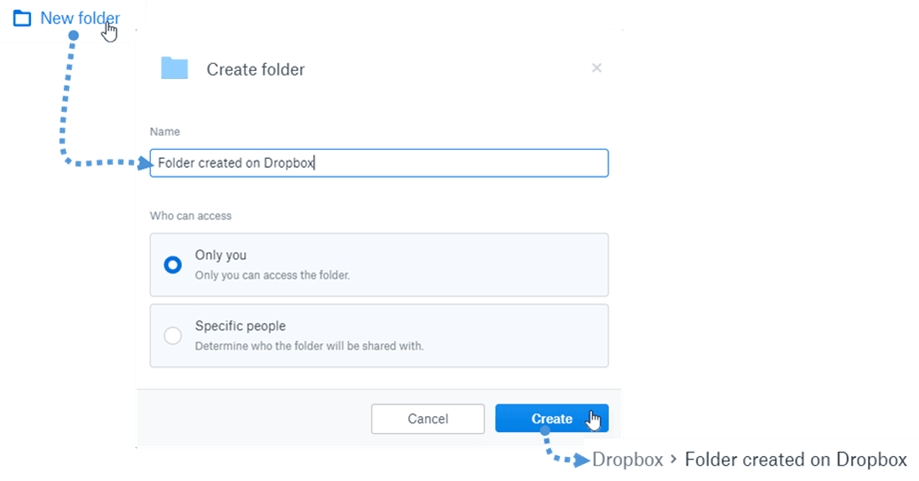
Нарешті, ми будемо натискати на “Синхронізувати з Dropbox”, щоб побачити папку швидше, тепер давайте перевіримо нашу панель Dropfiles .
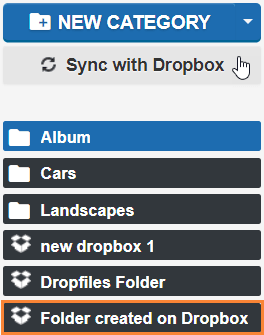
Тепер магія зроблена! І це дійсно легко, чи не так? Найкращий спосіб зробити все - це використовувати цю папку Dropbox, як і будь-яку іншу категорію Dropfiles , тому ви зможете створити завантажувану версію ваших файлів, збережених у Dropbox, і вони працюватимуть як будь-який інший файл, збережений на вашому сервері.
Проблеми зі сховищем? Просто завантажте файли до Dropbox
Як ви можете бачити, ви зможете заощадити багато місця на вашому сервері просто завантажуючи файли до Dropbox, оскільки з допомогою Dropfiles це можливо і ви зможете керувати вашим Dropbox з вашого сайту Joomla і вашим сайтом Joomla з вашого Dropbox теж, вам потрібно буде лише підключити ваш обліковий запис Dropbox до вашого сайту використовуючи Dropfiles , тому перейдіть сюди і почніть заощаджувати місце на сервері з цим чудовим розширенням від joomUnited, і з його новим UX, ви зможете отримати максимум з цього ;)
Коли ви підпишетесь на блог, ми будемо надсилати вам електронний лист, коли з'являться нові оновлення на сайті, щоб ви не пропустили їх.


