 Продукти WordPress
 Продукти Joomla
 Підтримка
 Новини
 Вхід
ВхідЯк підключити Google Диск до медіатеки WordPress

Керування медіафайлами у WordPress може бути складним, особливо якщо ви часто завантажуєте велику кількість зображень, відео чи документів. Одним із найкращих рішень є підключення Google Диска до медіатеки WordPress, що дозволить вам зберігати та отримувати доступ до файлів безпосередньо з хмари, не займаючи місце на сервері.
Завдяки цій інтеграції ви можете легко імпортувати файли з Google Диска та використовувати їх у WordPress без повторного завантаження. Ви можете ділитися файлами, отримувати до них доступ з кількох пристроїв та забезпечувати синхронізацію всього контенту. У цій статті буде розглянуто важливість інтеграції Google Диска з WordPress та наведено покроковий посібник з їх автоматичного або ручного підключення.
- Інтеграція Google Диска з медіатекою WordPress економить місце на сервері та покращує продуктивність веб-сайту, завантажуючи медіафайли в хмару, забезпечуючи швидше завантаження та зменшуючи витрати на хостинг.
- Ця інтеграція забезпечує безперебійне керування файлами та синхронізацію, дозволяючи вам отримувати доступ, завантажувати, упорядковувати та вбудовувати файли Google Диска безпосередньо з панелі інструментів WordPress, оптимізуючи робочі процеси з контентом.
- Підключивши Google Диск, ви забезпечуєте спільний доступ до ваших медіафайлів у режимі реального часу для кількох членів команди, зберігаючи при цьому безпеку та легкий контроль над спільним доступом до файлів без складного ручного завантаження.
Зміст
Важливість підключення Google Диска до медіатеки WordPress
Інтеграція Google Диска з медіатекою WordPress пропонує численні переваги, особливо для веб-сайтів, які часто обробляють великі медіафайли. Ось основні причини, чому ця інтеграція є важливою:
- Збереження місця на сервері – Завантаження великої кількості медіафайлів безпосередньо на WordPress може швидко зайняти місце на хостингу. Зберігання файлів на Google Диску зменшує навантаження на сервер і забезпечує безперебійну роботу вашого веб-сайту.
- Просте керування файлами – Google Диск пропонує структурований спосіб упорядкування ваших файлів. Замість того, щоб захаращувати вашу медіатеку, ви можете зберігати зображення, відео та документи в папках для кращого доступу.
- Швидша продуктивність веб-сайту – Легкий веб-сайт завантажується швидше та працює краще. Завантажуючи медіафайли на Google Диск, ви мінімізуєте запити до сервера та покращуєте швидкість завантаження сторінок, що має вирішальне значення для взаємодії з користувачем та SEO.
- Безперебійна співпраця команди – якщо контентом керують кілька членів команди, Google Диск дозволяє легко обмінюватися файлами та співпрацювати в режимі реального часу. Ви можете надати різні рівні доступу, забезпечуючи ефективну роботу всіх без ризику випадкових змін.
Попрощайтеся із заплутаною медіа-бібліотекою.
WP Media Folder дозволяє категоризувати файли, синхронізувати папки із хмарним сховищем, створювати чудові галереї та навіть замінювати зображення без порушення посилань.
Оптимізуйте свій робочий процес медіа сьогодні
Покрокове керівництво з підключення Google Диска до WordPress
Існує два способи підключення Google Диска до медіатеки WordPress: автоматично та вручну. У цьому посібнику ми використовуватимемо WP Media Folder , потужний плагін, який спрощує інтеграцію хмарного сховища. WP Media Folder забезпечує безперешкодний доступ до файлів Google Диска безпосередньо з WordPress, усуваючи потребу в надмірному сховищі на сервері.
За допомогою WP Media Folderви можете автоматично синхронізувати папки Google Диска, забезпечуючи оновлення вашої медіатеки в режимі реального часу. Крім того, ви можете налаштувати інтеграцію вручну, що надасть вам більше контролю над керуванням файлами. Давайте розглянемо обидва методи, щоб допомогти вам вибрати найкращий підхід для ваших потреб.
Автоматичне підключення Google Диска до вашої медіатеки WordPress
Ось кроки для автоматичного підключення Google Диска до WordPress.
Встановлення та активація WP Media Folder
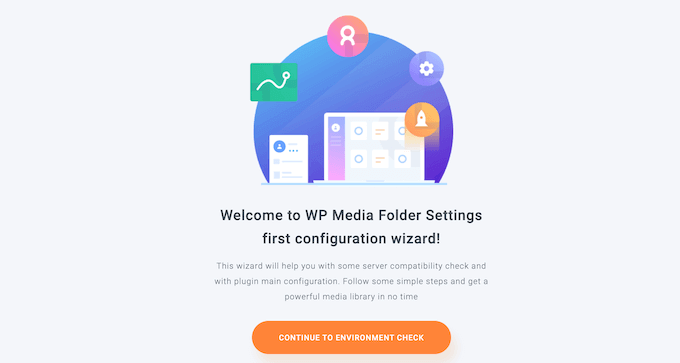
Встановлення та активація плагіна – це перший крок в інтеграції Google Диска з вашою медіатекою WordPress. Після активації плагін запускає майстер налаштування. Щоб продовжити, натисніть «Продовжити перевірку середовища».
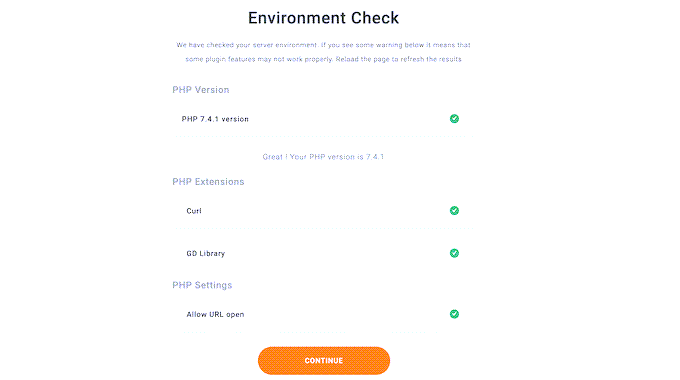
WP Media Folder відобразить інформацію про ваше середовище WordPress, включаючи версію PHP та встановлені розширення. Щоб продовжити, просто натисніть «Продовжити».
Далі вам буде запропоновано налаштувати деякі функції. Плагін дозволяє створювати, редагувати та впорядковувати папки медіафайлів у WordPress, тому найкраще ввімкнути функції галереї та лайтбоксу. Ви також матимете доступ до додаткових налаштувань, таких як керування медіафайлами на фронтенді для конструкторів сторінок. За потреби налаштуйте ці параметри та натисніть «Продовжити».
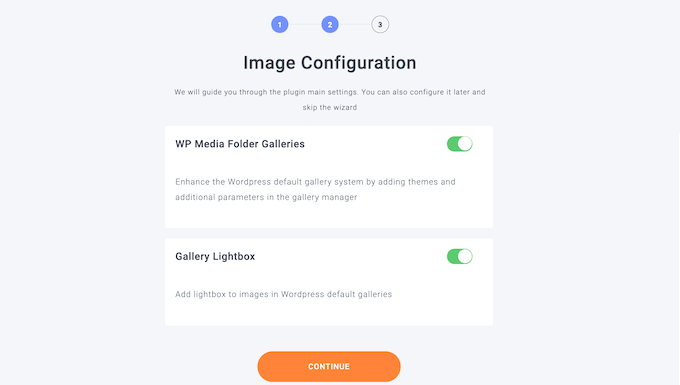
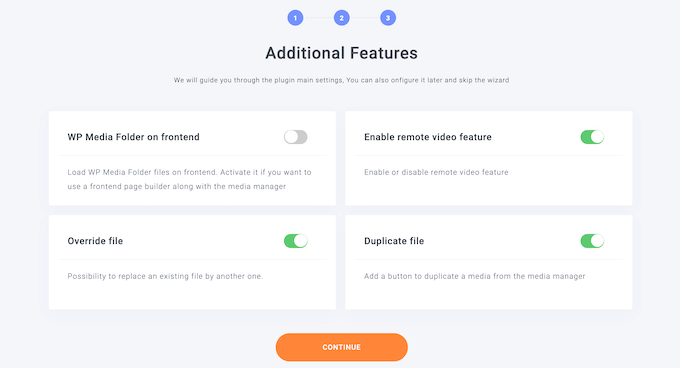
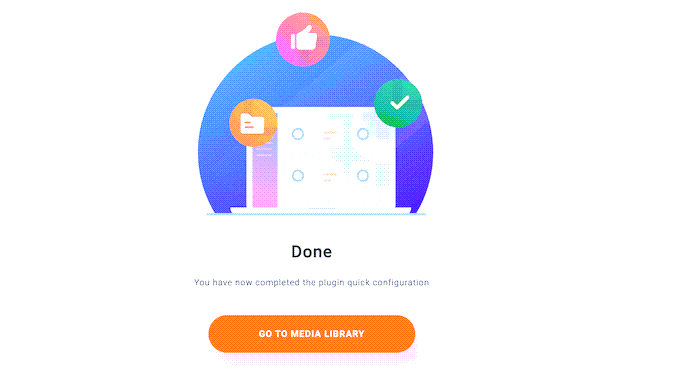
Після завершення налаштування ви побачите повідомлення з підтвердженням. Натисніть «Перейти до медіатеки», щоб завершити встановлення.
Підключення до Google Диска
Спочатку потрібно встановити та активувати хмарний додаток WP Media Folder , щоб підключити Google Диск до WordPress. Цей додаток інтегрує хмарні рішення для зберігання даних з WordPress та виконує той самий процес встановлення, що й стандартний плагін.
Перейдіть до «Налаштування» > «Загальні» на панелі керування WordPress. Прокрутіть до «Оновлення JoomUnited у реальному часі» та натисніть « Підключити мій обліковий запис JoomUnited».
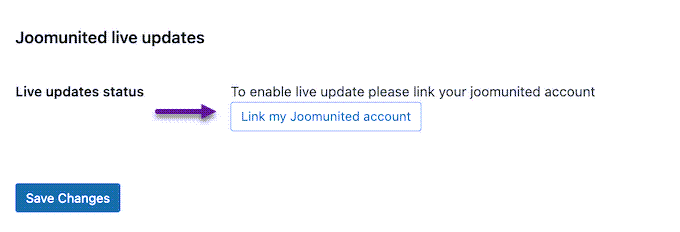
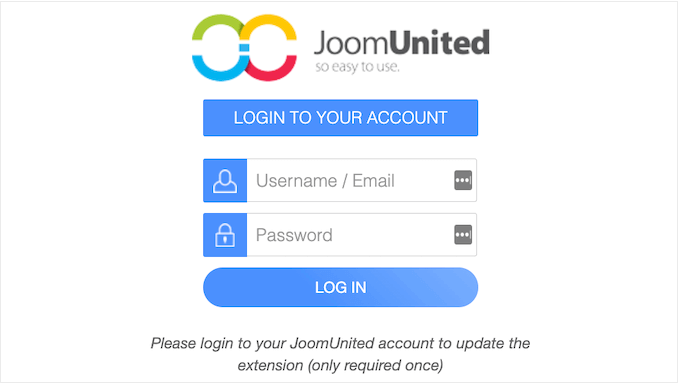
У спливаючому вікні введіть дані свого облікового запису JoomUnited та увійдіть.
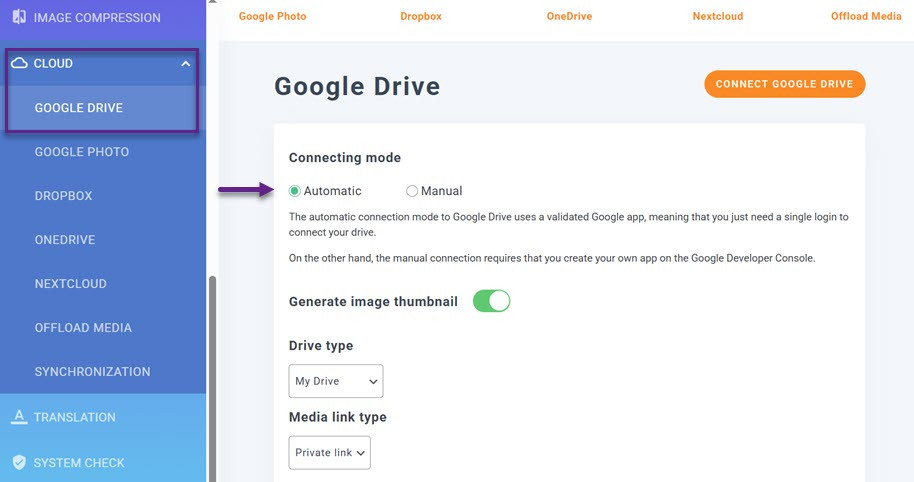
Перейдіть до Налаштування > WP Media Folder , виберіть Хмара, а потім у меню ліворуч виберіть Google Диск. Потім натисніть «Автоматично» та «Підключити Google Диск».
Упорядкувати файл
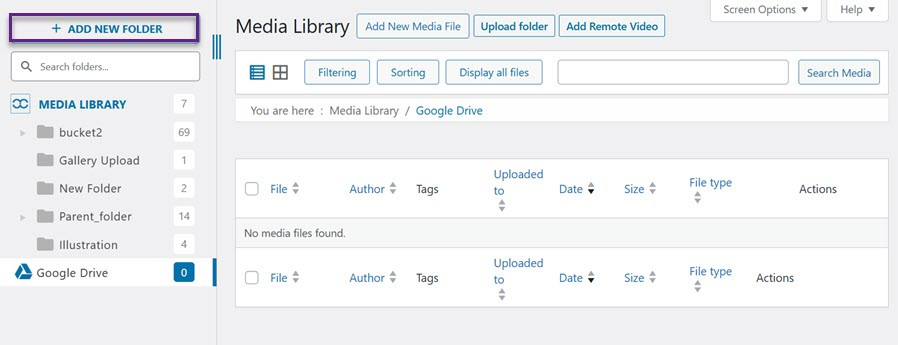
Після підключення до Google Диска ви можете розпочати впорядкування своїх файлів. Відкрийте меню «Медіа» > «Бібліотека» на лівій бічній панелі. Ви побачите папку Google Диска, а потім натисніть «Додати нову папку».
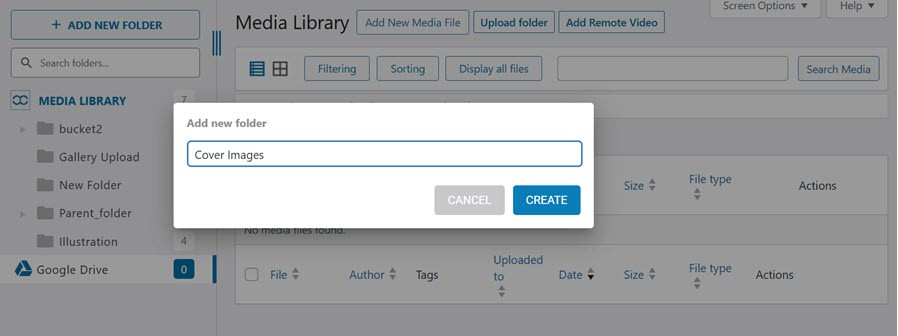
Потім введіть назву папки та виберіть «Створити».
Коли нова папка буде створена, завантажте потрібні файли. Натисніть «Вибрати файли» та зачекайте, поки завантаження файлів завершиться.
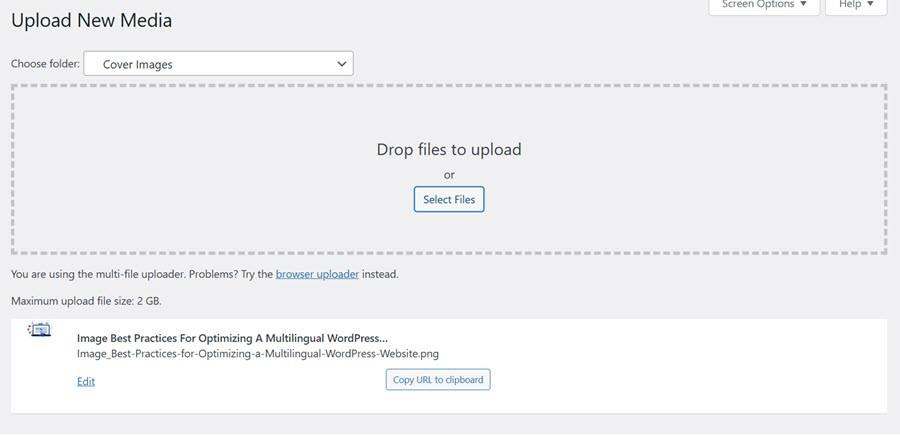
Додайте зображення з Google Диска до своєї публікації
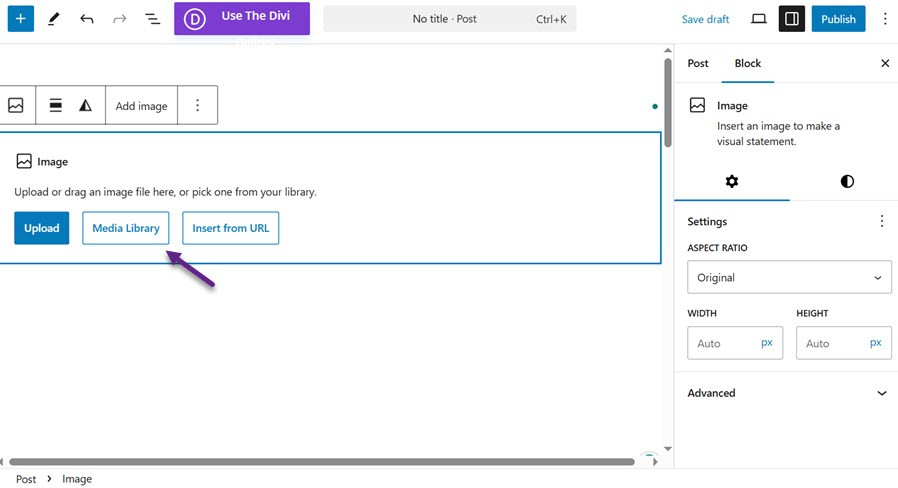
Після завантаження файлу додайте його до статті, додавши блок «Зображення». Потім виберіть «Медіатека».
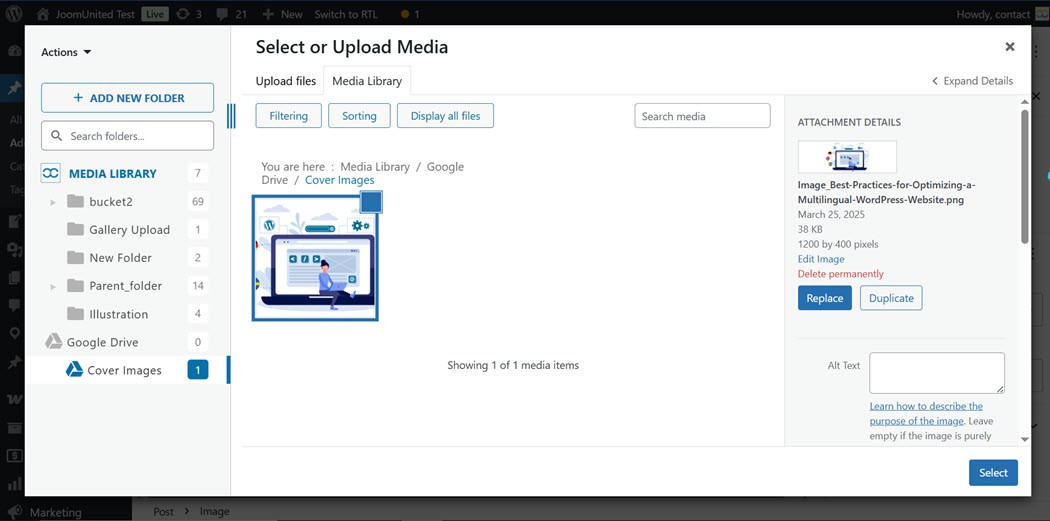
Далі виберіть файл, який потрібно додати, і натисніть кнопку «Вибрати».
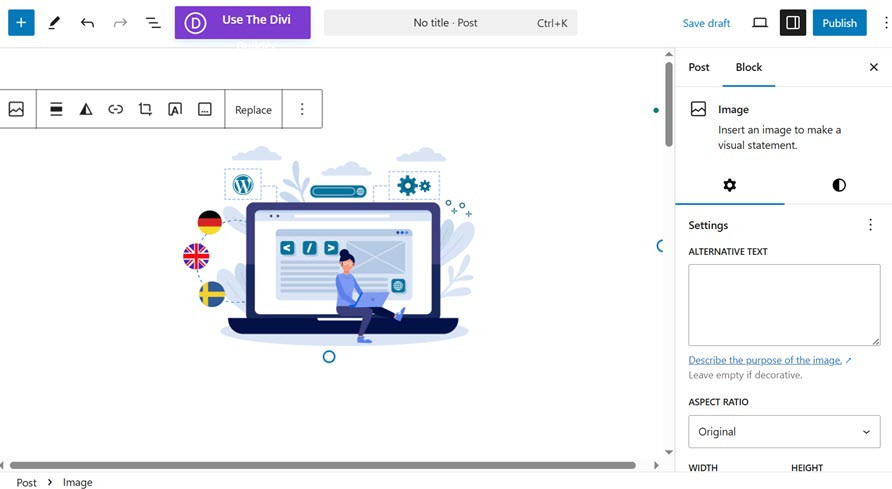
Якщо зображення успішно додано, воно з’явиться на сторінці редактора публікацій.
Підключіть Google Диск до медіатеки WordPress вручну

Окрім автоматичного підключення до Google Диска, WP Media Folder дозволяє підключатися вручну.
Створити новий проект
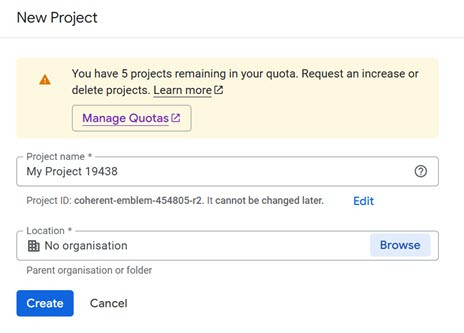
Спочатку відвідайте Google Cloud Console , потім виберіть «Проєкт» > «Створити новий проєкт». Заповніть такі поля: назва проєкту та місцезнаходження або організація, а потім виберіть «Створити».
Увімкнути API Google Диска
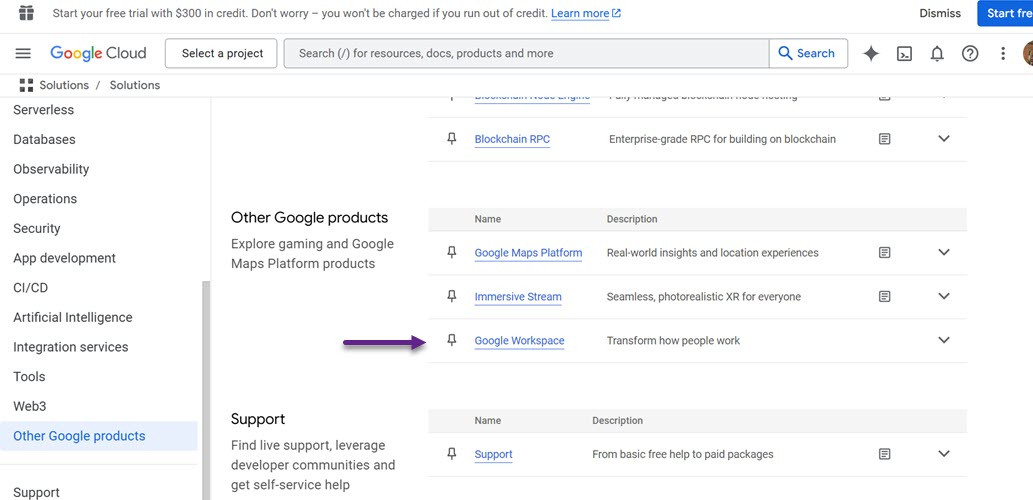
Далі вам потрібно ввімкнути API, вибравши Google Workspace.
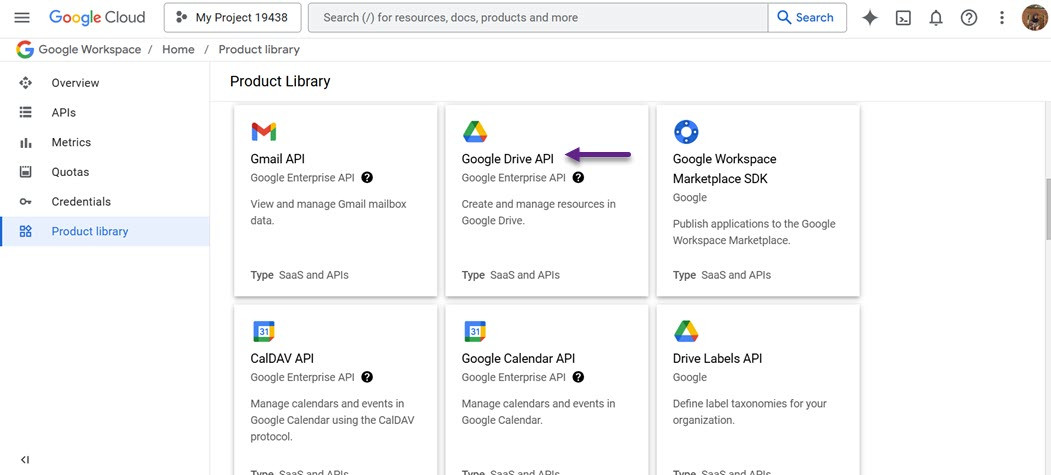
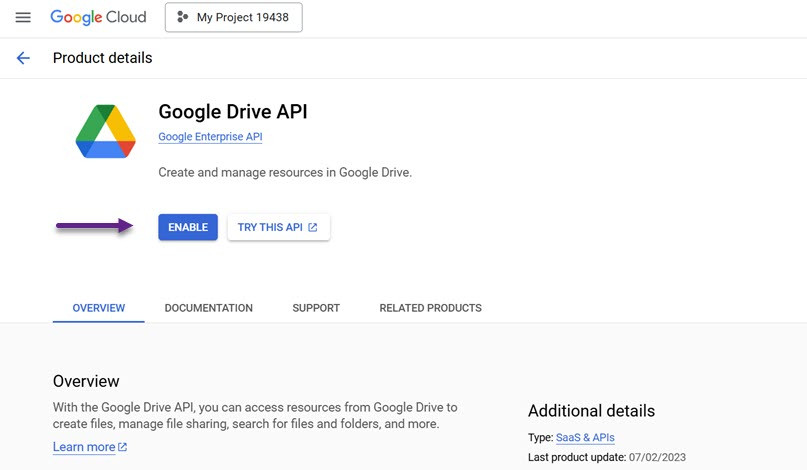
Потім виберіть API Google Диска > після цього натисніть «Увімкнути».
Створення ідентифікатора клієнта OAuth 2.0
Після цього відкрийте меню, натиснувши значок лінії у верхньому лівому куті. Потім виберіть «API та служби», а потім «Облікові дані » > Ідентифікатор клієнта OAuth.
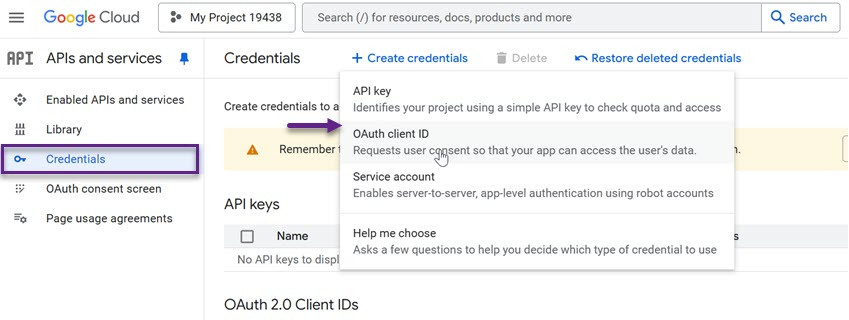
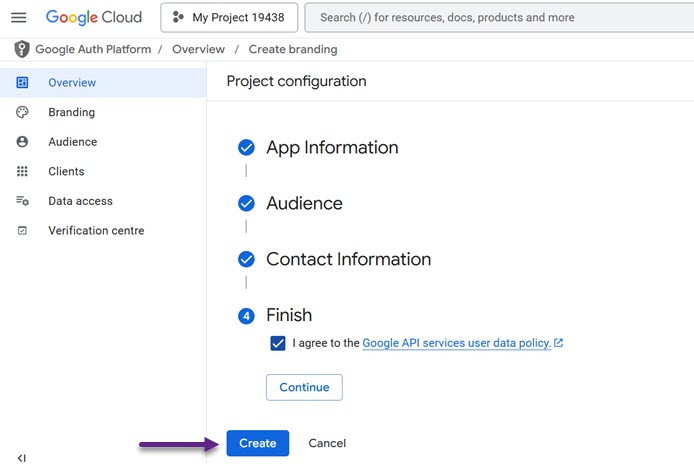
Потім вам потрібно заповнити конфігурацію проєкту, починаючи з програми, аудиторії та контактної інформації, і якщо так, натисніть «Створити».
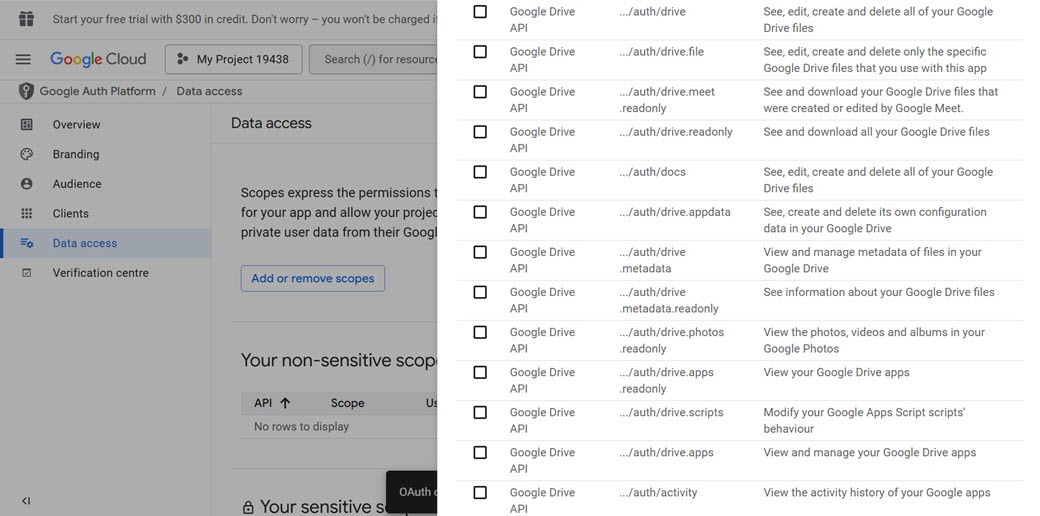
Далі виберіть «Додати або видалити області дії» , і з’явиться наступне вікно. Ви можете вибрати один із наведених нижче API Google Диска.
Потім з’явиться автоматичне відображення наступного вигляду, вам потрібно лише натиснути «Зберегти».
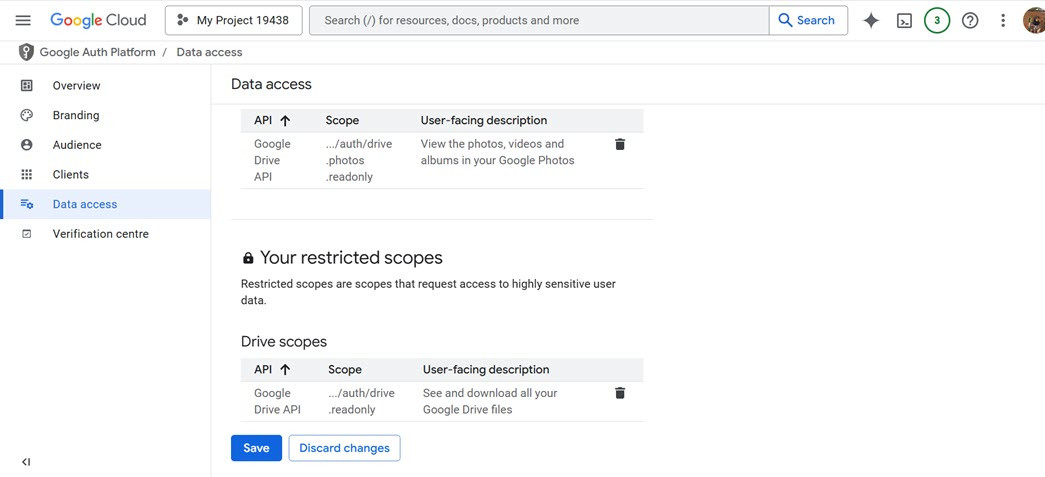
Як підключити Google Диск до медіатеки WordPress. Після цього перейдіть на «Аудиторія» , а потім натисніть «Опублікувати додаток» у розділі «Тестування».
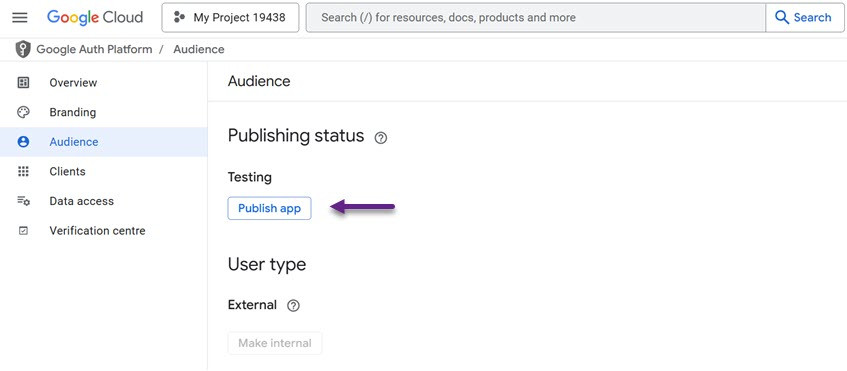
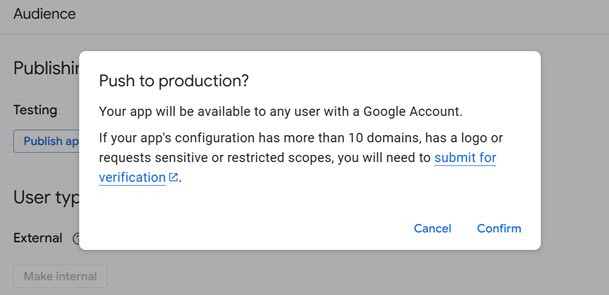
Після цього вам буде запропоновано підтвердити, вибравши «Підтвердити».
Додайте облікові дані
Тепер, коли все налаштовано, ви можете створити ідентифікатор клієнта та секретний ключ. У меню ліворуч перейдіть до розділу «Облікові дані», потім натисніть «Створити облікові дані». У випадаючому меню, що з’явиться, виберіть «Ідентифікатор клієнта OAuth».
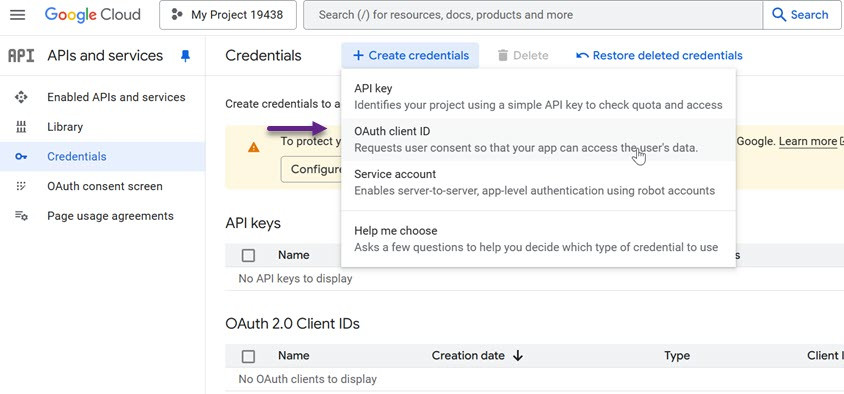
На наступному екрані відкрийте випадаючий список і виберіть «Веб-застосунок». Далі введіть назву вашого клієнта OAuth 2.0. Ця назва призначена лише для довідки, щоб ви могли вибрати будь-що.
Прокрутіть до «Авторизовані джерела JavaScript» і введіть доменне ім’я вашого веб-сайту у відповідне поле.
У розділі «Авторизовані URI перенаправлення » введіть наступну URL-адресу, замінивши «https://your-domain.com» вашим фактичним доменом.

Після введення всіх необхідних даних прокрутіть сторінку до кінця та натисніть кнопку «Створити».
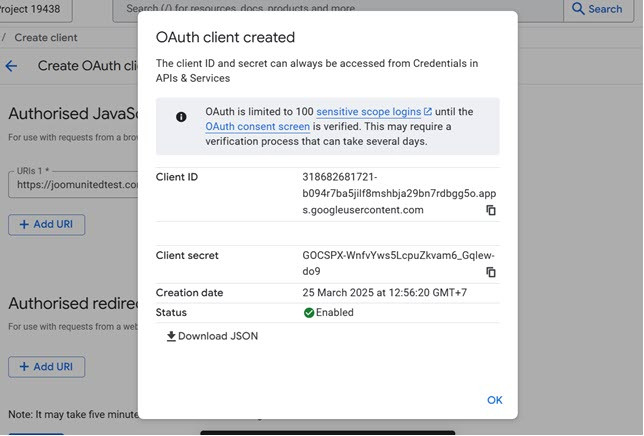
Через короткий час Google згенерує ваш ідентифікатор клієнта та секретний код клієнта, відобразивши їх у спливаючому вікні. Обов’язково збережіть цю інформацію в безпеці. Крім того, ви можете завантажити ці облікові дані як файл JSON для безпечного зберігання.
Додати ідентифікатор клієнта до WordPress
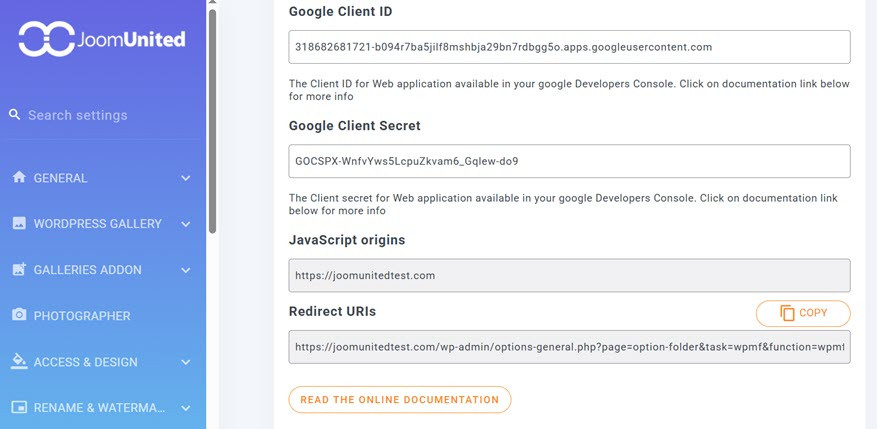
Щоб інтегрувати ідентифікатор клієнта та секретний ключ клієнта з WordPress, перейдіть до Налаштування > WP Media Folder на панелі інструментів WordPress.
У меню ліворуч перейдіть до розділу «Хмара» > «Google Диск». Далі виберіть «Вручну» . Увійшовши туди, введіть свій ідентифікатор клієнта та секретний код клієнта у відповідні поля з позначками «Ідентифікатор клієнта Google» та «Секрет клієнта Google». Після цього натисніть «Підключитися до Google Диска».
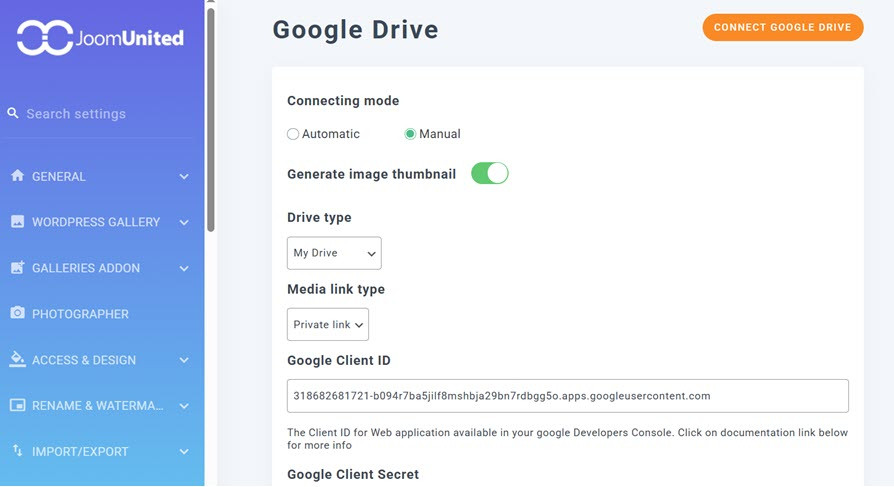
З’явиться спливаюче вікно з проханням вибрати обліковий запис Google Диска, який потрібно підключити. Після цього ви побачите детальну інформацію про дозволи, необхідні для підключення. Поставте прапорці поруч із кожним запитом на дозвіл.
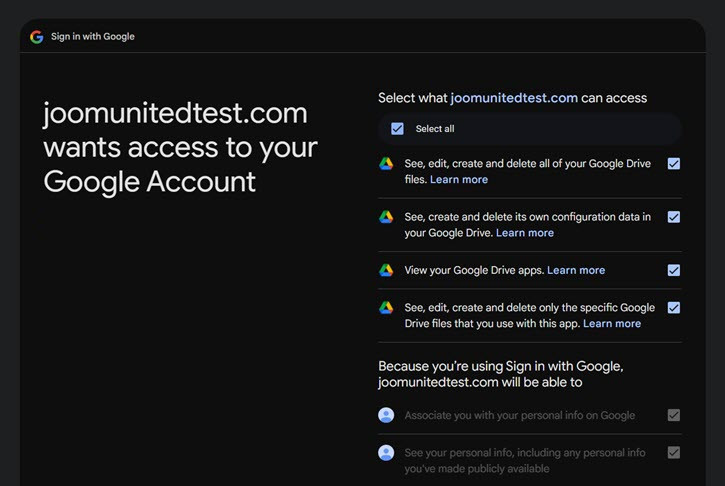
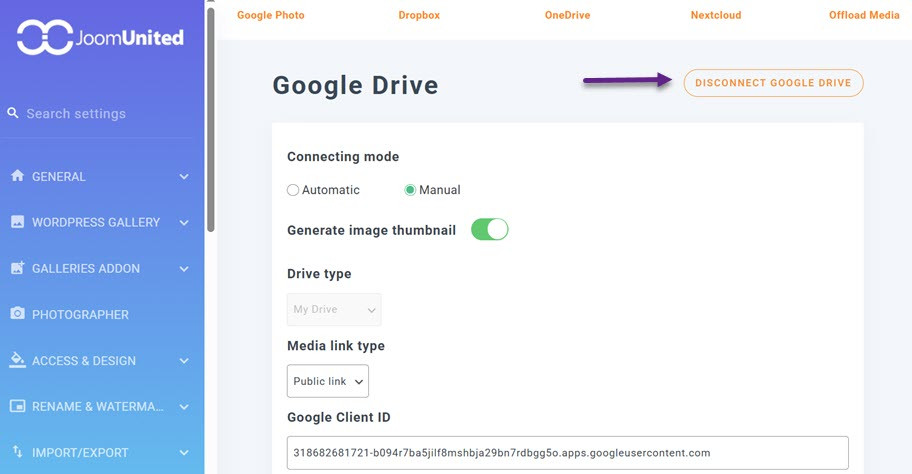
Натисніть «Продовжити», а потім завершіть налаштування, вибравши «Зберегти зміни». На цьому етапі ваш Google Диск успішно підключено до медіатеки WordPress.
Кличемо всіх вебмастерів!
Заощаджуйте час і підвищуйте продуктивність з WP Media Folder. Легко організовуйте клієнтські медіафайли, створюйте власні галереї та забезпечуйте безперебійний користувацький досвід.
Покращуйте ваші веб-сайт-проекти зараз!
Висновок
Підключення Google Диска до WordPress забезпечує ефективний спосіб керування медіафайлами без перевантаження сховища сервера. Зберігаючи зображення, відео та документи в хмарі, користувачі можуть забезпечити безперебійну організацію файлів, швидшу роботу веб-сайту та покращену співпрацю між членами команди. Незалежно від того, чи використовуються автоматичні чи ручні методи, процес інтеграції забезпечує легкий доступ до файлів та їх синхронізацію, що робить управління контентом більш спрощеним.
Завдяки таким інструментам, як WP Media Folder , підключення Google Диска до WordPress стає простим. Інструмент пропонує автоматичну синхронізацію та ручне налаштування. Дотримуючись покрокового налаштування, користувачі можуть розширити функціональність своєї медіатеки, забезпечуючи доступність та належну організацію файлів.
Коли ви підпишетесь на блог, ми будемо надсилати вам електронний лист, коли з'являться нові оновлення на сайті, щоб ви не пропустили їх.




Коментарі