Продукти WordPress
 Продукти Joomla
 Підтримка
 Новини
 Вхід
ВхідЯк підключити Google Photos до бібліотеки медіафайлів WordPress

Google Photos - це чудовий та важливий інструмент для збереження ваших зображень зі смартфона або ПК безпосередньо у хмарі та автоматично. Підключення Google Photos до медіатеки WordPress пропонує безшовний спосіб керувати, зберігати та отримувати доступ до ваших зображень безпосередньо зі вашого веб-сайту. Це також може заощадити вам багато часу та зусиль.
Завдяки інтеграції медіатеки WPви зможете імпортувати свої файли з Google Фото одним клацанням миші. Давайте дізнаємося!
Зміст
Чому варто підключити Google Photos до WordPress?
Google Фото – один із найпопулярніших безкоштовних інструментів Google для зберігання та обміну всілякими медіафайлами та відео. Завдяки цій інтеграції ви заощаджуєте час, оскільки вам не потрібно вручну завантажувати та завантажувати зображення.
Крім того, зображення швидко імпортуються та легко доступні, а ви можете заощадити місце на сервері, посилаючись на зображення, розміщені в хмарі. Крім того, це дозволяє обмінюватися зображеннями та файлами без розголошення пароля Google, тому ваш обліковий запис захищений.
Як підключити Google Photos до бібліотеки медіафайлів WordPress
Найпростіший спосіб підключити Google Photos до WordPress за допомогою JoomUnited WP Media Folder. Існують два способи підключення: ручний та автоматичний режими. У ручному режимі необхідно створити додаток Google dev, тоді як автоматичний режим використовує підтверджений додаток Google.
Попрощайтеся із заплутаною медіа-бібліотекою.
WP Media Folder дозволяє категоризувати файли, синхронізувати папки із хмарним сховищем, створювати чудові галереї та навіть замінювати зображення без порушення посилань.
Оптимізуйте свій робочий процес медіа сьогодні
Налаштування плагіна WP Media Folder
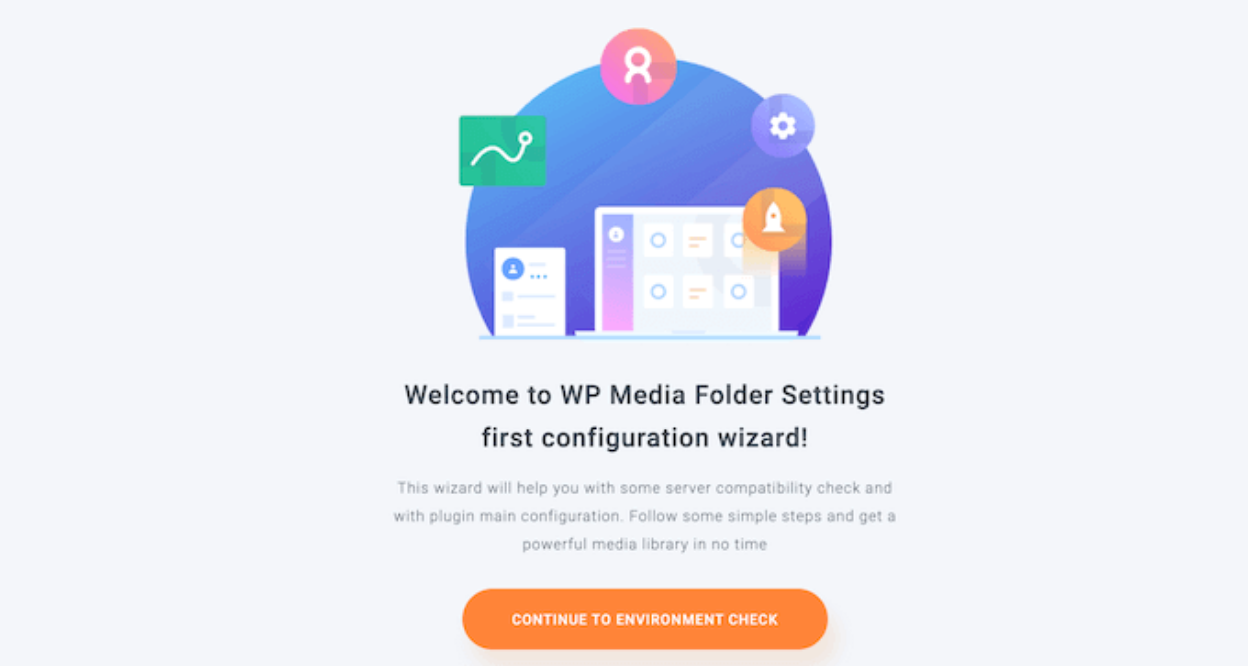
Спочатку вам потрібно встановити та активувати WP Media Folder . Після активації ви побачите майстер налаштування. Натисніть кнопку «Продовжити перевірку середовища».
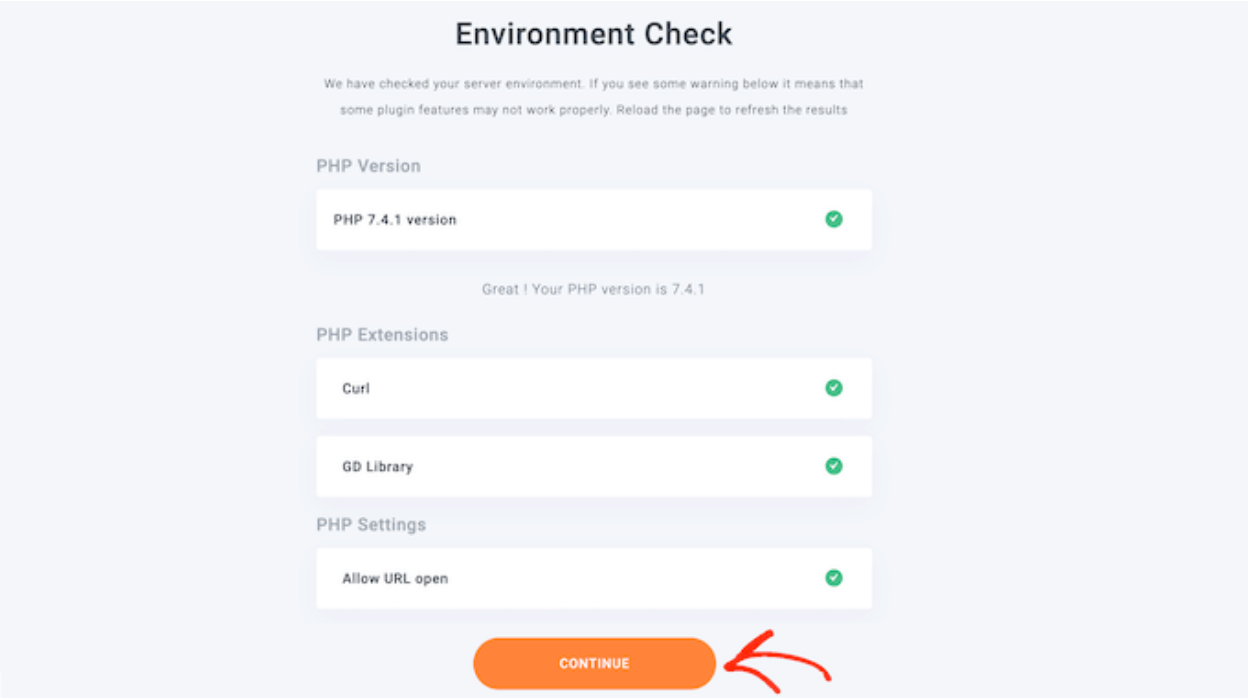
Плагін покаже деяку інформацію про ваше середовище WordPress, таку як версія PHP та розширення. Далі натисніть кнопку «Продовжити».
Тепер ви можете вибрати, чи вимкнути функції галереї та світлового вікна. Ці функції дозволяють створювати, редагувати та видаляти папки всередині медіатеки WordPress.
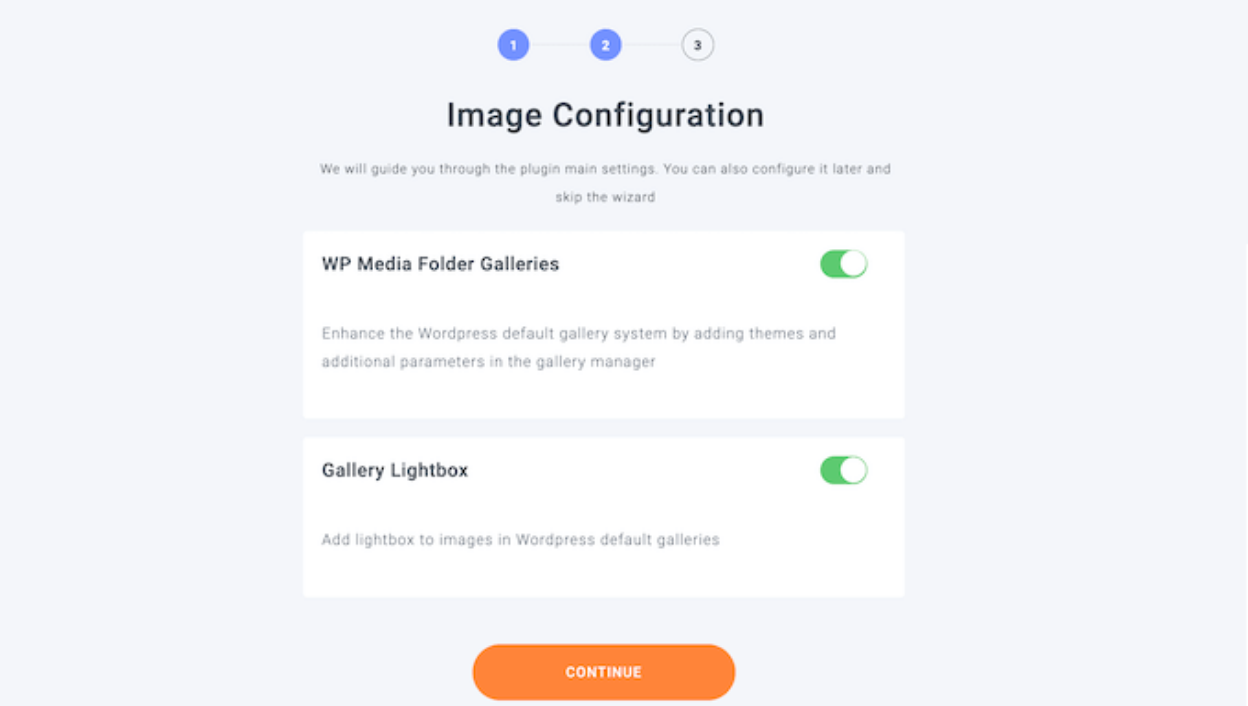
Після цього натисніть кнопку «Продовжити».
Після цього ви побачите деякі додаткові функції, які ви можете не використовувати. Це можна налаштувати відповідно до потреб вашого веб-сайту. Якщо ви вважаєте, що налаштувань за замовчуванням недостатньо, ви можете ввімкнути додаткові функції. Коли ви задоволені налаштуваннями, натисніть кнопку «Продовжити».

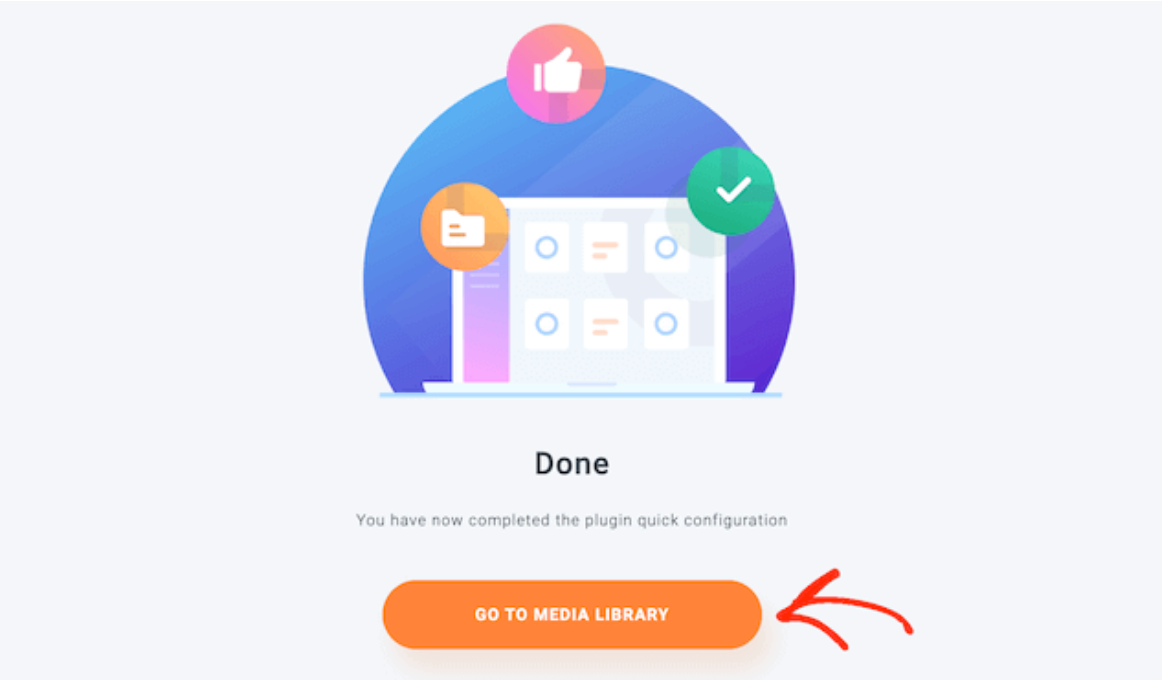
Через кілька хвилин ви побачите таке повідомлення: «Ви завершили швидке налаштування плагіна»
Коли будете готові, натисніть кнопку «Перейти до медіатеки».
Ручне підключення Google Photos та WordPress за допомогою спеціального додатка
Якщо ви хочете вручну підключити Google Фото до WordPress, використання застосунку Google від JoomUnited буде одним із найкращих рішень. Спочатку вам потрібно створити застосунок Google Dev, щоб підключити його до вашого сайту. Натисніть «Створити проект».
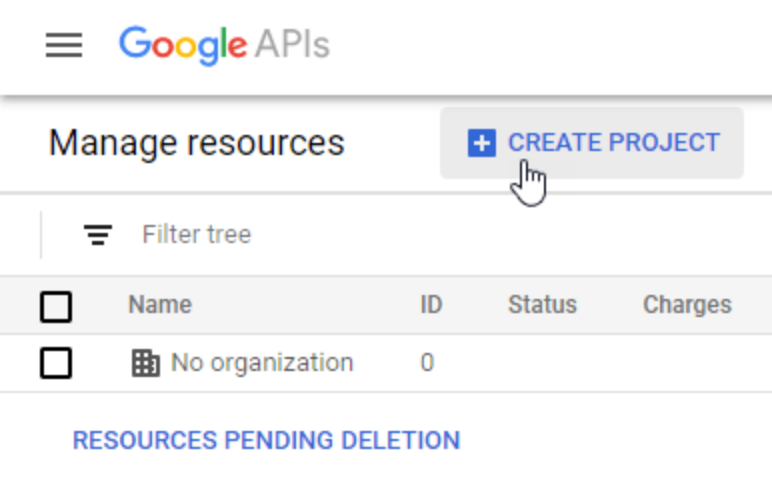
Потім ви зможете вибрати назву проекту та просто натиснути кнопку «Створити».

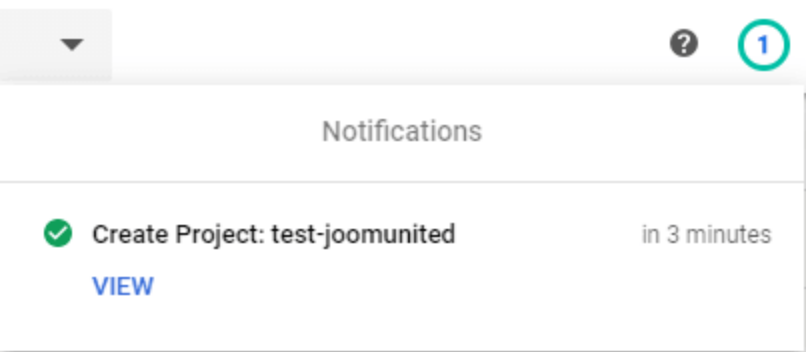
Зачекайте кілька секунд для створення проекту. Після цього перейдіть до проекту, натиснувши на сповіщення.
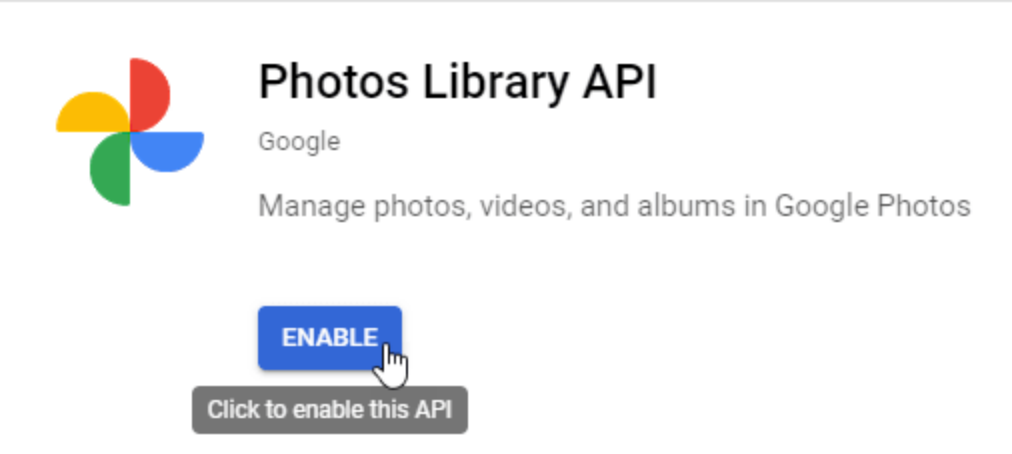
Якщо ви вперше використовуєте Photos Library API, вам потрібно буде його ввімкнути. Потім перейдіть до API та служб > Бібліотека та знайдіть "Photos Library API", виберіть його та натисніть "Увімкнути".
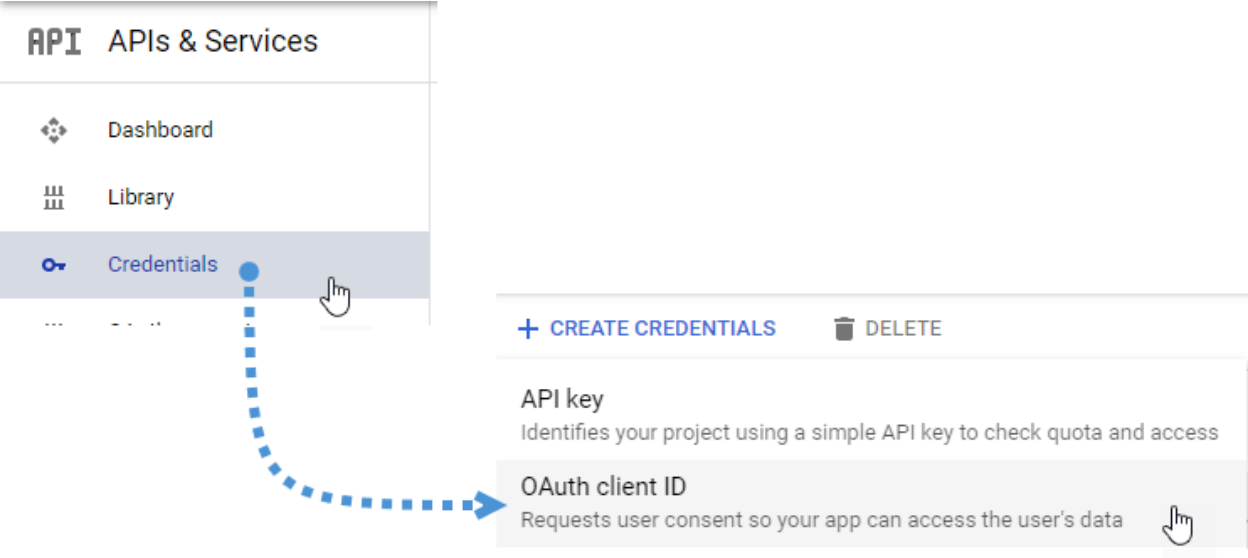
У меню ліворуч натисніть API та служби, потім перейдіть до Облікові дані > Створити облікові дані > Ідентифікатор клієнта OAuth.
Якщо ви робите це вперше, натисніть «Налаштувати екран згоди» та виберіть тип користувача.
Наступний найважливіший крок:
натисніть «Веб-застосунок» та виберіть ім’я.
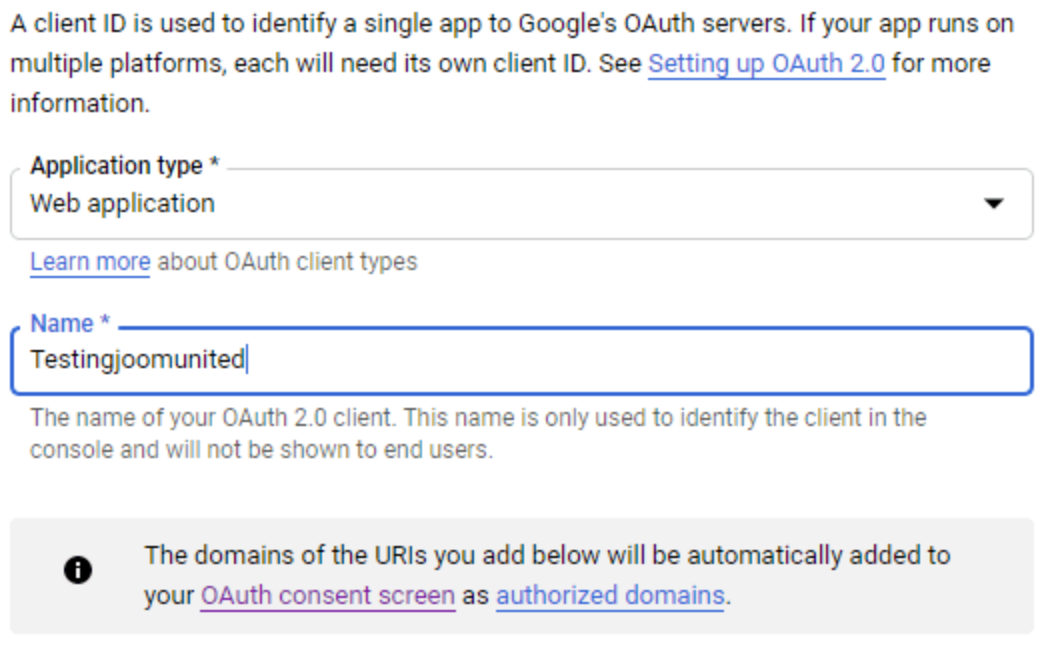
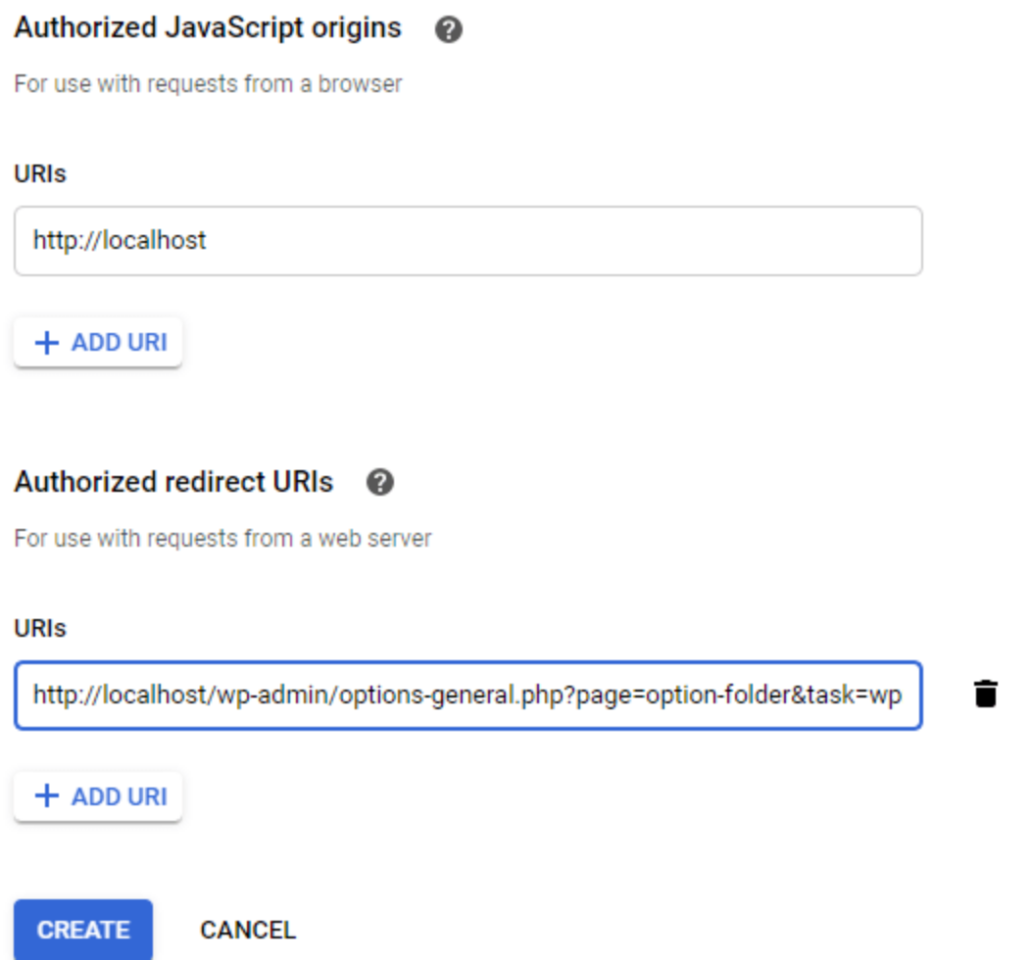
Тепер натисніть «Додати URL-адресу» в розділі «Авторизовані джерела JavaScript». Замініть на ім'я вашого домену без косої риски. Також натисніть «Додати URL-адресу» в розділі «Авторизовані URI перенаправлення». Потім натисніть «Створити».
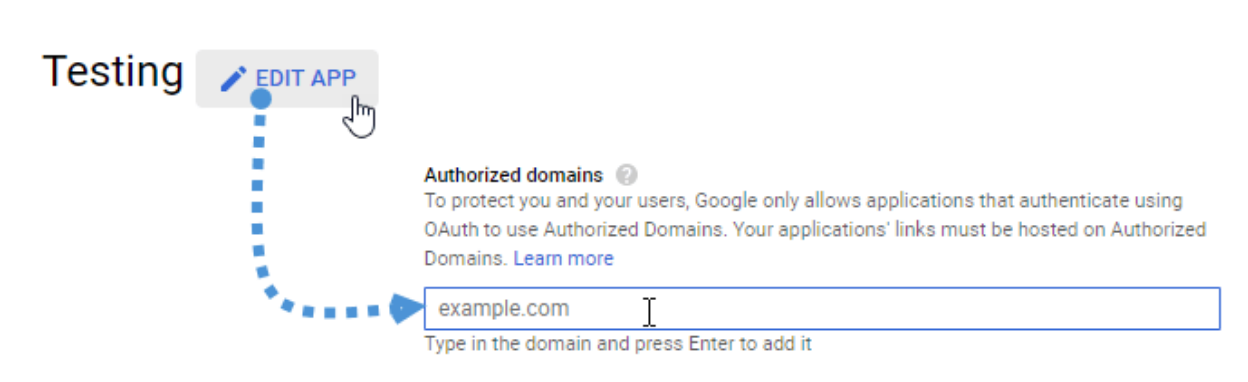
Заповніть поля «Авторизовані домени» на вкладці екрана згоди OAuth > «Редагувати програму».
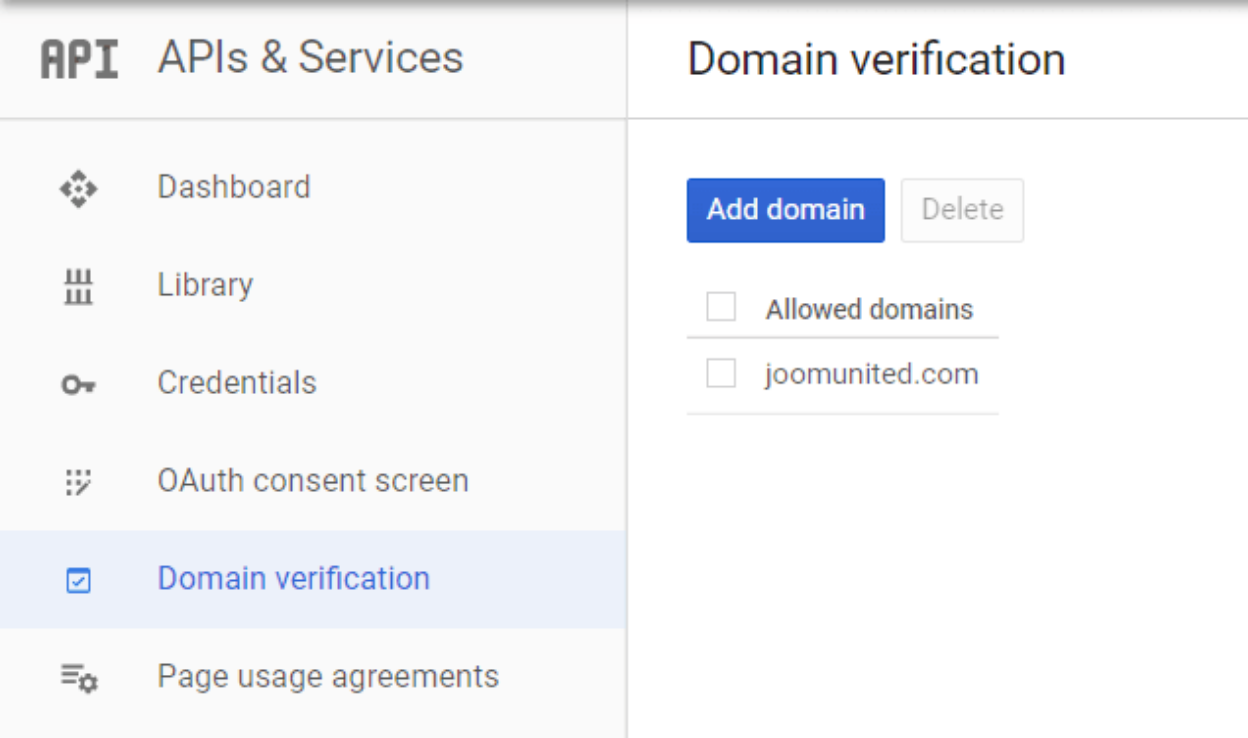
Будь ласка, натисніть кнопку «Додати домен» та дотримуйтесь інструкцій.
І нарешті, ви отримали свій ідентифікатор і секретний логін для додавання до WP Media Folderконфігурації
Тепер перейдіть до Налаштування > WP Media Folder > вкладка Хмара > Google Фото та скопіюйте/вставте ідентифікатор клієнта та секретний логін клієнта з вашого застосунку Google для розробників до WP Media Folder , а потім натисніть кнопку «Зберегти».
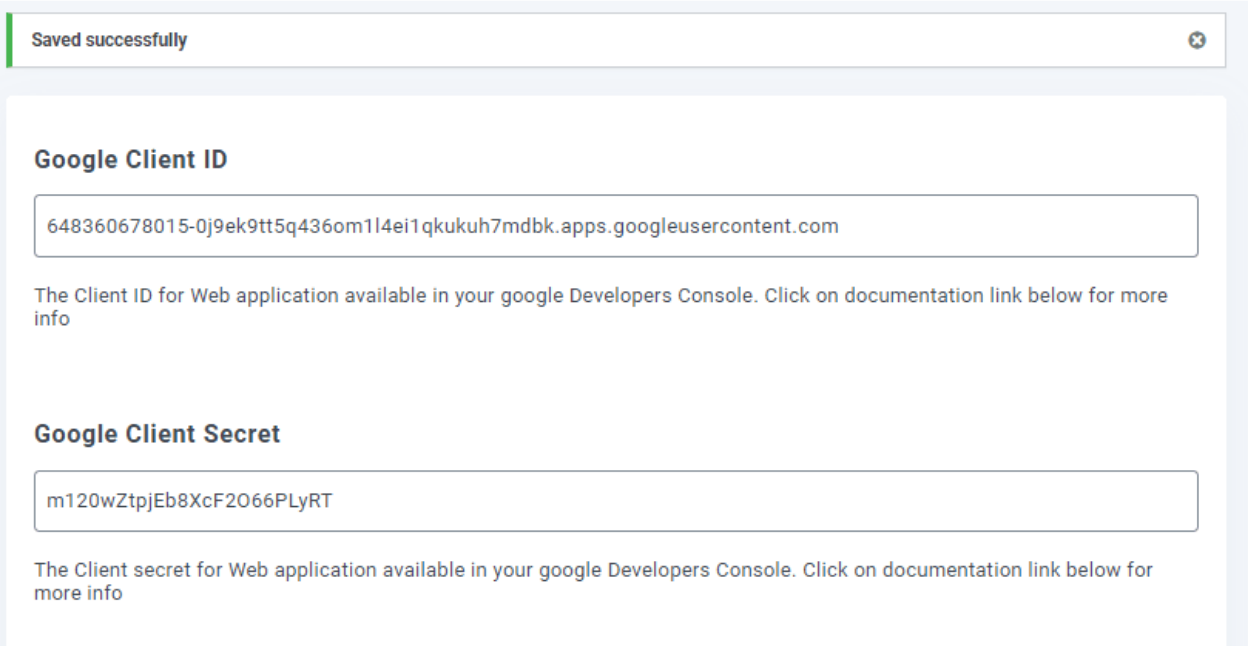
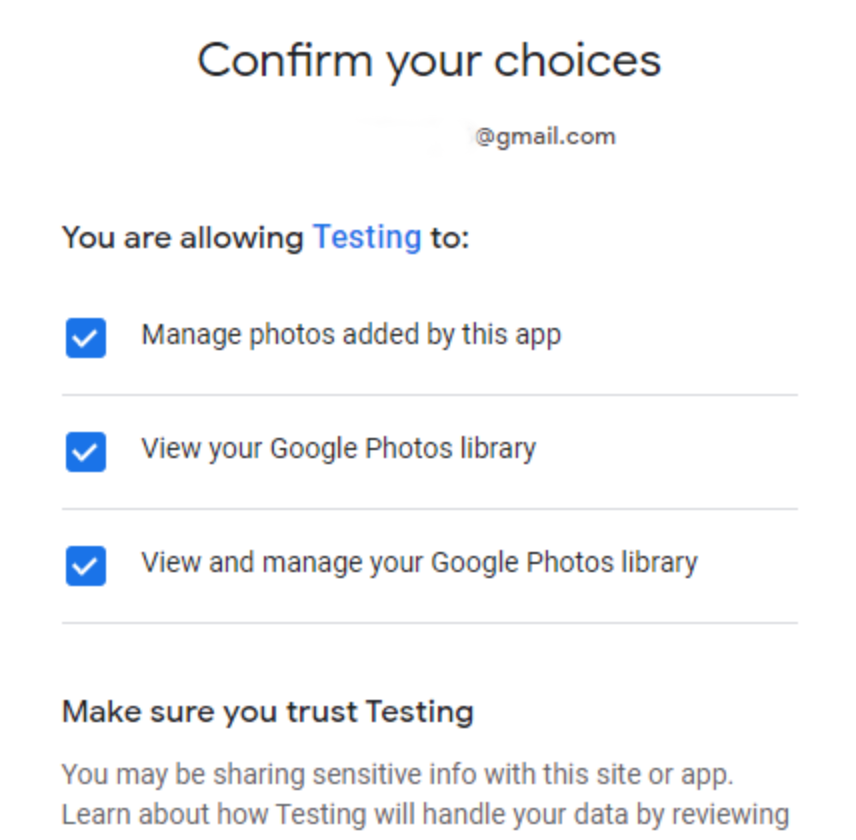
Дані будуть збережені, «Підключіть Google Фото» та увійдіть у свій обліковий запис Google, а також надайте всі дозволи.
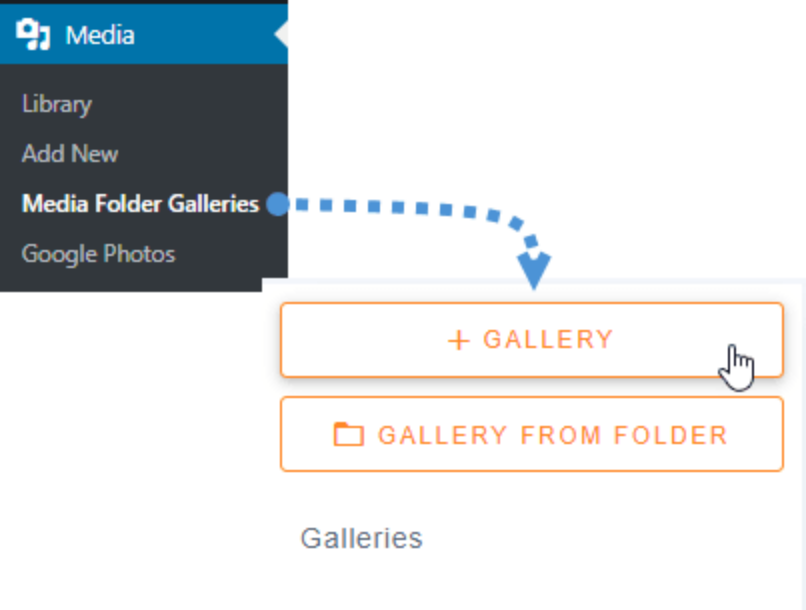
Зрештою, створіть галерею на основі медіафайлів Google Фото. Перейдіть до Медіа > Галереї медіафайлів > +Галерея.
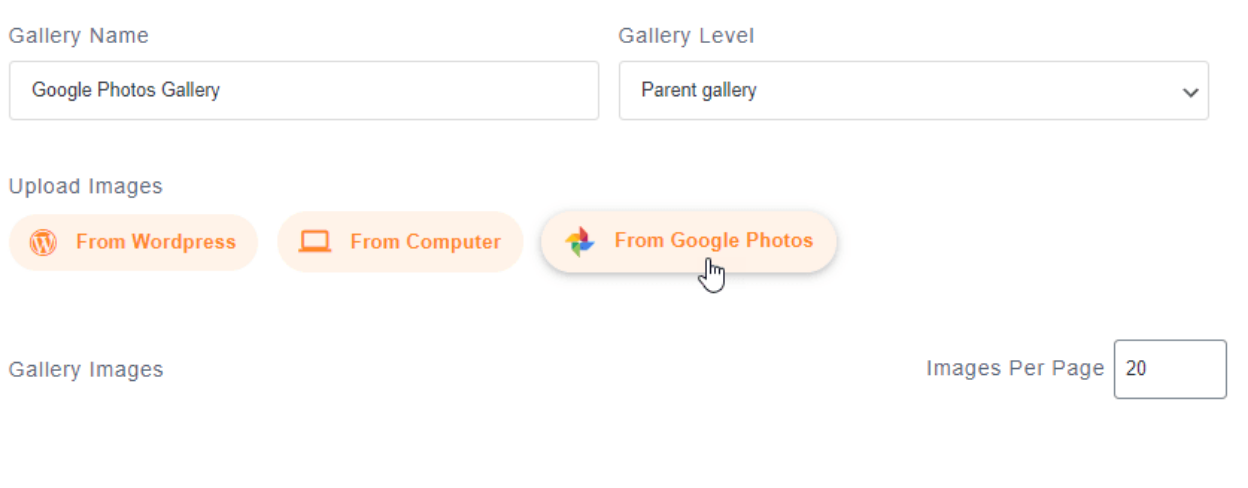
Нам потрібно буде ввести назву, вибрати тему та натиснути кнопку «Створити». Наступним кроком у створенні галереї є додавання медіафайлів для галереї, вам потрібно вибрати Google Фото як опцію.
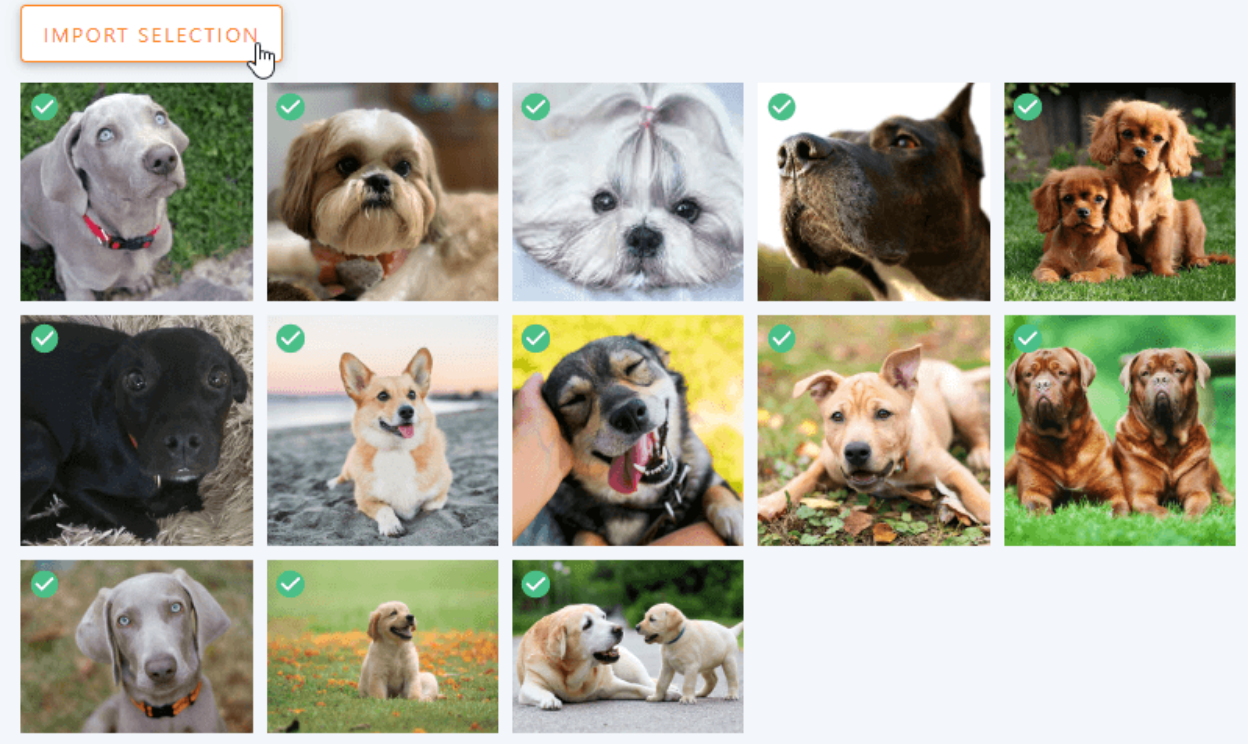
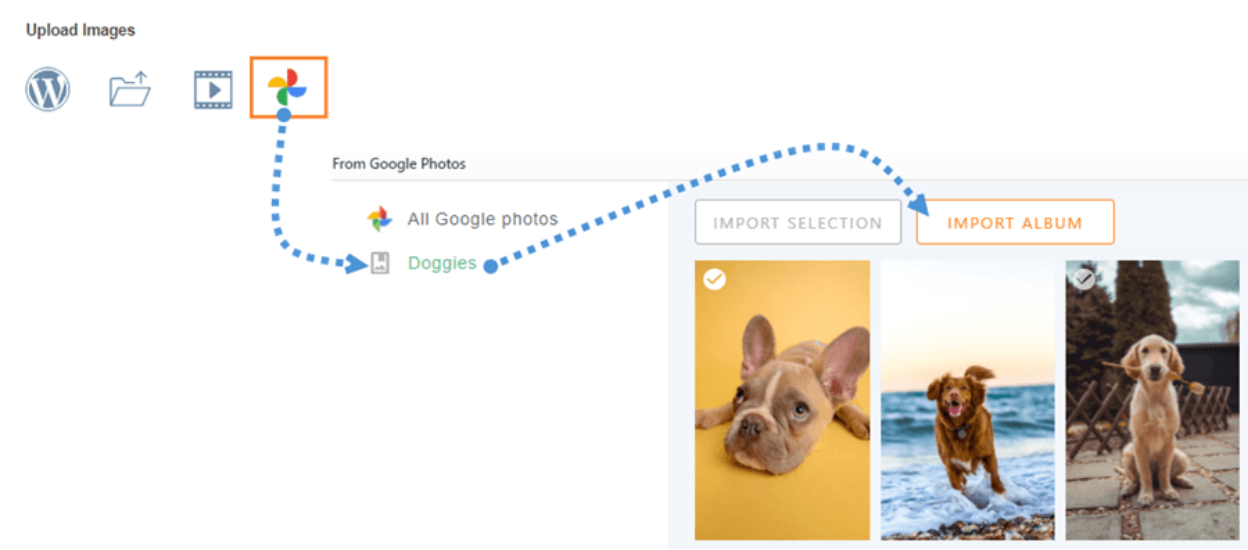
Тепер ви зможете побачити папки Google Фото. Виберіть усі та натисніть кнопку «Імпортувати виділення». Вибране буде автоматично імпортовано, і зображення будуть доступні на панелі інструментів. Після редагування галереї за вашими потребами натисніть кнопку «Зберегти».
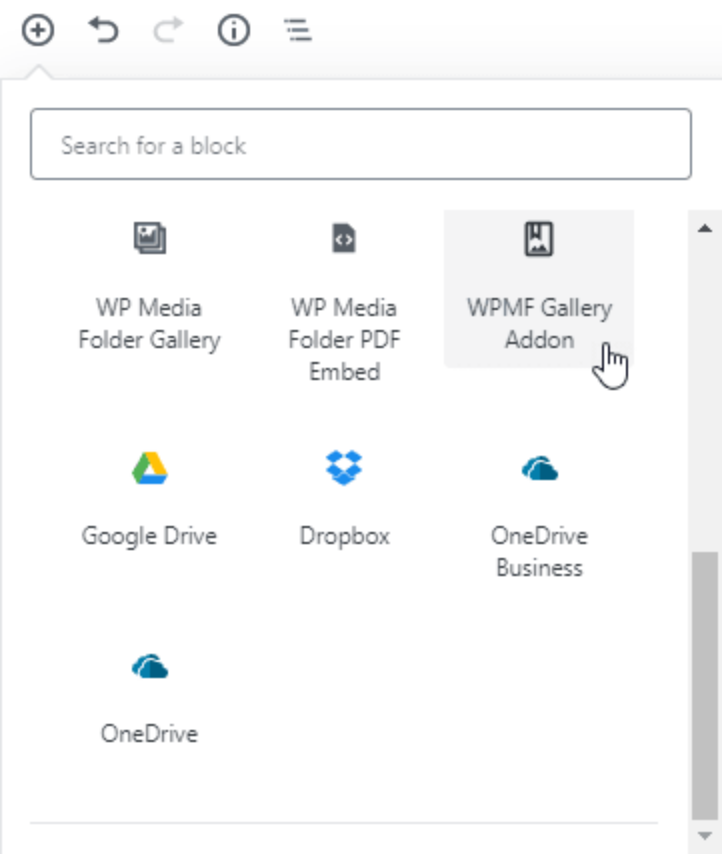
Натисніть на + > WP Media Folder > Блок доповнення WPMF Gallery.
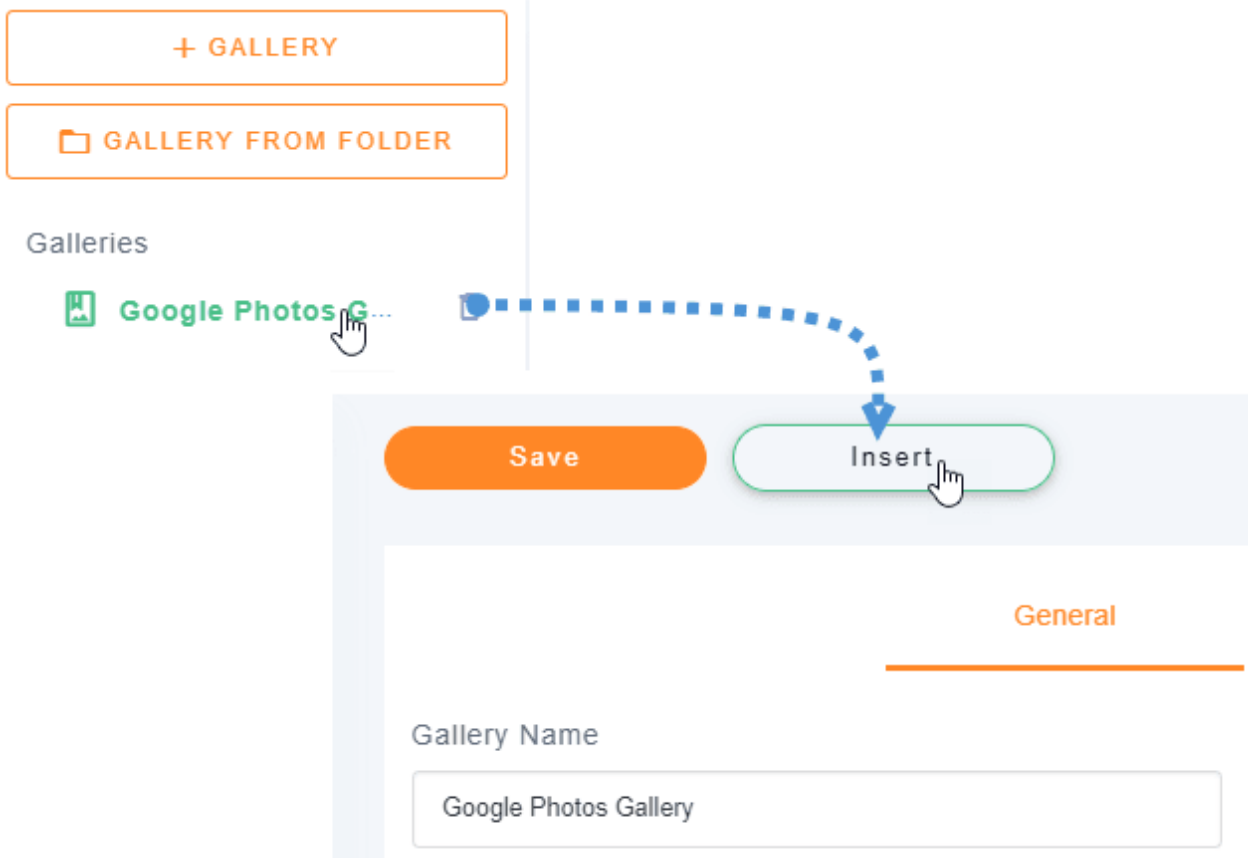
Натисніть кнопку «Вибрати або створити галерею» та виберіть «Вставити».
Ви зможете переглянути попередній перегляд вашої галереї в редакторі блоків. Після цього натисніть кнопку «Опублікувати», і все буде зроблено.

Автоматичне підключення Google Photos та WordPress
Іншим способом ви можете вибрати автоматичний режим для простого та легкого способу. Для цього перейдіть до Медіа > Google Фото, ви побачите попередній перегляд усіх ваших зображень та альбомів.
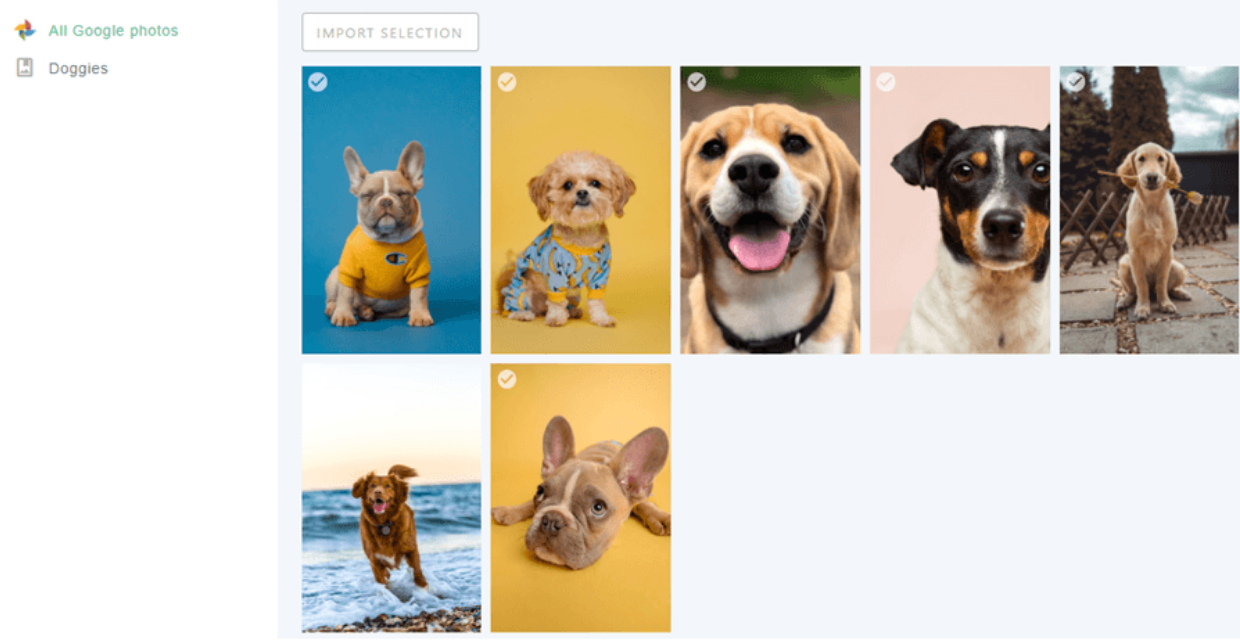
Звідси ви можете вибрати кілька зображень або альбом та імпортувати його до своєї медіатеки. Натисніть кнопку «Імпортувати альбом», а потім виберіть, куди ви хочете його імпортувати. Введіть назву нової папки, натисніть «Імпортувати» , і вона з’явиться у вашій медіатеці.
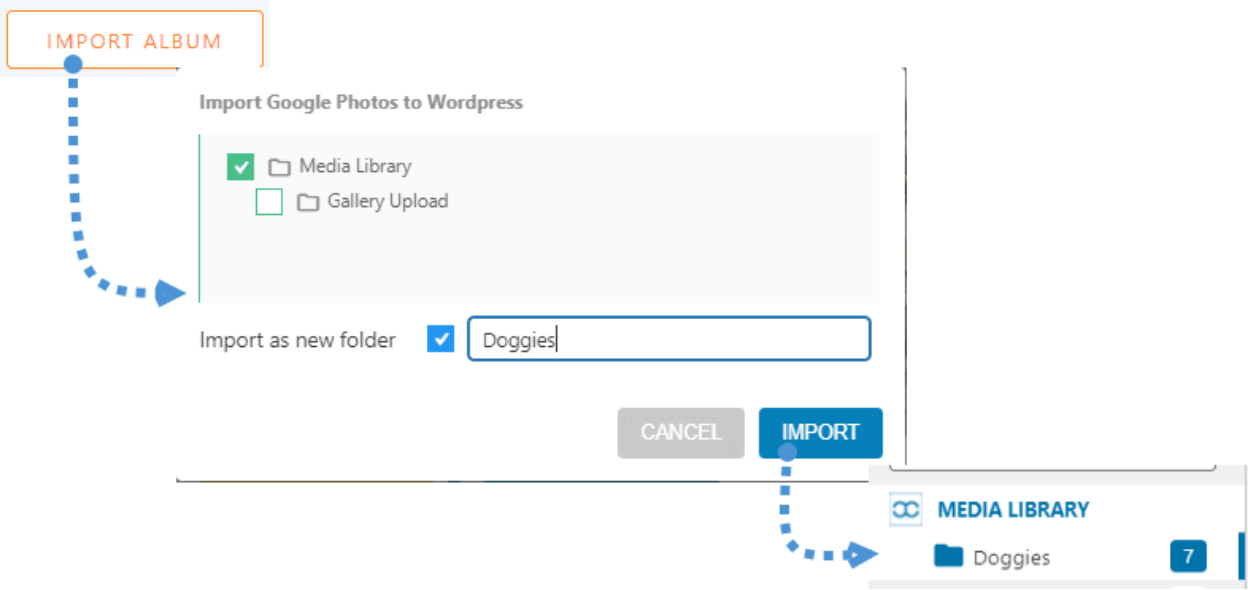
Створюйте галереї безпосередньо на основі альбомів, але нам потрібно переконатися, що встановлено доповнення Gallery Addon.
Тепер вам потрібно його встановити. Перейдіть до Медіа > Галереї медіапапок. Ви побачите панель керування доповненням галереї з опціями вибору зображень з вашого ПК, WordPress та Google Фото.
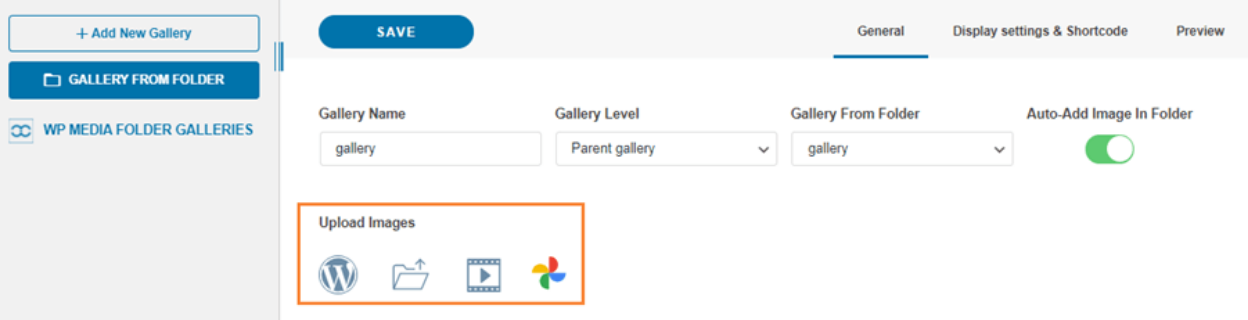
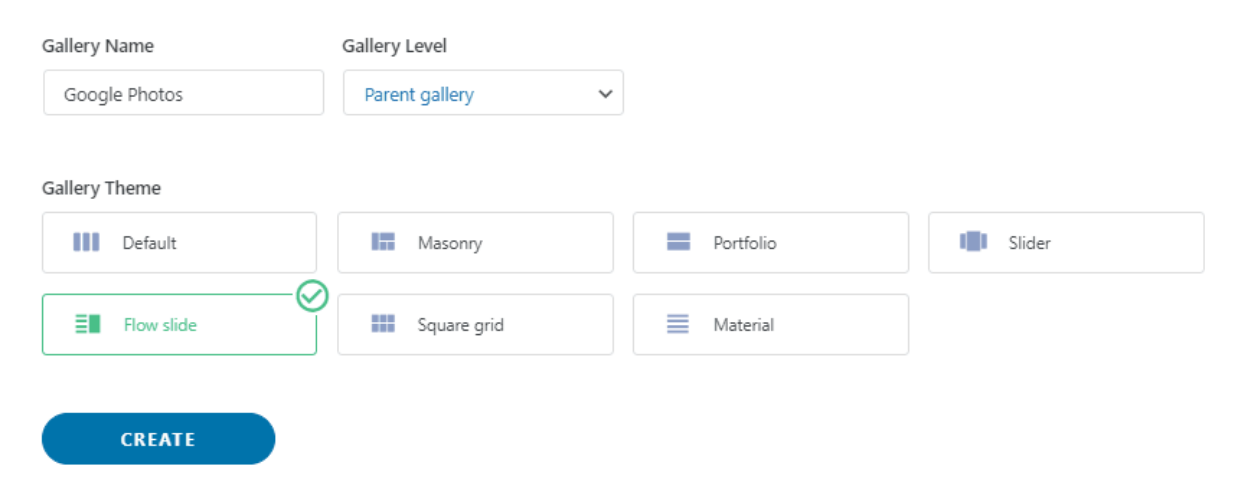
Натисніть +Додати нову галерею, додайте тип і виберіть тему галереї, яку хочете використовувати.
Виберіть усі зображення, які хочете включити до галереї, і зачекайте кілька секунд, поки вони імпортуються. Потім ви зможете використовувати всі вибрані зображення в Панелі керування додатком галереї.
Тепер, щоб створити галерею, вам потрібно лише визначити всі параметри та опублікувати її.
Кличемо всіх вебмастерів!
Заощаджуйте час і підвищуйте продуктивність з WP Media Folder. Легко організовуйте клієнтські медіафайли, створюйте власні галереї та забезпечуйте безперебійний користувацький досвід.
Покращуйте ваші веб-сайт-проекти зараз!
Сподіваємось, ця стаття допомогла вам дізнатися як підключити Google Photos до вашої медіа бібліотеки WordPress. Якщо у вас є досвід використання двох вищезазначених методів, будь ласка, поділіться у розділі коментарів!
Коли ви підпишетесь на блог, ми будемо надсилати вам електронний лист, коли з'являться нові оновлення на сайті, щоб ви не пропустили їх.