 Продукти для WordPress
 Joomla products
 Support
 News
News Увійти
Як підключити Google Drive до медіабібліотеки WordPress

Керування медіафайлами у WordPress може бути складним завданням, особливо якщо ви часто завантажуєте велику кількість зображень, відео чи документів. Одним із найкращих рішень є підключення Google Drive до медіатеки WordPress, що дозволяє зберігати файли та отримувати до них доступ безпосередньо з хмари, не займаючи місце на сервері.
Завдяки цій інтеграції ви можете легко імпортувати файли з Google Drive і використовувати їх у WordPress без повторного завантаження. Ви можете ділитися файлами, отримувати до них доступ із кількох пристроїв і забезпечити синхронізацію всього вмісту. У цій статті розглянемо важливість інтеграції Google Drive з WordPress та покрокову інструкцію з їх автоматичного чи ручного підключення.
- Інтеграція Google Drive з вашою медіатекою WordPress економить місце на сервері та покращує продуктивність вебсайту, переносячи медіафайли в хмару, що забезпечує швидше завантаження та знижує витрати на хостинг.
- Ця інтеграція забезпечує безперебійне керування файлами та синхронізацію, дозволяючи вам отримувати доступ, завантажувати, упорядковувати та вбудовувати файли Google Drive безпосередньо з панелі керування WordPress, оптимізуючи робочі процеси з контентом.
- Підключивши Google Drive, ви забезпечуєте спільний доступ до ваших медіафайлів у реальному часі для кількох членів команди, зберігаючи при цьому безпеку та легкий контроль над спільним доступом до файлів без складного ручного завантаження.
Зміст
Важливість підключення Google Drive до медіатеки WordPress
Інтеграція Google Drive з вашою медіатекою WordPress має численні переваги, особливо для вебсайтів, які часто працюють із великими медіафайлами. Ось ключові причини, чому ця інтеграція є важливою:
- Економить серверне сховище – Завантаження численних медіафайлів безпосередньо до WordPress може швидко вичерпати сховище хостингу. Зберігання файлів у Google Drive зменшує навантаження на сервер і забезпечує безперебійну роботу вашого сайту.
- Легке керування файлами – Google Drive забезпечує структурований спосіб організації ваших файлів. Замість того, щоб захаращувати медіатеку, ви можете зберігати зображення, відео та документи в папках для кращої доступності.
- Швидша продуктивність сайту – Легкий сайт завантажується швидше та працює краще. Переносячи медіафайли в Google Drive, ви зменшуєте кількість запитів до сервера та покращуєте швидкість сторінки, що має вирішальне значення для досвіду користувачів і SEO.
- Безперешкодна командна співпраця – Якщо кілька членів команди керують контентом, Google Drive дозволяє легко обмінюватися файлами та співпрацювати в реальному часі. Ви можете надавати різні рівні доступу, гарантуючи, що кожен працює ефективно без ризику випадкових змін.
Попрощайтеся з безладом у медіатеці.
WP Media Folder дозволяє категоризувати файли, синхронізувати папки з хмарним сховищем, створювати неймовірні галереї та навіть замінювати зображення без порушення посилань.
Оптимізуйте свій робочий процес з медіа вже сьогодні
Покрокова інструкція з підключення Google Drive до WordPress
Існує два способи підключити Google Drive до вашої медіатеки WordPress: автоматично та вручну. У цьому посібнику ми використаємо WP Media Folder, потужний плагін, який спрощує інтеграцію з хмарним сховищем. WP Media Folder забезпечує безперешкодний доступ до файлів Google Drive безпосередньо з WordPress, усуваючи потребу у надмірному серверному сховищі.
З WP Media Folderви можете автоматично синхронізувати папки Google Drive, забезпечуючи оновлення вашої медіатеки в реальному часі. Крім того, ви можете налаштувати інтеграцію вручну, що дає вам більше контролю над керуванням файлами. Розгляньмо обидва методи, щоб допомогти вам обрати найкращий підхід для ваших потреб.
Автоматичне підключення Google Drive до вашої медіатеки WordPress
Ось кроки для автоматичного підключення Google Drive до WordPress.
Встановлення та активація WP Media Folder
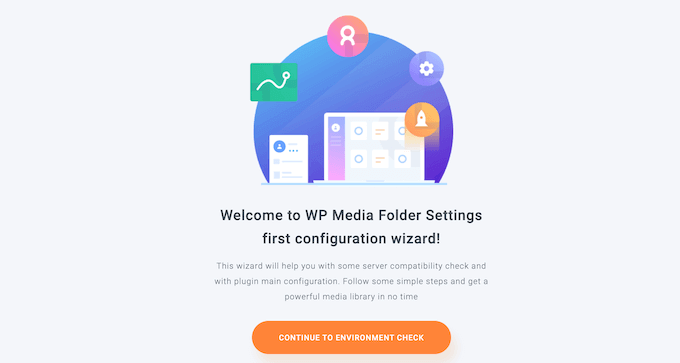
Встановлення та активація плагіна — це перший крок до інтеграції Google Drive з вашою медіатекою WordPress. Після активації плагін запускає майстер налаштування. Щоб продовжити, натисніть «Продовжити перевірку середовища».
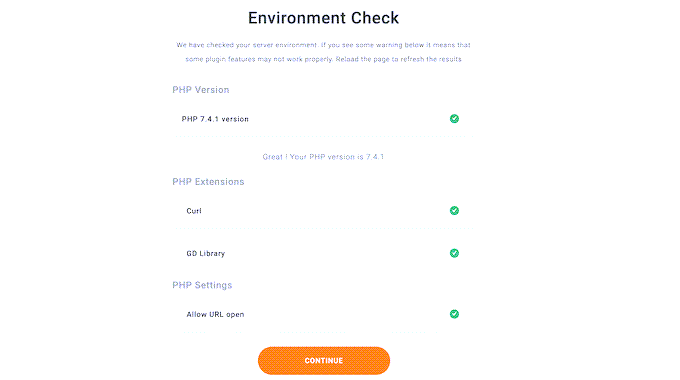
WP Media Folder відобразить інформацію про ваше середовище WordPress, включаючи версію PHP та встановлені розширення. Щоб продовжити, просто натисніть «Продовжити».
Далі вам буде запропоновано налаштувати деякі функції. Плагін дозволяє створювати, редагувати та впорядковувати папки медіафайлів у WordPress, тому найкраще увімкнути функції галереї та лайтбоксу. Ви також матимете доступ до додаткових налаштувань, як-от керування медіафайлами на фронтенді для конструкторів сторінок. Змініть ці налаштування за потреби та натисніть «Продовжити».
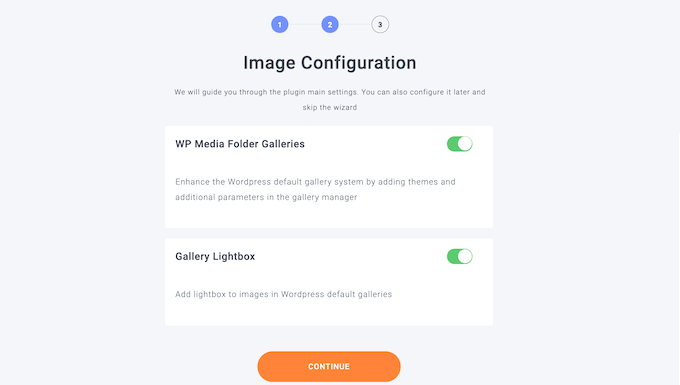
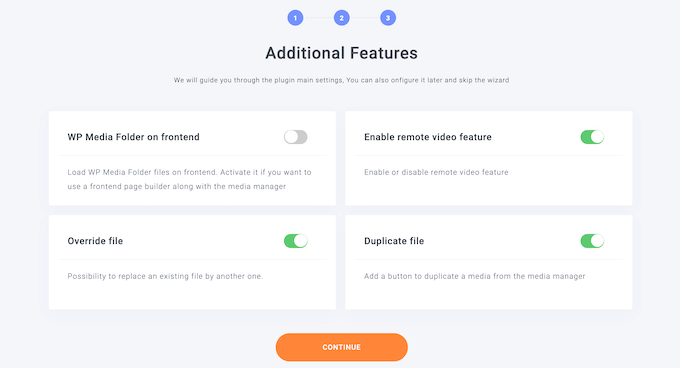
Після завершення налаштування ви побачите повідомлення про підтвердження. Натисніть «Перейти до медіатеки» щоб завершити встановлення.
Підключення до Google Drive
Спочатку потрібно встановити та активувати WP Media Folder Cloud Addon, щоб підключити Google Drive до WordPress. Цей додаток інтегрує хмарні сховища з WordPress і використовує той самий процес встановлення, що й стандартний плагін.
Перейдіть до «Налаштування > Загальні» у вашій панелі керування WordPress. Прокрутіть до розділу «Оновлення JoomUnited у реальному часі» і натисніть «Пов’язати мій обліковий запис JoomUnited».
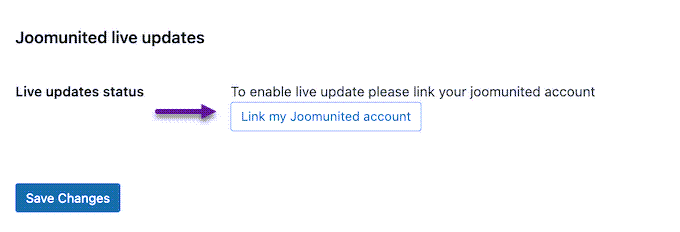
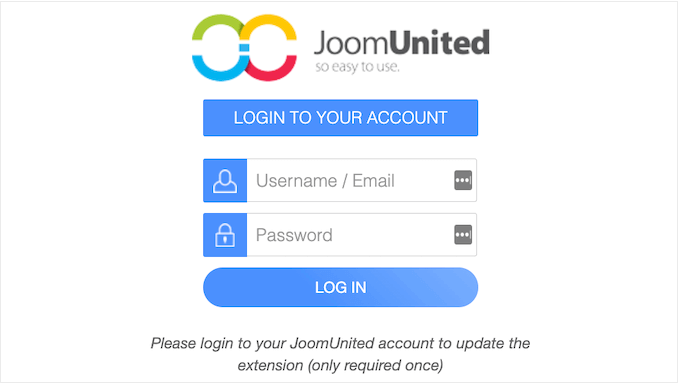
У вікні, що з’явилося, введіть дані вашого облікового запису JoomUnited і увійдіть.
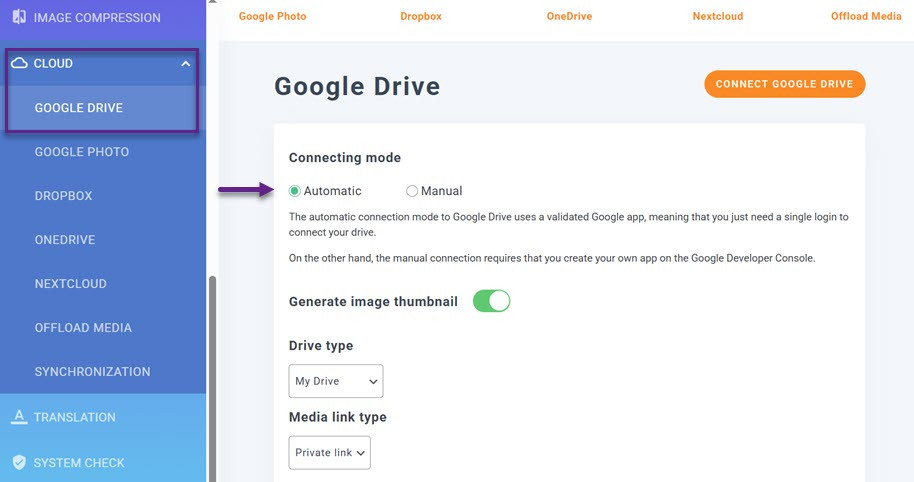
Перейдіть до Налаштування > WP Media Folder, виберіть Хмара, а потім виберіть Google Drive у лівому меню. Потім натисніть «Автоматично» та «Підключити Google Drive».
Упорядкувати файли
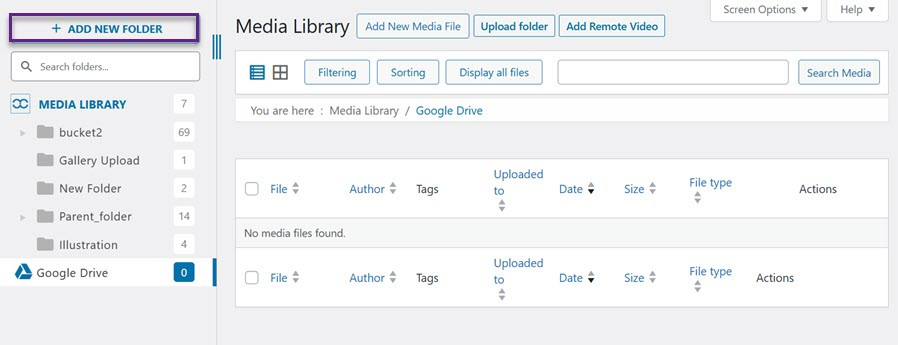
Після підключення до Google Drive ви можете почати впорядковувати свої файли. Відкрийте меню «Медіа > Медіатека» на лівій бічній панелі. Ви побачите теку Google Drive, потім натисніть «Додати нову теку».
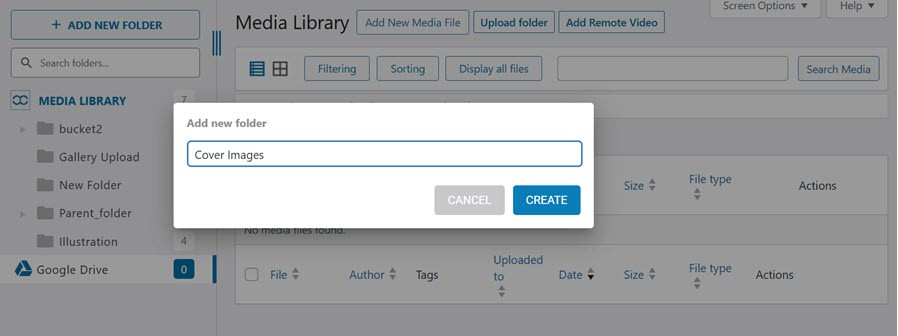
Потім введіть назву папки та виберіть «Створити».
Коли буде створено нову папку, завантажте потрібні файли. «Вибрати файли» і дочекайтеся завершення завантаження файлів.
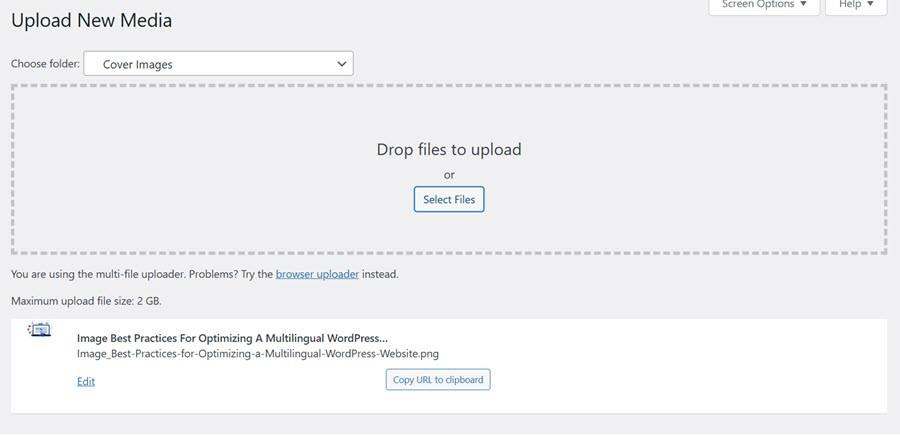
Додайте зображення з Google Drive до вашої публікації
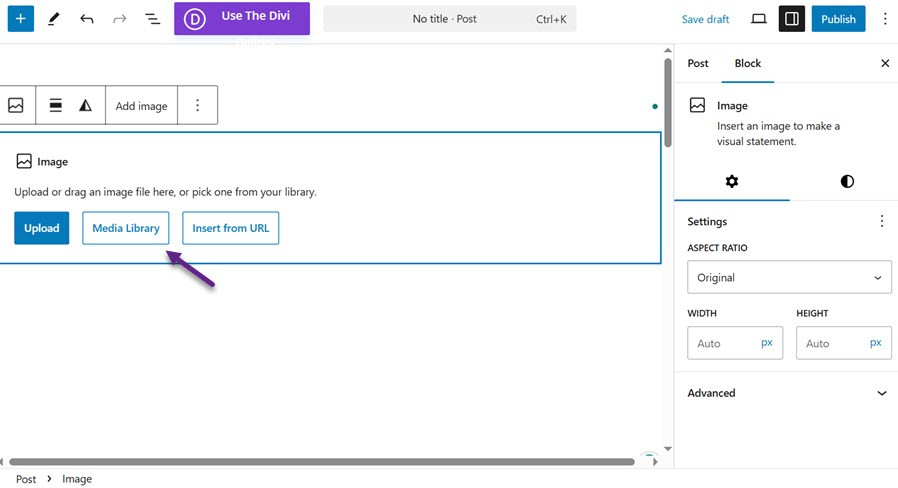
Після завантаження файлу додайте його до статті, вставивши блок зображення. Потім виберіть «Медіатека».
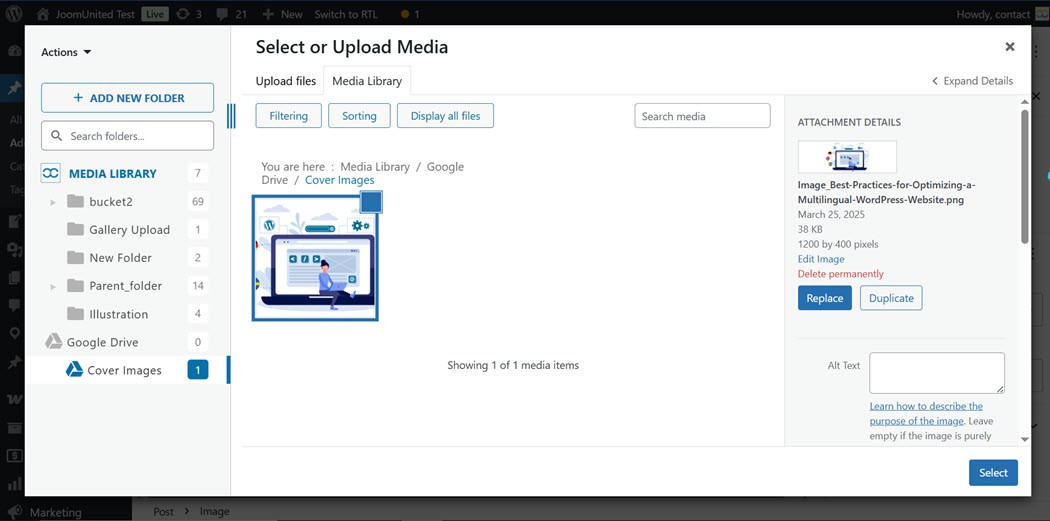
Далі виберіть файл, який потрібно додати, і натисніть «Вибрати».
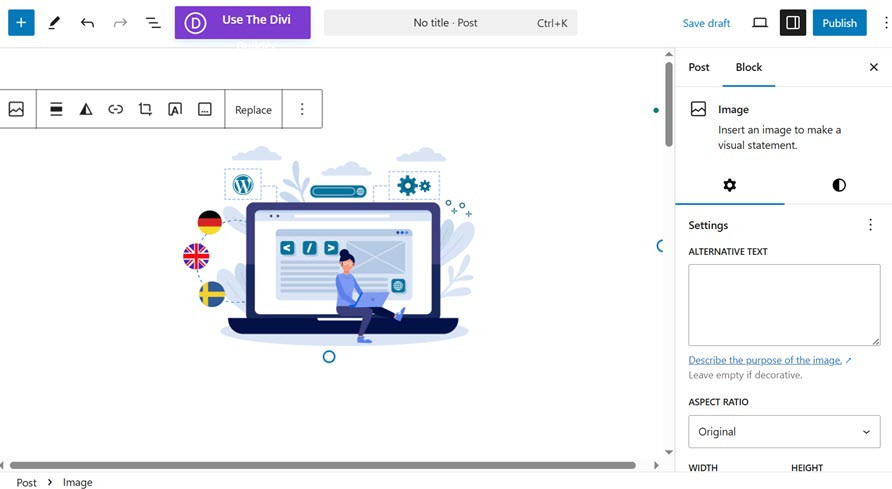
Якщо зображення успішно додано, воно з'явиться на сторінці редактора допису.
Ручне підключення Google Drive до вашої медіатеки WordPress

Окрім автоматичного підключення до Google Drive, WP Media Folder дозволяє підключитися вручну.
Створіть новий проєкт
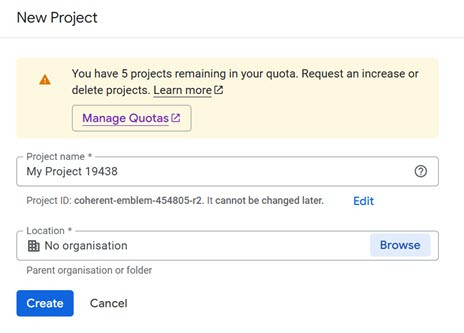
Спочатку відвідайте сайт Google Cloud Console , потім виберіть «Проєкт» > «Створити новий проєкт». Заповніть такі поля: назва проєкту та розташування або організація, і виберіть «Створити».
Увімкнути API Google Drive
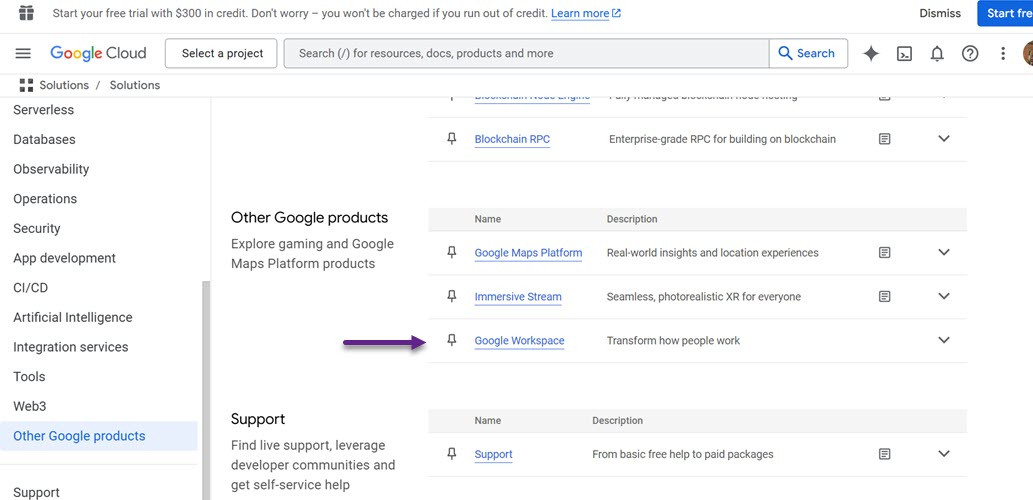
Далі потрібно ввімкнути API, вибравши Google Workspace.
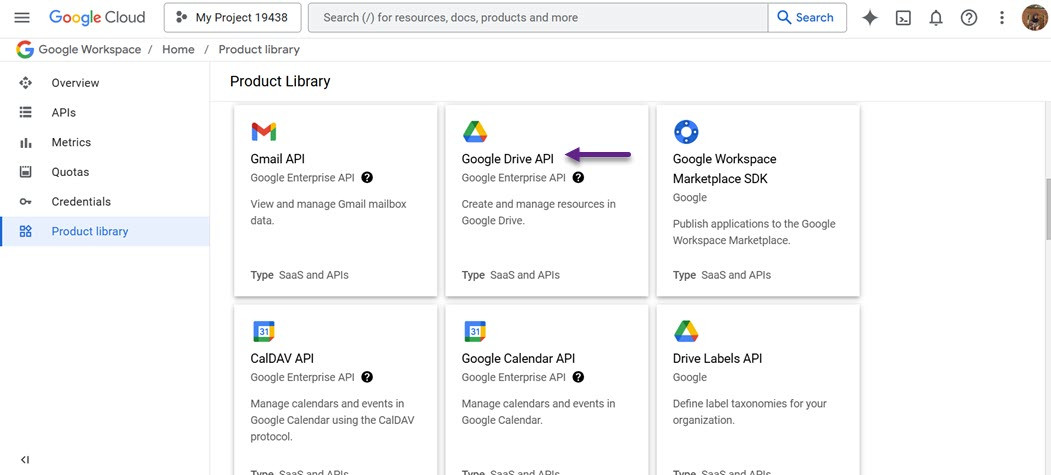
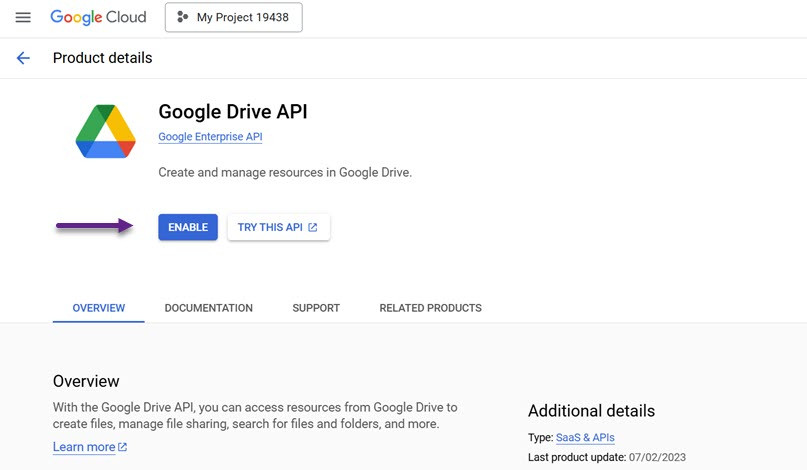
Потім виберіть Google Drive API > після цього натисніть «Увімкнути».
Створення ідентифікатора клієнта OAuth 2.0
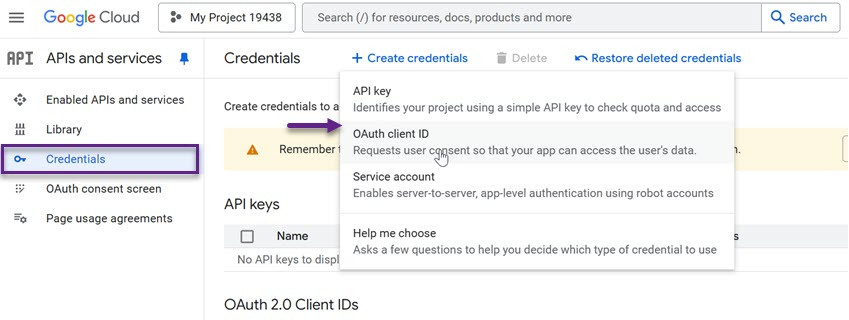
Після цього відкрийте меню, натиснувши на іконку з лініями у верхньому лівому куті. Потім виберіть «API та сервіси», а далі «Облікові дані» > ідентифікатор клієнта OAuth.
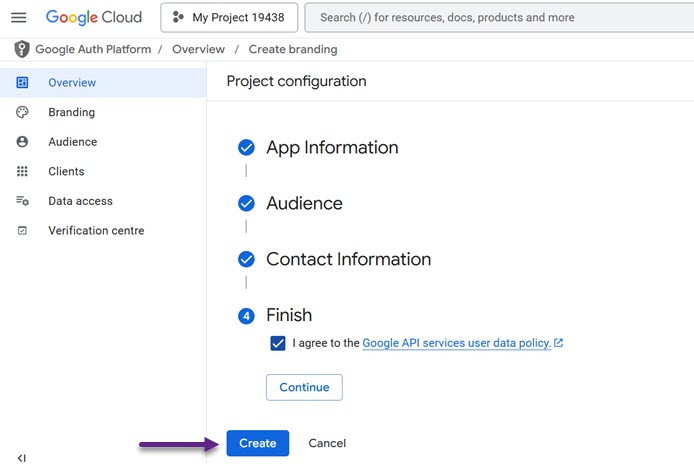
Потім потрібно заповнити конфігурацію проєкту, починаючи з назви застосунку, аудиторії та контактної інформації, і після цього натиснути «Створити».
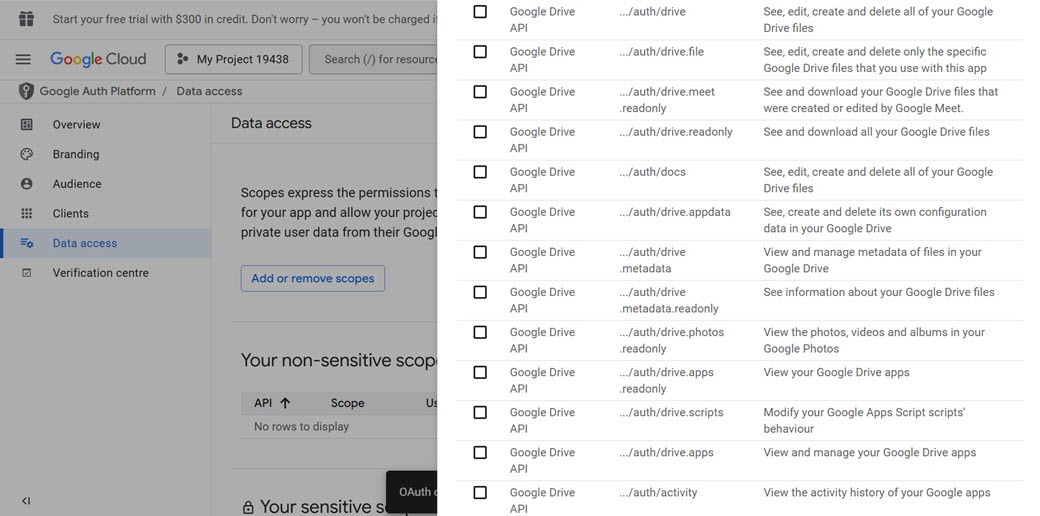
Далі виберіть «Додати або видалити області доступу» , і з’явиться таке вікно. Ви можете вільно вибирати, позначаючи потрібні API Google Drive з наведених нижче.
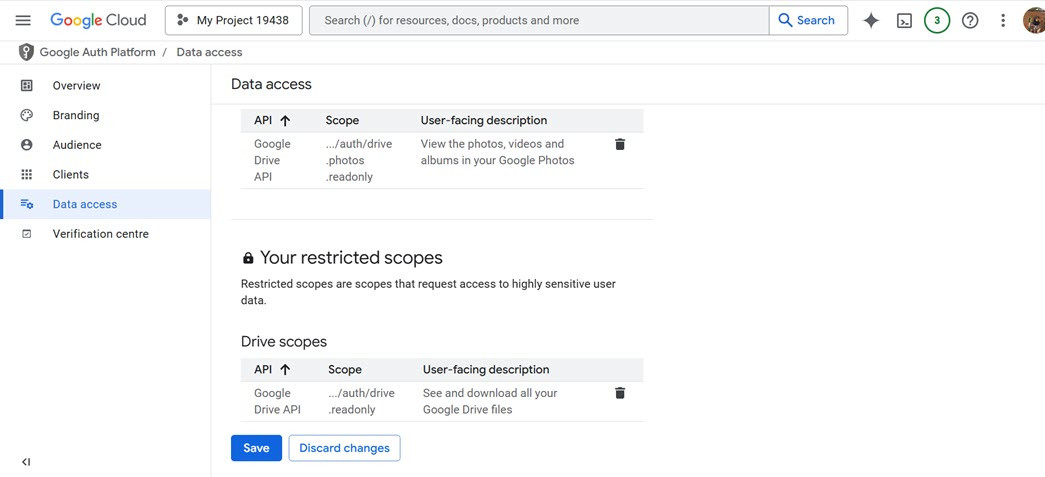
Потім з'явиться автоматичне вікно, як показано нижче, вам потрібно лише натиснути «Зберегти».
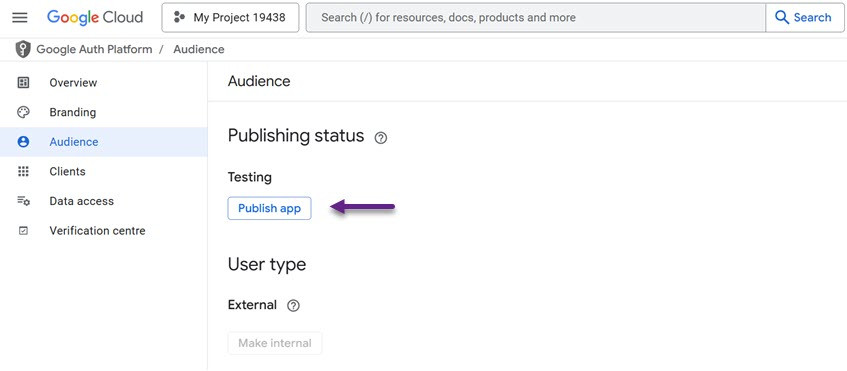
Як підключити Google Drive до вашої медіатеки WordPress. Після цього перейдіть на вкладку Аудиторія , а потім натисніть «Опублікувати додаток» у розділі Тестування.
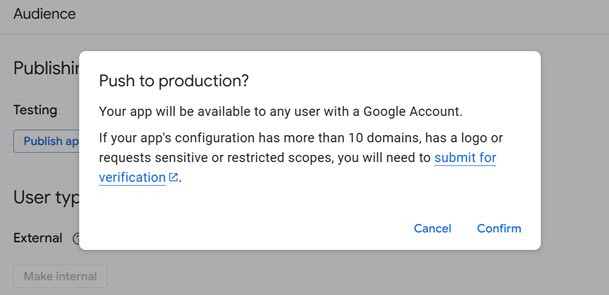
Потім вас попросять підтвердити, вибравши «Підтвердити».
Додати облікові дані
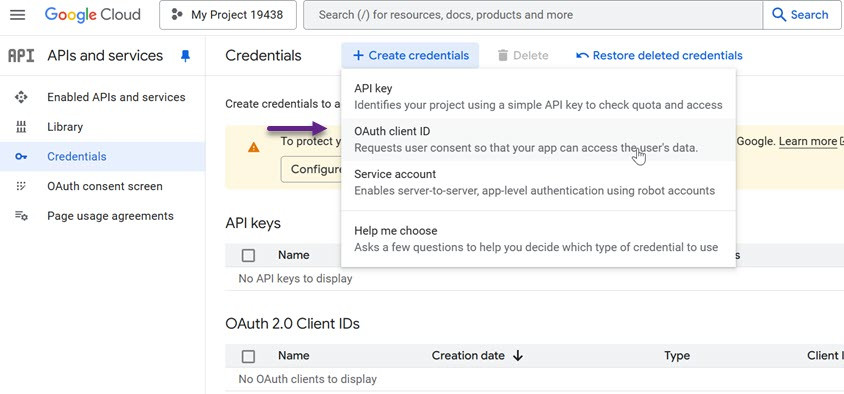
Now that everything is set up, you can create the client ID and secret key. From the left-hand menu, navigate to "Credentials", then click on "Create Credentials". In the dropdown menu that appears, select OAuth client ID".
На наступному екрані відкрийте спадне меню та виберіть «Веб-застосунок». Далі введіть назву для вашого клієнта OAuth 2.0. Ця назва потрібна лише для вашого довідника, тому можете вибрати будь-яку.
Прокрутіть до розділу «Дозволені джерела JavaScript» і введіть доменне ім’я вашого вебсайту в наданому полі.
У розділі «Авторизовані URI перенаправлення» введіть таку URL-адресу, замінивши 'https://your-domain.com' на ваш фактичний домен.

Після введення всіх необхідних даних прокрутіть сторінку вниз і натисніть «Створити».
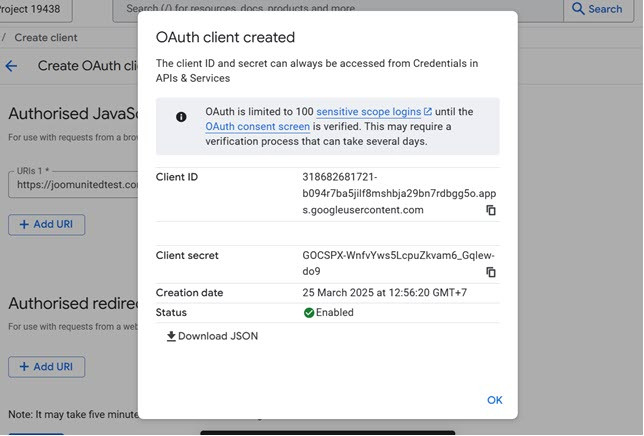
Через деякий час Google згенерує ваш ідентифікатор клієнта та секретний ключ клієнта, відобразивши їх у спливаючому вікні. Обов’язково збережіть цю інформацію в безпечному місці. Крім того, ви можете завантажити ці облікові дані як файл JSON для збереження.
Додайте ідентифікатор клієнта до WordPress
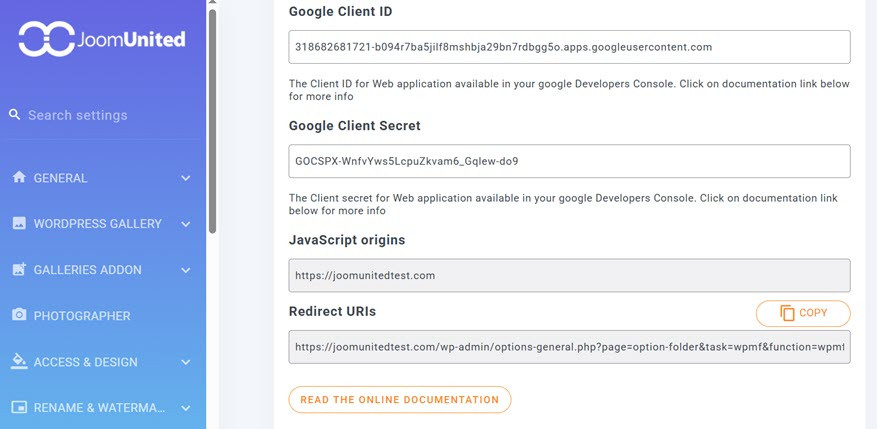
Щоб інтегрувати ідентифікатор клієнта та секретний ключ клієнта з WordPress, перейдіть до розділу Налаштування > WP Media Folder на панелі керування WordPress.
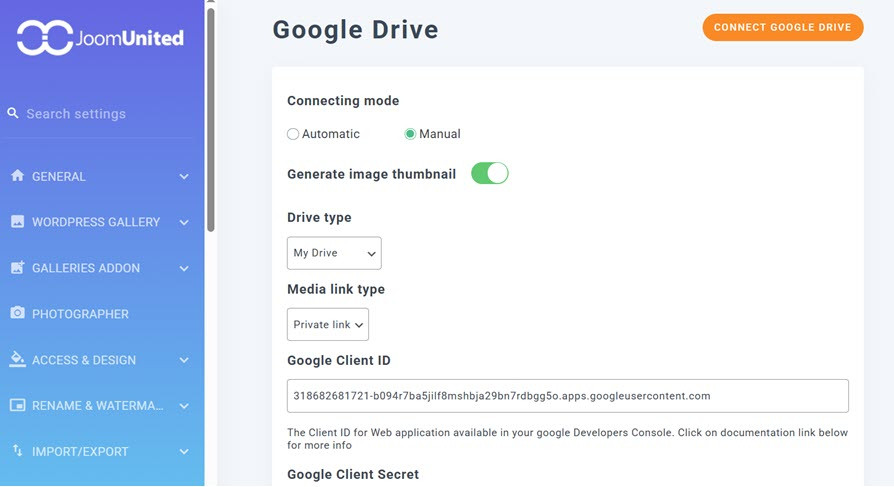
У лівому меню перейдіть до «Хмара» > «Google Drive». Далі виберіть «Вручну» опцію. Після цього введіть свій ідентифікатор клієнта та секретний ключ клієнта у відповідні поля з назвами Google Client ID та Google Client Secret. Потім натисніть «Підключитися до Google Drive».
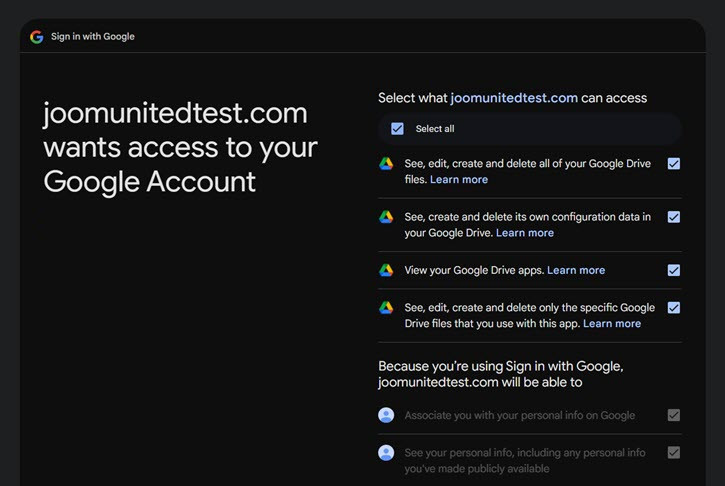
З’явиться спливаюче вікно з пропозицією вибрати обліковий запис Google Drive, який потрібно підключити. Потім ви побачите відомості про дозволи, необхідні для підключення. Позначте прапорці біля кожного запиту на дозвіл.
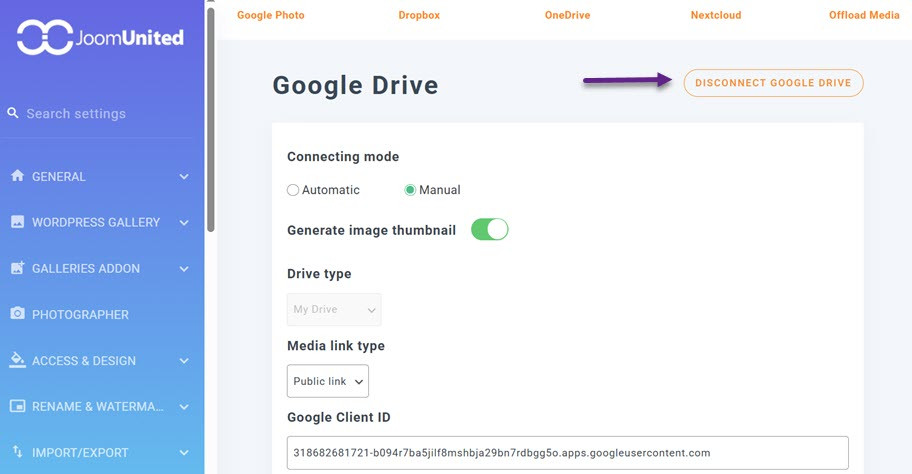
Натисніть «Продовжити», потім завершіть налаштування, вибравши «Зберегти зміни». На цьому етапі ваш Google Drive успішно підключено до медіатеки WordPress.
Звертаємося до всіх веб-майстрів!
Заощаджуйте час і підвищуйте продуктивність за допомогою WP Media Folder. Легко впорядковуйте медіафайли клієнтів, створюйте власні галереї та забезпечуйте бездоганний досвід користувача.
Оновіть свої вебпроєкти вже зараз!
Висновок
Підключення Google Drive до WordPress забезпечує ефективний спосіб керування медіафайлами без перевантаження серверного сховища. Зберігаючи зображення, відео та документи в хмарі, користувачі можуть забезпечити безперебійну організацію файлів, швидшу роботу вебсайту та покращену співпрацю між членами команди. Незалежно від використання автоматичних чи ручних методів, процес інтеграції дозволяє легко отримувати доступ до файлів та синхронізувати їх, роблячи керування контентом більш зручним.
За допомогою таких інструментів, як WP Media Folder, підключення Google Drive до WordPress стає простим. Інструмент пропонує автоматичну синхронізацію та можливості ручного налаштування. Дотримуючись покрокового налаштування, користувачі можуть покращити функціональність своєї медіатеки, забезпечуючи доступність і впорядкованість файлів.
Коли ви підписуєтеся на блог, ми надішлемо вам електронний лист, коли на сайті з’являться нові оновлення, щоб ви їх не пропустили.



