 Продукти WordPress
 Продукти Joomla
 Підтримка
 Новини
 Вхід
ВхідЯк підключити бібліотеку медіафайлів WordPress до Wasabi

WP Media Folder представляє нову інтеграцію, яка дозволить вам підключити вашу бібліотеку медіафайлів до Wasabi, збільшуючи вже значну кількість варіантів, які WP Media Folder пропонує для вивантаження зображень на вашому сайті!
Хоча наявність сайту з хорошими зображеннями завжди є хорошим варіантом, це може означати наявність великої бібліотеки, а також низький рівень пам'яті на нашому сервері, але завжди є рішення, ми можемо перенести наші зображення, тобто вони будуть у зовнішньому сховищі і будуть показані на нашому сайті, як якщо б вони були там.
WP Media Folder пропонує можливість перенести наші зображення до багатьох різних сервісів, таких як Google Диск, OneDriveта Dropbox, у цьому випадку ми дізнаємось, як підключити його до Wasabi, нового зовнішнього сервісу.
Зміст
Налаштувати підключення між бібліотекою медіафайлів WordPress і Wasabi
Перш за все, нам потрібно встановити WP Media Folder і додаток, щоб правильно використовувати цю інтеграцію.
Тепер, коли у нас встановлено та активовано потрібний плагін і доповнення, перейдіть до Налаштування > WP Media Folder > Хмара > Вивантажити медіа. На цьому екрані у нас будуть поля, де ми можемо ввести інформацію для підключення до Wasabi.
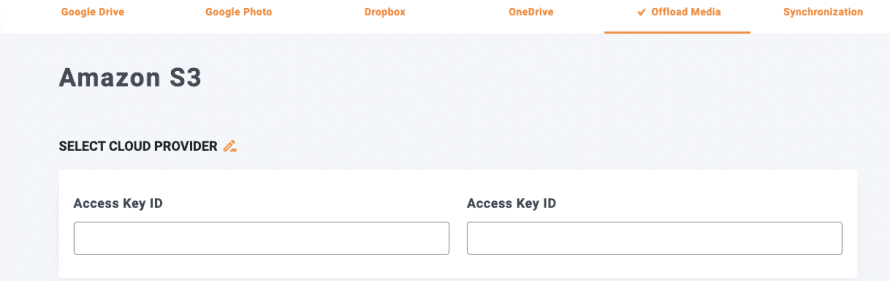
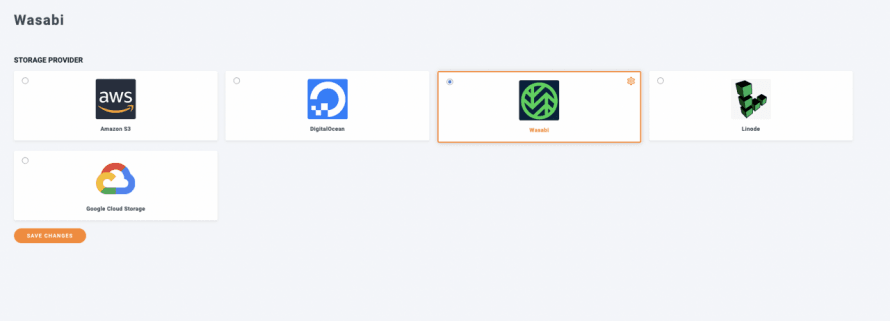
Ми повинні натиснути на значок олівця після Обрати постачальника хмарних послуг, це відкриє сторінку, де ми можемо обрати постачальника, у цьому випадку ми оберемо Wasabi і потім, Зберегти зміни.
Це відобразить нам екран конфігурації, де ми можемо додати ключі для підключення між нашою Медіа Бібліотекою та Wasabi.

Щоб знайти їх, нам потрібно буде перейти до Wasabi, будь ласка, увійдіть до панелі управління Wasabi, потім перейдіть до розділу Користувач у лівому меню.
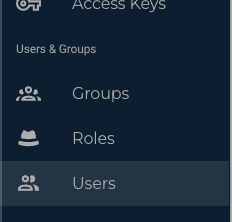
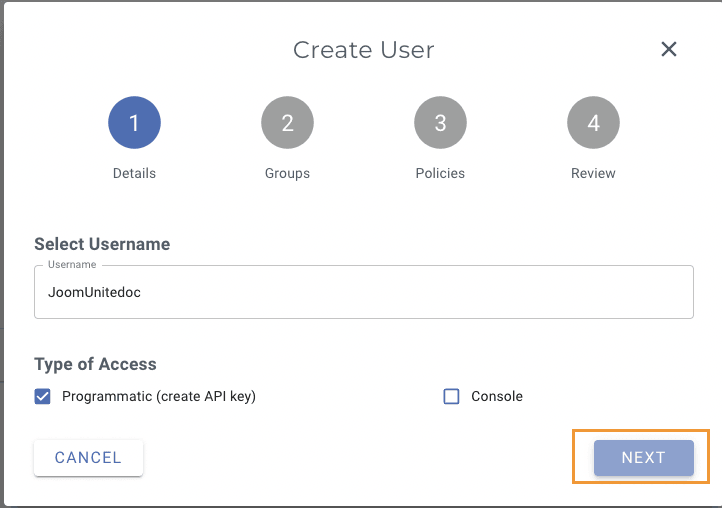
Тепер натисніть «Створити користувача» кнопку у верхньому правому куті, відкриється спливаюче вікно, вкажіть своє ім’я користувача, а потім натисніть «Тип доступу: Програмний (створити ключ API)», нарешті натисніть « Далі».
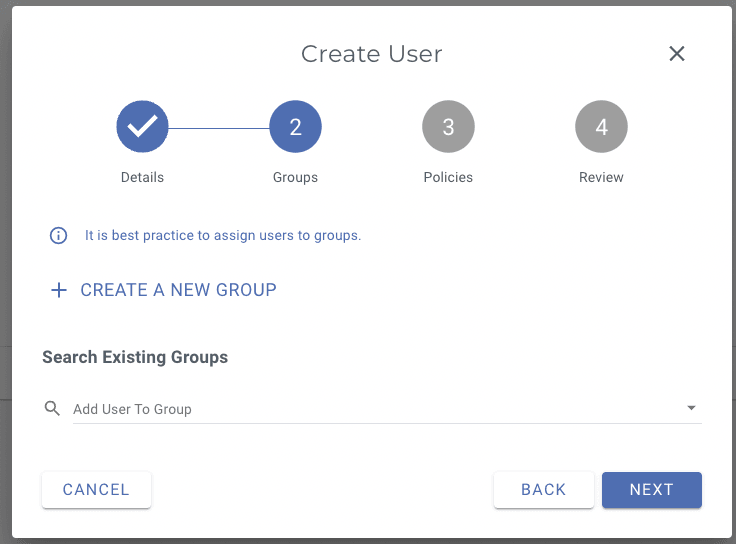
На наступному кроці ви можете створити групу користувачів, це повністю залежить від вас, після завершення натисніть Далі.
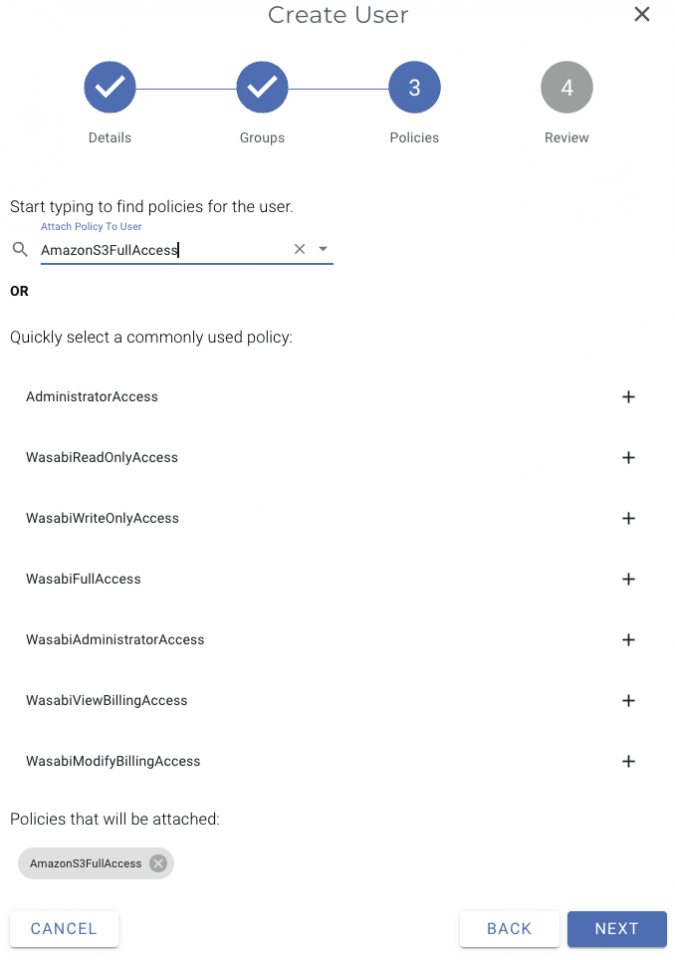
Тепер виберемо політику, яку ми хочемо застосувати для цього користувача, у полі пошуку введемо AmazonS3FullAccess та виберемо її, а потім натиснемо кнопку «Далі».
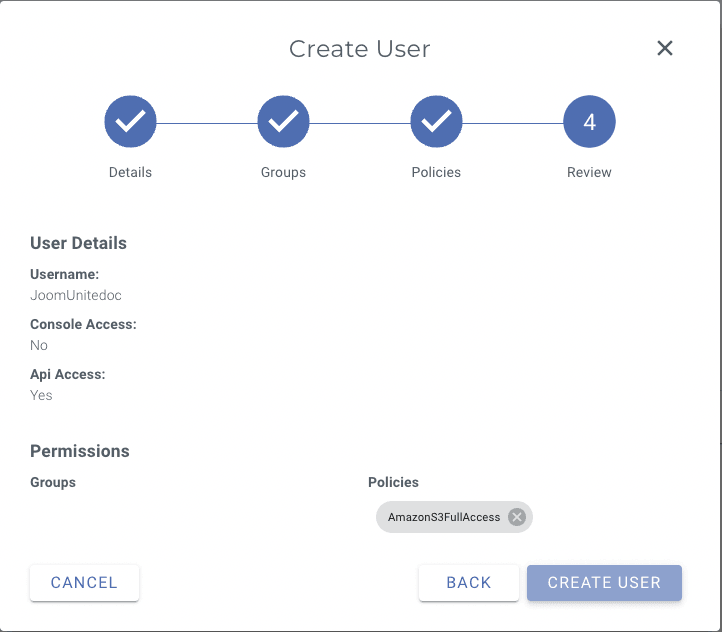
Тепер перевірте, чи все гаразд, і натисніть Створити користувача.
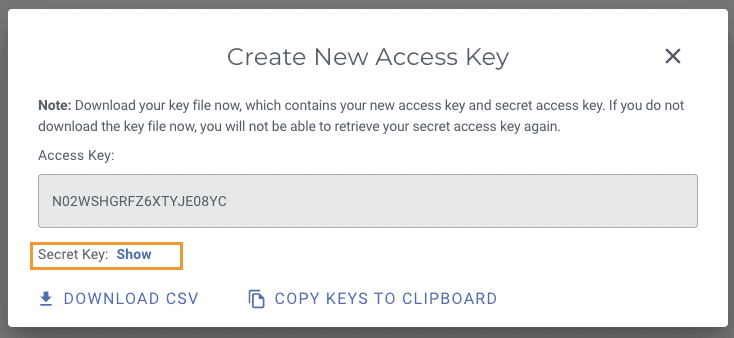
З'явиться спливаюче вікно з Ключем доступу і Секретним ключем , скопіюйте та вставте його в налаштування Wasabi з WP Media Folder
Відразу після ключів ви отримаєте параметри, які можна активувати для синхронізації, у цьому підручнику я активую всі, але ви можете залишити ті, які хочете:
Копіювати до Wasabi: Це надішле копію кожного нового зображення, завантаженого на ваш сайт, безпосередньо до Wasabi.
Видалити після завантаження: Ця опція дозволяє видалити всі копії зображень після завантаження, щоб повністю розвантажити їх та зберегти місце на нашому сервері.
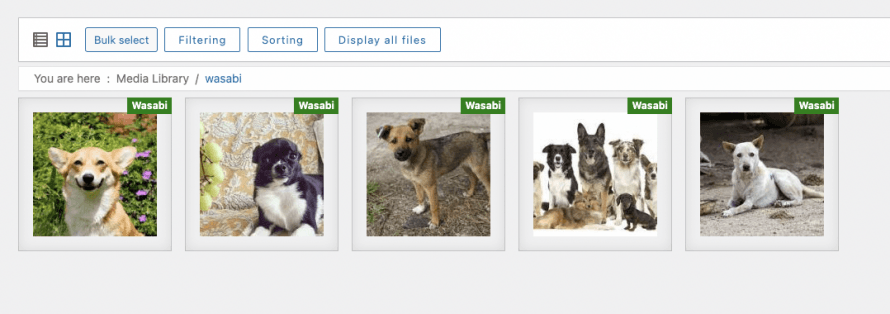
Мітка вкладення: Це додасть невелику мітку до зображень, яка повідомлятиме вам, що вони зараз завантажуються з Wasabi (це працюватиме лише в медіатеці, зображення з інтерфейсу не матимуть цієї мітки).
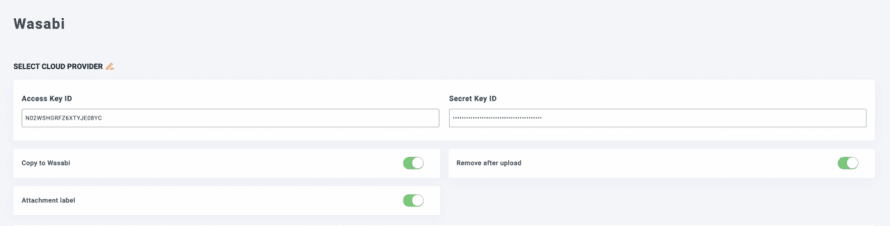
Тепер ми можемо зберегти зміни, і з'явиться можливість вибрати відро, натисніть на нього.
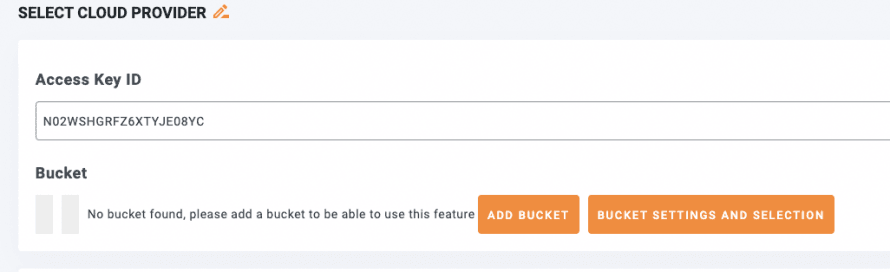
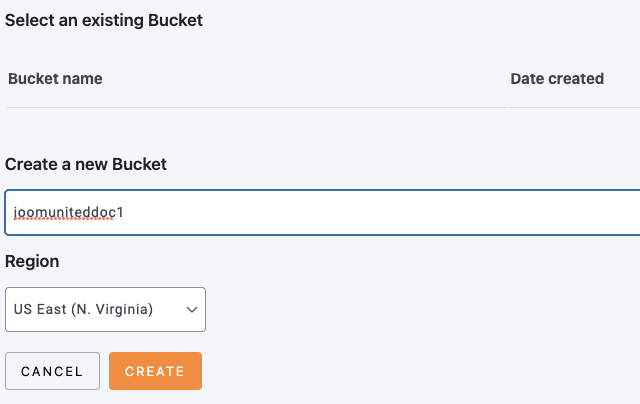
Це відкриє спливаюче вікно, де з'являться всі доступні контейнери, і також з'явиться варіант створити новий, у цьому випадку ми створимо новий, але ви можете вибрати той, який вже створено!
Щоб створити новий бакет, просто введіть ім'я, оберіть регіон і нарешті натисніть на Створити.
Ви зможете побачити підключений бак, що підтверджує, що все працює правильно, і якщо ви перейдете до Wasabi, бак також буде там, як магія!

І все! Наше Wasabi сховище повністю підключено, як магія! Чи не так?
Синхронізувати та використовувати ваше Wasabi сховище у вашій бібліотеці медіа
Тепер, коли все підключено, все, що нам потрібно зробити, це синхронізувати нашу бібліотеку медіа з Wasabi і почати використовувати наші зображення!
Щоб синхронізувати нашу медіатеку, перейдіть до Налаштування > WP Media Folder > Хмара > Вивантажити медіа. Після виконання наведених вище кроків ми повинні побачити кнопку синхронізації, просто натисніть на неї!
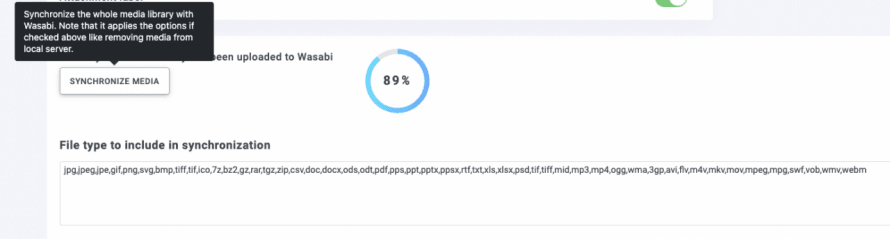
З'явиться екран завантаження, який показує процес вивантаження зображень, час залежить від кількості зображень, які потрібно вивантажити.
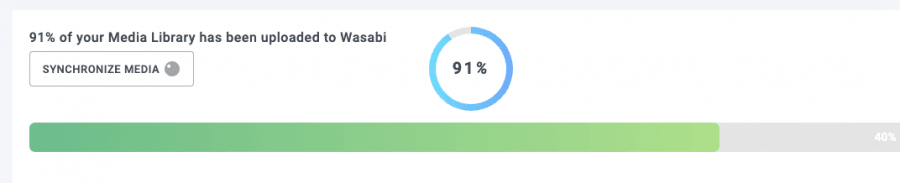
Тепер все, що вам потрібно зробити, це зачекати і залежно від налаштувань, які ви вибрали раніше, нові зображення будуть завантажені без необхідності натискати на Синхронізувати більше, також, якщо ви вибрали параметр мітки вкладення, ви зможете побачити свої зображення з цього:
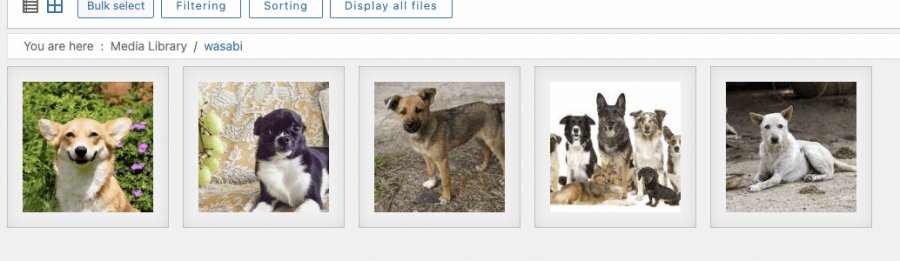
До цього:
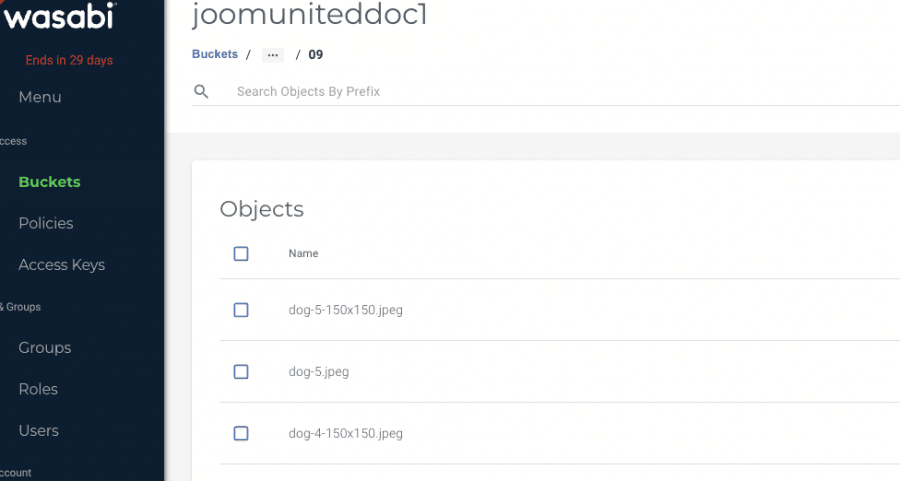
Тепер ви можете перейти до Wasabi, і всі зображення будуть у нашому сховищі також.
І найкраща частина всього цього полягає в тому, що ваші зображення можна використовувати як і будь-які інші, наприклад, ви можете додати свої зображення безпосередньо до публікації за допомогою Gutenberg (або будь-якого іншого редактора).
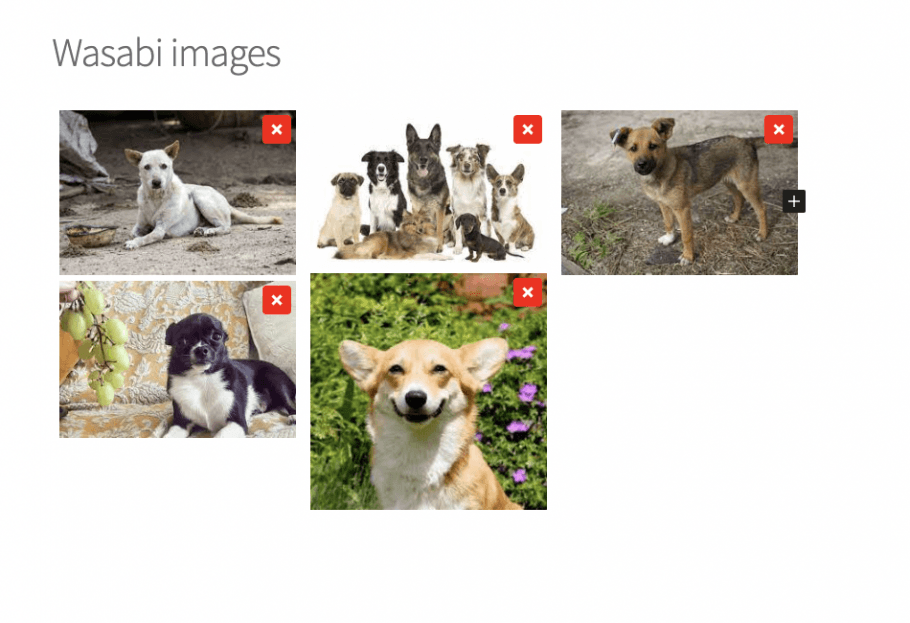
Просто опублікуйте це і якщо ви перейдете до зображення і перевірите елемент, магія буде показана!
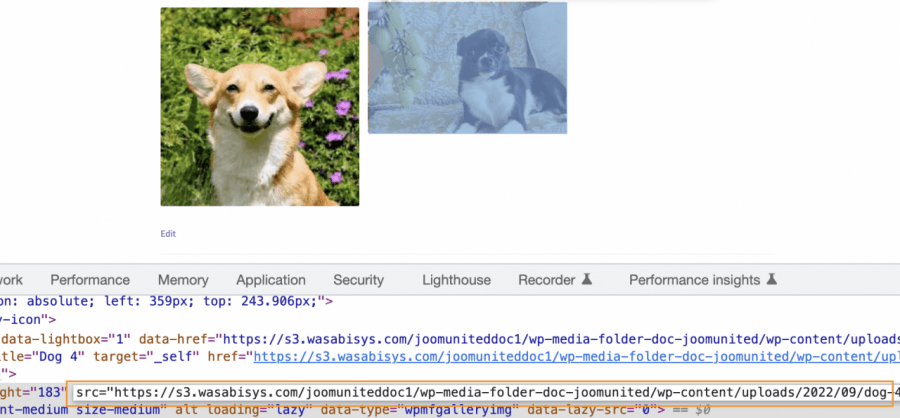
Так само просто, як використовувати звичайне зображення на своєму сайті, але розміщене зовнішньо, тому ви отримаєте найкраще з обох світів: продуктивність Wasabi та сховище Wasabi, і використовуйте їх, як якщо б вони були розміщені локально!
Почніть використовувати найкращий плагін Wasabi offload для WordPress
Як бачите, опція вивантаження зображень ще ніколи не працювала так! Плавна та просто чудова, а найкраще? Це не все, що ми можемо зробити з WP Media Folder, є багато інших варіантів вивантаження, таких як Digital Ocean, Linode, AWSта Google Cloud Storage! Чого ж ви чекаєте? Перейдіть сюди та дізнайтеся більше про цю чудову інтеграцію!
Коли ви підпишетесь на блог, ми будемо надсилати вам електронний лист, коли з'являться нові оновлення на сайті, щоб ви не пропустили їх.



Коментарі 2
Я не можу показувати фотографії зі свого вебсайту клієнтам, якщо використовую Wasabi для зберігання зображень?
https://s3.wasabisys.com/bunnycustom/wp-media-folder-bunny-custom/wp-content/uploads/2023/08/Myproject-1_31_2048x-300x300.png
Привіт, це не повинно бути проблемою, чи могли б ви звернутися до нашої служби підтримки? Ми перевіримо це для вас, тому що нам може знадобитися приватний доступ, який ми не можемо надати у формі коментаря