 Продукти WordPress
 Продукти Joomla
 Підтримка
 Новини
 Вхід
ВхідЯк підключитися та шукати за допомогою Joomla та OpenStreetMap

Коли ми пропонуємо послугу через наш веб-сайт або коли у нас є фізичні офіси, дуже важливо, щоб клієнти знали точне місцезнаходження, оскільки це дає більшу впевненість при виборі нас як свого кращого варіанту, і найкращий варіант, щоб повідомити їм точне місцезнаходження, - це використання карти.
Joomla пропонує багато опцій для вбудовування карт, і одним з найкращих варіантів є My Maps Location, який дозволяє підключити ваш сайт до картографічних сервісів, таких як Google Maps, Bing та OpenStreetMap.
OpenStreetMap – це справді популярний картографічний сервіс з багатьма опціями для підключення до вашого сайту, але вам може знадобитися допомога розробника, щоб досягти цього, тому не хвилюйтеся, My Maps Locationпропонує вам можливість зробити це самостійно дуже простим способом. У наступних кроках ми побачимо, наскільки легко підключити OpenStreetMap до Joomla.
Зміст
Налаштування розширення OpenStreetMap для Joomla
Щоб почати використовувати це розширення Joomla для OpenStreetMap, ми використовуватимемо локально розміщену Joomla.
Щоб підключити ваш сайт Joomla до OpenStreetMap, вам просто потрібно перейти до Компоненти > My Maps Location > Конфігурація > Загальна конфігурація та встановити OpenStreetMap як постачальника карт, а також як пошук за автозаповненням, це робиться простим натисканням на них.

Тепер усе має бути налаштовано, у вас є можливість змінити тип OpenStreetMap у вкладці «Постачальники карт».
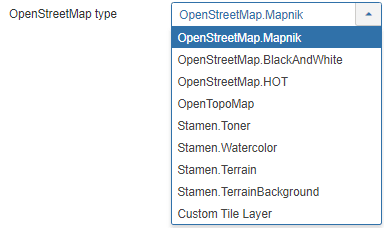
Ми будемо використовувати OpenStreetMap.Mapnik.
Коли ви закінчите все, просто натисніть на Зберегти і все буде зроблено.
Давайте відобразимо розташування на цьому розширенні карт Joomla
Тепер, коли ми встановили OpenStreetMaps як постачальника карт, ми збираємося почати додавати локації та категорії, щоб відображати їх у фронтенді, спочатку ми створимо категорію, щоб додати локацію всередину.
Категорія – це спосіб класифікації місць розташування. Категорії відображаються у фронтенді як фільтри або використовуються як попередньо визначені параметри в пункті меню для завантаження деяких категоризованих місць розташування.
Рекомендується використовувати ці категорії, коли у вас багато місць розташування, можливо створювати категорії та підкатегорії. Щоб створити нову категорію, перейдіть до розділу Компоненти > My Maps Location > Категорія та натисніть «Створити».
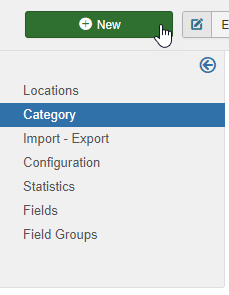
Тепер вам потрібно заповнити назву і, якщо ви хочете встановити цю категорію як підкатегорію, вам потрібно буде вибрати батьківську папку в правій секції.
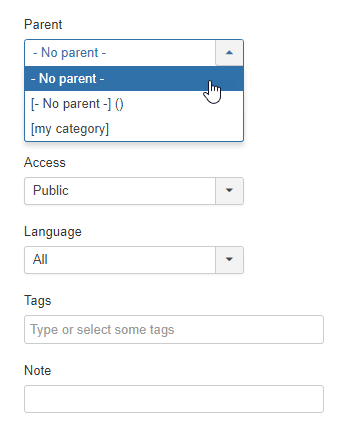
Зверніть увагу, що в цьому розділі ви можете встановити цю категорію як опубліковану/неопубліковану та додати інші параметри, такі як конфіденційність, мова, теги та примітка. Ви також можете визначити маркер за замовчуванням для розташування в категорії на вкладці «Виберіть маркер», перейдіть на цю вкладку та натисніть ВИБРАТИ, нарешті виберіть маркер, який ви хочете використовувати, та натисніть «Вставити».
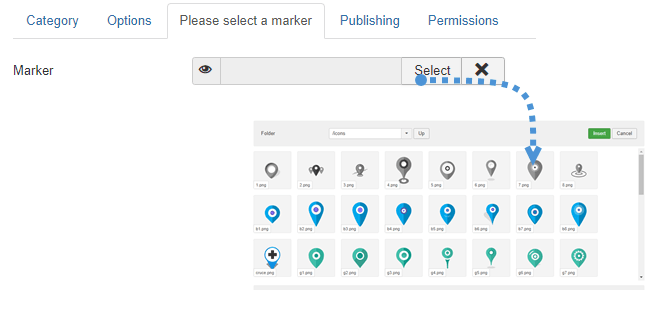
Тепер, коли маркер визначено, а категорію завершено, просто натисніть кнопку «Зберегти» , і все для цієї категорії буде завершено. Наступним кроком є створення нового місця розташування, щоб воно відображалося у фронтенді.
Щоб створити місце розташування, перейдіть до Компоненти > My Maps Location > Місця розташування > Нове.
Потрібно заповнити 3 поля:
- Назва місця.
- Категорія місця.
- Деталі місця (адреса).
Є 3 варіанти додавання адреси:
- Використовуйте поле пошуку.
- Переміщуйтесь по карті і використовуйте курсор, щоб вказати місце.
- Заповніть адресу.
Є інші поля, які ви можете заповнити, але це ті, які є обов'язковими, для цього прикладу ми збираємося заповнити ці 3 поля.
Для цього прикладу ми будемо використовувати Біг-Бен як місцезнаходження.
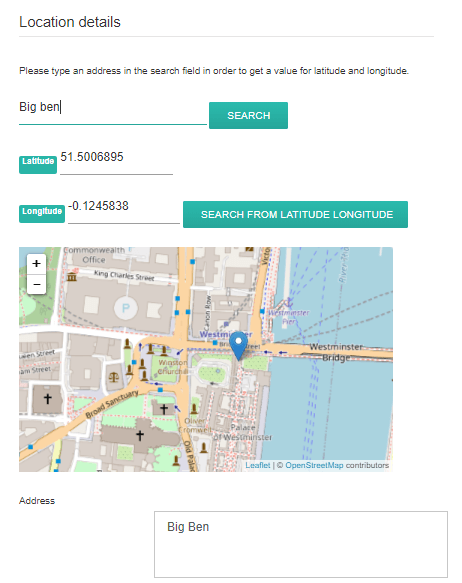
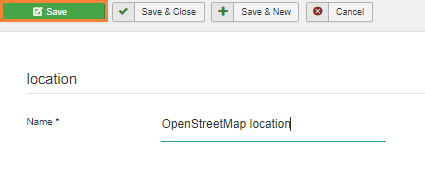
Це так само просто, як написати «Біг-Бен» у рядку пошуку та натиснути «ПОШУК». Ви також можете переміщатися по карті та безпосередньо ставити маркер, результат буде таким самим, і ви отримаєте автоматично заповнені широту та довготу. Вся інша інформація про місцезнаходження (опис, години роботи тощо) відображається в детальному вигляді місцезнаходження. Контактне посилання в редакції деталей місцезнаходження – це можливість додати контактне посилання, адресу електронної пошти або URL-адресу для кожного місця. На інтерфейсі буде кнопка контакту, яка відкриє URL-адресу або виконає дію «надіслати». Нарешті, натисніть «Зберегти», і місцезнаходження буде створено.
Останній крок – це нарешті відобразити місцезнаходження. У цьому прикладі ми додамо місцезнаходження за допомогою модуля. My Maps Location постачається з 2 модулями для рідних місцезнаходжень + іншим для інтеграції зі сторонніми розробниками (наприклад, модулем для відображення місцезнаходжень елементів K2).
Модуль , а також матимете можливість вибрати деякі місця або категорію місцезнаходження.
Просто перейдіть до Розширення > Модуліта натисніть «Створити» , а потім виберіть модуль карти My Maps Location.

У цьому розділі ви зможете налаштувати все для модуля, не забудьте встановити OpenStreetMap як постачальника карт.
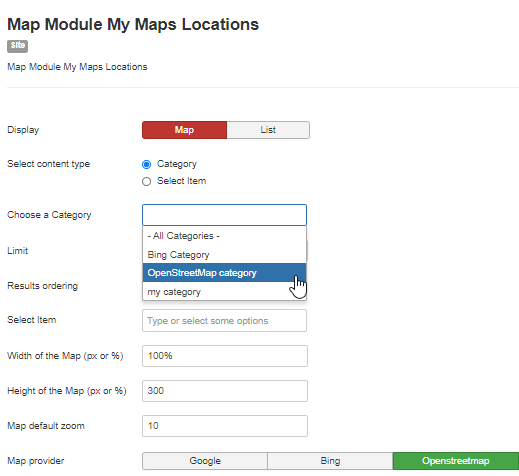
Ми назвали категорію OpenStreetMap категорією для карти, яку ми створили раніше.
Нарешті, просто натисніть Зберегти і модуль карти буде завершено.
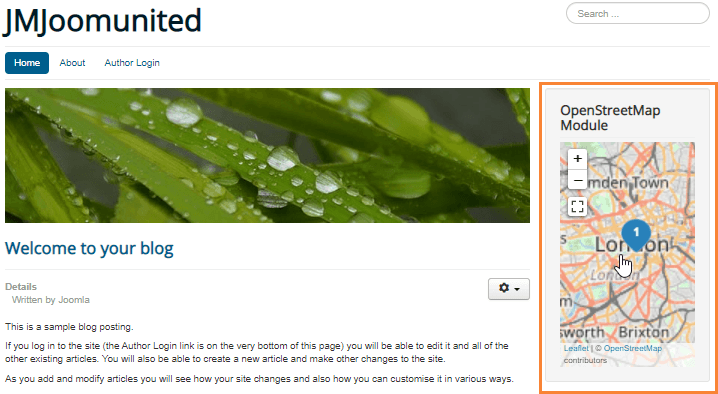
Ми додали його до потрібного розділу, і він виглядає досить добре.
Як ви бачите, було дуже легко налаштувати і просто натиснути кілька речей, щоб завершити це.
Почніть використовувати My Maps Location і створіть найкращий веб-сайт на Joomla
У цій публікації ми показали лише кілька функцій цього чудового розширення. Усі ці функції, такі як інтеграція з Hikashop , справді прості у використанні та зроблять ваш сайт справді професійним, тож питання тепер… Чого ви чекаєте? Перейдіть сюди та отримайте свою підписку зараз!
Коли ви підпишетесь на блог, ми будемо надсилати вам електронний лист, коли з'являться нові оновлення на сайті, щоб ви не пропустили їх.


Коментарі