 WordPress
 Joomla
 Support
 News
News Вхід
ВхідКрок за кроком: Як налаштувати файл WordPress Завантажити обмеження доступу

Якщо ви керуєте веб-сайтом, який пропонує контент для завантаження, такий як електронні книги, PDF-файли, відео або ексклюзивні ресурси, файлове сховище – один із найцінніших інструментів, які ви можете запропонувати своїм користувачам. Воно забезпечує безпечний спосіб обміну файлами з ними.
Більше того, контроль, хто може завантажувати файли на вашому сайті, може допомогти вам керувати безпекою. Це гарантує, що лише певні ролі користувачів або оплата клієнтів можуть завантажити та використовувати ваші товари.
У цій статті ми покажемо вас через покрокове кроки, як це зробити. Давайте дізнаємось!
У цій публікації ми проведемо вас через покрокове, як це зробити. Ми покриємо:
Зміст
Як обмежити доступ до файлу завантаження доступу в WordPress
Для того, щоб мати змогу дотримуватися цього підручника, нам знадобиться WP File Download . За допомогою цього інструменту ми можемо встановити обмеження на роль користувача для завантаження або завантаження лише для певних з них, створити особисті сховища користувачів, щоб користувач міг бачити лише власний файл.
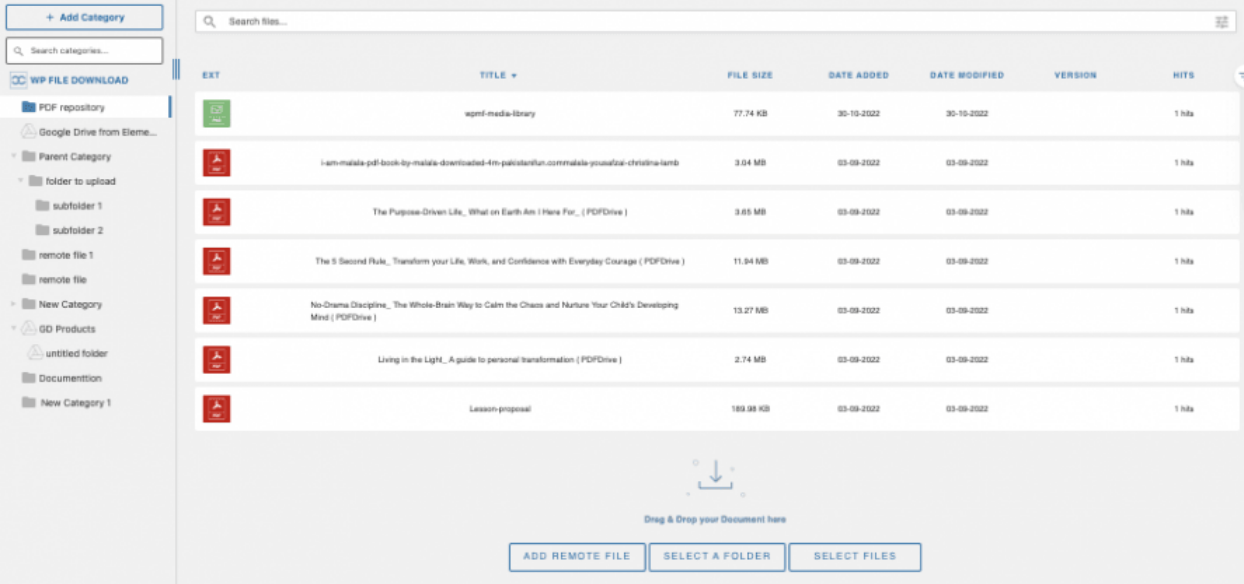
- Перш за все, вам потрібно створити категорію. Перейдіть до WP File Download . Потім натисніть +Додати категорію .
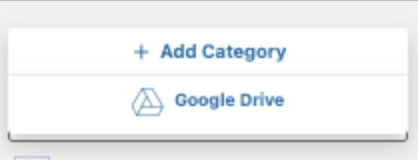
- Це показує спливаюче вікно, де ми можемо ввести назву категорії, яку ми будемо використовувати для створення сховища. Наприклад, ми будемо називати цю категорію PDF -сховище .
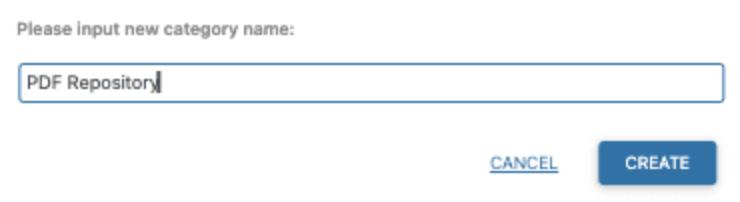
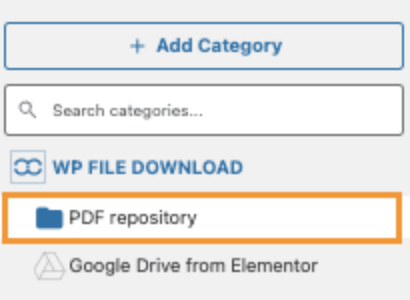
- Нова категорія з’явиться на лівій бічній панелі . Клацніть на нього , і на правій панелі ми зможемо завантажити файли, які ми хочемо додати.
- Виберіть їх з ПК та перетягування на праву панель, яка відкривається після натискання категорії, щоб завантажити файли.
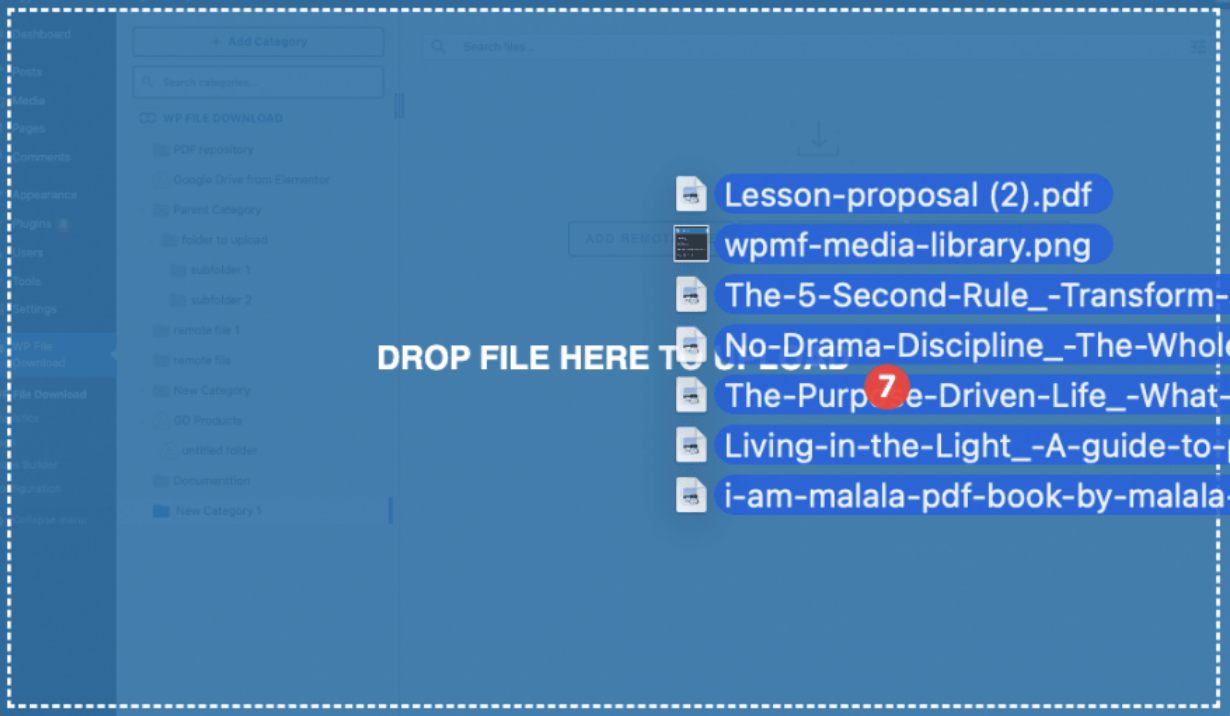
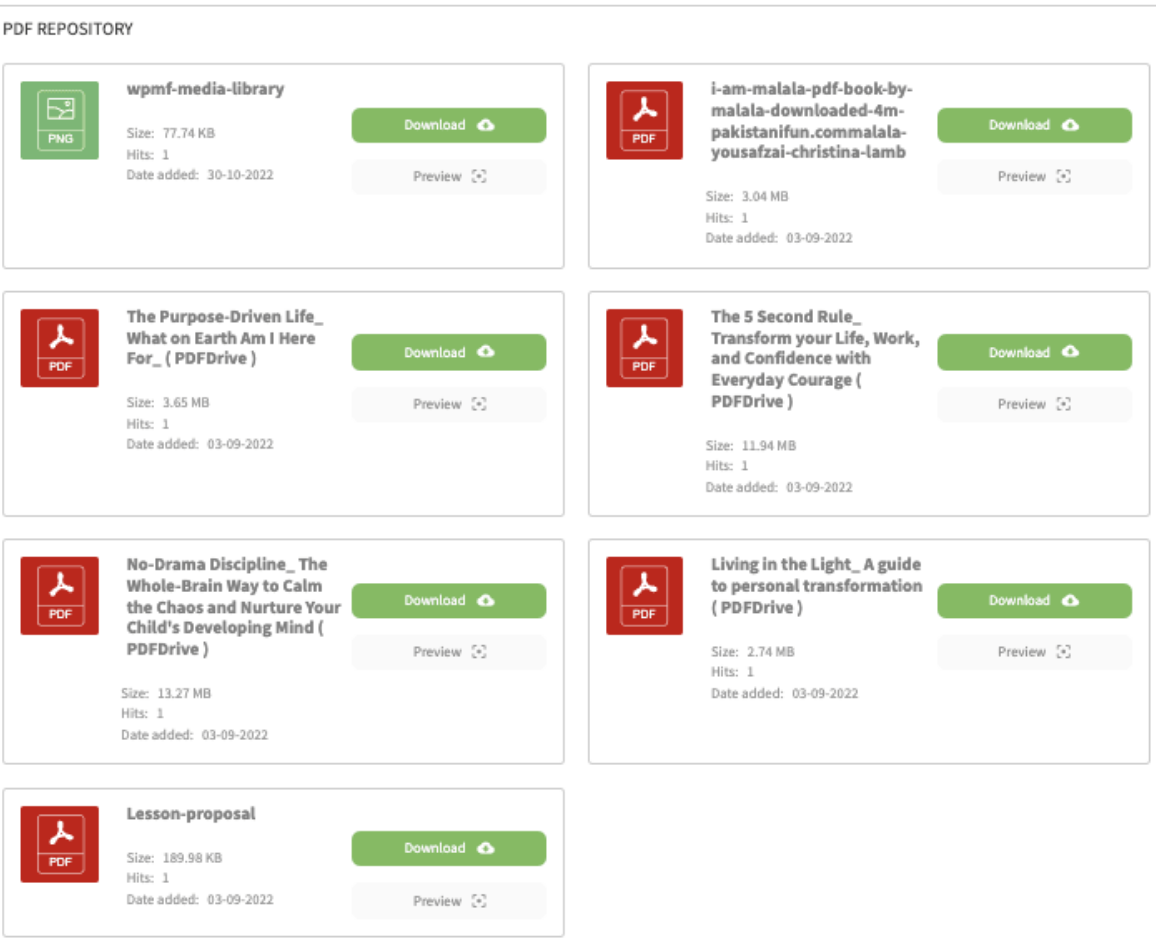
- Файли відображатимуться в категорії, доступній для завантаження, якщо ми опублікуємо категорію.
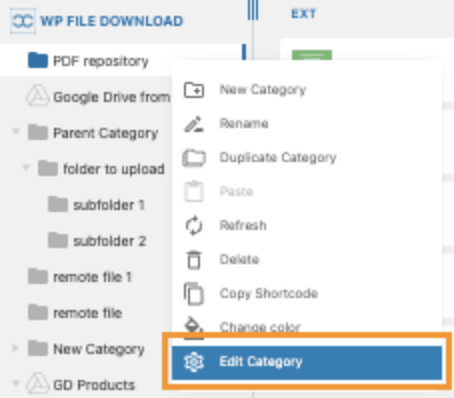
- Щоб зробити його доступним лише для певної ролі, нам потрібно буде зробити правою кнопкою миші на ім'я категорії та натиснути на категорію редагування .
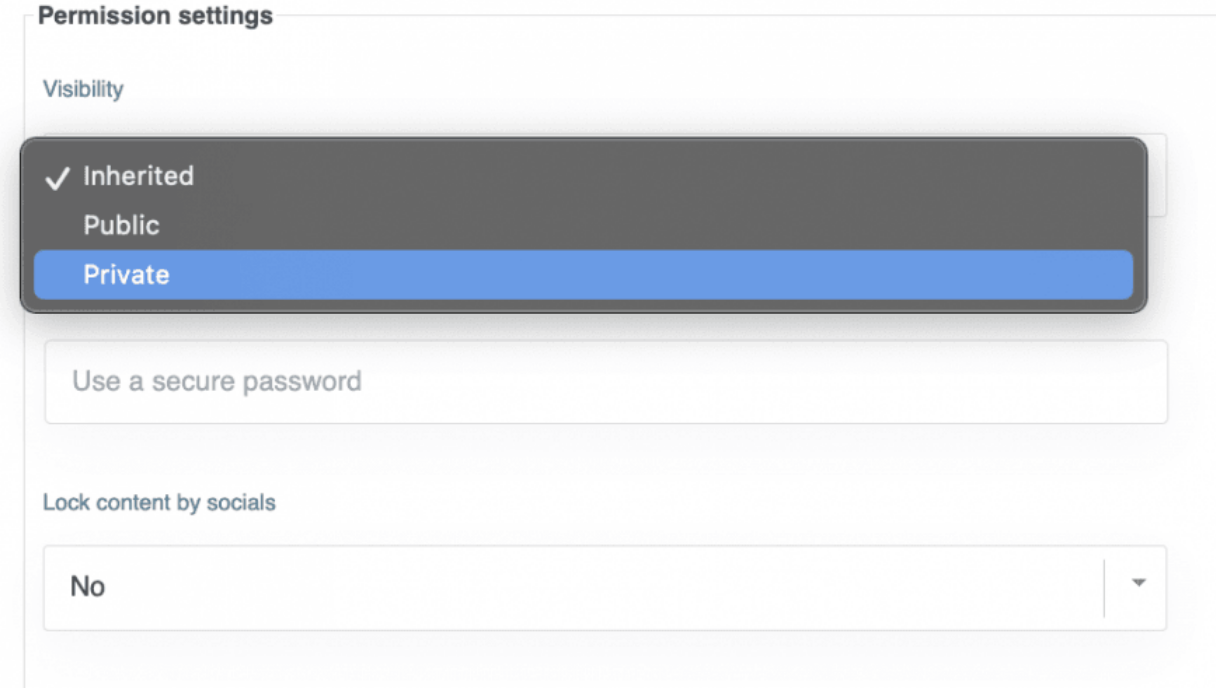
- Існує налаштувань дозволів , де ми зможемо побачити видимості зі спадним. Клацніть на нього , а потім натисніть на приватне .
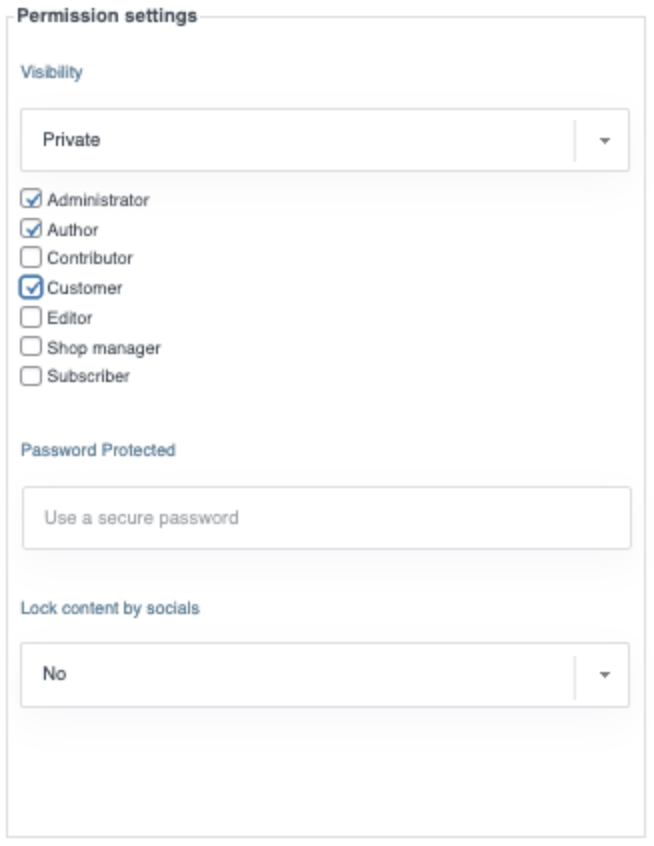
- Потім ви можете вибрати роль, яку ви хочете мати можливість побачити та завантажити категорію. Це також захистить посилання для завантаження, тобто файл не буде завантажений, якщо користувач не буде ввійти з дозволеною роллю. Спеціальні ролі також з’являться такими.
Крім того, ви можете використовувати інші доступні налаштування для налаштування подальших категорій, таких як зміна кольорів, встановлення поля та вибір теми.
- Після цього збережіть налаштування та перейдіть до публікації, де ми хочемо показати його за допомогою WP File Download доступного для всіх основних редакторів.
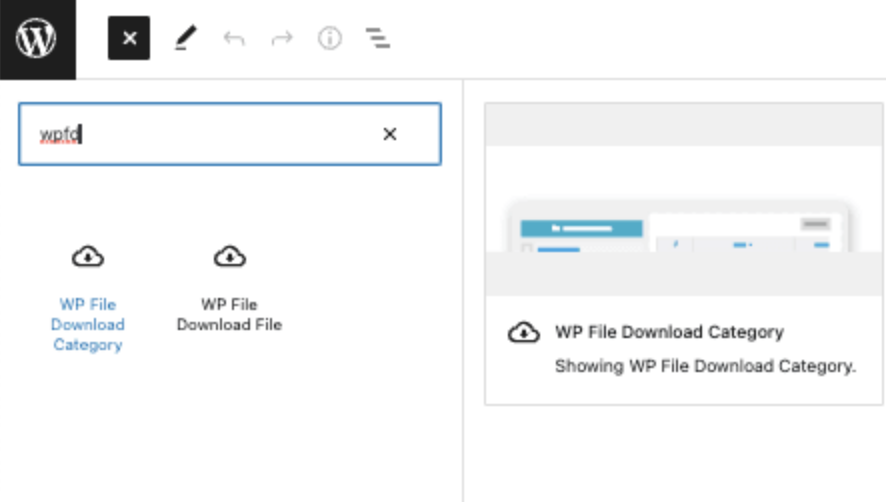
- Клацніть на одну з категорій , які ви хочете додати до свого вмісту, та опублікувати або оновити свою публікацію.
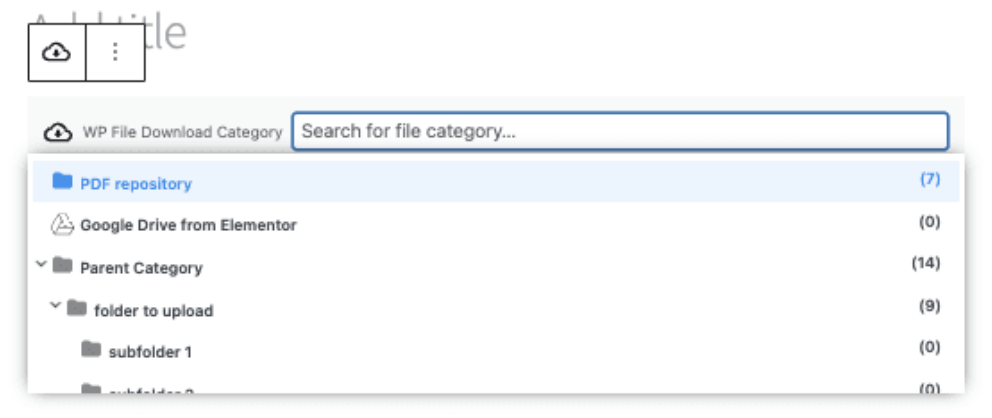
- Файли на фронтді будуть доступні лише для цих ролей, які були додані до варіанту видимості.
- Якщо ви отримуєте доступ до сторінки категорії в браузері, де ви не ввійшли в систему або не використовуєте іншу роль, категорія взагалі не з’явиться.
Так це все! Приватне сховище завантаження, створене всього за кілька кліків!
Шукаєте потужне рішення для керування файлами для веб-сайтів клієнтів?
WP File Download — це відповідь. З такими розширеними функціями, як категорії файлів, обмеження доступу та інтуїтивно зрозумілий інтерфейс.
Вразіть своїх клієнтів першокласною організацією файлів!
Як обмежити доступ за роль користувача
Якщо ви хочете створити особисте сховище користувачів, щоб кожен користувач міг мати та керувати власними файлами, дотримуйтесь цього підручника!
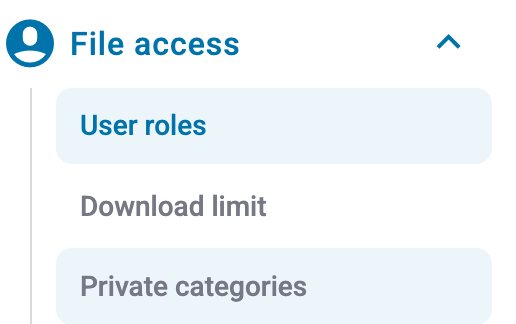
- Спочатку перейдіть до WP File Download > Конфігурація> Доступ до файлів> Роль користувача
- Ми побачимо всі доступні дозволи на роль користувача, включаючи спеціальні ролі, які ми могли б створити на нашому сайті. Це пояснення кожного дозволу:
- Створіть категорії : створювати категорії самостійно.
- Редагувати категорії : Дозвольте користувачеві редагувати будь -яку доступну категорію, щоб змінити тему, кольори та маржу.
- Редагувати власні категорії : дозволити редагувати категорії, але з умовою, що користувач повинен бути власником категорії (ця опція повинна бути включена з основних налаштувань адміністратора, пояснена в цьому підручнику).
- Видалити категорії : Видалити категорії.
- Завантажити WP File Download : Дозвольте користувачеві отримати доступ до WP File Download , щоб керувати категоріями з WP-ADMIN.
- Редагувати налаштування дозволу : Дозвольте користувачеві редагувати дозволи файлу або категорії.
- Завантажити файли : Щоб завантажити файли спереду для ролі користувача.
- Попередній перегляд файлів : Дозволити користувачам з цією роллю для попереднього перегляду файлів у опублікованій категорії.
- Завантажити файли на фронтді : дозвольте користувачам використовувати форму завантаження файлів, яка може бути включена з налаштувань категорії, тому їм не потрібно отримати доступ до WP-ADMIN, щоб завантажити файл.
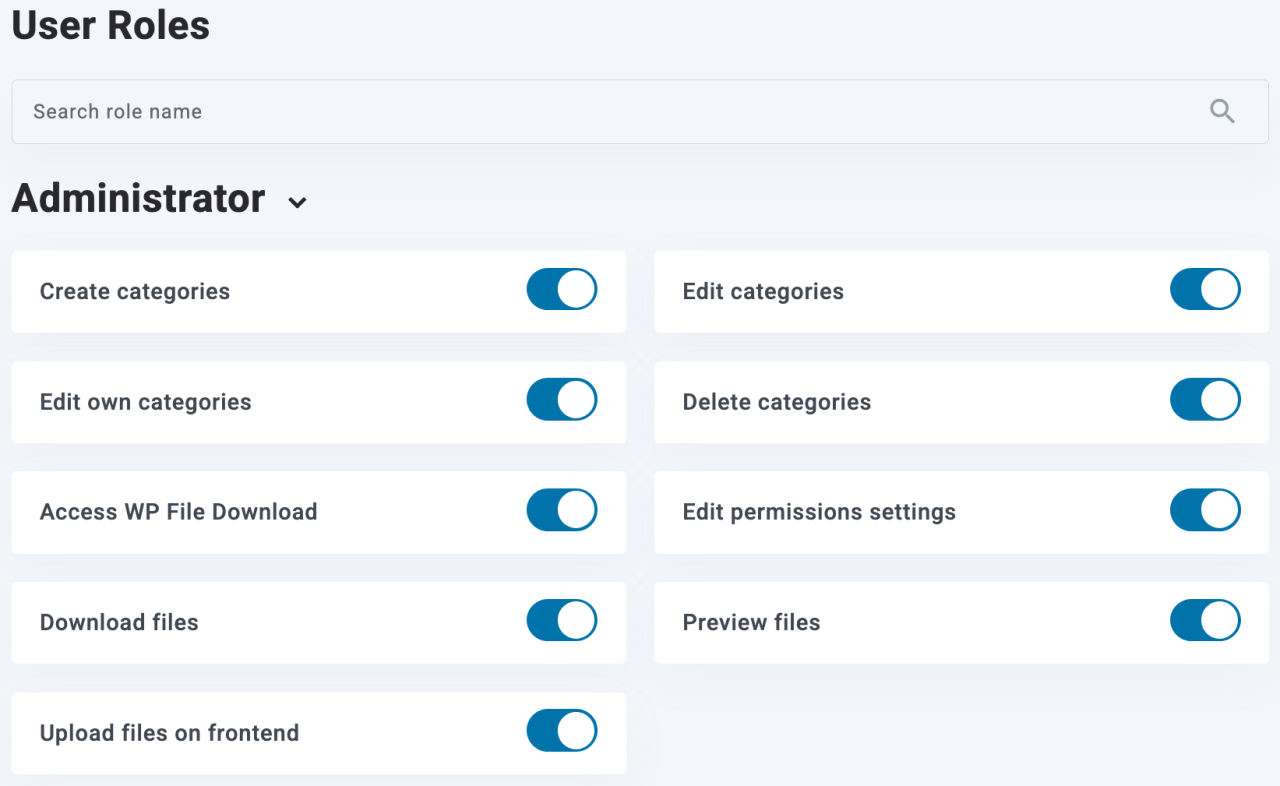
- Наприклад, ми налаштуємо автора для редагування власного сховища файлів , а фокус - це редагування дозволу на власні категорії.
- Після цього, інші дозволи, такі як створити категорію, якщо ви не хочете створювати категорії для користувачів та доступ до WP File Download , щоб вони могли отримати доступ до WP-ADMIN та створювати категорії самостійно.
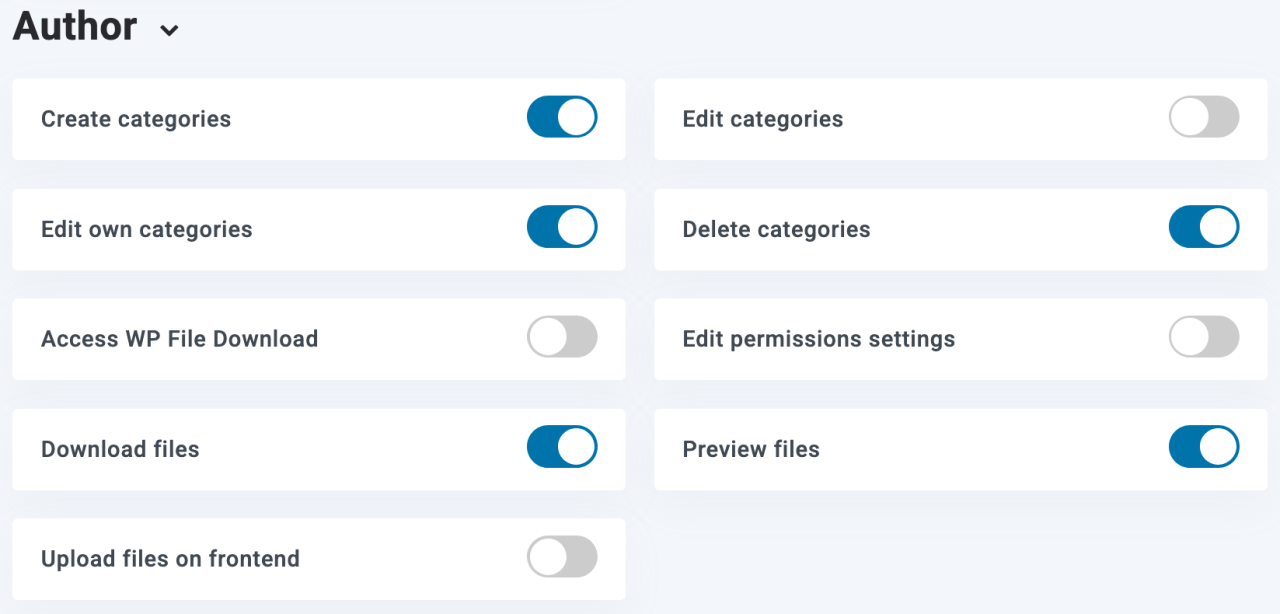
- Тоді автор зможе отримати доступ до WP-Admin та створити/керувати власним сховищем файлів.
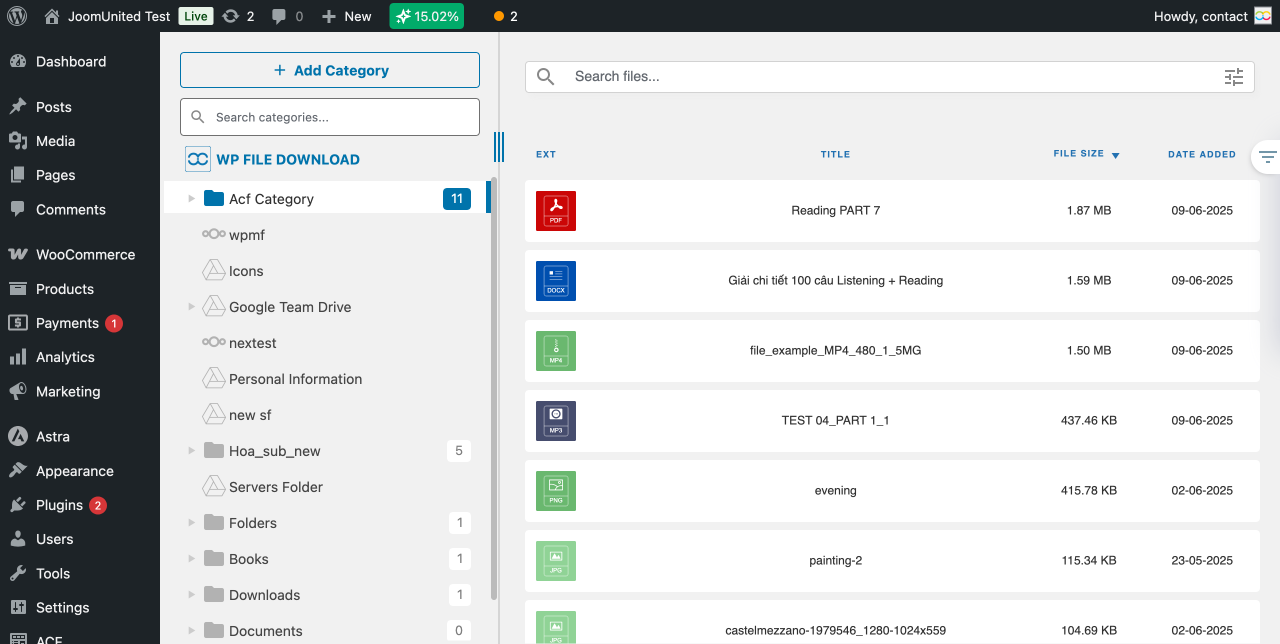
- Однак, якщо ми не хочемо, щоб автор створював категорії, і ми хочемо призначити їх вручну, поверніться до WP File Download > Конфігурація> Доступ до файлів> Роль користувача та деактивування створення категорій .
- Далі перейдіть до WP File Download > Конфігурація> Основні налаштування> Адміністратор та Увімкніть власника категорії . Це дозволить нам встановити власника на категорії, які ми хочемо.
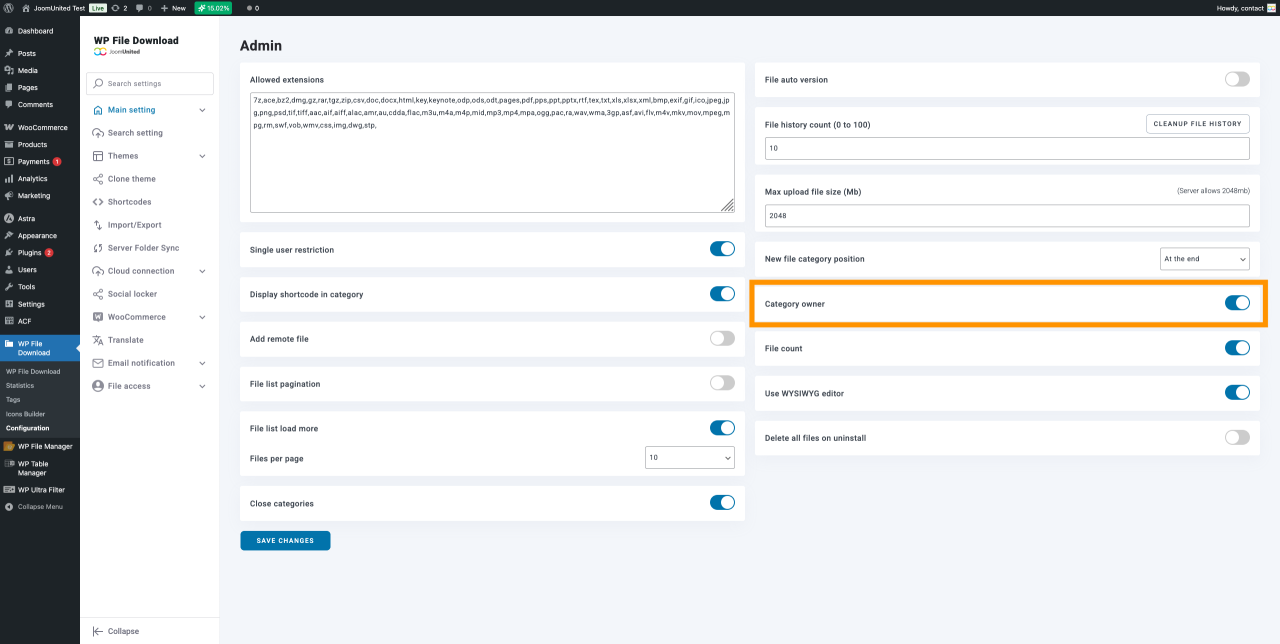
- Перейдіть до WP File Download > WP File Download , зробіть правою кнопкою миші категорію, яку ми хочемо додати до конкретного користувача автора. Клацніть на категорію редагування так само, як і раніше.
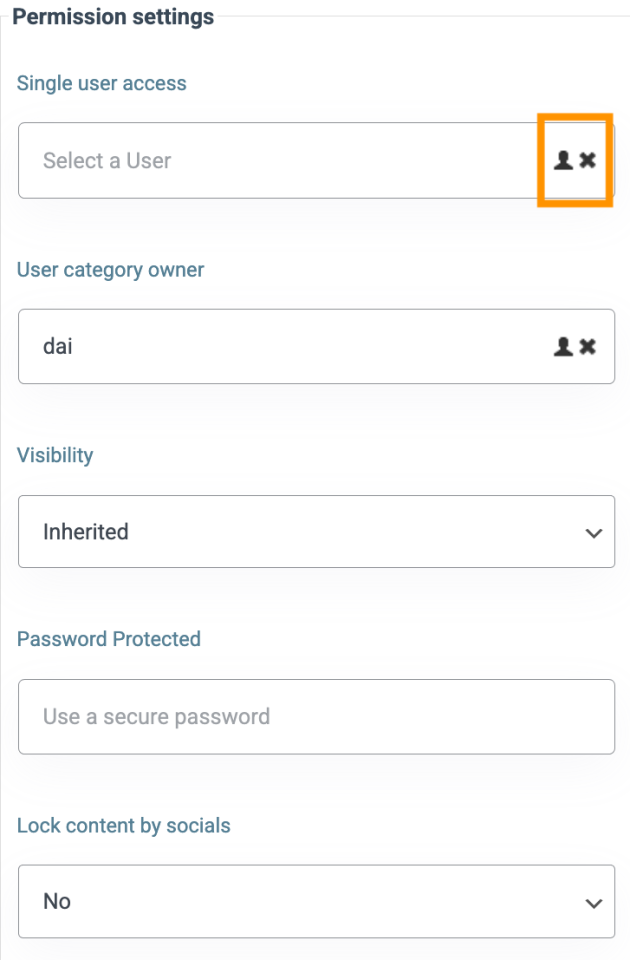
- Зараз ми побачимо опцію для власника категорії користувачів у вікні Налаштування дозволів . Клацніть піктограму користувача , і з’явиться модальний з усіма користувачами.
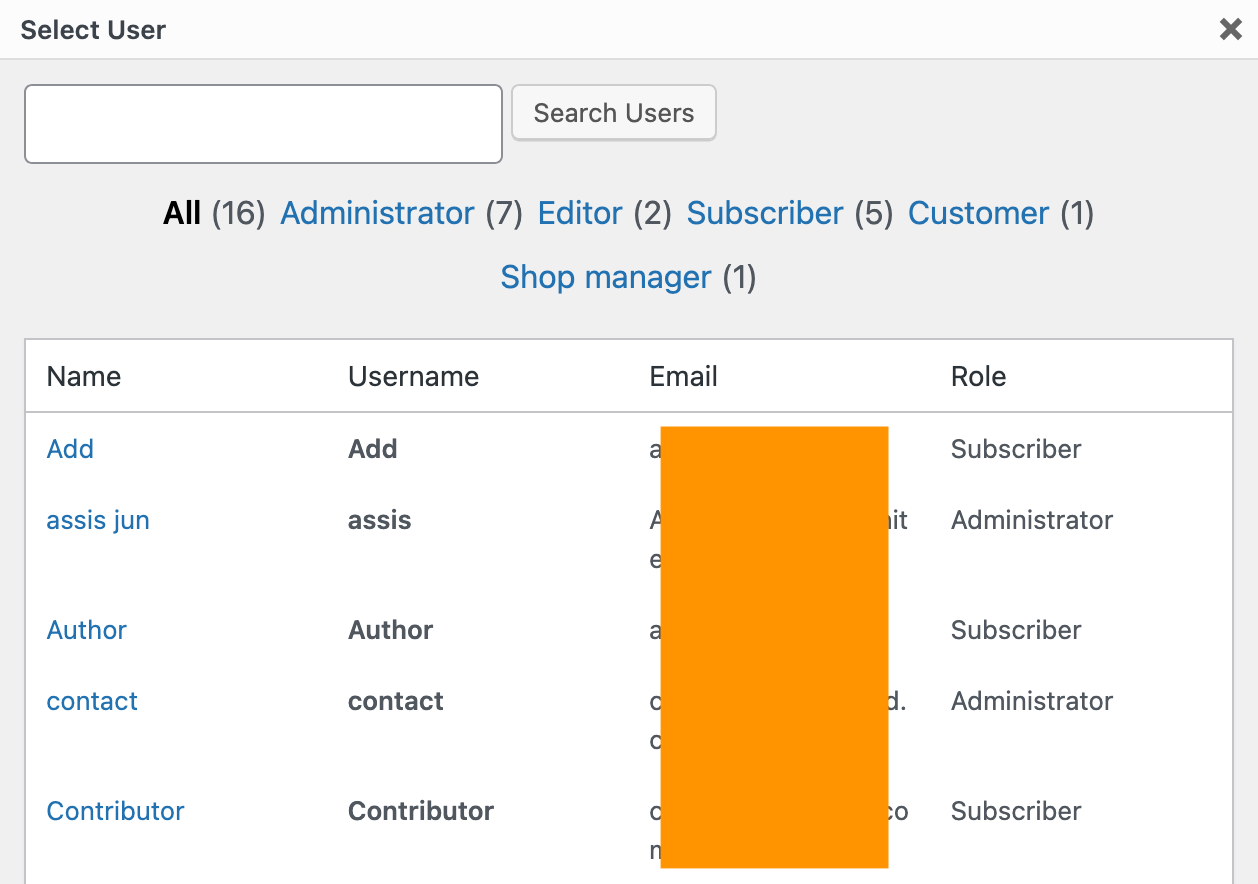
- Ми можемо вибрати користувача, який ми хочемо призначити. Категорія буде показана лише для цього користувача, тому користувач може керувати ним.
- Користувач буде показаний у категорії власника користувача , тому все, що нам потрібно зробити, - це зберегти, і зміни будуть відображені на користувачеві автора. Потім персональне сховище користувачів створюється всього за допомогою декількох клацань!
Найкращі практики безпечного обміну файлами
Як ми знаємо, обмін файлами є основною частиною сьогоднішнього цифрового світу, особливо для професійних цілей. Однак зручність обміну файлами в Інтернеті має значні ризики безпеки, оскільки вони можуть піддаватися потенційним загрозам, якщо не ділитися надійно.
Ось чому вам потрібно дотримуватися цих найкращих практик, допоможе вам захистити свої дані та підтримувати конфіденційність та цілісність ваших файлів. Існує кілька найкращих практик для безпечного обміну файлами:
- Використовуйте безпечну послугу обміну файлами
- Увімкнути шифрування
- Впровадити контроль доступу
- Використовуйте сильні паролі та багатофакторна автентифікація
- Регулярно оновлювати програмне забезпечення
- Навчіть користувачів
- Використовуйте захищені протоколи передачі файлів
- Встановити термін придатності та доступу
- Регулярно аудит та контроль за діяльністю
- Резервне копіювання ваших файлів
Звертаємось до всіх веб-майстрів!
Покращуйте клієнтські веб-сайти за допомогою WP File Download . Створіть безпечні та настроювані сховища файлів, що дозволить клієнтам легко отримувати доступ до своїх файлів і керувати ними.
Оновіть свої послуги веб-дизайну сьогодні!
Висновок
Обмеження завантажень файлів у WordPress може допомогти вам краще керувати безпекою вашого веб -сайту та дозволити контролювати, які користувачі мають доступ до завантажень, а також умови, обмеження та дозволи для їх використання.
Більше того, використання плагіну WP File Download може отримати повний контроль над завантаженнями файлів, від візуальної організації до доступу користувачів та завантаження статистики. Придбайте та завантажте плагін у Joomunited, щоб вивчити функції та плани!
Коли ви підпишетеся на блог, ми надішлемо вам електронний лист, коли на сайті з’являться нові оновлення, щоб ви їх не пропустили.




Коментарі