 Продукти WordPress
 Продукти Joomla
 Підтримка
 Новини
 Вхід
ВхідЯк легко оптимізувати зображення для веб без втрати якості

Фотографії та графіка відіграють важливу роль у більшості дизайнів веб-сайтів і допомагають користувачам отримувати кращий онлайн-досвід. Однак висока роздільна здатність може спричинити погану продуктивність сайту та повільніше завантаження.
Оптимізуючи зображення перед завантаженням на WordPress, ви значно покращуєте швидкість роботи свого веб-сайту. Однак переконайтеся, що ви не отримаєте розмитих результатів, які можуть зашкодити довірі до бренду та негативно вплинути на взаємодію.
Використовуйте правильні інструменти та методи під час зміни розміру зображень без втрати якості. У цій статті ви дізнаєтесь, як оптимізувати зображення для швидшої роботи в Інтернеті без втрати якості. Ми також поділимося плагінами автоматичної оптимізації зображень для WordPress , які можуть спростити ваше життя.
Зміст
Що таке оптимізація зображень?
Якщо ви не знайомі, оптимізація зображень – це процес збереження та передачі зображень у найменшому розмірі файлу без зниження загальної якості зображення. Ви можете використовувати один із багатьох плагінів та інструментів для оптимізації зображень, щоб автоматично стиснути зображення до 80% без будь-якої видимої втрати якості зображення.
Ось приклад оптимізованого та неоптимізованого зображення:
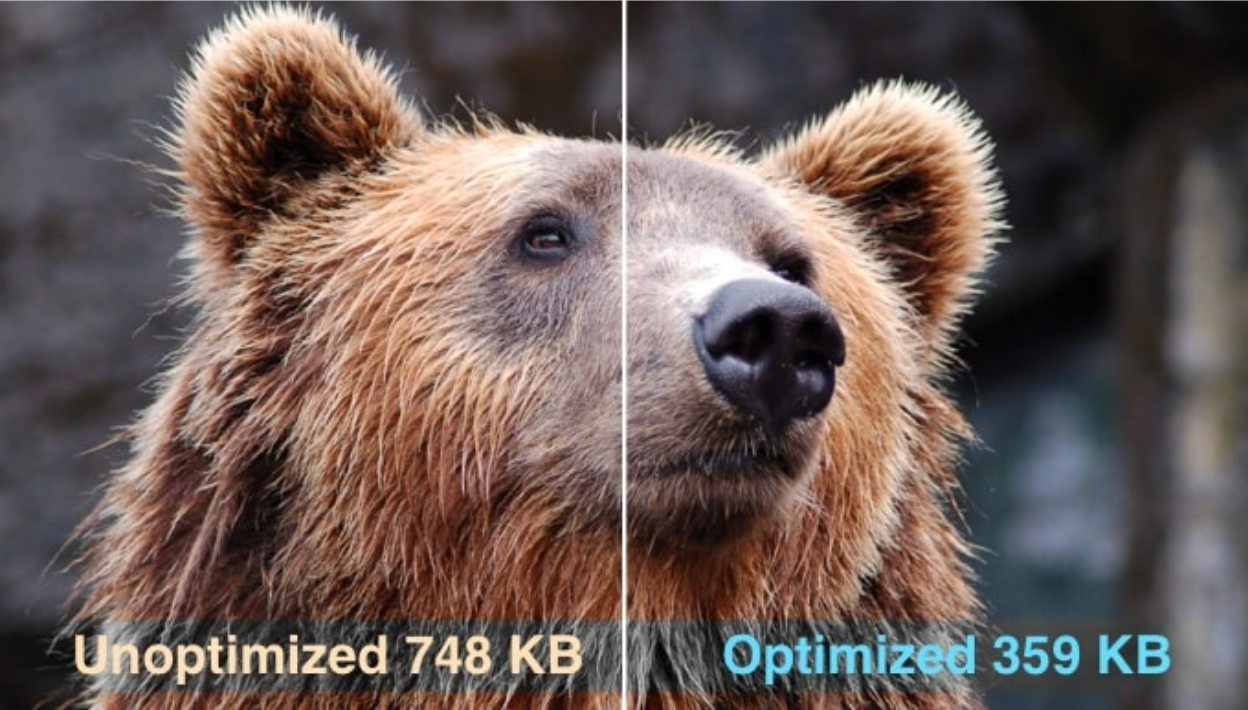
Виходячи з наведеного вище зображення, за умови правильної оптимізації те саме зображення може бути до 80% меншим за оригінал без втрати якості.
Простіше кажучи, оптимізація зображень працює за допомогою технології стиснення. Існує два типи стиснення: з втратами або без втрат.
Стиснення без втрат зменшує загальний розмір файлу, зберігаючи при цьому той самий рівень якості до та після стиснення. Тим часом, при стисненні з втратами, може спостерігатися незначна втрата якості, але зазвичай таким чином, що людське око не помітить.
Попрощайтеся з повільним веб-сайтом!
WP Speed of Light має потужну систему статичного кешування і включає групу ресурсів та інструмент мініфікації, систему очищення бази даних, інструмент оптимізації .htaccess та автоматичний очищувач кешу.
Як легко оптимізувати зображення для веб без втрати якості
1. Оберіть правильний формат
Під час створення зображення важливо знати різницю між форматами файлів та налаштуваннями, які можуть мати значний вплив на ваш сайт. Існує три різні формати зображень: JPG/JPEG, GIF або PNG. Кожен з них має свої переваги та недоліки. Якщо вам потрібно створити зображення
спеціально для маленьких значків або мініатюр, використовуйте GIF. Цей формат підтримує анімацію. Однак використовуйте PNG, якщо вам потрібне зображення з прозорим фоном. Все це відбувається за рахунок більшого розміру файлу.
Найпоширенішим форматом, який використовується цифровими камерами та в Інтернеті, є зображення JPEG, які підтримують широкий діапазон кольорів. Крім того, налаштування стиснення JPEG дозволяють знайти баланс між якістю зображення та розміром файлу.
2. Змініть розмір зображень перед завантаженням
Один із найпростіших способів оптимізувати зображення для веб-сайту – це змінити їх розмір перед завантаженням на сайт. Наприклад, якщо ви завантажуєте зображення з роздільною здатністю 1024 x 1024, але зображення вашої теми WordPress мають розмір 500 x 500, це може знизити швидкість сайту, не даючи реальної користі.
Ось чому вам потрібно обрізати або змінити розмір зображень перед завантаженням, щоб ваш сайт завантажувався трохи швидше та заощадив місце на диску для ще більшої кількості зображень.
3. Стиснення зображень
Як тільки ви отримаєте остаточне зображення, збережене у потрібному форматі та обрізане до відповідного розміру. Потім стисніть його перед завантаженням на свій веб-сайт. Цей крок допоможе вам зробити розмір файлу меншим без втрати якості зображення.
Якщо ви бачите, що певне зображення на вашому сайті повільно завантажується і повільно з'являється, це може бути ознакою того, що йому потрібне стиснення, зміна розміру або і те, і інше. Щоб стиснути зображення, вам потрібен інструмент для стиснення зображень, такий як TinyPNG, ShortPixel і Smush.
TinyPNG
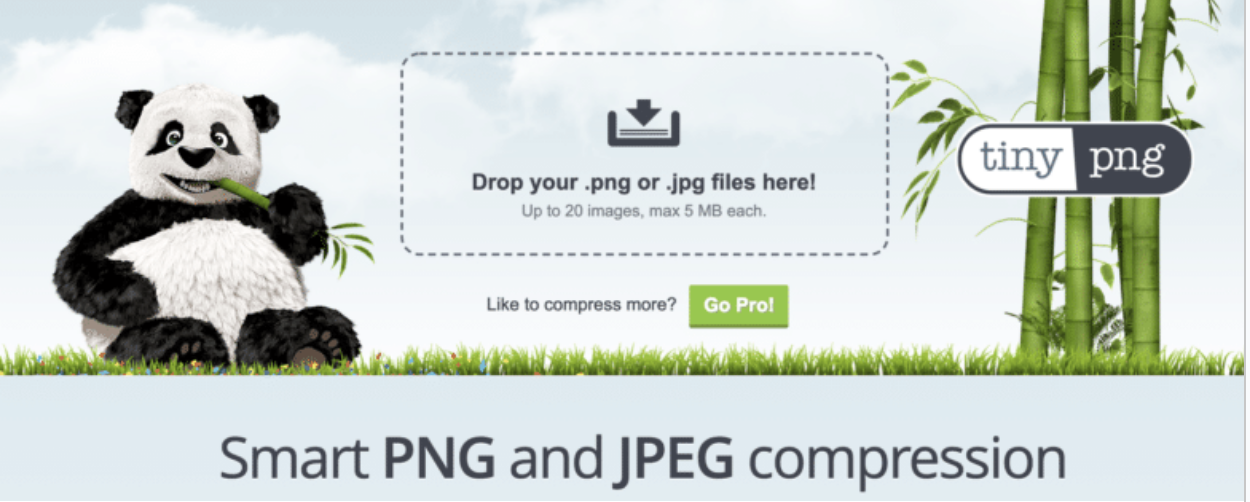
TinyJPG - це безкоштовний оптимізатор зображень, який підтримує як JPG, так і PNG зображення. Цей інструмент аналізує зображення, щоб визначити найменший можливий розмір файлу, зберігаючи при цьому оптимальну якість зображення.
ShortPixel
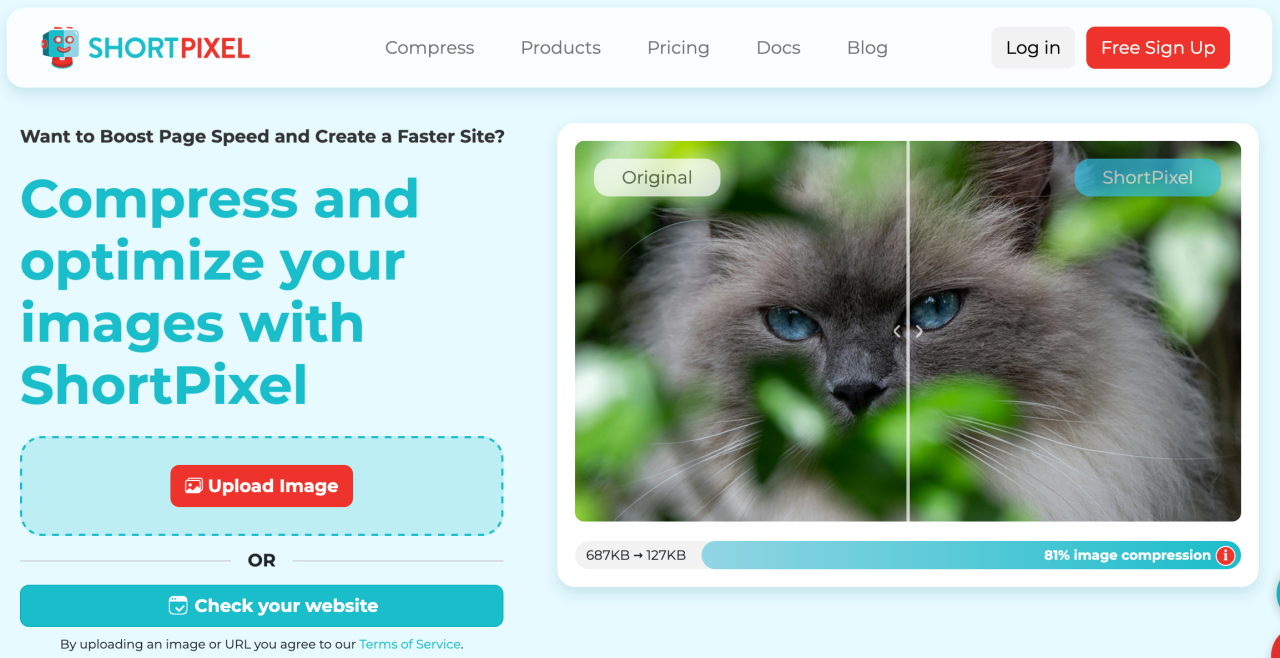
Інший безкоштовний оптимізатор зображень - ShortPixel, який може легко зробити ваш веб-сайт швидшим і заощадити ваш час при роботі із зображеннями. Мета цього інструменту - надавати оригінальні зображення найменшого можливого розміру.
Як відомо, JPEG - найпопулярніший формат, однак є нові формати, такі як WebP та AVIF, які пропонують кращу якість зображення при меншому розмірі.
ShortPixel забирає всю складність від вас і робить все простим: всього кількома клацаннями ви можете конвертувати всі ваші зображення JPG/PNG у WebP/AVIF і зробити їх доступними для відповідних браузерів.
Smush
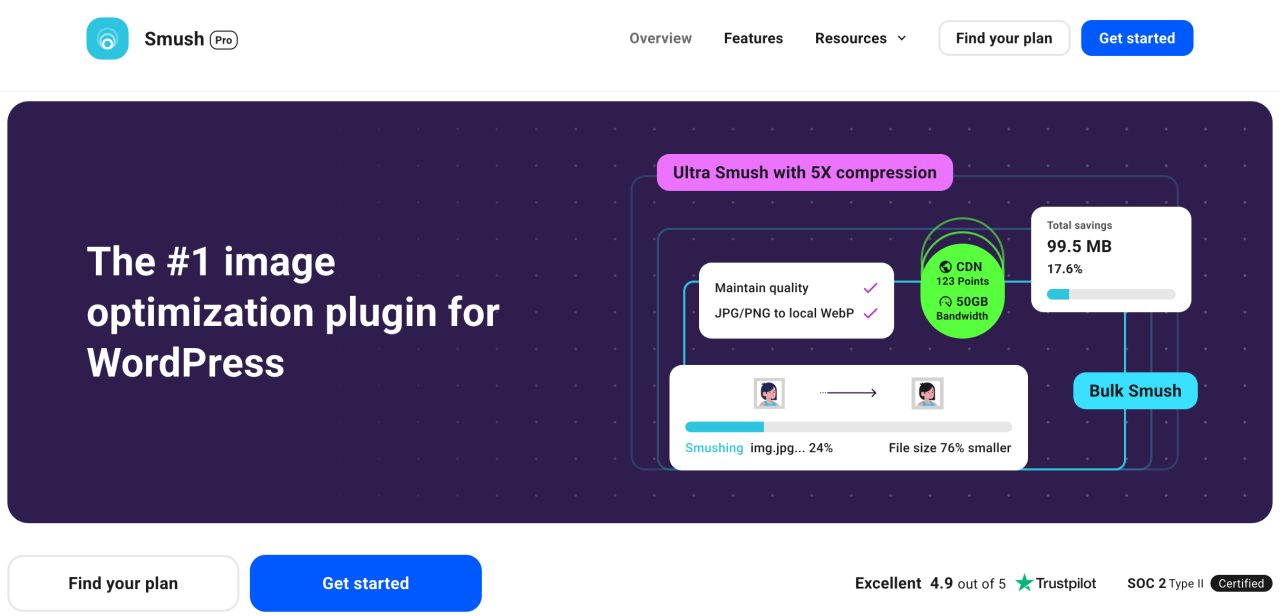
Smush - це провідний плагін оптимізації зображень - оптимізувати, змінювати розмір та стискати зображення, а також конвертувати зображення у формат WebP для швидшого завантаження веб-сторінок. За допомогою цього інструменту ви можете стискати зображення та відображати їх у форматах наступного покоління (конвертувати у WebP), все без видимого зниження якості.
4. Використовуйте техніку «Розмиття вгору»
Після всіх попередніх кроків оптимізації бувають випадки, коли ви все ще можете працювати з файлами великого розміру або великою кількістю зображень на сторінці, що уповільнює швидкість роботи сайту. У таких випадках іноді корисно не лише оптимізувати зображення, але й оптимізувати процес завантаження, щоб відвідувачі сайту думали, що ваші медіафайли завантажуються швидше, ніж вони є насправді.
Тому вам потрібно завантажити зображення нижчої якості (LQI). Це створює враження швидшого завантаження, навіть якщо технічно все завантажується з однаковою швидкістю. Популярний спосіб зробити це – техніка «розмиття».
5. Відкладене завантаження зображень сайту
Так само, як і техніка «розмиття», lazy loading – це ще один трюк, який допоможе вам створити враження швидшого завантаження зображень.
Коли хтось потрапляє на ваш сайт, йому, ймовірно, знадобиться деякий час, щоб прокрутити всю сторінку, особливо якщо він зацікавлений. Lazy loading діє виходячи з припущення, що користувачів найбільше цікавить контент, який вони бачать, а не спроба завантажити всі зображення одночасно.
Отже, зображення в їхньому перегляді браузера повністю завантажуються першими, а інші зображення спочатку завантажуються як заповнювач, доки користувач не прокрутить до цього розділу сторінки.
Це чудова техніка сама по собі, і ще потужніша в поєднанні з іншими порадами щодо оптимізації зображень.
Пришвидшіть свій сайт миттєво!
Ви плануєте покращити швидкість свого сайту WordPress? Завантажте WP Speed of Light , щоб дізнатися, як це допомагає зменшити час завантаження сторінки на 50%
Висновок
Ось і всі поради щодо оптимізації зображень та рекомендації щодо інструментів для вашого сайту без втрати якості. Сподіваємося, що ця стаття допомогла вам, і не забудьте поділитися своїм досвідом!
Крім того, упорядковуйте, оптимізуйте та керуйте своїми медіафайлами як професіонал за допомогою WP Media Folder. Настав час попрощатися з безладними бібліотеками!
Коли ви підпишетесь на блог, ми будемо надсилати вам електронний лист, коли з'являться нові оновлення на сайті, щоб ви не пропустили їх.



