 Продукти WordPress
 Продукти Joomla
 Підтримка
 Новини
 Вхід
ВхідЯк встановити зображення, що відображається за замовчуванням у WordPress (Легкий спосіб)

Зображення можуть зробити блог-пост привабливим, і недавнє дослідження показало, що статті із зображеннями отримують на 94% більше переглядів порівняно з тими, у яких їх немає. Тепер більшість тем WordPress використовують представлені зображення.
Однак пошук ідеального зображення для кожного допису може зайняти багато часу, або ви іноді можете забути завантажити рекомендоване зображення до ваших дописів.
У цій статті ми покажемо вам, як встановити зображення за замовчуванням у WordPress для візуальної стратегії, або ж допоможемо вам мати запасний варіант на випадок, якщо ви забудете додати його. Ми також поділимося інструментами та плагінами, які ви можете використовувати для більш ефективної організації ваших зображень.
Зміст
Як встановити рекомендоване зображення за замовчуванням у WordPress
Є три різні методи, які можна використовувати для встановлення зображення за замовчуванням у WordPress. Дізнайтеся про найпростіший спосіб нижче!
Спосіб 1: Налаштування брендового зображення як запасного представленого зображення
Спочатку відкрийте файл теми , де ви хочете додати запасне рекомендоване зображення, наприклад home.php, single.php, index.php тощо.
Потім у циклі допису вам потрібно вставити наступний код:
<?php if ( has_post_thumbnail() ) { the_post_thumbnail(); } else { ?> <img src="<?php bloginfo('template_directory'); ?>/images/default-image.jpg" alt="<?php the_title(); ?>" /> <?php } ?>
Цей код перевірить наявність приписаного зображення для вашого блогу. Якщо таке зображення існує, воно буде відображено. В іншому випадку буде відображено зображення image.jpg із теки зображень вашої теми.
Спосіб 2: Встановлення першого зображення публікації як зображення за замовчуванням
З іншого боку, якщо ви хочете використовувати перше зображення всередині публікації як рекомендоване зображення, вам потрібно додати наступний код до файлу function.php вашої теми:
// Функція для виклику першого завантаженого зображення у файлі функцій function main_image() { $files = get_children( 'post_parent=' . get_the_ID() . '&post_type=attachment&post_mime_type=image&order=desc' ); if ($files) : $keys = array_reverse(array_keys($files)); $j = 0; $num = $keys[$j]; $image = wp_get_attachment_image($num, 'large', true); $imagepieces = explode('"', $image); $imagepath = $imagepieces[1]; $main = wp_get_attachment_url($num); $the_title = get_the_title(); echo "<img src='$main' alt='$the_title' class='frame' />"; endif; }
Далі вам потрібно відкрити файл теми, де ви хочете відобразити рекомендоване зображення. Просто додайте наступний код:
<?php if ( (function_exists('has_post_thumbnail')) && (has_post_thumbnail()) ) { echo get_the_post_thumbnail($post->ID); } else { echo main_image(); } ?>
Ура! Ваш пост буде використовувати перше зображення як представлене зображення. Однак, якщо представлене зображення існує, воно буде відображати його замість цього.
Попрощайтеся із заплутаною медіа-бібліотекою.
WP Media Folder дозволяє категоризувати файли, синхронізувати папки із хмарним сховищем, створювати чудові галереї та навіть замінювати зображення без порушення посилань.
Оптимізуйте свій робочий процес медіа сьогодні
Спосіб 3: Встановлення рекомендованого зображення за допомогою плагіна WordPress
І останнє, але не менш важливе: найпростіший спосіб – використання WP Media Folder , який допоможе вам запам’ятати всі функції, що пропонує цей плагін.
Спочатку перейдіть до Налаштування > WP Media Folder > Основні налаштування.
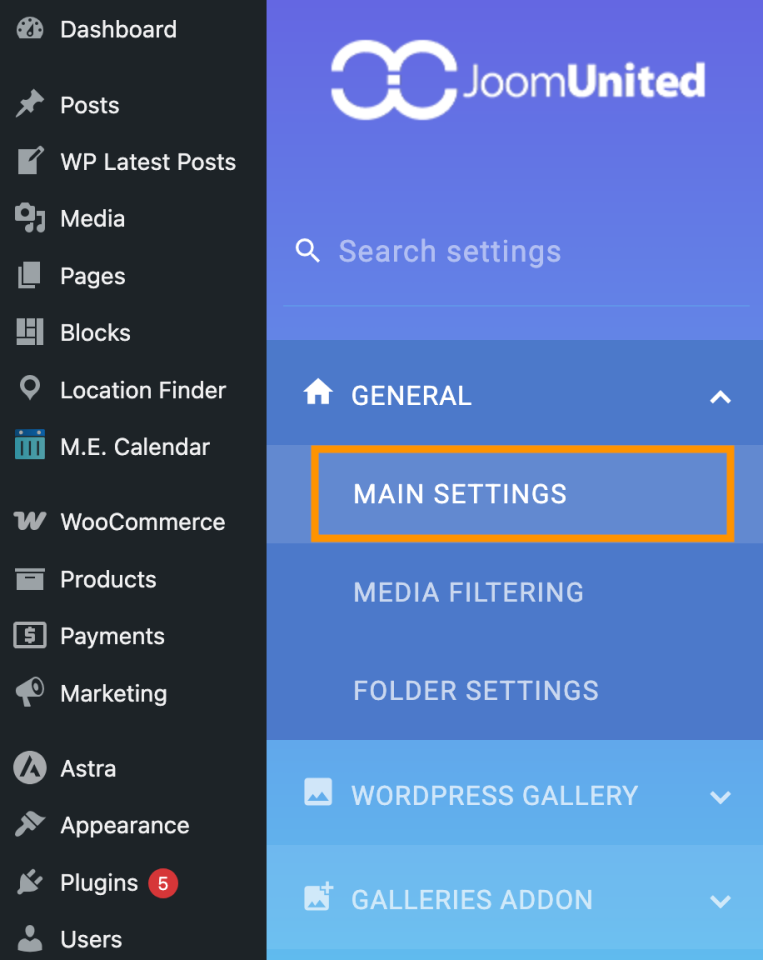
Є опція «Зображення за замовчуванням» з 2 основними варіантами:
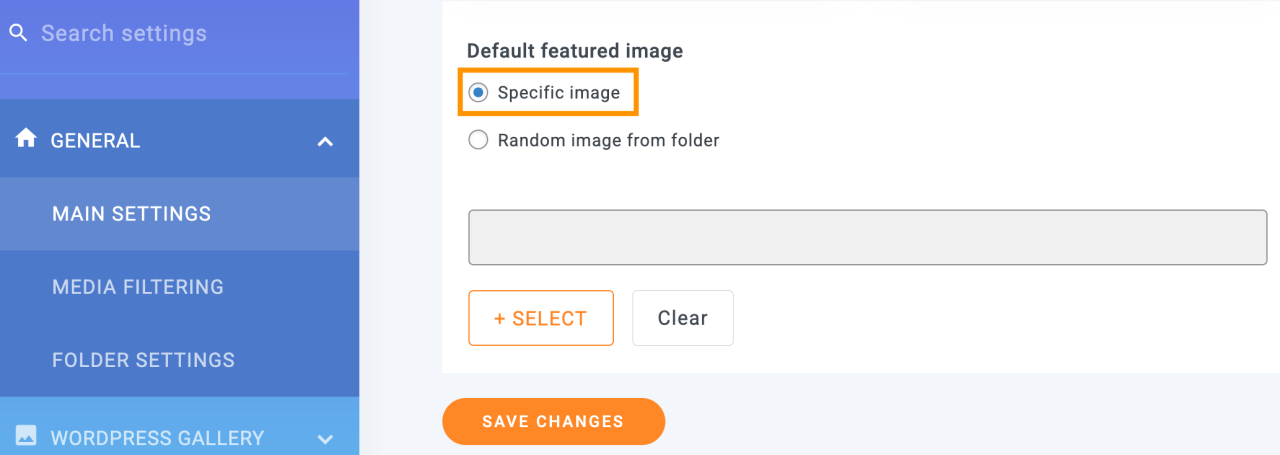
Перший варіант: Конкретне зображення, яке дозволяє вибрати статичне зображення, що буде використовуватися у всіх публікаціях, коли не вибрано зображення. Щоб скористатися цим варіантом, виберіть прапорець і натисніть ВИБРАТИ.
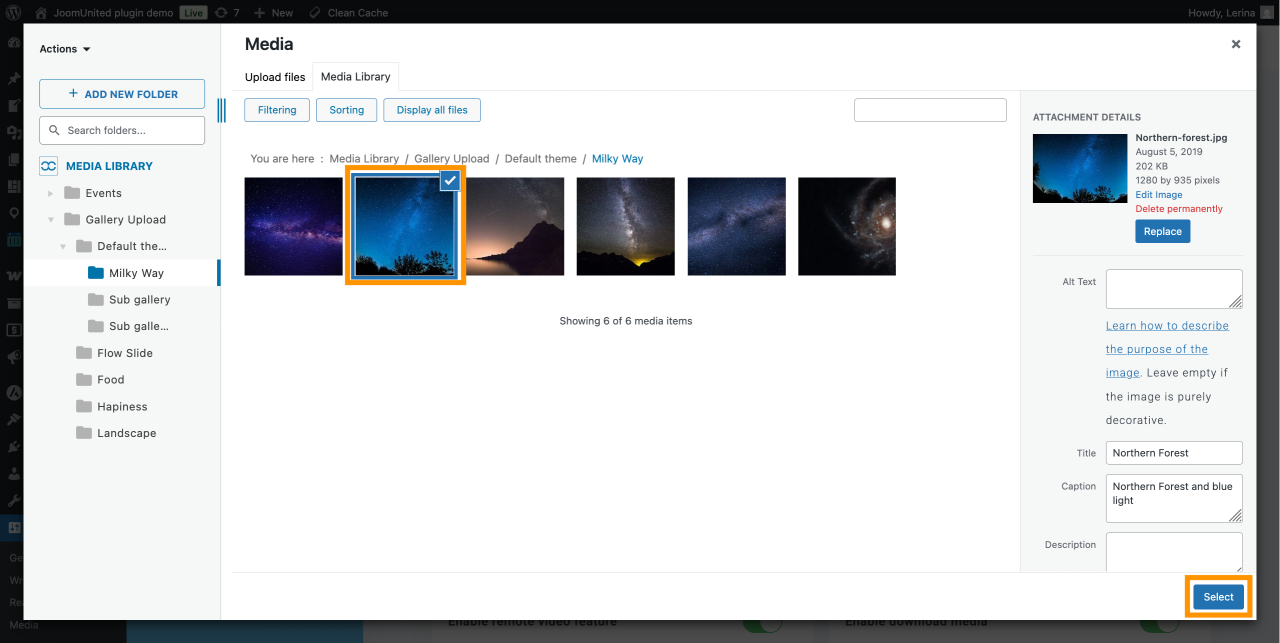
Після цього медіа-галерея буде запущена з усіма доступними медіа-папками, щоб спростити процес пошуку зображення, яке буде використовуватися; все, що нам потрібно зробити, це натиснути на зображення, а потім Вибрати.
Нарешті, натисніть Зберегти зміни і все готово.
Другий варіант: Що робити, якщо ви хочете використовувати набір зображень, які будуть використовуватися випадковим чином?
Натисніть на Випадкове зображення з папки , що використовує можливості медіа-папок, які дозволять нам вибрати медіа-папку, створену раніше в нашій Медіатеці, і вона випадковим чином вибере зображення звідти, щоб встановити їх як зображення за замовчуванням.
Після вибору цього варіанта ви зможете побачити доступні папки, які можна встановити.
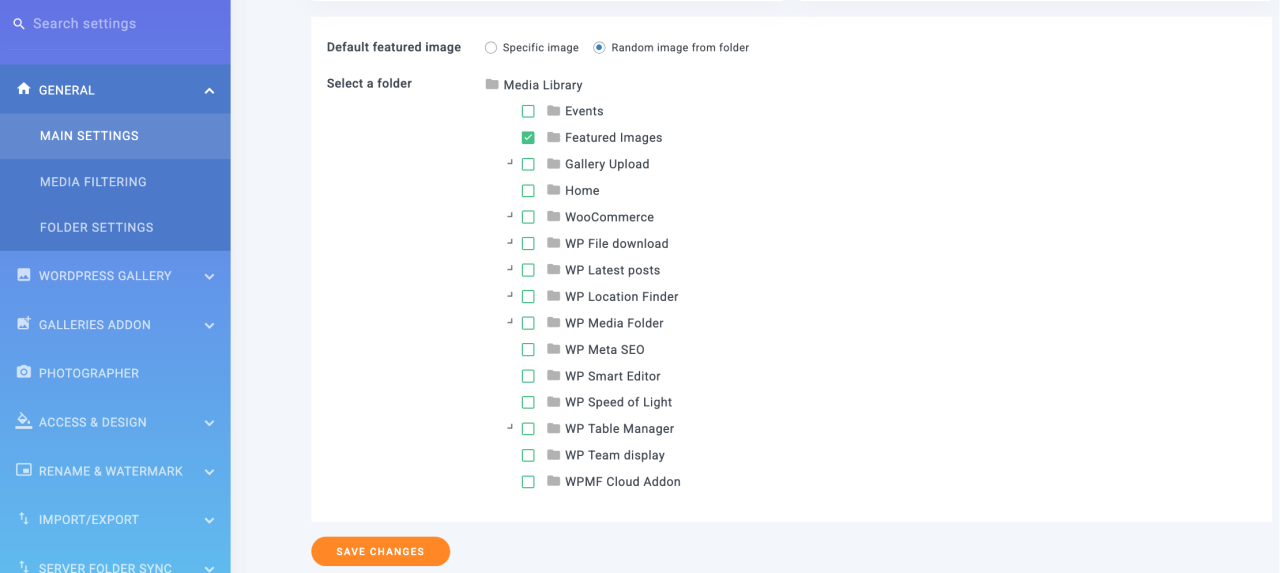
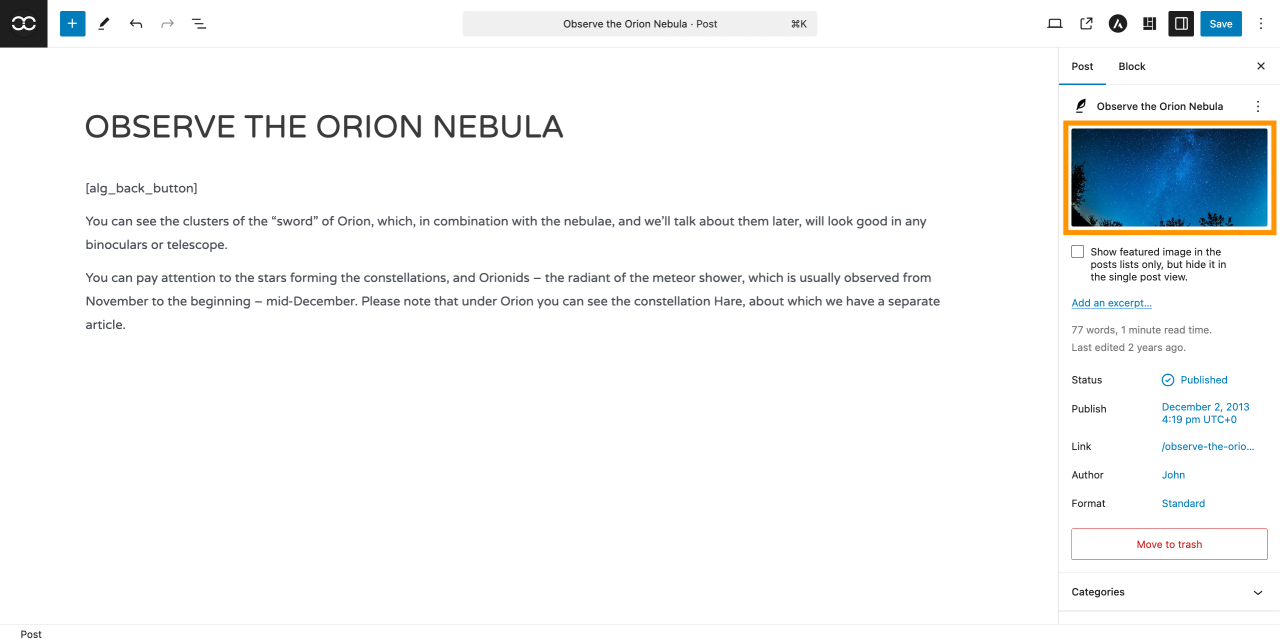
Нарешті, вам більше не потрібно перейматися через публікації без рекомендованого зображення. Як бачите, нам взагалі не потрібен був код, і рекомендоване зображення за замовчуванням було встановлено.
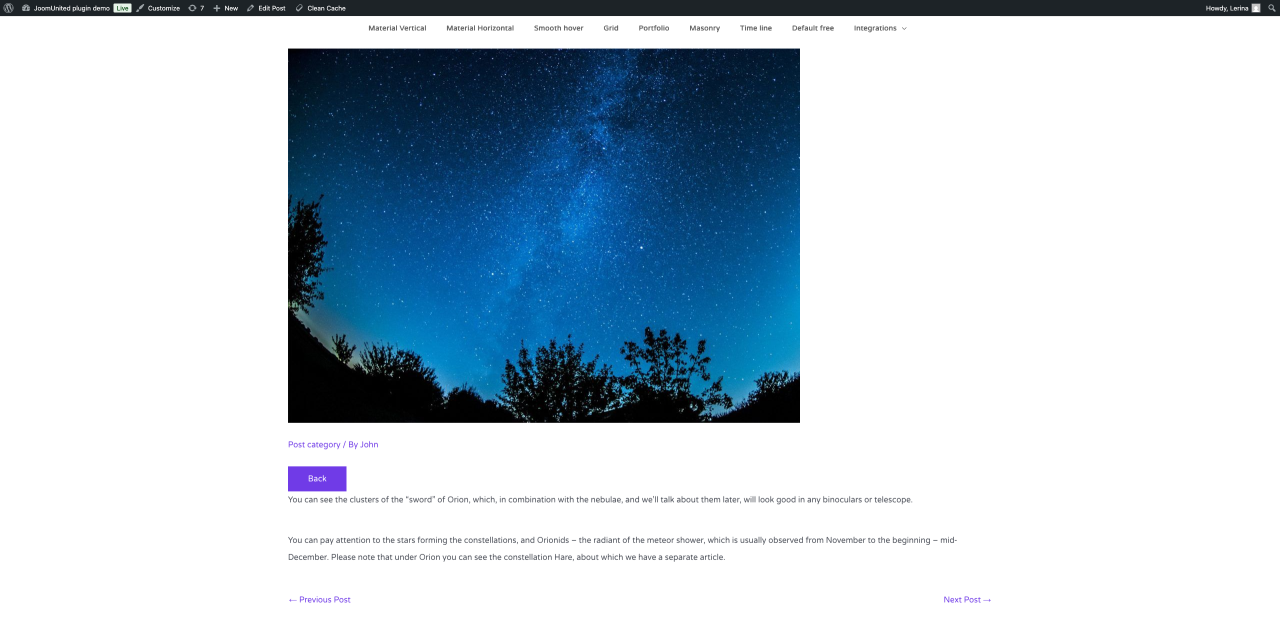
Легко, правда? Використовуючи плагін WP Media Folder , ви можете встановити зображення за замовчуванням усього за 2 кліки, не торкаючись коду у файлах.
Інша перевага WP Media Folder - це можливість перенести медіа на AWS, використовувати Google Див як джерело зображень або створювати вражаючі галереї.
Кличемо всіх вебмастерів!
Заощаджуйте час і підвищуйте продуктивність з WP Media Folder. Легко організовуйте клієнтські медіафайли, створюйте власні галереї та забезпечуйте безперебійний користувацький досвід.
Покращуйте ваші веб-сайт-проекти зараз!
Переваги встановлення рекомендованого зображення за замовчуванням
Зображення-мініатюри – це основні зображення для ваших публікацій та сторінок WordPress. Усі популярні теми WordPress мають вбудовану підтримку зображень-мініатюр.
Коли ви використовуєте зображення-мініатюри, люди вважають їх більш привабливими, ніж звичайний текст. Ось чому це може вплинути на SEO-стратегію. Публікації без зображення-мініатюри можуть отримувати менше трафіку та нижчі коефіцієнти конверсії.
З огляду на це, гарною ідеєю буде встановити зображення-мініатюри за замовчуванням у WordPress. Це дасть вашому сайту щось, що можна показати, коли зображення-мініатюри недоступні.
Ми сподіваємося, що ця стаття допомогла вам дізнатися, як встановити зображення-мініатюри за замовчуванням у WordPress за допомогою ручного методу або плагіна.
Якщо ви використовуєте плагін, це позбавить вас повторюваного завдання ручного вибору унікального зображення-мініатюри для кожного фрагмента контенту. Крім того, він може автоматично застосовуватися до всіх типів публікацій, значно заощаджує час і зусилля, забезпечує узгодженість візуального брендингу та покращує взаємодію з користувачем.
Більше не кажіть про публікації WordPress без зображення-мініатюри та спробуйте WP Media Folder для легкого способу!
Коли ви підпишетесь на блог, ми будемо надсилати вам електронний лист, коли з'являться нові оновлення на сайті, щоб ви не пропустили їх.


