 Продукти WordPress
 Продукти Joomla
 Підтримка
 Новини
 Вхід
ВхідЯк використовувати Google Photos з WP Media Folder та Gallery Addon

Підключення вашого сайту WordPress до хмарних сервісів є хорошим варіантом, коли ви хочете керувати всіма своїми файлами якомога швидше. Одним із найкращих сервісів для хмари є так званий «Google Photos», дійсно цікавий сервіс, який дозволить нам робити багато речей із нашими зображеннями.
Google Photos - це дійсно важлива служба, яка дозволяє робити багато речей, як-от зберігати ваші медіа з телефону або ПК безпосередньо в хмарі та автоматично створювати альбоми або колажі на основі зображень, які ви зберігаєте.
Ви зможете підключити свій сайт WordPress до Google Photos, просто виконавши прості кроки за допомогою WP Media Folder , тому ви зможете імпортувати свої файли з Google Photos лише одним клацанням.
Зміст
Інтеграція Google Photos у відео
Попрощайтеся із заплутаною медіа-бібліотекою.
WP Media Folder дозволяє категоризувати файли, синхронізувати папки із хмарним сховищем, створювати чудові галереї та навіть замінювати зображення без порушення посилань.
Оптимізуйте свій робочий процес медіа сьогодні
Створення альбому Google Photos у WordPress
Це дійсно корисно, якщо, наприклад, у вас є медіа-агент, який використовує смартфон для зйомки фотографій, щоб завантажити їх на свій сайт WordPress, фотографія буде автоматично завантажена на обліковий запис Google Photos, а потім вона буде автоматично завантажена на ваш сайт WordPress.
Для цього прикладу ми будемо створювати галерею з використанням WP Media Folder та додатка Gallery, який дуже допомагає нам при створенні галерей і все це безпосередньо з облікового запису Google Photos.
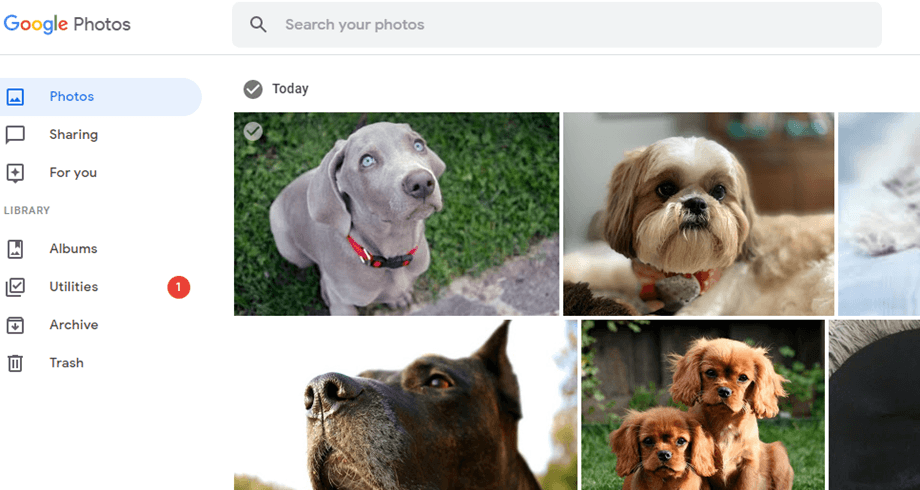
Ось обліковий запис Google Photos, який ми будемо використовувати:
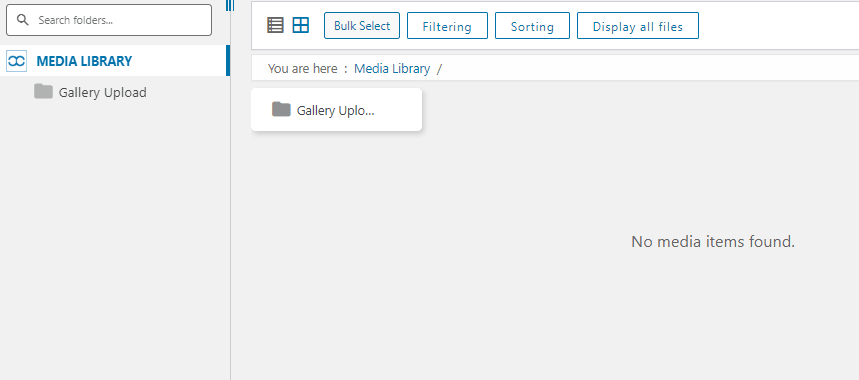
А ось наша порожня медіатека з встановленим WP Media Folder :
Перш за все, ми будемо підключати наш сайт WordPress до Google Photos за допомогою хмарного додатка WP Media Folder, це дійсно легко! Є два способи підключення WordPress до Google Photos. Перший - це використання готового додатка Google від JoomUnited для встановлення з'єднання, що займе не більше хвилини. Другий варіант - створити власний додаток.
Встановлення автоматичного підключення між Google Photos та WordPress
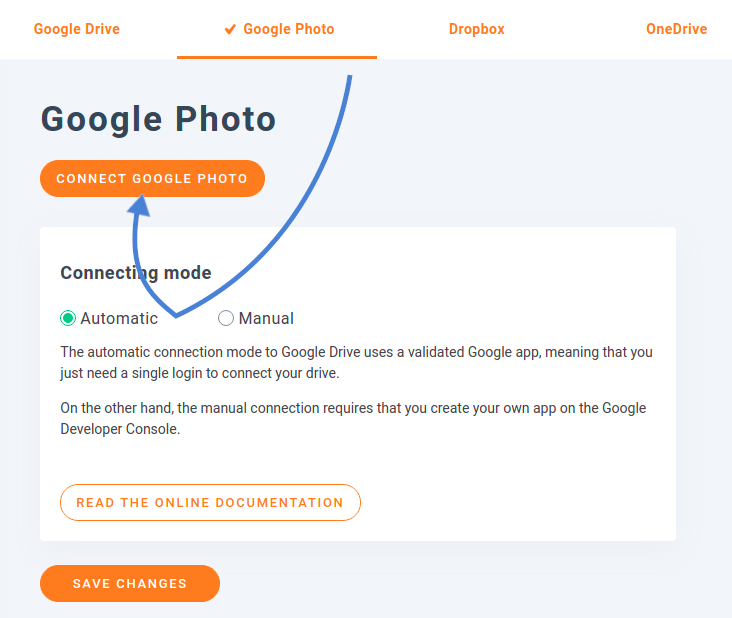
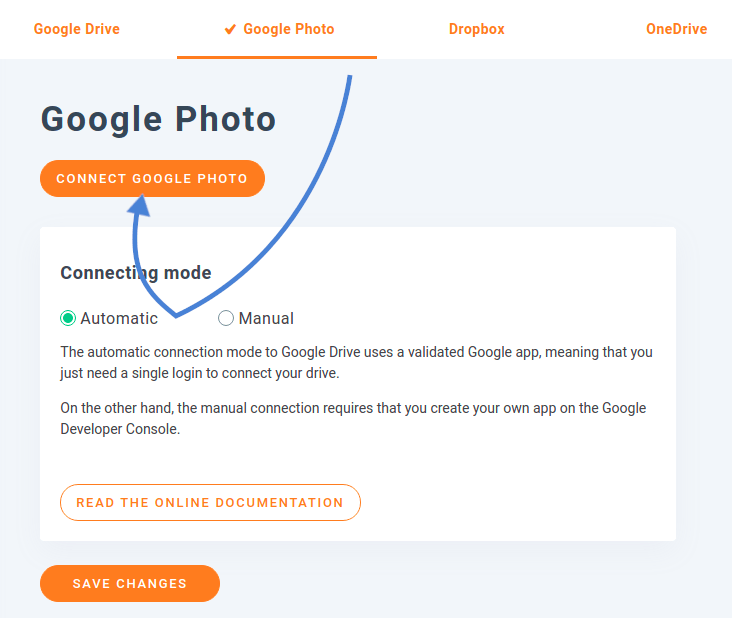
Найпростіший спосіб синхронізації Google Photos і WordPress — використання автоматичної опції. Щоб знайти цю опцію, перейдіть до WP Media Folder' налаштування, перейдіть до хмара підменю, і знайдіть Google Photos вкладка. Натисніть автоматичний щоб використати Google‑додаток JoomUnited's.
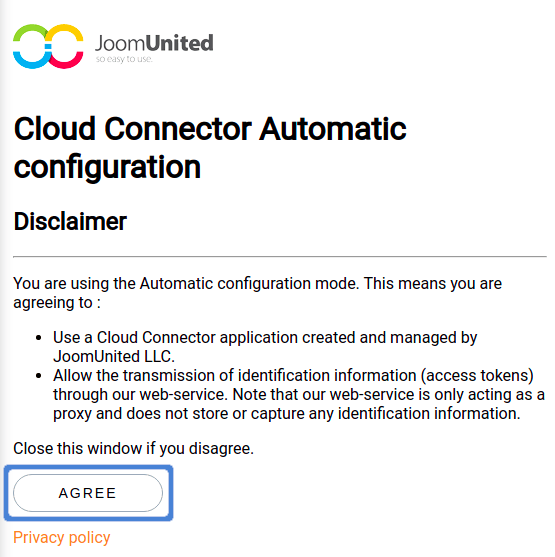
Щоб підключити Google Photos до WordPress і використовувати ваші хмарні зображення та альбоми на своєму блозі, потрібно підтвердити дві умови. Щоб почати, натисніть кнопку Підключити Google Фото . Перше повідомлення, яке ви маєте затвердити, - це відмова від відповідальності, яка пояснює, чому JoomUnited просить дозвіл на доступ до вашого контенту Google Photos.
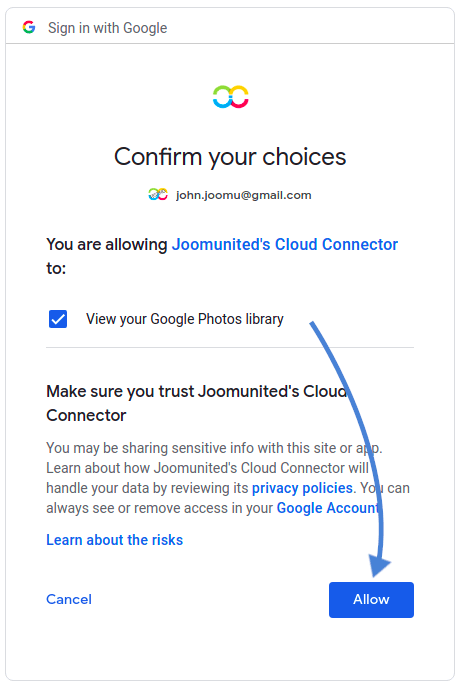
Після схвалення першої відмови від відповідальності ви перейдете до Google, щоб вибрати обліковий запис, який хочете пов'язати. Тут також з'явиться спливаюче вікно, яке повідомить вам, який доступ Google надасть готовому застосунку JoomUnited: тобто доступ до вашого облікового запису Google Photos. Прийміть це, щоб завершити і почати використовувати ваше підключення між Google Photos і WordPress.
Встановлення ручного підключення між Google Photos та WordPress за допомогою спеціального додатка
Альтернатива використанню JoomUnited's Google app є створити власний. Щоб це зробити, поставте галочку ручний замість автоматичний у налаштуваннях. Далі вам потрібно створити Google dev App, щоб підключити його до вашого сайту, перейдіть тут щоб створити його.
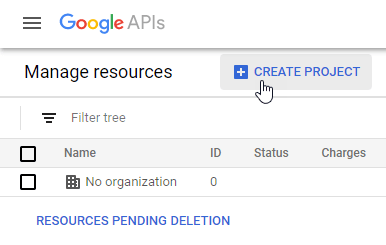
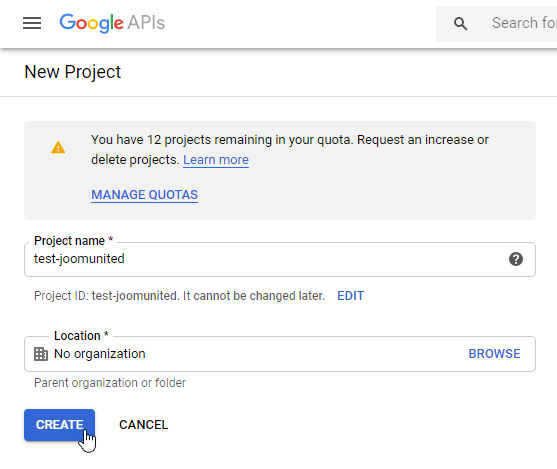
Після натискання на «Створити проект» ви зможете вибрати назву проекту, а потім просто натисніть «Створити».
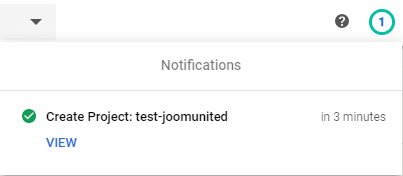
Зачекайте кілька секунд для створення проекту, а потім перейдіть до проекту, клікнувши на сповіщення.
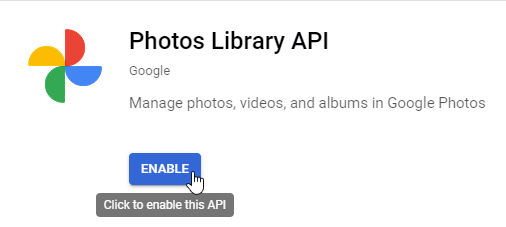
Якщо це ваш перший раз використання Photos Library API, вам потрібно його ввімкнути, для цього перейдіть до API & Сервіси > Бібліотека і знайдіть “Photos Library API”, виберіть його та натисніть “Enable”.
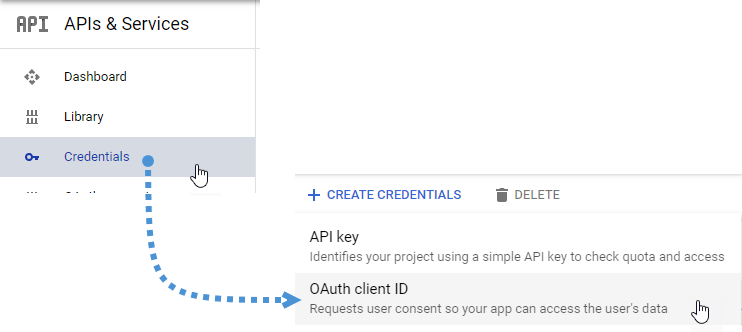
З лівого меню натисніть на API & Сервіси, потім у лівому меню перейдіть до Облікові дані > Створити облікові дані > OAuth client ID.
Якщо ви робите це вперше, натисніть на «Configure Consent Screen» і виберіть тип користувача.
Тепер настав найважливіший крок:
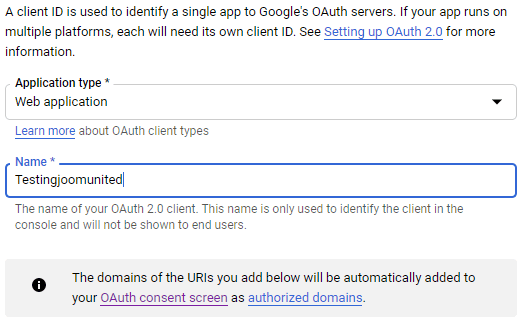
Спочатку натисніть на «web application» і виберіть ім'я.
Тепер натисніть на “Add URI” у розділі “Authorized JavaScript origins” та додайте: https://your-domain.com (замініть на назву вашого домену без кінцевого слешу).
І натисніть на “Add URI” у розділі “Authorized redirect URIs“ та додайте: https://your-domain.com/wp-admin/options-general.php?page=option-folder&task=wpmf&function=wpmf_google_photo_authenticated (замініть “your-domain” на назву вашого домену).
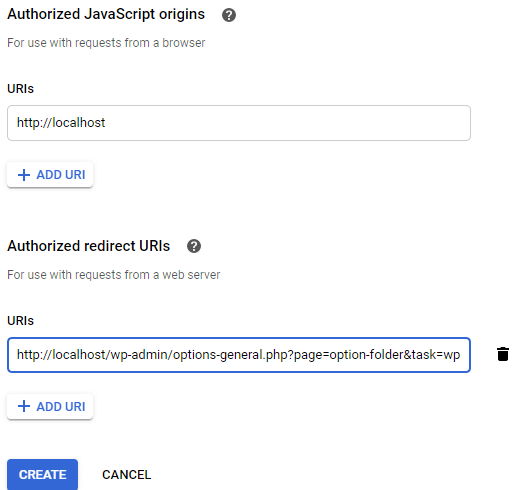
Натисніть на «Create».
Google нещодавно змінив свою політику, тому вам потрібно заповнити ваш Авторизовані домени у OAuth consent screen tab > Edit App.
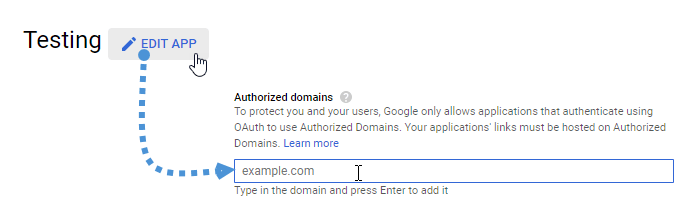
Крім того, ви повинні додати свій домен до вкладки перевірки домену. Будь ласка, натисніть кнопку «Додати домен» і дотримуйтесь інструкцій.
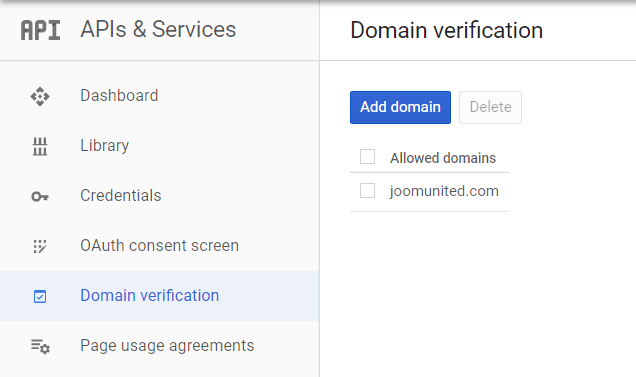
Тепер ви можете повернутися до попереднього кроку, щоб створити облікові дані.
І нарешті… voilà! Ви отримали свій ID і Секрет для додавання в конфігурацію WP Media Folder.
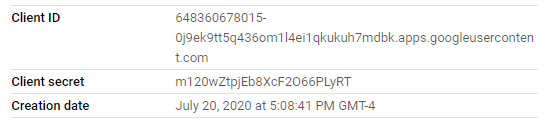
Тепер перейдіть до Налаштування > WP Media Folder > вкладка Cloud > Google Photo і скопіюйте/вставте Client ID та Client Secret з вашого Google dev App у WP Media Folder конфігурацію, потім натисніть “Save”.
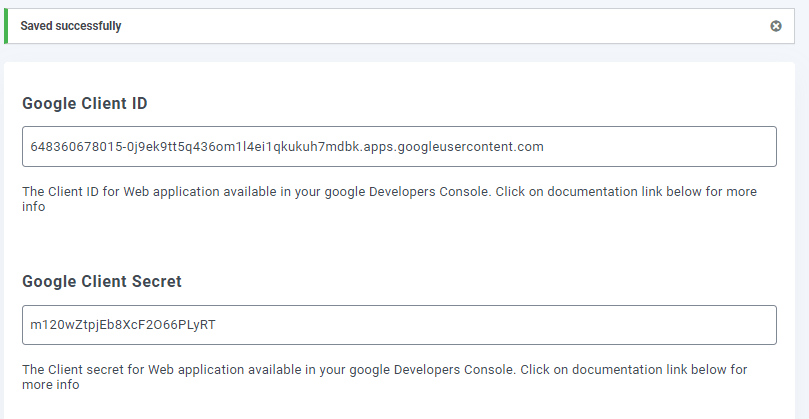
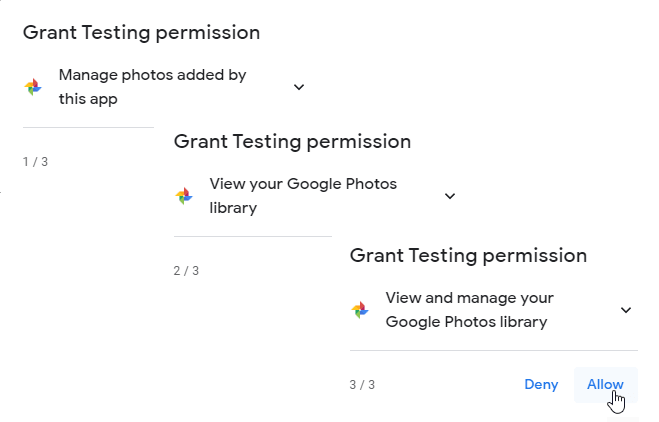
Дані будуть збережені, нарешті, натисніть «Підключити Google Фото», потім увійдіть до свого облікового запису Google (того, який містить хмару Google Фото, яку ви хочете використовувати).

Дозвольте всі дозволи.
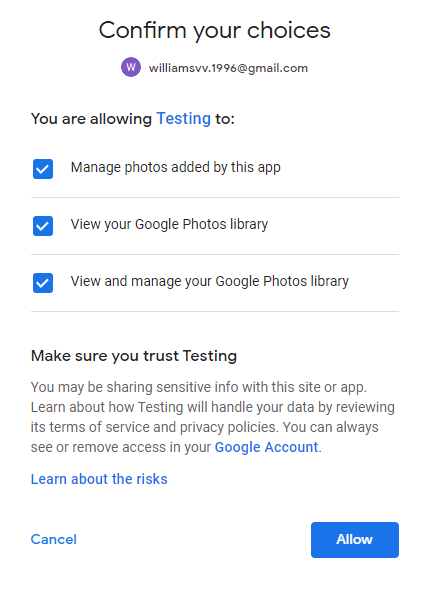
Підтвердіть свій вибір, і все буде зроблено.
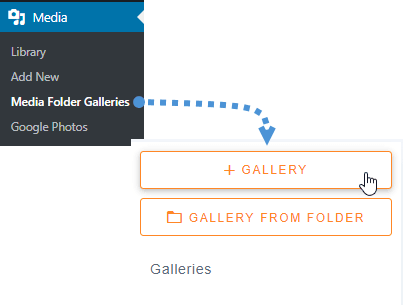
Після всіх цих дій у нас буде все налаштовано, let’s перейти до створення галереї на основі медіа Google Photos, для цього перейдіть до Медіа > Галереї папок медіа > +Галерея.
Ми повинні будемо ввести ім'я, вибрати тему та натиснути «Створити».
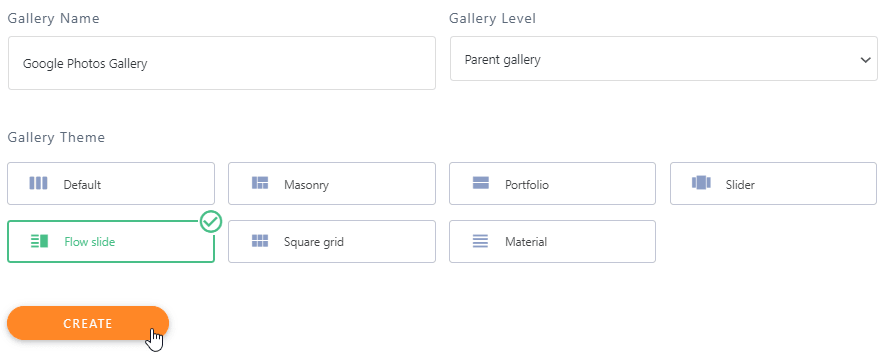
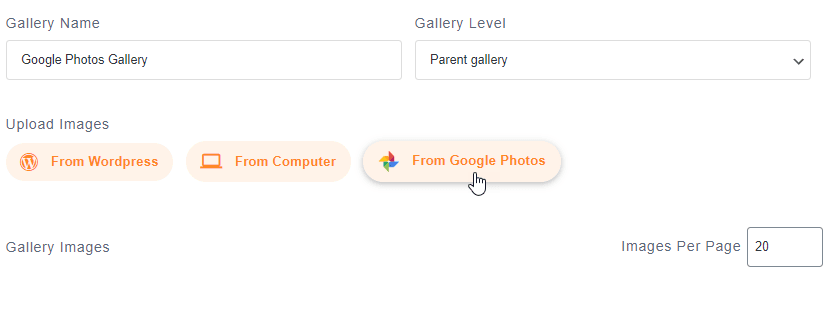
Наступним кроком при створенні галереї є додавання медіафайлів до галереї, ми матимемо Google Photos як опцію, виберіть її.
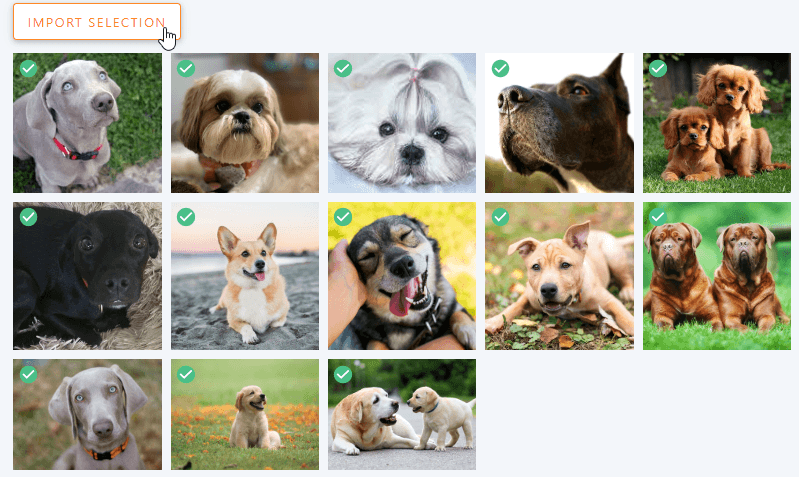
Тепер ви зможете побачити папки Google Photos зліва та зображення на головній вкладці. Ми виберемо всі та потім натиснемо «Імпортувати вибір».
Вона автоматично імпортує ваш вибір.
Усі зображення будуть доступні на панелі керування, тому ви зможете перемістити зображення, видалити його або відредагувати такі речі, як мета-поля.
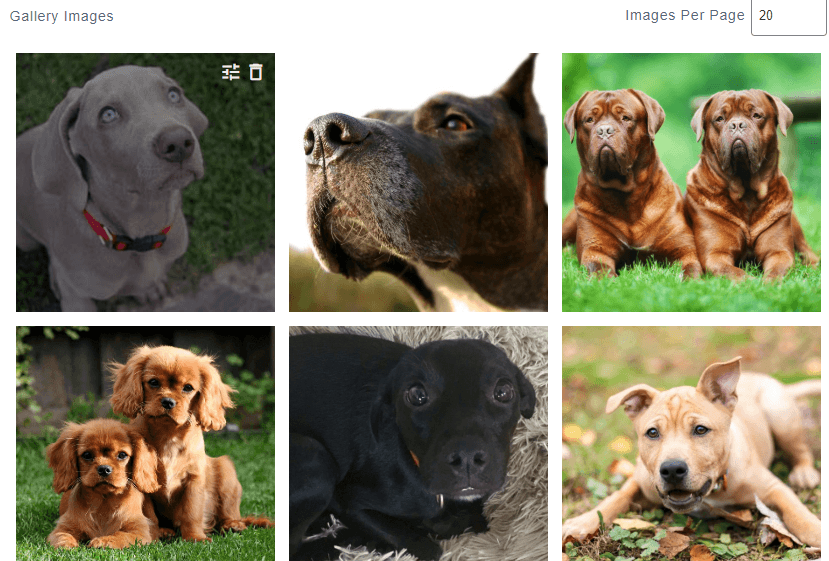
Після редагування галереї на свій смак натисніть «Зберегти».
Тепер, коли ми завершили створення галереї, перейдіть до запису/сторінки, куди ви хочете додати галерею, ми додамо її у запис, тому let’s перейти до Запис > Додати новий.
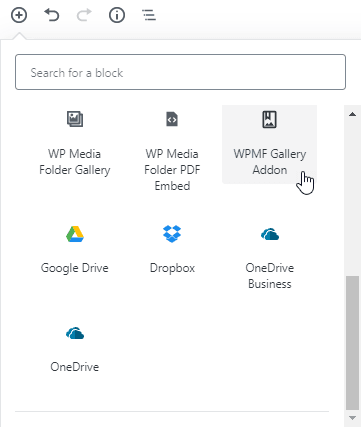
Клацніть на + > WP Media Folder > блок WPMF Gallery Addon.
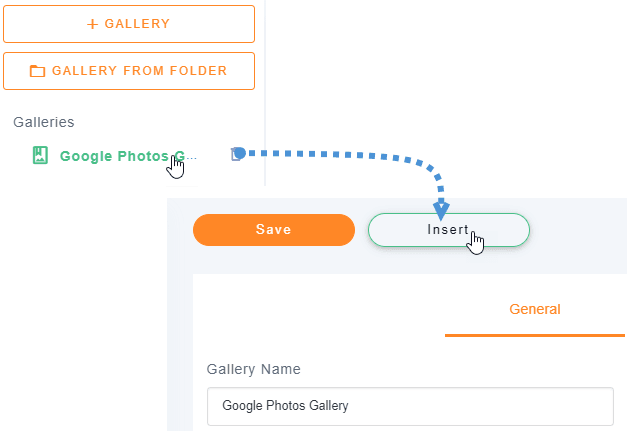
Натисніть «Вибрати або створити галерею» (так, ми також можемо створити галерею безпосередньо зі створення публікації), виберіть галерею, яку ми створили раніше, і натисніть «вставити».
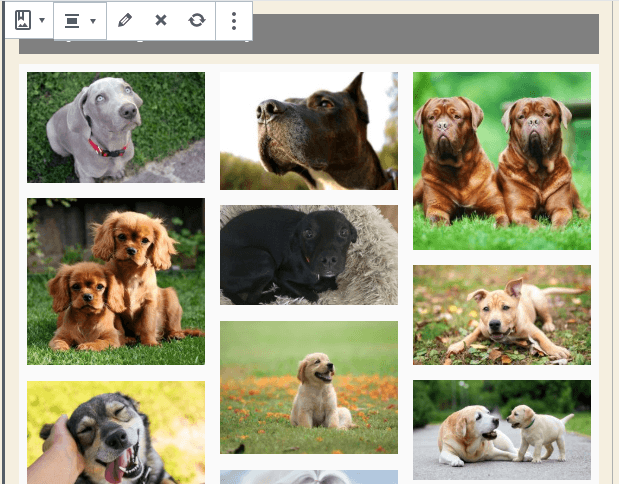
Ви зможете побачити попередній перегляд своєї галереї в редакторі блоків, є багато варіантів у правій секції, як змінити опцію теми, щоб ми могли налаштувати нашу галерею безпосередньо в цій секції, якщо нам не подобається, як вона виглядає.
Нарешті, натисніть на Опублікувати і все буде зроблено.
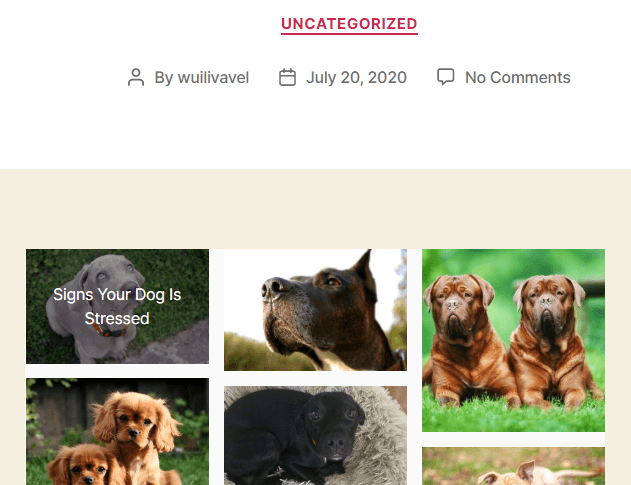
Як ви бачите, це було дійсно легко, оскільки WP Media Folders робить все простішим.
Кличемо всіх вебмастерів!
Заощаджуйте час і підвищуйте продуктивність з WP Media Folder. Легко організовуйте клієнтські медіафайли, створюйте власні галереї та забезпечуйте безперебійний користувацький досвід.
Покращуйте ваші веб-сайт-проекти зараз!
Використовуйте цей плагін Google Photos WordPress, щоб прискорити всі процеси
Як ви бачите, WP Media Folder дійсно легко використовувати і надає вам багато варіантів при використанні Google Photos, і створення галереї на основі процесу Google Photos буде дійсно швидшим.
Найкраще з усього, що це один із усіх інструментів, які має WP Media Folder , є багато варіантів, як хмарне підключення для збереження дискового простору і створення папок або галерей на основі папок, тож чого ви чекаєте? Перейдіть сюди і отримайте власне членство ;).
Коли ви підпишетесь на блог, ми будемо надсилати вам електронний лист, коли з'являться нові оновлення на сайті, щоб ви не пропустили їх.




