 Продукти WordPress
 Продукти Joomla
 Підтримка
 Новини
 Вхід
ВхідЯк керувати таблицями за допомогою плагіна в редакторі блоків WordPress
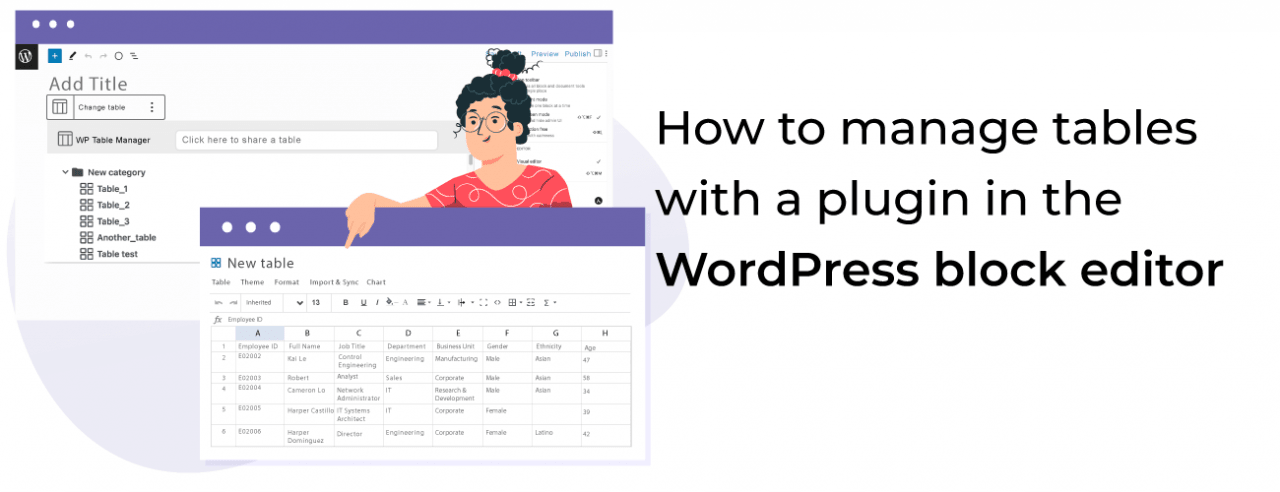
Керування таблицями в редакторі блоків WordPress звучить як інструмент, який занадто важко знайти, оскільки це зробить роботу з пошуку таблиці легкою для відображення на передній частині сторінки, але це вже не буде проблемою! Оскільки WP Table Manager тут, щоб зробити все простішим
WP Table Manager представив нову функцію, яка дозволяє нам переглядати наші таблиці безпосередньо в блочному редакторі WordPress, тому процес управління і додавання таблиць за допомогою цього редактора стане кращим!
У цьому підручнику ми побачимо, як створити таблицю для управління в редакторі WordPress.
Зміст
Шукаєте надійне рішення для управління таблицями для сайтів клієнтів?
Від таблиць цін до порівняння продуктів, цей плагін пропонує потужні функції для представлення даних у зрозумілій та зручній формі.
Отримайте конкурентну перевагу зараз!
Створення таблиць WordPress за допомогою шаблонів
Спочатку давайте подивимось, як легко створити таблицю за допомогою шаблону в WP Table Manager, ми побачимо, що за 2 кліки буде створено повністю функціональну таблицю.
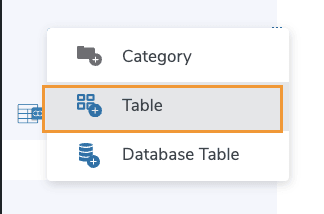
Спочатку перейдіть до WP Table Manager > Всі таблиці та натисніть на +Створити нову > Таблицю.
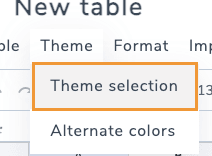
Тепер, коли ми створили нашу таблицю, натисніть на Тема > Вибір теми.
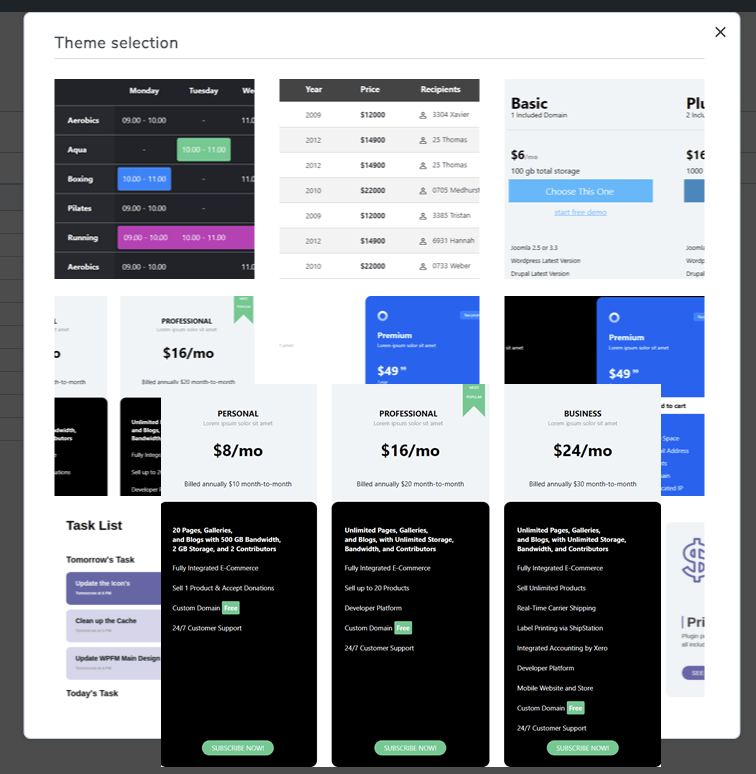
З'явиться спливаюче вікно з усіма доступними темами, тому ми можемо клікнути на ту, яку хочемо використовувати, а потім клікнути на Готово, щоб перевизначити таблицю, яку ми створили.
Після натискання на Готово, наша таблиця буде замінена і ми отримаємо повністю функціональну таблицю на основі обраного шаблону, де ми зможемо вибирати і редагувати комірки, щоб змінити кольори і додати наш власний вміст, використовуючи всі доступні опції в нашому редакторі таблиць.
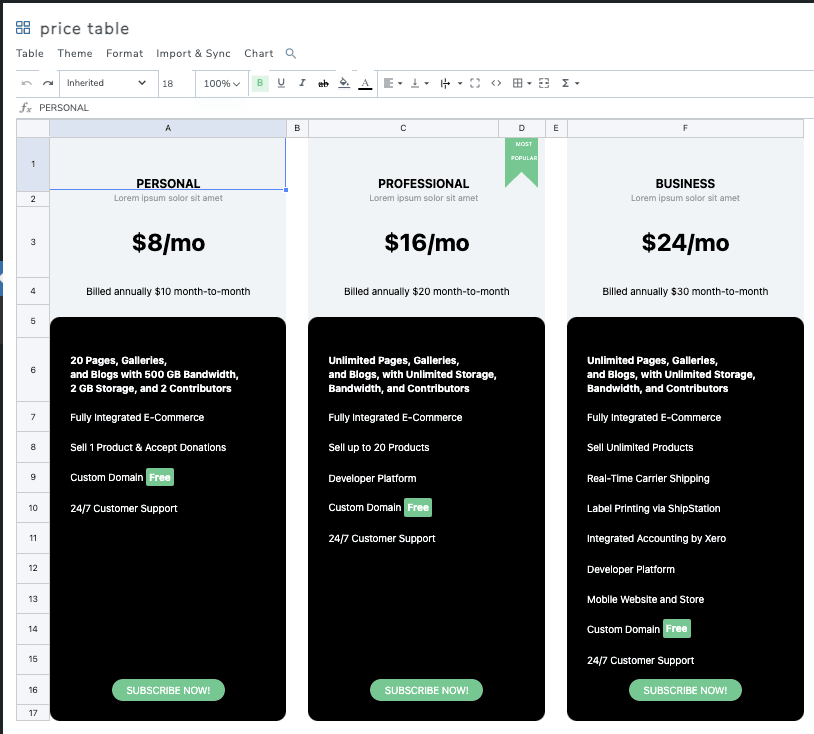
І за допомогою декількох кліків ми маємо повністю функціональну таблицю, яку ми можемо редагувати та публікувати на нашій сторінці/статті.
Вставлення та керування таблицями в блочному редакторі WordPress
Тепер, коли ми створили нашу таблицю, нам потрібно додати її до нашого контенту, тому давайте подивимось, як WP Table Manager працює для керування таблицями безпосередньо в блочному редакторі.
Перейдіть до вашої Сторінки/статті, вже створеної або створіть нову і в редакторі натисніть на +, потім знайдіть WP Table Manager, блок для керування нашими таблицями з'явиться.
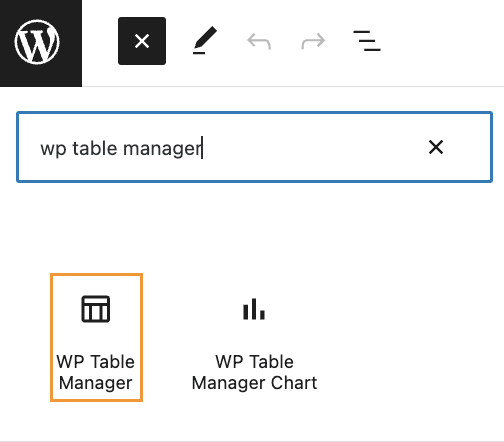
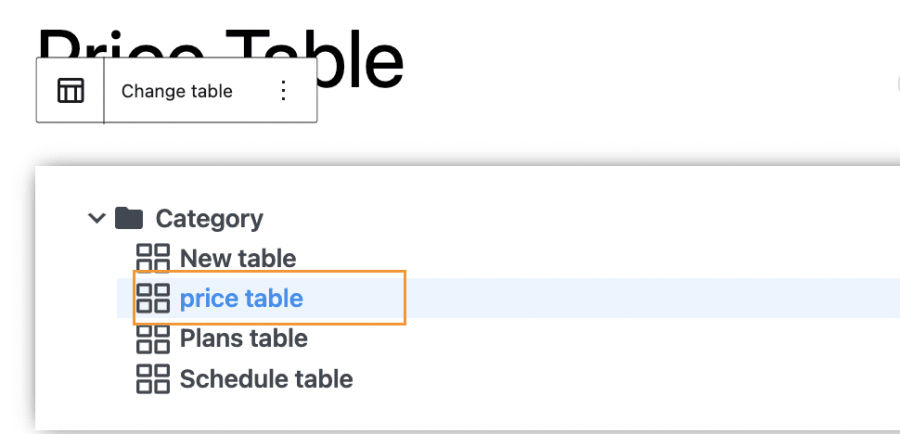
Це завантажить розділ, де ми можемо шукати наші таблиці і вибрати ту, яку хочемо показати, у цьому випадку ми виберемо Таблицю цін, яка була створена раніше.
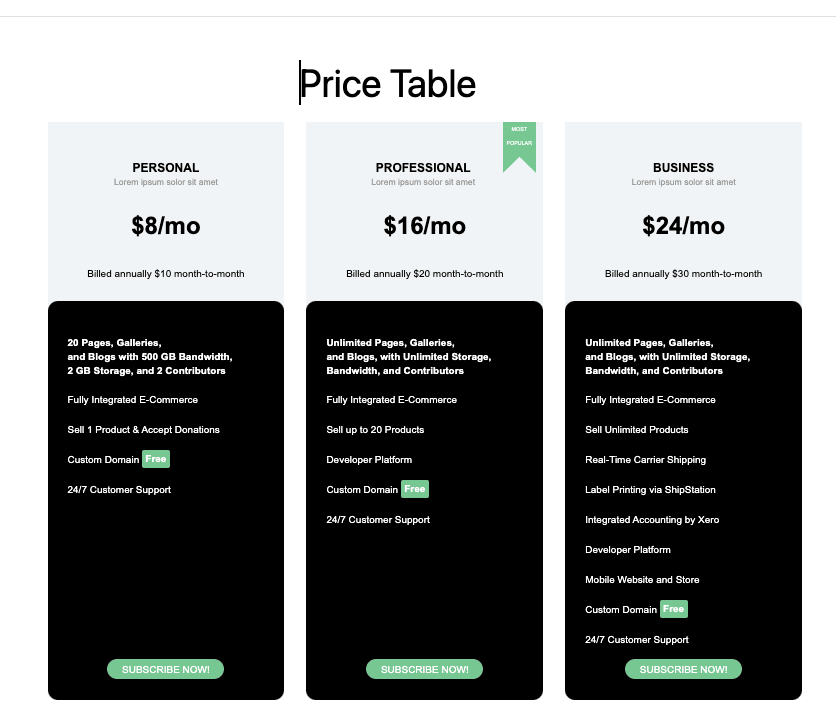
Попередній перегляд автоматично завантажиться, щоб ми могли підтвердити таблицю та опублікувати її на нашому сайті.
Тепер, що станеться, якщо ми захочемо редагувати нашу таблицю в майбутньому, чи якщо ми не виберемо правильну таблицю?
WP Table Manager має рішення! Натисніть на Змінити таблицю і вибір таблиці буде знову відображено.
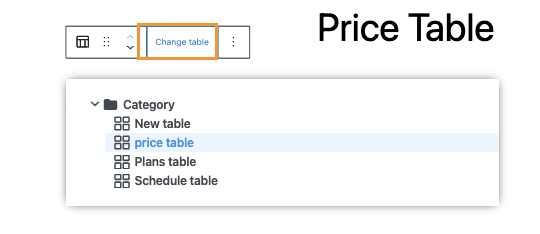
Найкращі та прості у використанні інструменти, які ми могли знайти для керування нашими таблицями безпосередньо з Block Editor! Чудово, чи не так?
Кличемо всіх вебмастерів!
Покращуйте веб-сайти своїх клієнтів за допомогою WP Table Manager. Легко керуйте та налаштовуйте таблиці, діаграми та електронні таблиці, надаючи клієнтам динамічні та захоплюючі візуалізації даних.
Покращуйте свої послуги веб-дизайну сьогодні!
Створення та керування таблицями WordPress
Створення і управління таблицями не було таким простим у минулому, як зараз з WP Table Manager, як і функція, описана тут, ми можемо знайти багато інших чудових інструментів, таких як фільтри і редагування на фронтенді, підключення/синхронізація з Google Таблицями і файлами Excel, а також створення діаграм!
У нас будуть всі необхідні інструменти для створення таблиці найбільш професійним способом, тому чого ви чекаєте? Перейдіть сюди і отримайте свій власний примірник!
Коли ви підпишетесь на блог, ми будемо надсилати вам електронний лист, коли з'являться нові оновлення на сайті, щоб ви не пропустили їх.





Коментарі