 Продукти WordPress
 Продукти Joomla
 Підтримка
 Новини
 Вхід
ВхідЯк зробити індексацію та пошук у вмісті PDF‑файлів у WordPress

Цей посібник для вас, якщо ви намагаєтеся створити індекс сайту у WordPress та шукати PDF‑файли!
На сайті WordPress ви можете без проблем завантажувати та розміщувати PDF-файли, але функція пошуку завжди буде дуже корисною для ваших користувачів, щоб знайти та завантажити саме той файл, який вони хочуть, і це цілком можливо (і легко) за допомогою WP File Download.
У цьому посібнику ми' розглянемо, як створити індекс WordPress та пошук у PDF‑файлі всього за кілька кроків.
Зміст
- Налаштування пошукової системи файлів бібліотеки документів для WordPress
- Чи є переваги у наданні можливості пошуку PDF‑файлів у WordPress?
- Як шукати PDF‑файли WordPress за допомогою плагіна
- Індексування та пошук PDF‑файлів WordPress за кілька кроків
- Індексування та пошук у файлах WordPress
- Висновок
Налаштування пошукової системи файлів бібліотеки документів для WordPress
Щоб налаштувати пошуковий движок файлів бібліотеки документів для WordPress, ви можете переглянути наступне відео.
Чи є переваги у наданні можливості пошуку PDF‑файлів у WordPress?
Коротка відповідь — так! Але справжнє питання: навіщо я пропоную можливість пошуку PDF‑файлів у WordPress?
Як одна з найкращих платформ для створення сайтів, WordPress пропонує можливість завантажувати файли у багатьох форматах, щоб дозволити веб‑ресурсам ділитися всіма типами документів з користувачами.
Важливим моментом тут є те, що незалежно від типу вашого сайту, ви зазвичай хочете надавати PDF‑файли — це може бути просто рахунок, умови обслуговування або навіть книга, яку ми можемо пропонувати.
У будь-якому з цих випадків вам може знадобитися знайти конкретний PDF‑документ якомога швидше, інакше нам доведеться витратити багато часу лише на пошук документа.
Це стосується загального випадку, але що робити, якщо у нас є магазин електронних книг, велика онлайн‑бібліотека або ми хочемо пропонувати будь‑які PDF для їх продажу?
У таких випадках нашим користувачам однозначно потрібен спосіб знайти PDF перед тим, як мати можливість придбати/завантажити його, інакше вони могли б просто залишити це так і передати операцію завантаження/пошуку PDF‑документа на інший сайт.
Це' важко, але правда, не' так? :)
Ми повинні знати, що пошук у WordPress пропонує функцію для цього, але це може не бути найкращим способом пошуку між PDF-файлами, оскільки він шукає назви та короткий опис документа, чого немає у WP File Download.
За допомогою WP File Downloadваші користувачі можуть шукати рядок, і система буде шукати документи, які містять цей рядок, не важливо, чи це на початку, в кінці чи в середині документа!
Наш веб‑сайт матиме найкращу систему пошуку, і наші клієнти будуть раді знайти те, що їм потрібно, натиснувши одну кнопку пошуку.
Подивимося, як це зробити!
Шукаєте потужне рішення для управління файлами для веб-сайтів клієнтів?
WP File Download - це відповідь. З передовими функціями, такими як категорії файлів, обмеження доступу та інтуїтивно зрозумілий інтерфейс.
Вразіть своїх клієнтів найвищою організацією файлів!
Як шукати PDF‑файли WordPress за допомогою плагіна
Найкращий і найпростіший спосіб здійснити пошук у PDF‑файлі — використати плагін, у цьому випадку ми використаємо WP File Download , який є менеджером завантажень і також дозволяє використовувати пошуковий движок для пошуку серед усіх ваших файлів (включаючи PDF).
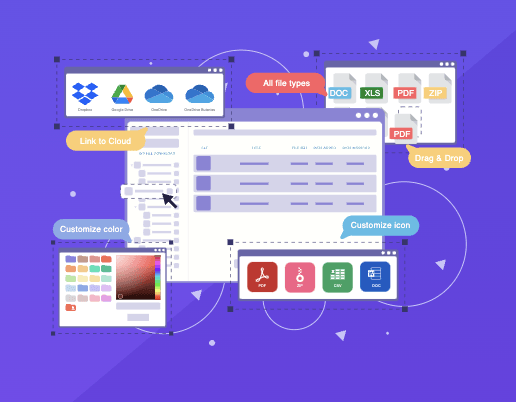
WP File Download – це найкращий плагін для файлового менеджера, який дозволяє вам обробляти всі типи файлів найкращим та найпростішим способом, дозволяючи вибирати між темами та окремими файлами, а також з можливістю запропонувати потужну пошукову систему, яка дозволяє шукати не лише в PDF , але й у всіх інших текстових файлах, таких як DOCX, TXTта DOC, і це лише деякі з них.
З чудовими інтеграціями, такими як:
WooCommerce: надавайте завантаження найпростішим і найшвидшим способом.
Cloud Connection: збережіть підключення сховища вашого сервера WP File Download за допомогою сервісів, таких як Google Drive, Dropbox, і OneDrive.
All Major Page Builders: виділені блоки на всіх основних конструкторах сторінок для надання ваших файлів та додавання вашого пошукового механізму.
Google Analytics: Пропонує відстеження завантажень та попереднього перегляду з швидким налаштуванням.
Translation Plugins: Повністю сумісний з плагінами, такими як WPML та Polylang.
Це лише для того, щоб згадати кілька інтеграцій, не кажучи про всі теми, доступні для швидкого обслуговування ваших файлів, повністю підлаштувати їх під ваш сайт і виглядати дійсно професійно.
Але тепер! Перейдемо до найкращої частини, якою є процес індексації та пошуку PDF‑файлів.
Індексування та пошук PDF‑файлів WordPress за кілька кроків
Перш за все, вам потрібно буде отримати та завантажити свою копію WP File Download тут
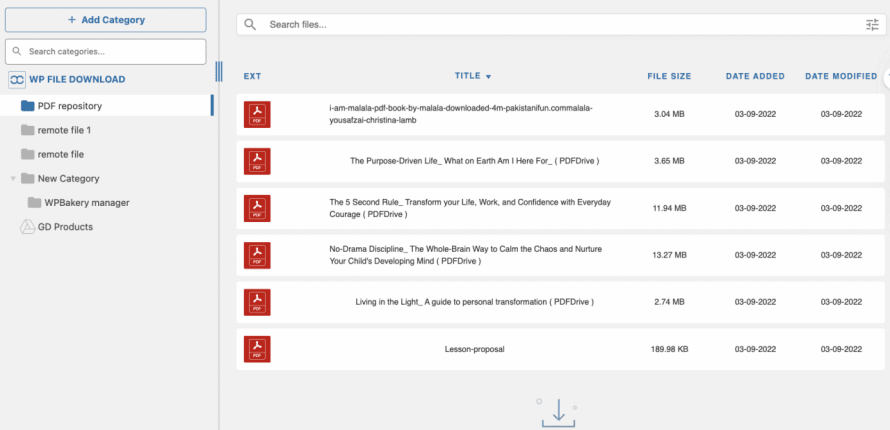
Після завантаження та встановлення WP File Downloadу нас автоматично з’явиться опція завантаження PDF-файлів, і нам просто потрібно буде проіндексувати наші файли, тому спочатку давайте завантажимо кілька PDF-файлів до WP File Download(ви можете пропустити цю першу частину, якщо у вас вже є файли та категорії, додані на вашій WP File Download ).
Перейдіть до WP File Download > WP File Download
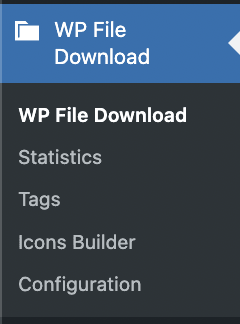
На цій сторінці ми можемо керувати всіма нашими файлами, а також створювати категорії та робити все виглядати ідеально.
Перш за все, давайте створимо категорію, для цього натисніть кнопку +Додати категорію.
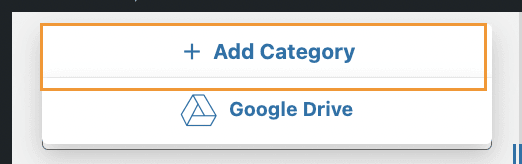
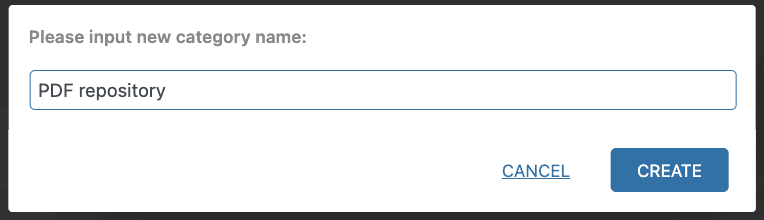
Це створить нову категорію, просто завантажте файли, які ви хочете надати, перетягуючи їх, або відкрийте файловий браузер і встановіть тему/змініть макет категорії за вашим бажанням.
Після цього ми готові перейти до першого кроку — створити категорію/завантажити файли.
Індексування та пошук у файлах WordPress
Тепер, коли наші файли впорядковані, а також наша категорія, нам потрібно індексувати наші файли.
Щоб проіндексувати файли, перейдіть до WP File Download > Configuration > Search Settings та знайдіть Plain Text Search (Пошук простого тексту) , а потім увімкніть її.
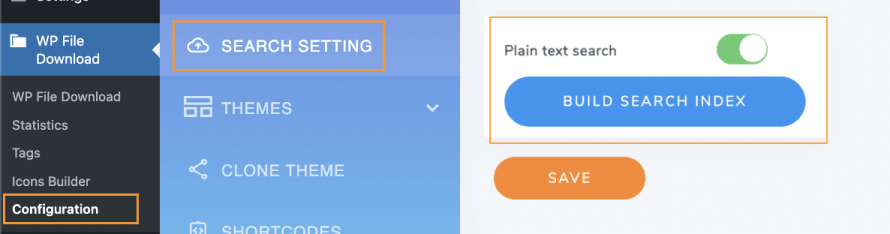
При увімкненні Plain text search, кнопка для індексації ваших файлів з'явиться, це Build Search Index, натисніть на неї!
І порада з’явиться, повідомляючи вас, що вкладка повинна залишатися відкритою, доки процес не завершиться, і нарешті ви побачите зелену кнопку, яка повідомляє, що все готово; ви можете запускати цей процес щоразу, коли додаєте нові PDF‑файли або текстові файли.
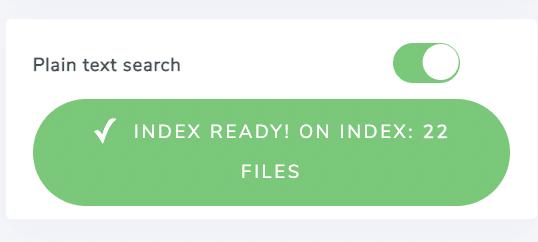
І це' все з індексацією текстових документів, лише один клік — і магія завершена! Як магія! isn't it?
Тепер подивимося, як це працює, щоб це працювало, нам потрібно перейти до доданого пошукового механізму, за замовчуванням буде додана сторінка з пошуковим механізмом всередині, її назва — WP File download Search.
Це можна змінити в WP File Download > Конфігурація > Налаштування пошуку, ви побачите сторінки пошуку , яку можна редагувати.
Сторінка пошукового механізму виглядатиме так.
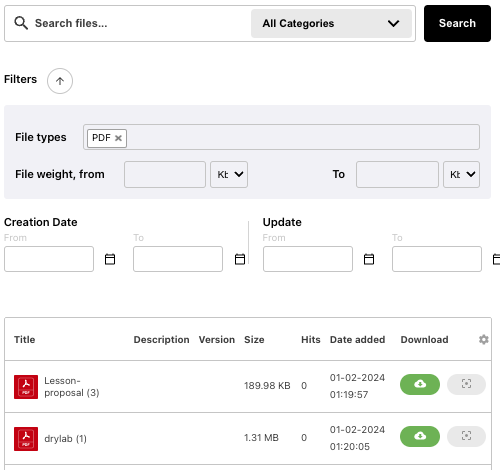
Давайте протестуємо це, шукаючи речення з книги, яку ми читали раніше, але не можемо згадати, як вона називається.
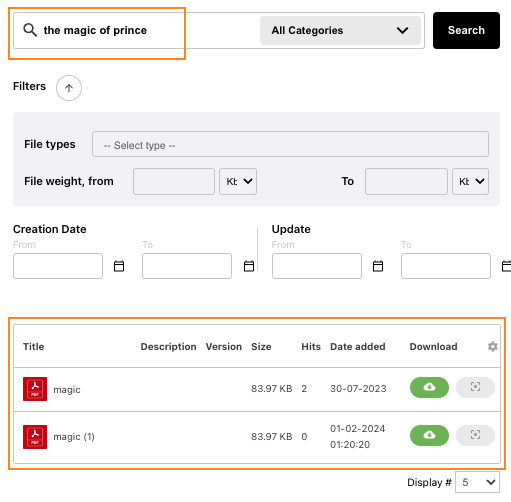
І магія завершена! Точний результат показано, і тепер я можу перейти до покупки, якщо це пропонується як цифровий продукт, або просто завантажити його, щоб насолодитися моїм PDF‑файлом
А що, якщо ми хочемо більше налаштувати пошуковий движок, наприклад, відредагувати фільтр або обмежити його за категорією? Це досить просто!
Перейдіть до WP File Download > Конфігурація > Шорткоди.
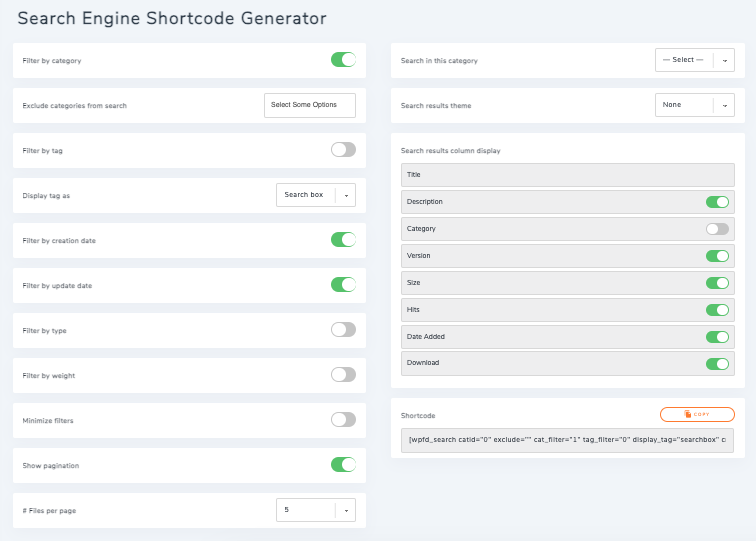
Існує опція, спеціально для Пошуковий движок з кількома параметрами.
Кличемо всіх вебмастерів!
Покращуйте веб-сайти своїх клієнтів за допомогою WP File Download. Створюйте безпечні та настроювані сховища файлів, що дозволяють клієнтам легко отримувати доступ та керувати своїми файлами.
Покращуйте свої послуги веб-дизайну сьогодні!
У нас багато опцій:
Фільтр за категорією: додасть опцію фільтрування категорій, коли нам потрібно більше однієї категорії в одному Пошуковому движку (якщо, наприклад, ми розділяємо наші документи).
Пошук у цій категорії: Обмежити пошуковий движок лише однією категорією.
Виключити категорії з пошуку: Виключити категорії з пошукового движка.
Тема результату пошуку: Виберіть одну з попередньо визначених тем для показу файлів результатів вашого пошуку.
Фільтрувати за тегом: Додайте теги, додані до файлів, як параметри фільтра.
Відображення стовпців результатів пошуку: показати/приховати стовпці, які ви хочете бачити для файлів у результатах пошуку, ви можете показати/приховати назву, опис, категорію, версію, розмір, кількість переглядів, дату додавання та завантаження
Відображення тегу як: різні способи відображення тегів фільтра, наприклад, поле пошуку або множинний вибір.
Фільтрувати за датою створення: додайте дату створення файлу як фільтр.
Фільтрувати за датою оновлення: Додайте останнє оновлення файлу як фільтр (у випадку, якщо ми пропонуємо завантаження з новими версіями).
Фільтрувати за типом: Увімкніть цю опцію, щоб фільтрувати результати пошуку за типом файлу.
Фільтрувати за вагою: Додайте вагу як фільтр для результатів пошуку.
Мінімізувати фільтри: Опція безпосередньо мінімізувати ваші фільтри, щоб отримати кращий вигляд результатів пошуку.
Показати пагінацію: корисно, коли є багато файлів, тому ми можемо розділити їх на різні сторінки, щоб не створювати довгу сторінку.
Файлів на сторінку: Обмежити кількість результатів на сторінці.
Шорткод: Коли ми завершимо налаштування, ця опція дозволить нам скопіювати шорткод для пошукового двигуна, щоб вставити його у наш вміст.
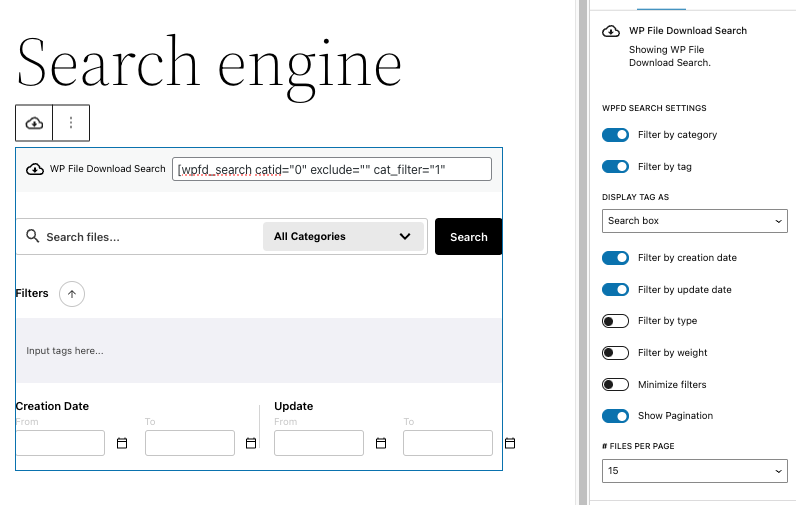
Важливо зазначити, що у нас також є можливість використовувати спеціальний блок/віджет, доступний у всіх основних конструкторах сторінок, таких як Gutenberg або Elementor, що дозволить нам створювати та змінювати наш пошуковий движок безпосередньо зі сторінки, яку ми редагуємо!
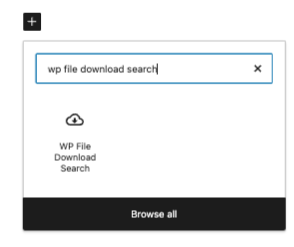
Просто шукайте WP File Download Пошук.
Попередній перегляд Пошукового механізму з'явиться, і ви матимете фільтри та налаштування, доступні у правій частині, що дозволяють нам змінювати та налаштовувати наш Пошуковий механізм за нашими бажаннями з прямим живим переглядом.
Висновок
Як бачите, це дійсно потужний пошуковий механізм з багатьма опціями, щоб зробити його якомога простішим для користувачів веб‑сайту!
У цьому посібнику ви змогли побачити простий процес, який WP File Download для індексації та пошуку між текстовими документами на сайті, незалежно від їх розміру та кількості, а також він сумісний з усіма основними конструкторами сторінок, такими як Elementor!
На що ви чекаєте? Перейдіть тут щоб дізнатися більше і отримати свою копію ;)
Коли ви підпишетесь на блог, ми будемо надсилати вам електронний лист, коли з'являться нові оновлення на сайті, щоб ви не пропустили їх.




Коментарі