 Продукти WordPress
 Продукти Joomla
 Підтримка
 Новини
 Вхід
ВхідЯк завантажити зображення з медіа бібліотеки WordPress

Ми можемо завантажити наші зображення, можливо, щоб поділитися з нашою командою або просто тому, що нам потрібно їх редагувати, але може бути занадто важко знайти, як фактично завантажити медіа з нашого wp-admin, але не хвилюйтеся! Давайте розглянемо деякі з доступних варіантів для завантаження медіа на нашому сайті.
У цій публікації ми побачимо, як виглядає структура медіа, доданих до вашого сайту, і як завантажувати медіа звичайним способом WordPress, за допомогою плагіна, і безпосередньо з сервера.
Розуміння структури папки медіа WordPress
Як ви, можливо, знаєте, коли ви додаєте медіафайли на свій сайт, вони додаються на сервер, використовуючи номер для кореневої папки в розділі завантажень та інші номери всередині кореневої папки для медіафайлів, але… Що це означає?
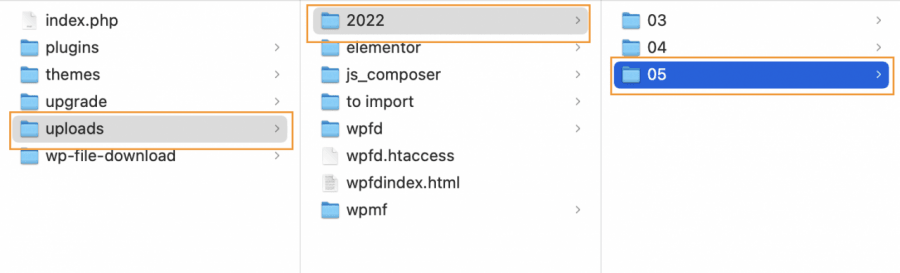
Як ви бачите на зображенні, шлях до медіафайлу /uploads/number1/number2
Якщо ми розглянемо це детальніше, число 1 – це рік завантаження медіафайлу, тобто якщо у нас є сайт, який працює з 2020 року, то у 2022 році ми побачимо 3 папки відповідно до років, протягом яких ми працювали над сайтом, тобто папки будуть 2020, 2021та 2022.
Тепер давайте подивимося на номер2. Якщо ми його перевіримо, то побачимо, що в ньому більше папок, а також, що ці папки "обмежені" 12 папками, тобто кожен номер папки відповідає місяцю завантаження зображення. Наприклад, на зображенні ми бачимо, що сайт працює лише 3 місяці, тому є 3 папки: 03 – це березень, 04 – квітень, та 05 – травень.
Ці папки можуть бути порожніми або заповненими зображеннями, це не має великого значення, оскільки WordPress створить нову папку за замовчуванням, коли почнеться місяць.
Це, в основному, те, як WordPress створює типову структуру медіа, просто як формула рік/місяць, дійсно легко, чи не так? :)
Попрощайтеся із заплутаною медіа-бібліотекою.
WP Media Folder дозволяє категоризувати файли, синхронізувати папки із хмарним сховищем, створювати чудові галереї та навіть замінювати зображення без порушення посилань.
Оптимізуйте свій робочий процес медіа сьогодні
Завантажити медіа WordPress зі своєї бібліотеки
Тепер, коли ми розуміємо типову структуру медіафайлів WordPress, давайте розглянемо деякі можливі способи.
Стандартний спосіб WordPress
Перший спосіб – це зробити безпосередньо з вашої медіатеки, використовуючи «стандартний спосіб WordPress». Щоб завантажити медіафайли без будь-яких інструментів, вам потрібно перейти до Медіа > Бібліотека.

У цьому розділі ви можете побачити всі зображення, доступні на вашому сайті, тому наступним кроком є пошук зображення, яке ми хочемо завантажити, і клацання на нього, це відкриє попередній перегляд зображення з деталями на правій стороні.
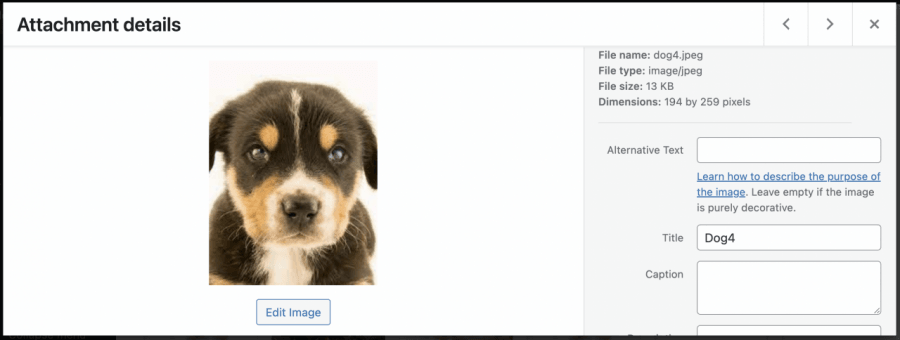
In order to find the URL to the image, scroll down in the right section and click on Copy URL to clipboard.
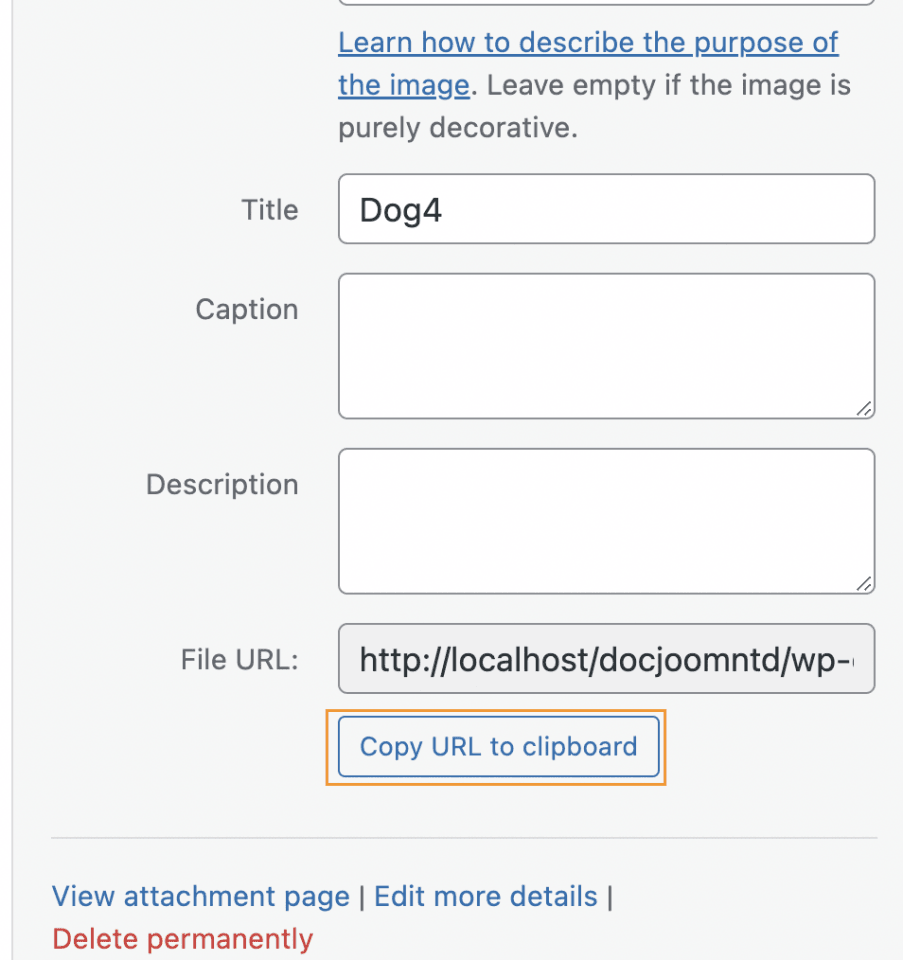
Тепер, коли ми скопіювали URL, ми можемо відкрити нову вкладку і вставити URL, щоб зображення завантажилось, зробити правий клік, а потім клацнути на Зберегти зображення як, і нарешті збережіть своє зображення.
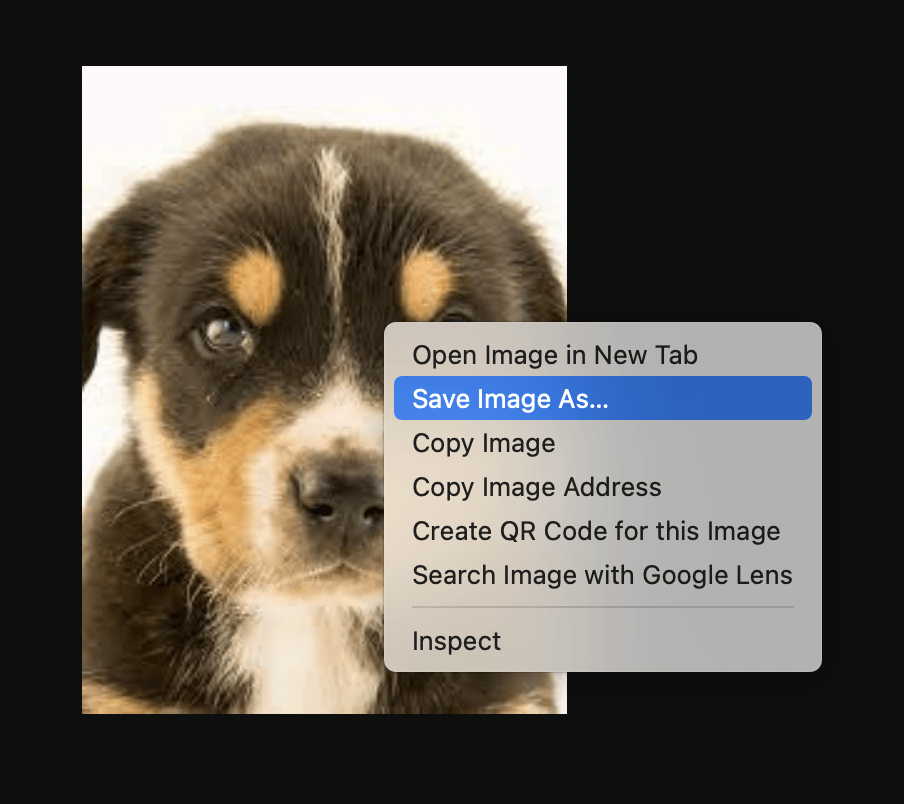
Це дозволить вам вибрати каталог, куди ви хочете завантажити, та ім'я, яке ви хочете додати до зображення, натиснути зберегти, і все!
Безпосередньо з сервера
«Ручний» спосіб також є варіантом при завантаженні зображень, існує багато способів підключитися до сервера, наприклад, використовуючи FTP або Диспетчер файлів, які пропонують багато хостинг-провайдерів.
Обидва варіанти повинні працювати, але в основному ви підключитесь до сервера і побачите папки установки WordPress та файли, шукайте той, який називається wp-content і відкрийте його.
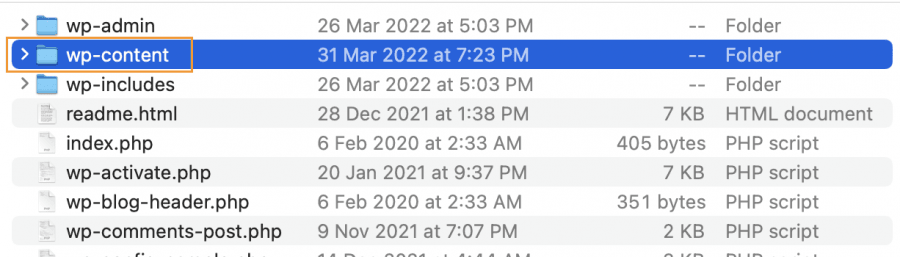
У цій папці знайдіть ту, яка називається Завантаження.
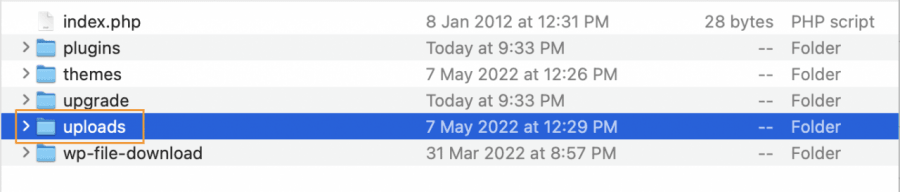
У цій папці ми побачимо папки з роками, нам потрібно знайти ту, коли було завантажено зображення, у цьому випадку є тільки один рік, тому зображення буде у цій папці 2022.

Тепер у нас будуть доступні папки для кожного місяця, у цьому випадку доступні 3 місяці, оберіть папку, коли було завантажено зображення.

Нарешті, знайдіть своє зображення, а потім зробіть правий клік і завантажте, залежно від хостингу опція може бути завантажити або Зберегти як, натисніть на неї, і ви завантажите своє зображення.
Використовуючи WP Media Folder
Третім способом буде використання плагіна, у цьому випадку WP Media Folder.
Щоб досягти цього, пам’ятайте, що його встановлено та ввімкнено, а потім перейдіть до Медіа > Бібліотека.
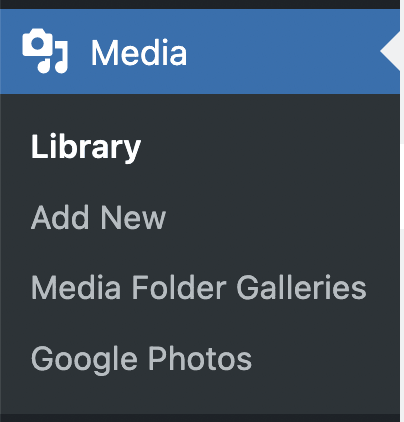
Перше, що ви помітите, це те, що ви можете створювати папки, тому знайти зображення буде дуже легко, тому шукайте зображення, яке ви хочете завантажити, у цьому випадку ми будемо використовувати те саме зображення.
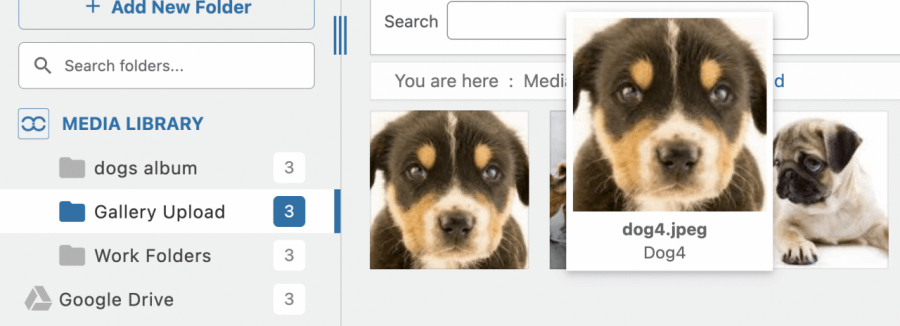
Коли ви знайдете зображення, зробіть правий клік і ви побачите кнопку Завантажити .
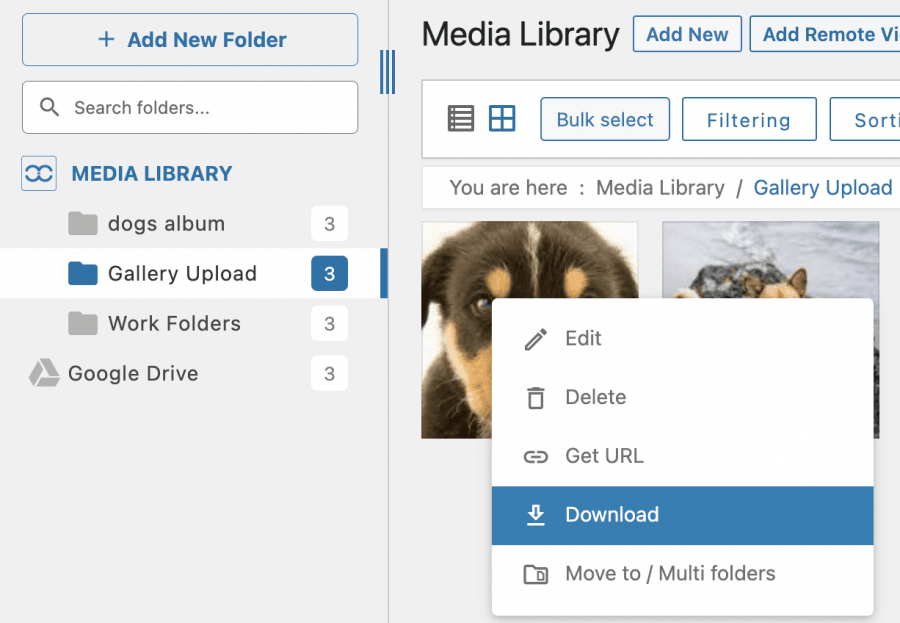
Так просто, як натиснути на нього, і зображення буде завантажено, дійсно легко! Чи не так?
Як ми бачимо, використання WP Media Folder дійсно спрощує процес, весь процес пошуку зображення та його завантаження теж.
Кличемо всіх вебмастерів!
Заощаджуйте час і підвищуйте продуктивність з WP Media Folder. Легко організовуйте клієнтські медіафайли, створюйте власні галереї та забезпечуйте безперебійний користувацький досвід.
Покращуйте ваші веб-сайт-проекти зараз!
Почати завантаження медіа WordPress
Ми бачили багато доступних варіантів завантаження медіафайлів, і, як бачите, їх багато, але хіба не було справді легко зробити це за допомогою WP Media Folderпропонує багато інших інструментів WP Media Folder , таких як хмарне підключення та керування чудовими галереями, тож чого ви чекаєте? Перейдіть сюди та дізнайтеся більше!
Коли ви підпишетесь на блог, ми будемо надсилати вам електронний лист, коли з'являться нові оновлення на сайті, щоб ви не пропустили їх.




