 Продукти WordPress
 Продукти Joomla
 Підтримка
 Новини
 Вхід
ВхідЯк завантажити останні публікації WordPress у WPBakery

Відображення сторінки блогу з нашими останніми публікаціями є найкращим способом тримати наших користувачів в курсі наших новин, але використання стандартного блогу WordPress не дає нам достатнього контролю над тим, що показувати, тому WP Latest Posts є ідеальним при використанні конструктора сторінок на кшталт WPBakery.
WPBakery дозволяє нам налаштовувати наші сторінки за допомогою багатьох чудових блоків, тоді як WP Latest Posts дозволяє використовувати теми та розширені фільтри для створення блоків із нашими останніми публікаціями, а також має пряму інтеграцію з WPBakery, тому ми зможемо поєднати обидва інструменти, щоб створити найкращі новини сторінки можливі і в цьому підручнику ми побачимо, як це зробити.
Зміст
Хочете відображати динамічні та привабливі останні публікації на своєму сайті WordPress?
WP Latest Posts плагін допоможе вам у цьому. Залучайте відвідувачів красивим та настроюваним відображенням вашого останнього контенту.
Спробуйте зараз!
Створити блок останніх публікацій WordPress
Перш за все, нам потрібно буде створити наш блок із розділом новин із останніх блоків WP.
Щоб зробити це, перейдіть до WP Latest Posts > Всі нові блоки і натисніть на Новий блок.

З'явиться інформаційна панель, де ми зможемо визначити назву блоку, а також розпочати конфігурацію блоку.
У цьому розділі ми зможемо вибрати:
Джерело: якщо ми хочемо використовувати як основний фільтр публікації, списки категорій, сторінки, теги або спеціальні публікації (у цьому розділі ми можемо вибрати продукти WooCommerce із спеціальними фільтрами у версії Pro).
У цьому випадку, оскільки ми хочемо показати останні публікації, ми виберемо Публікації.

Залежно від джерела, інші налаштування будуть різнитися, оскільки вони будуть спеціалізовані для кожного джерела, наприклад, для цього джерела ми маємо:
Порядок.
Максимальна кількість колонок/рядків/публікацій.
Дата публікації.
І кілька інших налаштувань для налаштування.

Коли наше джерело повністю налаштовано, ми можемо перейти до наступного кроку, яким буде Відображення та тема, де ми можемо вибрати тему та додатково налаштувати її, щоб вона відповідала нашому сайту.
Спочатку нам потрібно буде вибрати тему, є 1 безкоштовна тема та 7 додаткових тем, включених до професійної версії.
Безкоштовна тема за замовчуванням

Сітка категорій (Pro)

Masonry Тема (Pro)

Матеріальна горизонтальна тема (Pro)

Матеріальна вертикальна тема (Pro)

Портфоліо тема (Pro)

Плавна навігаційна тема (Pro)

Хронологічна тема (Pro)
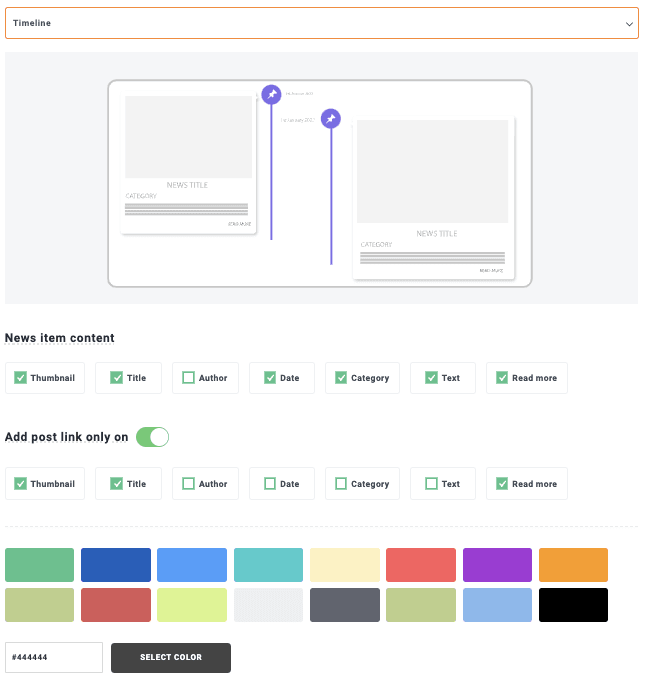
Є багато доступних параметрів, які ми можемо легко налаштувати, щоб тема відповідала нашому сайту, для цього підручника ми виберемо Masonry тему.
Завершіть налаштування, і тоді ми зможемо перейти до наступного кроку, який є Налаштування теми.
На цьому кроці ми зможемо додатково налаштувати нашу тему (варіанти також залежать від обраної теми).

Тепер у нас є вкладка для Анімації, цей варіант призначений для керування темами, які містять Анімації, як тема Smooth Hover, яка є слайдером, з Masonry немає жодної Анімації взагалі, тому ми пропустимо її.
Нарешті, ми можемо перейти до останнього кроку, яким є Джерело зображення, на цій вкладці ми можемо визначити, де будуть вибиратися зображення для блоків, наприклад, мініатюра або перше доступне зображення у публікації, а також Зображення за замовчуванням , яке буде використовуватися, коли немає доступного зображення.

І все! наш розділ Блок завершено, і ми можемо перейти до WPBakery, щоб опублікувати наш розділ Останні публікації.
Як додатковий крок, у нас є можливість створити Шорткод, щоб мати можливість використовувати наш розділ Блокі у будь-якому місці за допомогою будь-якого конструктора сторінок або редактора.
Цей розділ також дозволить нам встановити блок як Приватний, а також встановити дату публікації.

І ми закінчили! Ми можемо перейти до нашого наступного кроку, щоб додати наш останній блок дописів у WPBakery.
Вставити блок останніх публікацій WordPress за допомогою WPBakery
Тепер, коли наш Блок готовий, ми можемо легко додати його до нашого контенту, перейшовши на нову сторінку або редагуючи вже створену за допомогою WPBakery.
На сторінці, де ми хочемо додати наш блог, натисніть на Конструктор сторінок WPBakery у верхній панелі.

Це завантажить редактор WPBakery, де ми можемо додати наш Блок останніх дописів, для цього використовуйте кнопку Додати елемент .
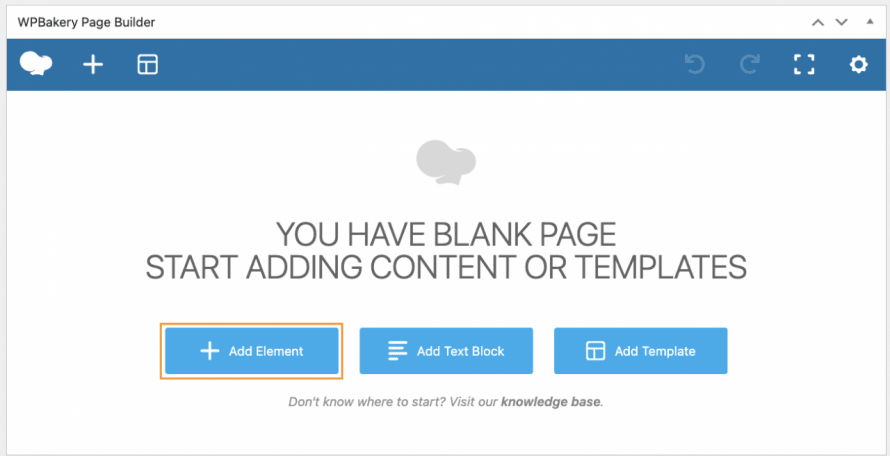
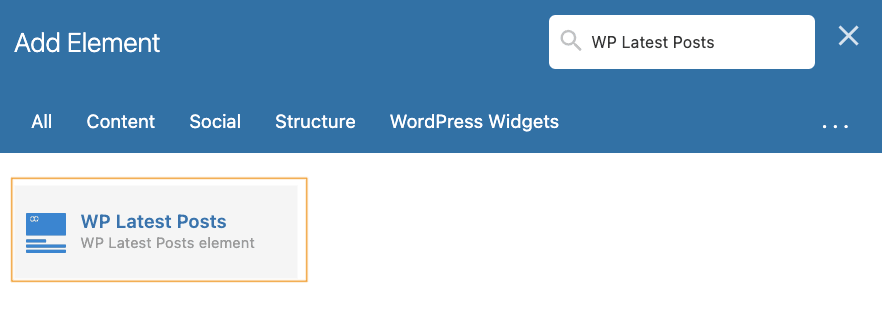
Це має відкрити спливаюче вікно з усіма доступними блоками для WPBakery, у цьому випадку нам потрібно шукати WP Latest Posts і вибрати блок.
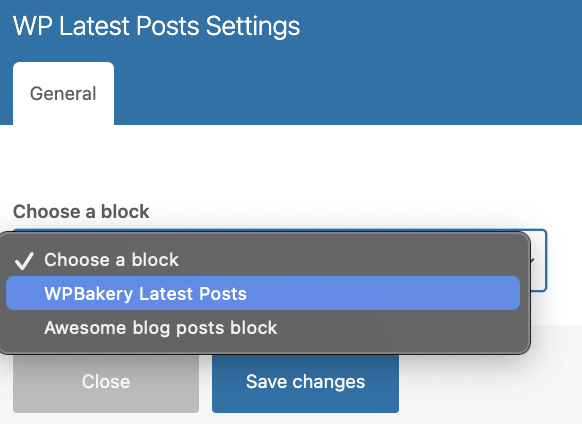
Інше модальне вікно відкриється з можливістю вибрати Блок із нашими останніми публікаціями, нам потрібно його вибрати і нарешті натиснути на Зберегти зміни.
І все! У нас є наша чудова сторінка останніх публікацій лише за кілька кліків і навіть не зайняло багато часу!
Ми також можемо переглянути перед публікацією у редакторі зовнішнього інтерфейсу WPBakery, де також доступний блок.
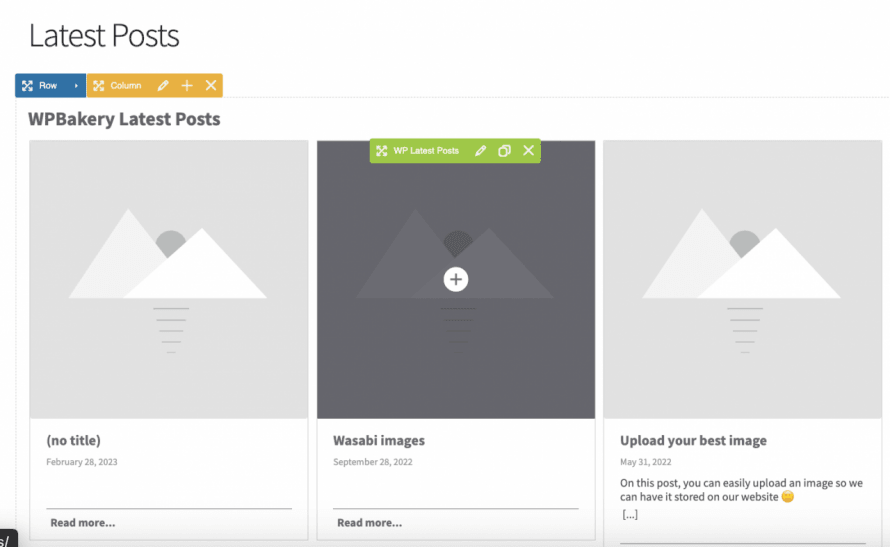
Все, що нам потрібно зробити, це підтвердити, що все гаразд і опублікувати сторінку, чудовий новий розділ останніх публікацій доступний на нашому сайті, і найкраще те, що ми можемо налаштувати його як завгодно і фільтрувати, щоб показувати тільки те, що ми хочемо, чудово! Чи не так?
Увага власникам сайтів WordPress!
Тримайте своїх відвідувачів в курсі та взаємодії з WP Latest Posts. Легко демонструйте свої останні статті, новини чи оновлення у вражаючому та зручному форматі.
Почніть сьогодні!
Найкращий плагін останніх публікацій з WPBakery для WordPress
Як ви бачите, це потужний плагін, який дозволить вам створювати ті розділи, які завжди потрібні, як наші останні продукти та розділ новин, а також фільтрувати їх за категоріями всього за кілька кліків!
З великою кількістю чудових тем і швидкими налаштуваннями, щоб ми не витрачали часу на стилізацію наших розділів, ми можемо сказати, що WP Latest Posts - це потужний необхідний плагін, який ми всі повинні мати, тож чого ви чекаєте? Перейдіть сюди і отримайте свій плагін зараз!
Коли ви підпишетесь на блог, ми будемо надсилати вам електронний лист, коли з'являться нові оновлення на сайті, щоб ви не пропустили їх.




Коментарі