 Продукти WordPress
 Продукти Joomla
 Підтримка
 Новини
 Вхід
ВхідЯк завантажити останні публікації WordPress у темі Avada

Відображення наших останніх публікацій за допомогою віджета є одним із найкращих способів дозволити нашим користувачам побачити, що нового на нашому сайті, і якщо ми можемо змішати його з
темою Avada, яка має потужний конструктор, ми зможемо отримати максимум із цього!
WP Latest Posts дозволяє нам створювати блоки з нашими останніми публікаціями, використовуючи одну із доступних тем, а також використовувати фільтри, щоб ми могли показувати саме те, що хочемо показати, і вона також має спеціальні блоки/віджети для всіх основних конструкторів сторінок, включаючи Avada.
У цьому підручнику ми побачимо, як додати блок останніх публікацій безпосередньо до контенту нашого сайту за допомогою Avada та WP Latest Posts.
Зміст
Хочете відображати динамічні та привабливі останні публікації на своєму сайті WordPress?
WP Latest Posts плагін допоможе вам у цьому. Залучайте відвідувачів красивим та настроюваним відображенням вашого останнього контенту.
Спробуйте зараз!
Створіть блок останніх публікацій WordPress
Спочатку ми створимо блок з нашими останніми дописами, давайте подивимось, як легко його створити за допомогою WP Latest Posts та однієї з доступних тем.
Перейдіть до WP Latest Posts і натисніть на +Новий блок.

Це відкриє розділ із панеллю керування, де ми можемо розпочати створення блоку.
Спочатку буде можливість вибрати джерело, де ми можемо вибрати допис/тип допису, який ми хочемо додати, наприклад, звичайний допис або спеціальний тип допису, якщо ми хочемо використовувати, наприклад, Продукти WooCommerce.
Тож давайте введемо назву та виберемо джерело.
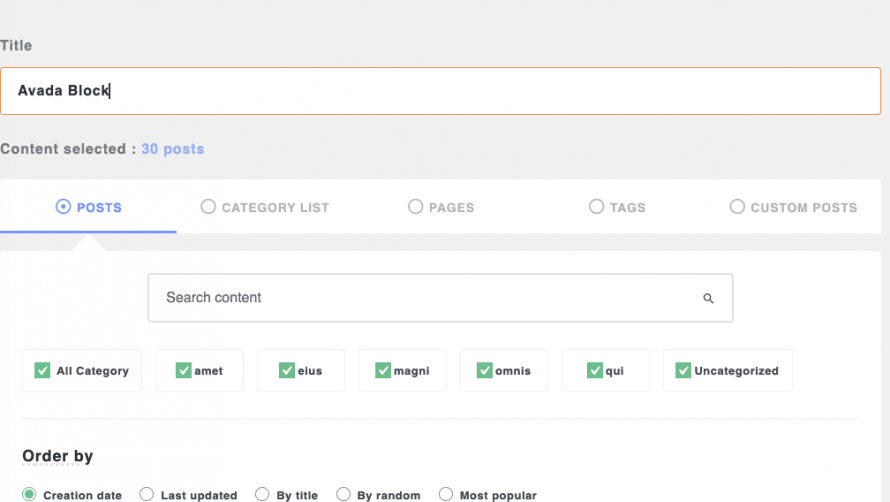
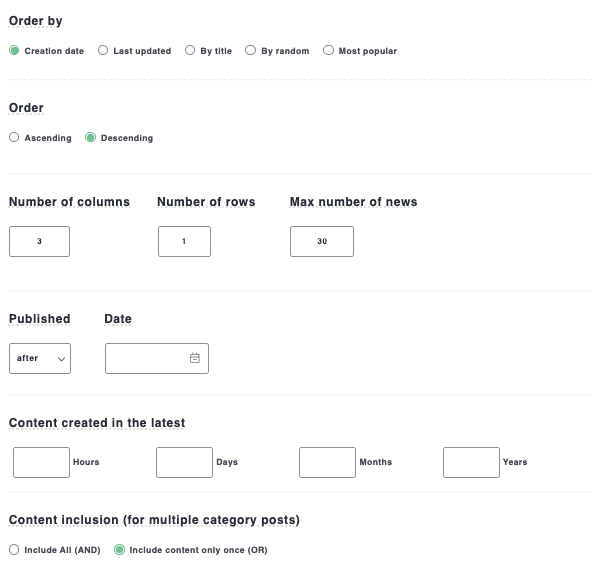
Залежно від того, яке джерело було обрано на цьому кроці, наступні налаштування будуть різними, у цьому випадку, оскільки Публікації було обрано, ми зможемо встановити:
Порядок.
Максимальна кількість колонок/рядків/публікацій.
Дата публікації.
Тепер, коли це зроблено, ми можемо продовжити наступний крок, який є Відображення та тема.
Цей крок призначений для визначення теми, яка буде використовуватися, та її налаштувань.
Доступні теми:
Безкоштовна тема за замовчуванням
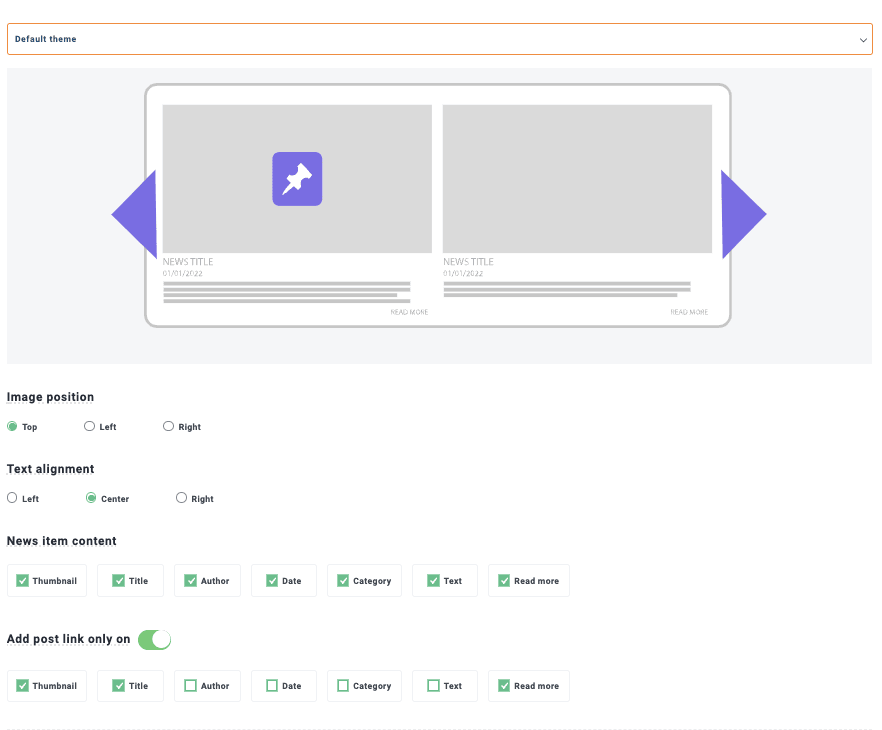
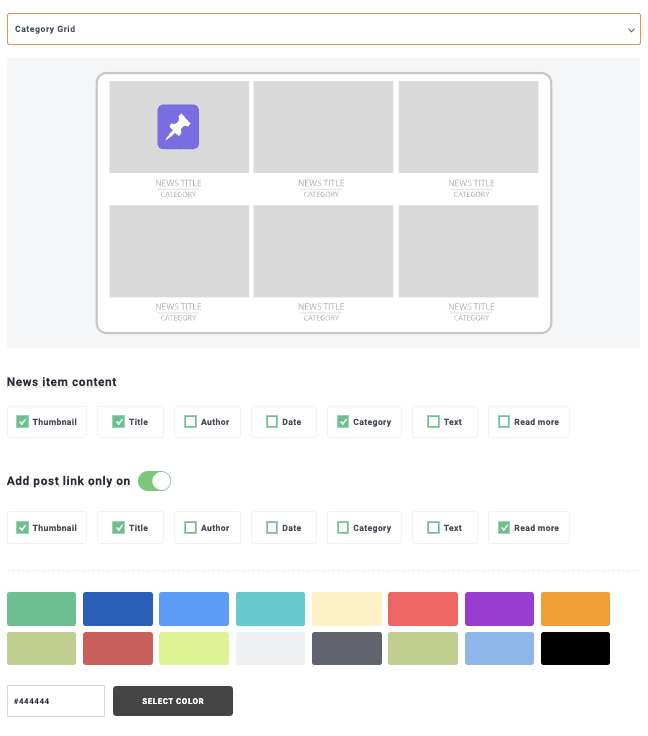
Сітка категорій (Pro)
Цехова тема (Pro)
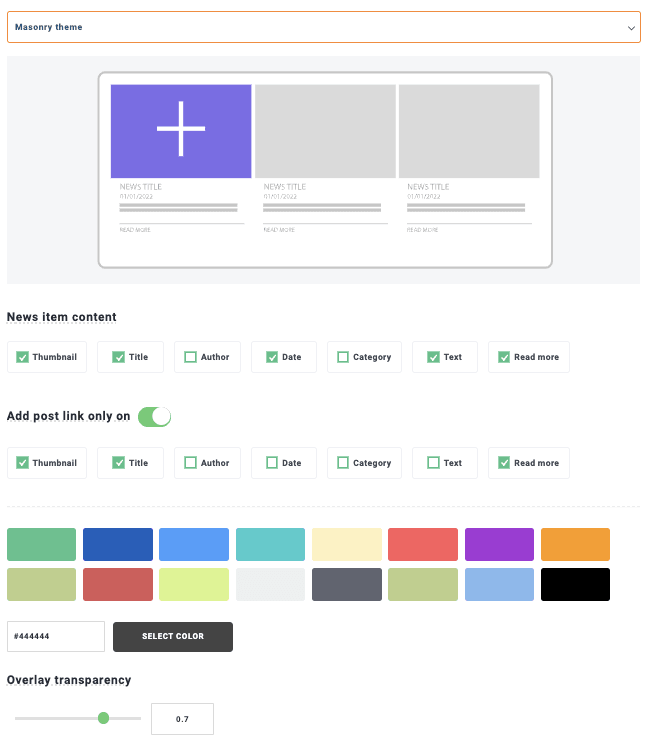
Матеріальна горизонтальна тема (Pro)

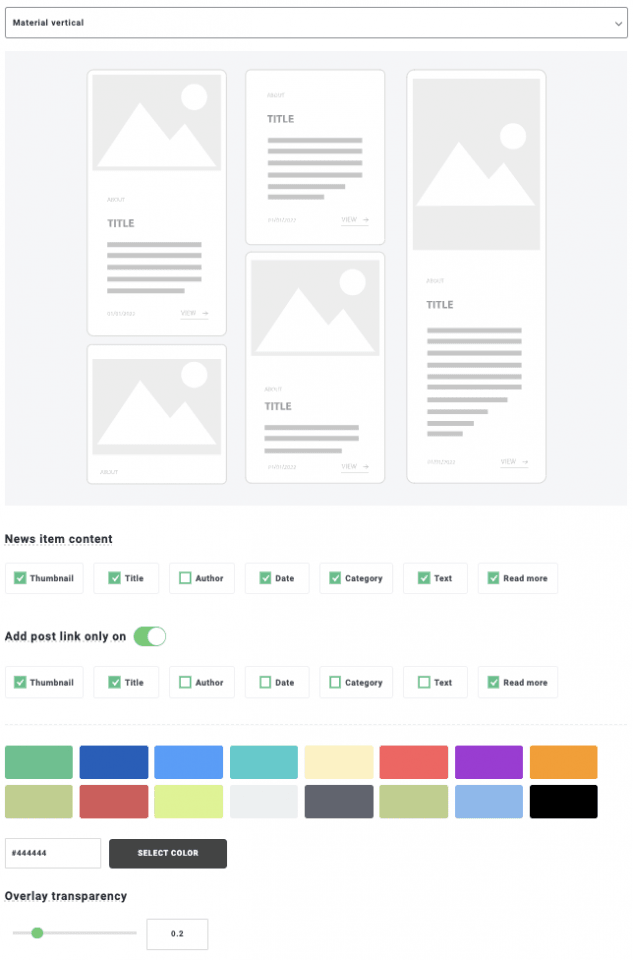
Матеріальна вертикальна тема (Pro)
Портфоліо тема (Pro)

Плавна навігаційна тема (Pro)

Хронологічна тема (Pro)

У цьому випадку буде використано Категорійну Сітку, але ви можете використовувати будь-яку з доступних тем, якщо у вас є Плагін Pro, після чого ми матимемо параметри налаштування теми, де зможемо налаштувати тему відповідно до нашого вмісту.
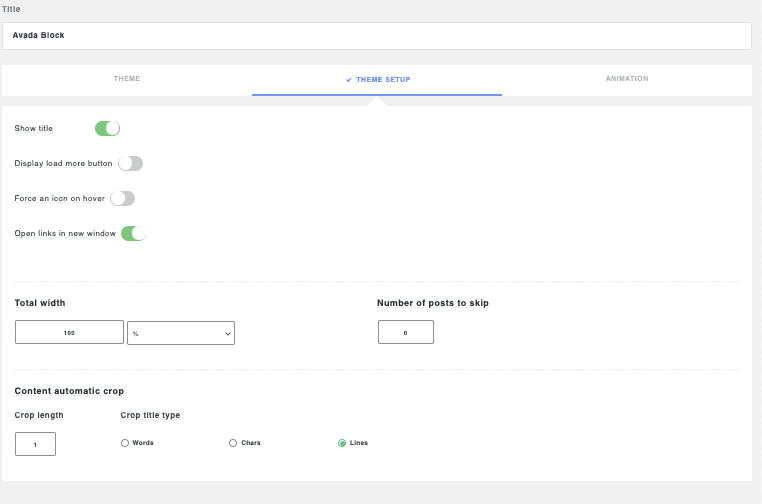
Нарешті, ми маємо вкладку Анімація, де ми можемо редагувати теми, що містять анімації, такі як тема Плавний Наведення.
Тепер, коли ми налаштували нашу тему, наступним кроком є Джерело Зображень, де ми можемо вказати зображення, які будуть використовуватися у нашій темі останніх публікацій.

І ми закінчили створення нашого блоку! Тепер ми можемо опублікувати його за допомогою Avada.
Ще один додатковий крок - це Шорткод, який дозволяє нам використовувати наш розділ Блоків де завгодно за допомогою будь-якого конструктора сторінок або редактора.
Цей розділ також дозволить нам встановити блок як Приватний, а також встановити дату публікації.
Як ми бачимо, це чудовий інструмент з багатьма функціями, які також легко використовувати і які ми можемо вбудувати в будь-який контент!
Блок останніх дописів WordPress додано до Avada
Тепер, коли блок з нашими останніми публікаціями створено, ми можемо продовжити додавати його на нашу сторінку/пост за допомогою Avada.
Перейдіть до вже створеної сторінки/поста або створіть нову і відредагуйте її за допомогою Avada.
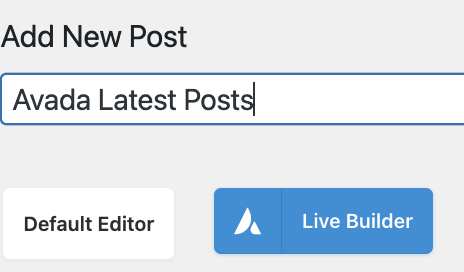
Тепер, коли редактор завантажено, натисніть на +Елемент і знайдіть WP Latest Posts.
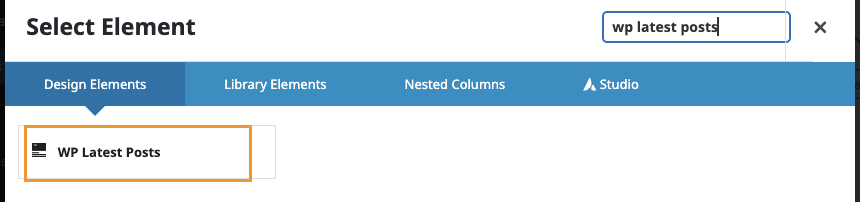
Буде відкрито опцію, де ми можемо вибрати наш блок.
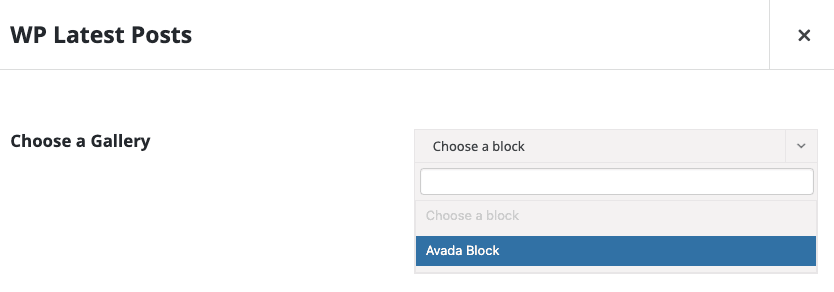
Нарешті, натисніть Зберегти і все! Наш останній блок публікацій буде додано до нашого контенту.
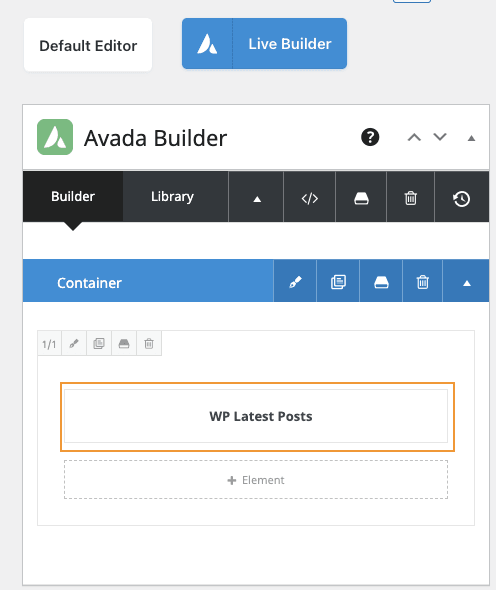
Процес буде таким же, якщо ми використовуємо живий редактор, так само легко, як додати блок за допомогою інструментів Avada, і все! Наші Останні публікації готові до показу.
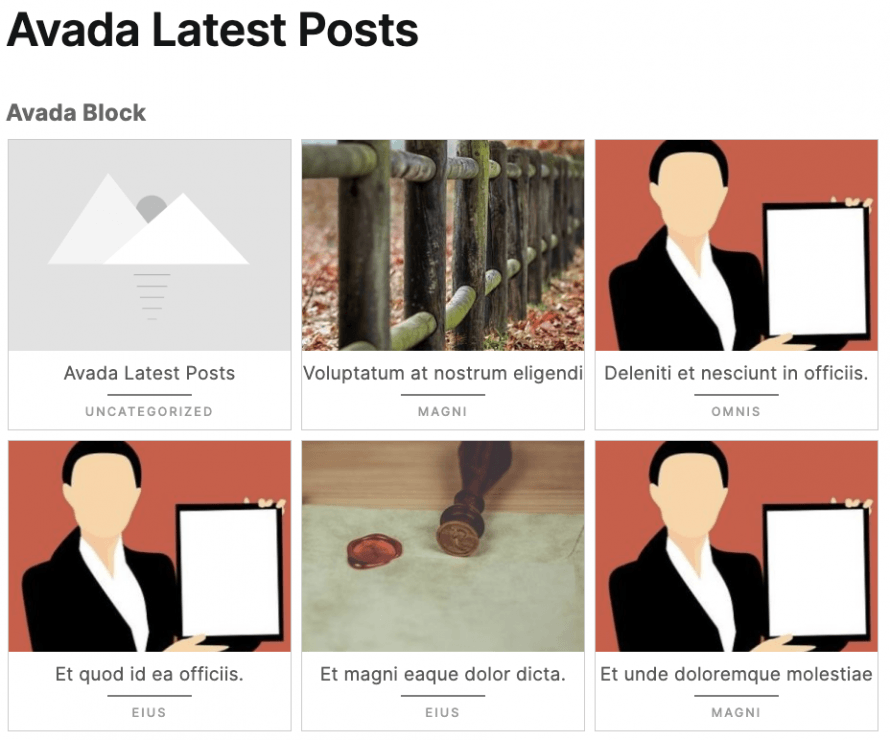
Як ви можете знати, можливості цього інструменту просто безмежні та неймовірні! Буде можливо додати останній блок публікацій де завгодно і просто кількома кліками.
І найкраще те, що будь-які зміни, зроблені в редакторі блоків, будуть автоматично відображатися в блоці, опублікованому на передній частині, чудово! Чи не так?
Увага власникам сайтів WordPress!
Тримайте своїх відвідувачів в курсі та взаємодії з WP Latest Posts. Легко демонструйте свої останні статті, новини чи оновлення у вражаючому та зручному форматі.
Почніть сьогодні!
Потужні блоки дописів WordPress в Avada
Від створення сторінки блогу до створення розділу з будь-яким спеціальним дописом, який ви хочете, WP Latest Posts - це інструмент, який необхідно використовувати, щоб дозволити нам вийти на наступний рівень, коли йдеться про показ наших дописів!
Базовий блок дописів, останні продукти блок, і безліч варіантів, чого ви чекаєте? Перейдіть сюди і отримайте WP Latest Posts.
Коли ви підпишетесь на блог, ми будемо надсилати вам електронний лист, коли з'являться нові оновлення на сайті, щоб ви не пропустили їх.




Коментарі