Продукти WordPress
 Продукти Joomla
 Підтримка
 Новини
 Вхід
ВхідЯк допомогти у налагодженні плагінів WordPress
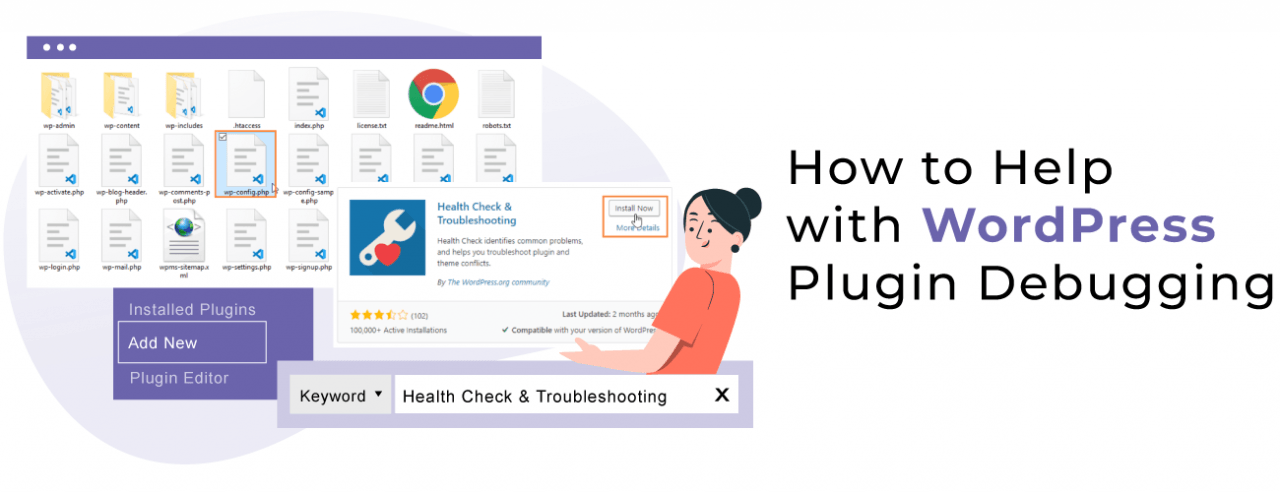
Розробники JoomUnited завжди працюють над тим, щоб ваші плагіни працювали найбільш оптимальним чином, звичайно, в деяких випадках можуть виникати певні збої, наприклад, несумісність, що виникає через сторонній плагін, і що ми хочемо, коли виникають такі збої? Звичайно, вони швидко вирішуються...
У цьому дописі ми навчимо вас, як надати розробнику правильну інформацію, щоб він міг швидко зрозуміти та вирішити помилку. Цей допис буде розділено на 3 кроки, яких ми будемо дотримуватися, щоб надати розробнику потрібну інформацію під час виникнення проблеми:
- Увімкніть журнал налагодження
- Встановіть плагін усунення несправностей
- Перевірте наявність помилок JavaScript
Увімкніть систему налагодження та журналювання WordPress
Перш за все, нам потрібно знати, що WP_DEBUG . Як ми бачимо у Вікіпедії, « WP_DEBUG — це PHP (постійна глобальна змінна), яку можна використовувати для запуску режиму «налагодження» у WordPress. За замовчуванням вона вважається false, а зазвичай у файлі wp-config.php у розробницьких копіях WordPress вона має значення true».
Як ми бачимо, WP_DEBUG - це константа, яка за замовчуванням є вимкненою , але ми можемо її увімкнути для тимчасової мети налагодження.
Крім того, існує інша константа PHP під назвою WP_DEBUG_LOG , яка допоможе нам автоматично створювати текстовий файл із усіма помилками ваших плагінів, і саме це ми надсилатимемо розробникам.
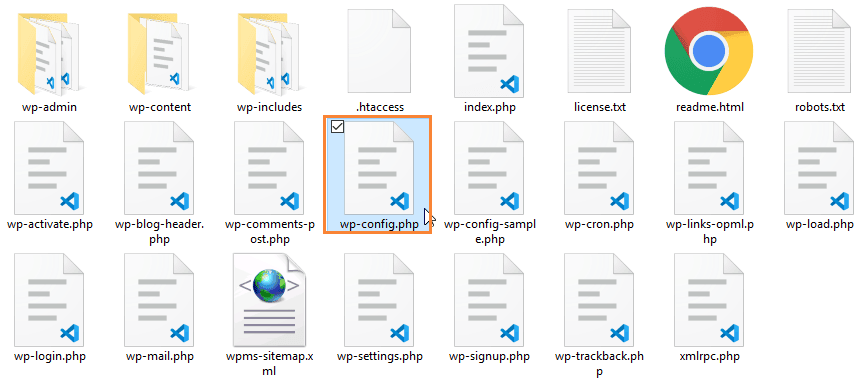
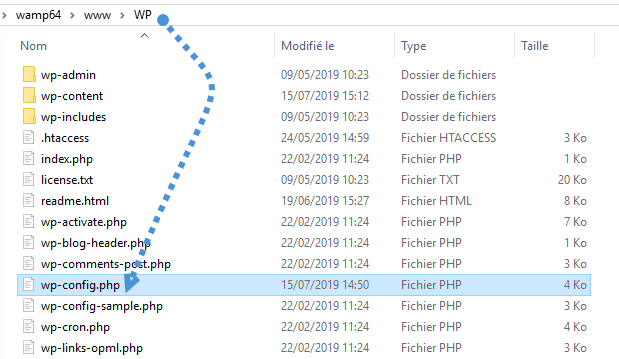
Ми навчимо вас, як саме ми можемо активувати його і як це виглядатиме, якщо виникне помилка з вашим плагіном, WP Meta SEO буде використано для цього прикладу, але ви можете виконати ті ж самі кроки для всіх наших плагінів. У цьому випадку у нас виникли проблеми з WP Meta SEO, це може бути будь-яка проблема, тому ми збираємося відкрити wp-config.php файл, це можна зробити за допомогою вашого улюбленого текстового редактора, наприклад, Notepad, Visual Studio Code, Brackets, просто відкрийте wp-config.php.
Файл знаходиться в кореневому каталозі вашого сервера, де встановлено ваш сайт WordPress.
Відкрийте його за допомогою текстового редактора, а потім натисніть CTRL + F або клацніть «Редагувати» > «Знайти»… ви побачите поле, куди можна ввести слово, яке потрібно знайти, у цьому випадку ми введемо «WP_DEBUG» і натискатимемо Enter, доки не знайдете:
«define('WP_DEBUG', false)»
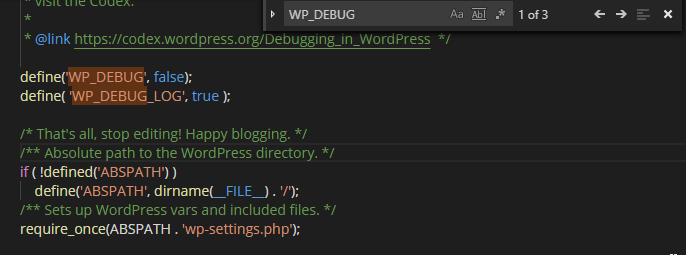
Тепер, коли ми знаходимося на цьому рядку, видаліть «false» і введіть true, натисніть Enter і в наступному рядку скопіюйте define( 'WP_DEBUG_LOG', true ); і збережіть файл, він повинен виглядати як на наступному зображенні.
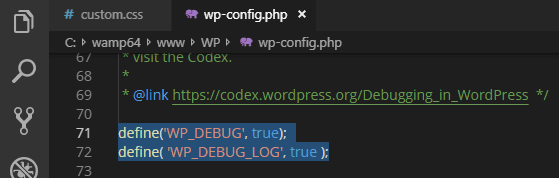
Якщо ці два рядки змінені, файл під назвою «debug.php» з'явиться у /wp-content/
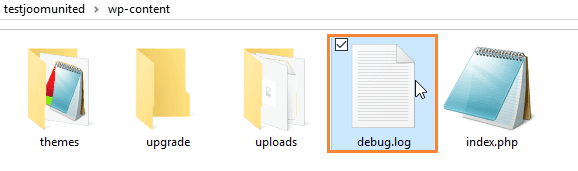
І все… ми завершили перший крок, це один із файлів, який потрібен нашим розробникам, щоб прискорити процес вирішення вашої проблеми. Усі помилки будуть відстежені та записані у цей текстовий файл.
Встановіть плагін діагностики WordPress
Плагін Health Check & Troubleshooting – це плагін, який дозволяє вам запускати перевірку на конфлікти, не впливаючи на звичайних відвідувачів вашого сайту. Він дуже простий у використанні та встановленні, але для цього прикладу ми все ще використовуватимемо WP Meta SEO . Виконайте такі кроки, щоб встановити та запустити перевірку на конфлікти за допомогою Health Check & Troubleshooting:
- Увійдіть до свого сайту Wordpress, ви будете на панелі управління вашим сайтом
- Натисніть на «Плагіни» у лівій частині вашої сторінки
- Натисніть на «Додати новий»
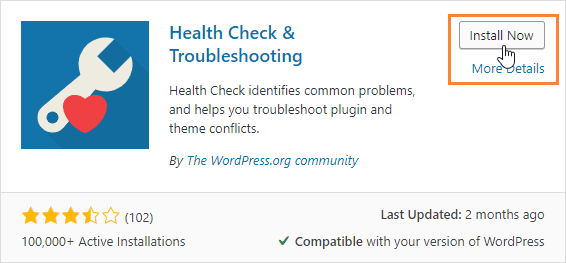
- Введіть «Перевірка здоров'я та усунення неполадок» у рядку пошуку, як показано нижче
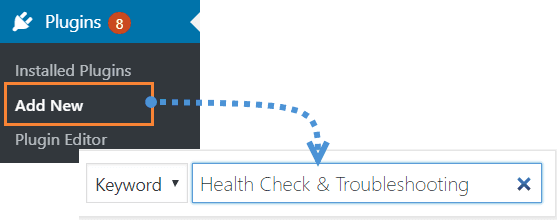
- Натисніть кнопку «Встановити зараз». Список плагінів автоматично з’явиться, знайдіть потрібний і натисніть «Встановити зараз», а потім «Активувати».
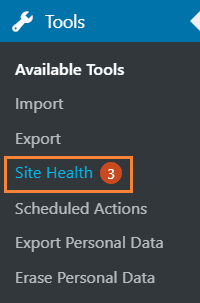
- Натисніть на «Стан сайту». У лівому меню є розділ під назвою «Інструменти». Натисніть на нього, а потім на «Стан сайту».
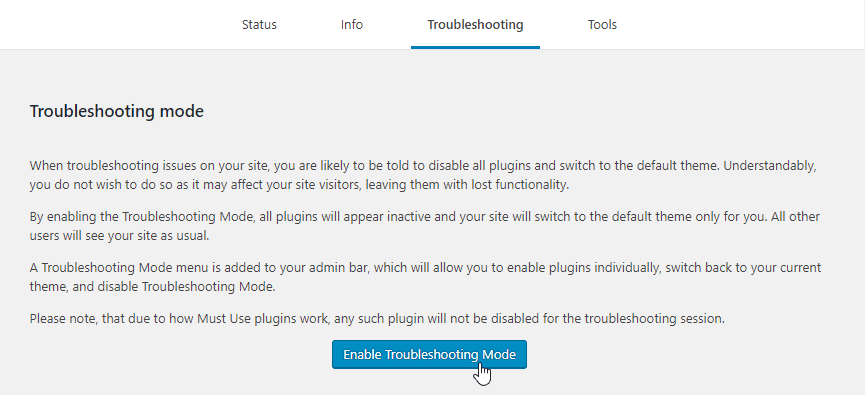
- Перейдіть на «Виправлення неполадок» , ознайомтеся з попередженням і натисніть «Увійти в режим виправлення неполадок».
Режим усунення неполадок автоматично вимикає всі плагіни та перемикає на стандартну тему. Режим усунення неполадок не впливає на звичайних відвідувачів вашого сайту.
- Відтворіть проблему , з якою ви зіткнулися
У середовищі за замовчуванням без активних плагінів та теми за замовчуванням, якщо проблема виникає, це означає, що наш плагін не спричиняє несподівану поведінку.
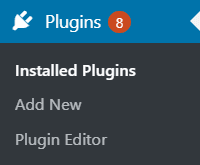
- Натисніть «Плагіни» > «Встановлені плагіни»
Меню “Плагіни” розгорнеться, надаючи вам додаткові опції. Натисніть на “Встановлені плагіни”
- Натисніть «Увімкнути під час усунення несправностей» поруч із WP Meta SEO

- Відтворіть проблему, яку ви відчували лише з активним WP Meta SEO та темою за замовчуванням, якщо проблема виникає, проблема спричинена нашим плагіном.
Це в певному сенсі хороша новина, тому що ви вже визначили одну частину проблеми. Тепер потрібно, щоб розробник увійшов на ваш сайт і виправив проблему, перш ніж ми випустимо нову версію! Якщо ні, повторіть кроки, щоб активувати наступний вимкнений плагін, яким ви можете відтворити помилку.
Перевірка та налагодження помилок Javascript у плагінах WordPress
Ми будемо шукати помилки Javascript за допомогою консолі Chrome або Firefox, залежно від вашого браузера, його назва трохи відрізняється, але після Chrome і FireFox ми назвемо його «Консоль». Щоб відкрити консоль, просто виконайте ці кроки:
- Клацніть правою кнопкою миші на перевірку, на фронтенді в будь-якій частині сайту
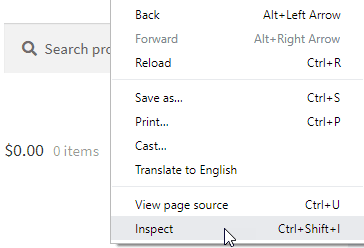
- Виберіть консоль. Відкриються інструменти розробника у правій частині сторінки, натисніть «Консоль».
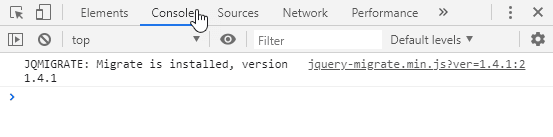
Перевірте помилки, із відкритою консоллю, відтворіть помилку, яку ви очікували, і погляньте на консоль, помилки є червоними текстами, які описують де знаходиться конфлікт javascript
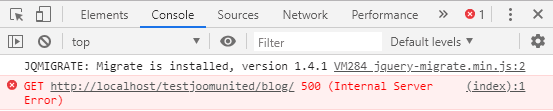
Якщо ви знайшли помилку JavaScript, зробіть скріншот розгорнутої версії помилки, щоб додати її до свого запиту/повідомлення.
Надіслати / Поділитися звітом про проблему
Тепер, коли у вас є вся ця інформація, ви допоможете розробнику прискорити процес, просто перейдіть до всієї інформації, яку ви зібрали, і додайте її до вашого квитка/повідомлення, давайте запам'ятаємо, пункти є:
- debug.log
- Примітка із плаґінами, які спричиняють конфлікти
- Скріншот JavaScript-консолі із повідомленням про помилку
Якщо ви виконаєте ці кроки та надішлете нам коректну інформацію, розробник зможе зробити швидшу налагодження і ми заздалегідь дякуємо вам :)
Створіть та поділіться новим обліковим записом користувача WordPress для цілей підтримки
Створення нового облікового запису адміністратора іноді є одним із швидких способів показати команді підтримки вашу проблему. Перед початком цього процесу нагадаємо, що:
- Ми не зберігаємо старі облікові дані після вирішення проблеми (з міркувань безпеки)
- Ми рекомендуємо видалити облікові записи адміністратора, створені для цілей підтримки
- Уся інформація, якою ви поділитеся з нашою командою, є захищеною та залишиться конфіденційною
Щоб створити нового користувача, спочатку увійдіть до свого адміністративного сайту. Після успішного входу ви перебуватимете в інформаційній панелі WordPress.
Потім вам слід перейти до лівого Меню > Користувачі.
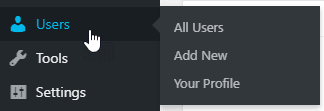
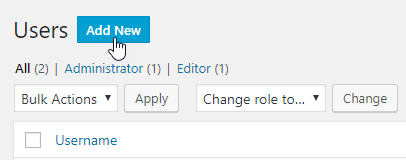
Потім перейдіть до верхньої частини екрана, натисніть на Додати нового або перейдіть до кнопки Додати нового у лівому меню.
Далі на екрані з'явиться форма додавання нового користувача . Є 2 поля, які потрібно заповнити: Ім'я користувача, Електронна пошта
У полі Пароль ви можете використовувати генератор випадкових паролів або встановити свій власний. І ви можете позначити опцію Надіслати сповіщення користувачу , якщо хочете надіслати новому користувачу електронний лист про їх обліковий запис.
Після цього ви обираєте роль для користувача у випадаючому списку. Це важливий крок для встановлення дозволів для користувачів на вашому сайті. «Адміністратор» – це найвищий рівень, який надає користувачеві доступ до всіх функцій вашого веб-сайту. Ви можете встановити інші ролі, якщо хочете обмежити доступ своїх користувачів.
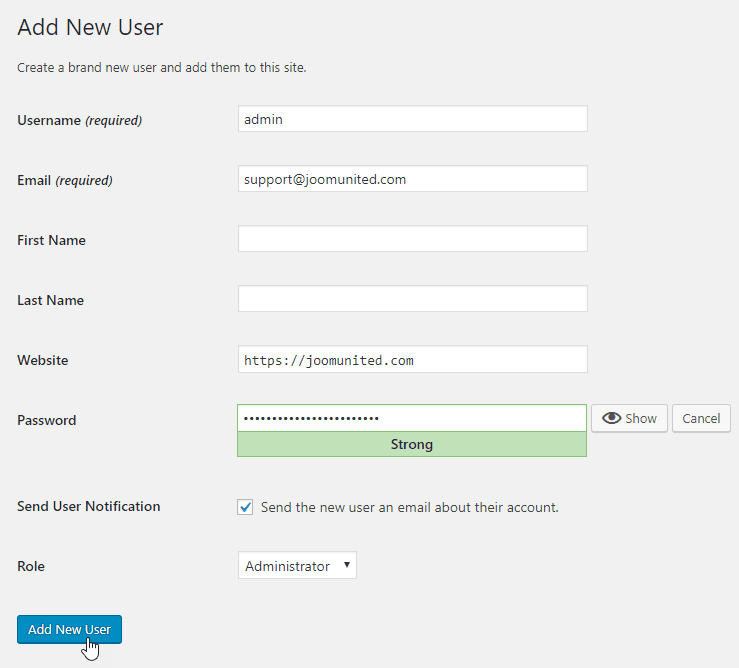
Нарешті, натисніть «Додати нового користувача» внизу. Це вже зроблено, удачі!
Коли ви підпишетесь на блог, ми будемо надсилати вам електронний лист, коли з'являться нові оновлення на сайті, щоб ви не пропустили їх.