 Продукти для WordPress
 Joomla products
 Support
 News
News Увійти
Як додавати таблиці в записи та сторінки WordPress (без HTML)

Легко додавайте таблиці до своїх записів і сторінок WordPress за допомогою вбудованого редактора блоків або потужних плагінів, створених як для початківців, так і для професіоналів. Таблиці допомагають чітко організувати інформацію, полегшуючи читачам порівняння даних, перегляд тарифних планів або розуміння детального вмісту без плутанини.
У цій статті ви дізнаєтеся, як додавати та налаштовувати таблиці WordPress за допомогою стандартного редактора та плагінів для таблиць. Ви також знайдете корисні поради щодо створення адаптивних, добре оформлених таблиць, які підвищують читабельність і гармонійно вписуються в загальний дизайн вашого сайту.
- Таблиці роблять складну інформацію легкою для читання та візуально привабливою, дозволяючи відвідувачам швидко засвоювати дані, порівнювати варіанти та схоплювати суттєві деталі без прокручування довгих абзаців.
- Завдяки вбудованому блоку таблиць у WordPress або плагінам будь-хто може створювати впорядковані, адаптивні таблиці — без програмування — що спрощує керування контентом для бізнесу, блогерів та освітян.
- Використання таблиць покращує загальний досвід користувачів і допомагає підвищити залученість та довіру, незалежно від того, чи ви презентуєте ціни, порівняння, списки товарів або результати досліджень на своєму сайті WordPress.
Зміст
Чому варто додавати таблиці у свої дописи та сторінки WordPress?
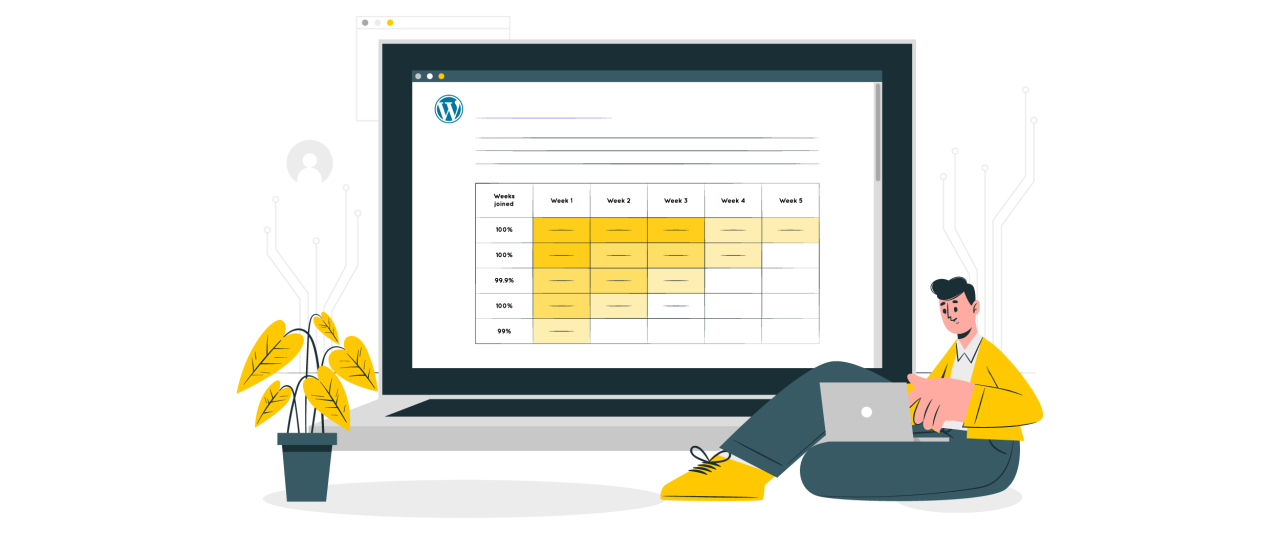
Використання таблиць у ваших записах і сторінках WordPress — це простий, але потужний спосіб подати інформацію в структурованому та візуально зрозумілому форматі. Вони допомагають перетворити довгі абзаци на розділи, які легко переглядати, покращуючи читабельність і залучення користувачів.
- Ефективно організовуйте інформацію: Таблиці дозволяють представити дані, порівняння або списки в чіткому та систематичному вигляді, що полегшує розуміння для читачів.
- Покращте читабельність: Читачі можуть швидко переглядати рядки та стовпці, щоб знайти потрібні деталі, замість того, щоб орієнтуватися в довгому тексті.
- Покращуйте досвід користувачів: Добре оформлена таблиця робить ваш контент охайним і професійним, а також допомагає користувачам швидше отримувати доступ до ключової інформації.
- Підвищуйте залученість: Представляючи складну інформацію у візуально привабливий спосіб, таблиці підтримують інтерес читачів і роблять вашу сторінку більш вишуканою.
Рекомендовані плагіни таблиць для WordPress

Хоча стандартний редактор блоків дозволяє створювати прості таблиці, використання спеціалізованого плагіна таблиць для WordPress може зробити цей процес набагато гнучкішим та ефективнішим. Ці плагіни пропонують розширені можливості налаштування, адаптивний дизайн та інтуїтивно зрозумілі інтерфейси, які допомагають легко керувати даними, що ідеально підходить для тих, хто хоче професійно подавати інформацію.
1. WP Table Manager
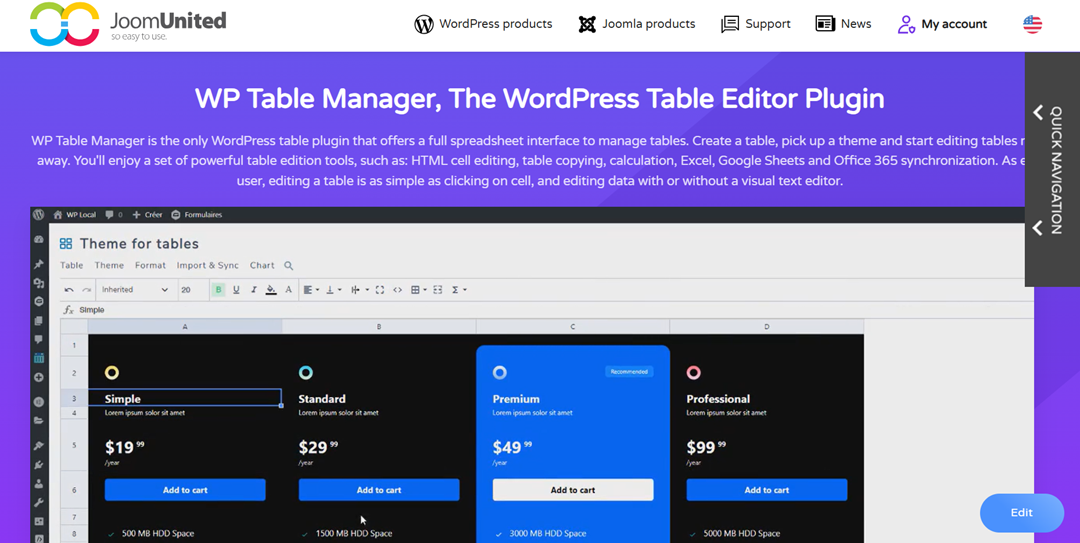
WP Table Manager — це багатофункціональний плагін, який поєднує простоту WordPress із функціональністю електронної таблиці. Він дозволяє впорядковувати, редагувати та оформлювати таблиці за допомогою інтерфейсу перетягування, подібного до Excel. Ви також можете застосовувати власні теми, редагувати HTML-комірки, виконувати обчислення та навіть синхронізувати дані з Google Sheets або Office 365.
Ключові функції:
- Інтерфейс, схожий на електронну таблицю, для легкого редагування таблиць
- Параметри сортування, фільтрації та посторінкового відображення
- Інтеграція з популярними конструкторами сторінок і плагінами
- Імпорт та експорт у кількох форматах (Excel, CSV тощо)
WP Table Manager вирізняється своєю універсальністю та простотою використання, що робить його ідеальним для всіх, хто керує динамічними таблицями даних — від цінових діаграм до складних порівнянь продуктів.
Шукаєте надійне рішення для керування таблицями для сайтів клієнтів?
Від таблиць цін до порівняння продуктів — цей плагін пропонує потужні функції для представлення даних у чіткий та зручний для користувача спосіб.
Отримайте конкурентну перевагу вже зараз!
2. TablePress
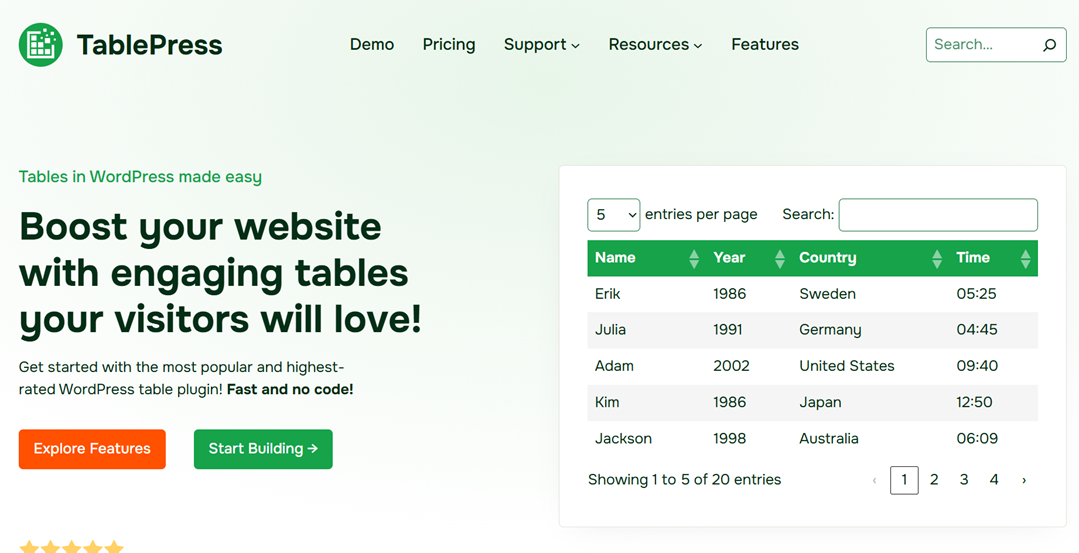
TablePress — один із найпопулярніших безкоштовних плагінів для додавання таблиць у WordPress, якому довіряють сотні тисяч користувачів. Він пропонує інтерфейс у стилі електронної таблиці, який здається знайомим, особливо тим, хто звик працювати з Excel. За допомогою TablePress ви можете легко імпортувати або експортувати дані, застосовувати сортування та фільтрування, а також додавати формули для автоматичних обчислень.
Ключові функції:
- Адаптивні макети таблиць
- Підтримка імпорту/експорту файлів CSV, HTML та JSON
- Інструменти сортування, фільтрації та посторінкової навігації для великих наборів даних
- Об’єднуйте, розділяйте та дублюйте комірки для гнучкого форматування
TablePress приваблює своїм балансом між простотою та потужністю: він безкоштовний, зручний для початківців і підходить для будь-якого сайту, який потребує чистої та впорядкованої подачі даних.
3. WP Table Builder
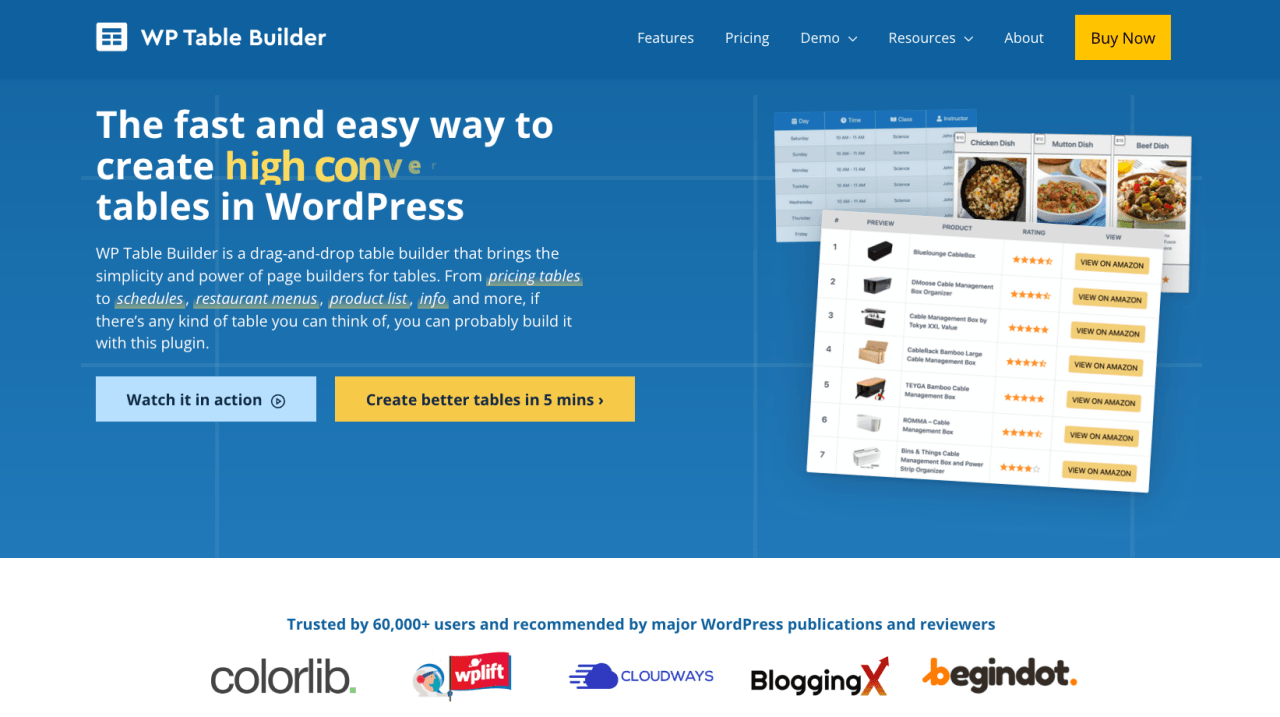
WP Table Builder — це інтуїтивно зрозумілий плагін для WordPress, створений для користувачів, які хочуть створювати адаптивні та візуально привабливі таблиці без навичок програмування. Завдяки інтерфейсу з функцією перетягування ви можете легко створювати та налаштовувати таблиці, які ідеально вписуються в дизайн вашого сайту. Чи то таблиці з цінами, порівняння товарів, розклади чи меню ресторанів — цей плагін дає змогу робити все це без жодних зусиль.
Ключові функції:
- Повністю адаптивні таблиці, що підлаштовуються під будь-який пристрій
- Конструктор із підтримкою перетягування для легкого створення таблиць
- Налаштовувані кольори, межі та типографіка
- Сумісний з основними конструкторами сторінок, як-от Elementor та Beaver Builder
WP Table Builder вирізняється своєю простотою та творчою свободою. Ви можете додавати різноманітні елементи, як-от текст, кнопки, зображення, іконки та навіть індикатори прогресу, щоб зробити ваші таблиці більш привабливими.
Як додати таблиці до записів і сторінок WordPress

Додавання таблиць до ваших записів і сторінок WordPress — чудовий спосіб чітко впорядкувати та відобразити дані. Ось простий посібник, який допоможе вам створювати та налаштовувати таблиці безпосередньо у WordPress.
Додавання таблиць за допомогою стандартного редактора блоків
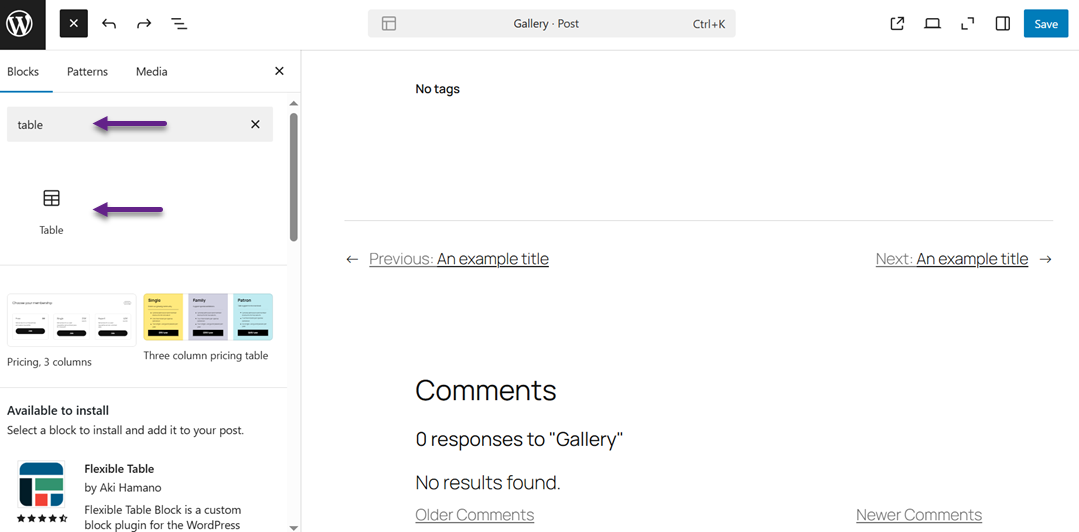
WordPress робить додавання таблиць надзвичайно простим завдяки вбудованому редактору блоків. Щоб почати, створіть новий запис або сторінку чи відредагуйте наявну. У редакторі натисніть кнопку «+», щоб вставити новий блок, потім знайдіть і виберіть блок «Таблиця».
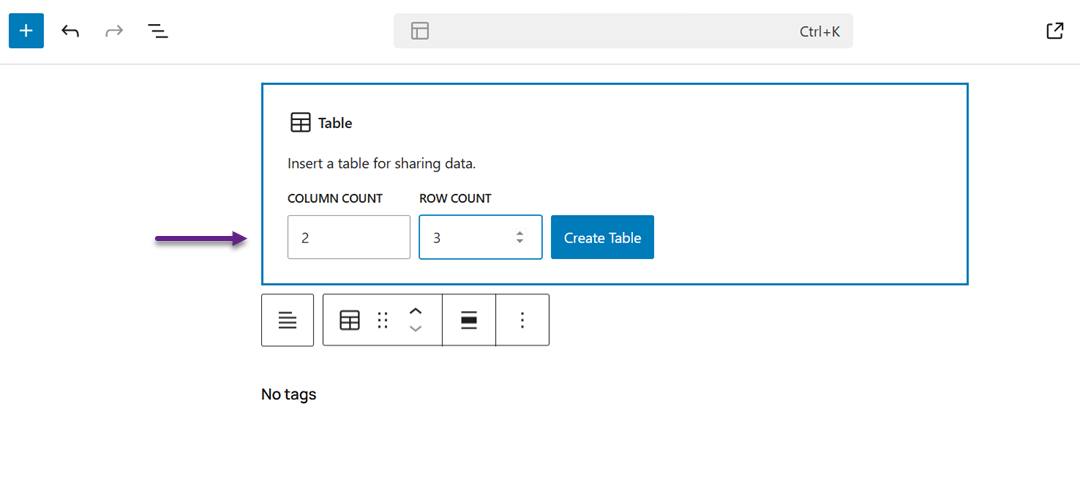
Потім вам буде запропоновано встановити кількість рядків і стовпців. Типовим варіантом є 2×2, але ви можете змінити розмір пізніше, додавши або видаливши рядки та стовпці.
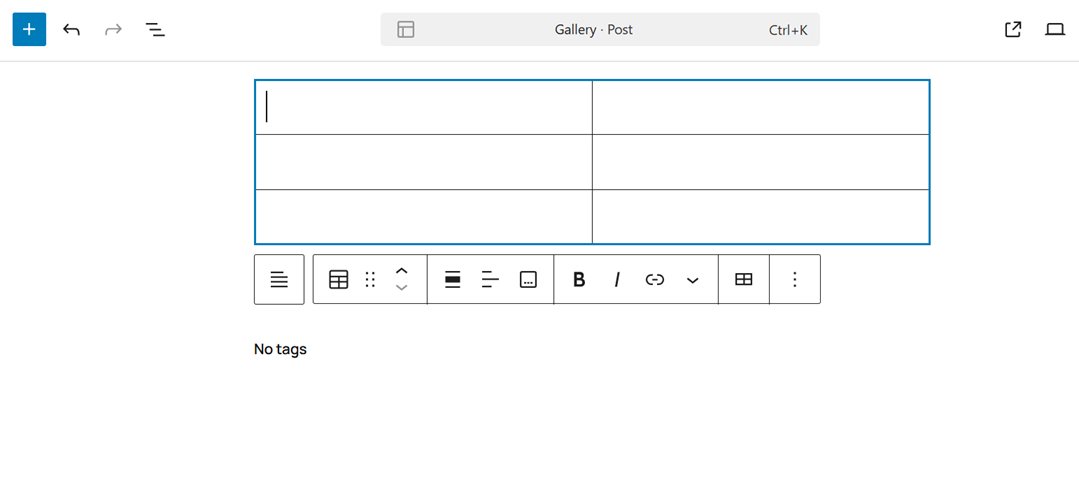
Після натискання Створити таблицю WordPress миттєво згенерує таблицю, яку можна редагувати безпосередньо в області вмісту.
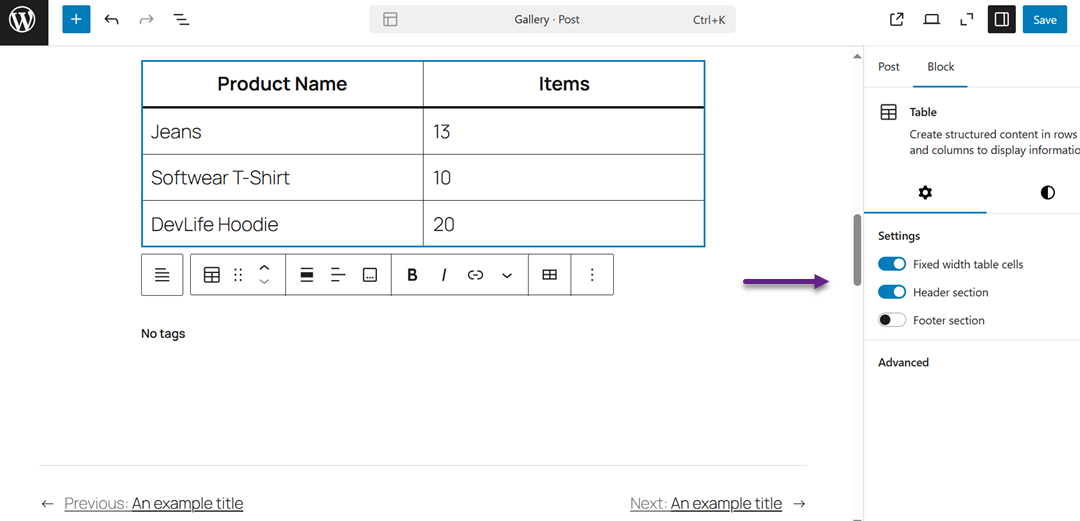
Кожна комірка таблиці автоматично змінює розмір залежно від обсягу введеного тексту, хоча за бажанням ви можете встановити фіксовану ширину на панелі налаштувань. Тут також можна увімкнути верхні та нижні колонтитули таблиці, що настійно рекомендується для доступності, оскільки вони допомагають програмам читання з екрана правильно інтерпретувати ваші дані.
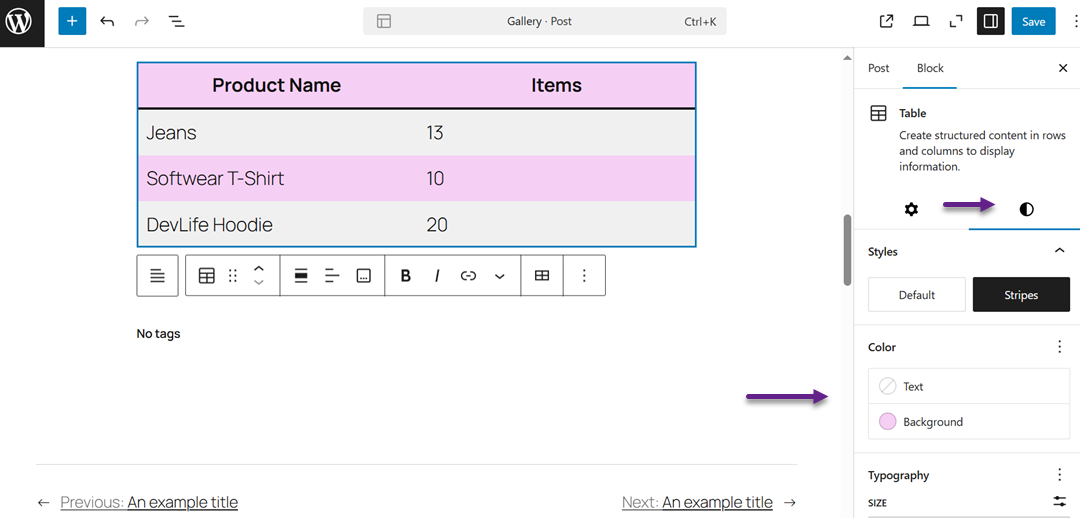
На вкладці Стиль на правій панелі ви можете налаштувати дизайн своєї таблиці, вибравши кольори фону, кольори тексту або застосувавши попередньо встановлені стилі, які пропонує ваша тема WordPress.
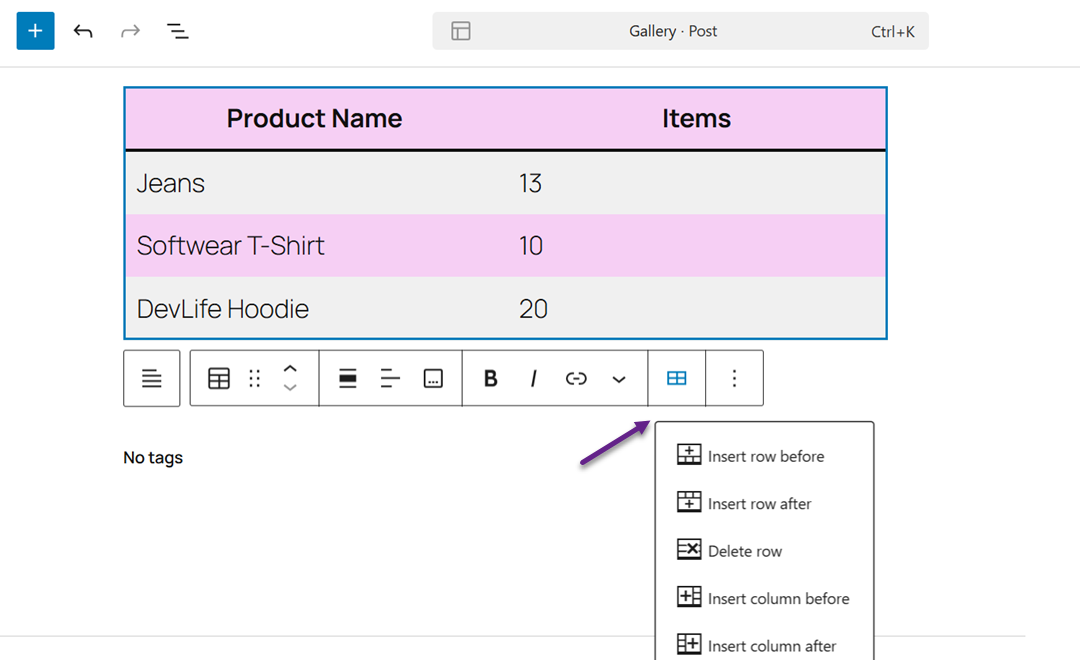
Якщо ви хочете додати або видалити стовпець чи рядок, просто натисніть на таблицю, виберіть Редагувати таблицю і скористайтеся меню, щоб змінити її макет.
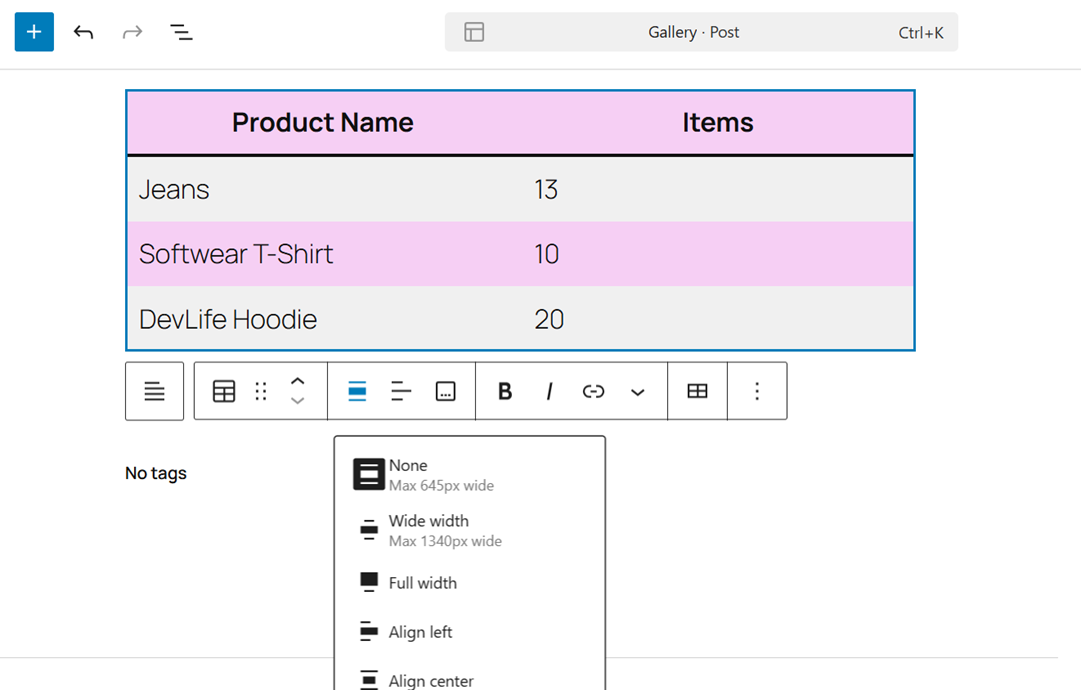
За замовчуванням текст вашої таблиці вирівнюється по лівому краю, але ви можете легко змінити вирівнювання в межах стовпця або всієї таблиці за допомогою параметрів вирівнювання на панелі інструментів.
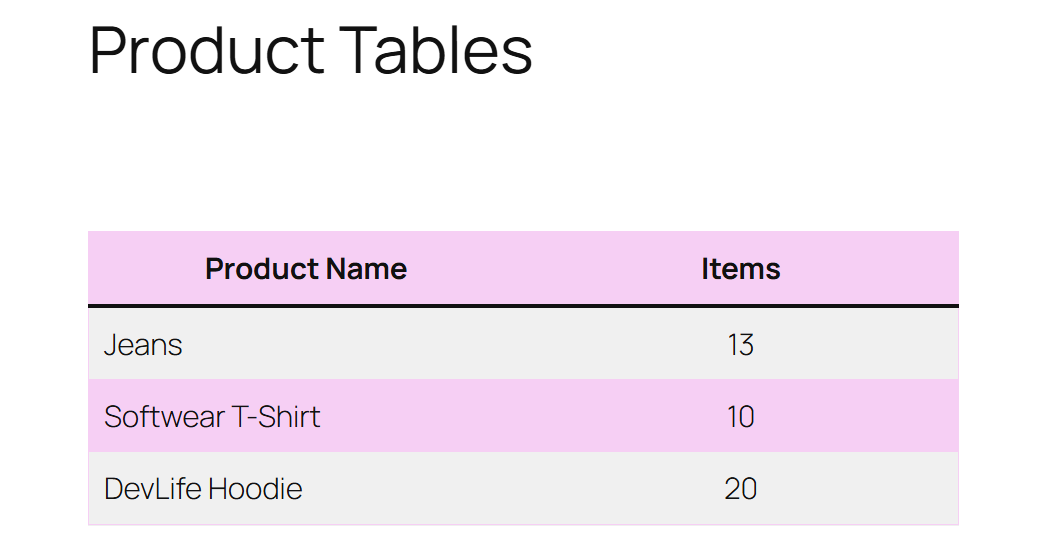
Перегляньте свій допис перед публікацією, і ось попередній перегляд створеної таблиці.
Блок таблиці Gutenberg дозволяє відображати структуровані дані у WordPress гнучко та зручно. Однак йому бракує розширених можливостей, таких як фільтрування, сортування або повторне використання таблиць на кількох сторінках, і саме тут спеціалізовані плагіни, як-от WP Table Manager , можуть запропонувати потужніші та економніші за часом варіанти.
Додавання таблиць за допомогою WP Table Manager
WP Table Manager — це потужний і зручний плагін WordPress, який допоможе вам легко створювати, редагувати та керувати таблицями безпосередньо на вашому сайті. Він пропонує широкий спектр функцій налаштування, що робить його придатним для початківців і досвідчених користувачів з різним рівнем підготовки. Завдяки своїй універсальності та інтеграціям, це один із найкращих інструментів для легкого створення професійних сторінок порівняння товарів.
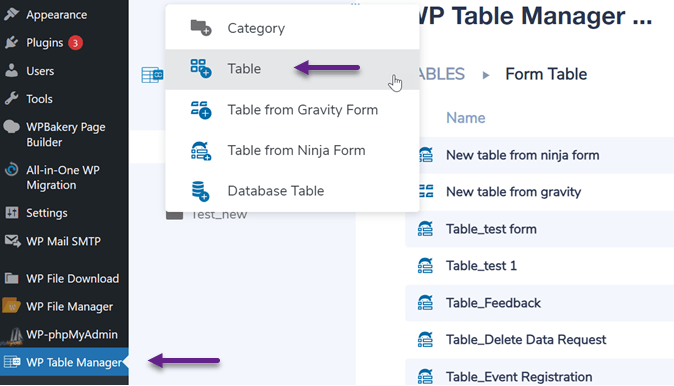
Щоб почати, встановіть WP Table Manager на вашому сайті WordPress. Після завантаження й активації плагіна ви можете створити нову таблицю, перейшовши до WP Table Manager > Створити нову > Таблиця.
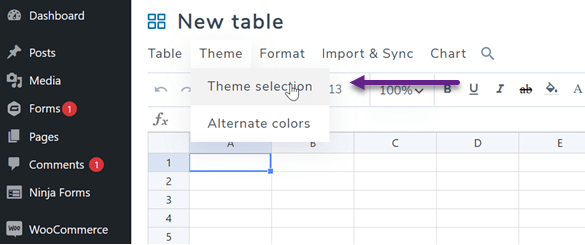
Натисніть Тема > Вибір теми.
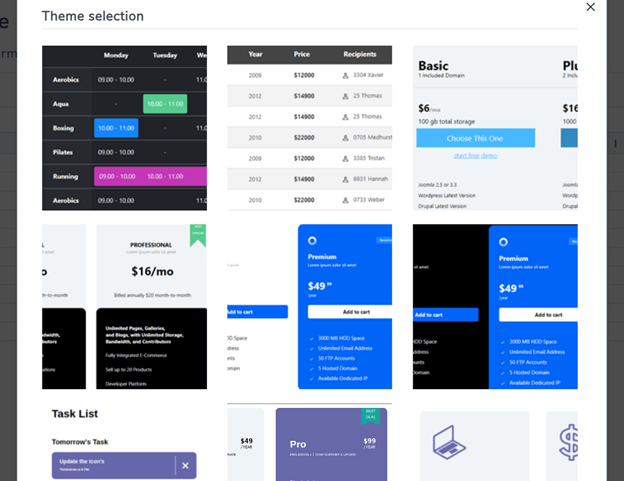
Потім ви побачите кілька варіантів оформлення, які дозволять узгодити дизайн вашої таблиці зі стилем вашого вебсайту.
Після створення таблиці налаштуйте її за допомогою вбудованого редактора, який дуже нагадує Excel. Ви можете легко додавати, видаляти або об’єднувати рядки та стовпці.
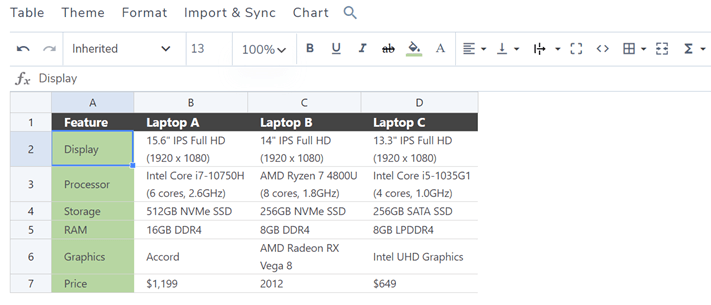
Кілька вкладок у редакторі пропонують різні функції:
- Таблиця (перейменування, вставка шорткоду, експорт)
- Тема (зміна кольорів і тем)
- Форматування (сортування, фільтрування, посторінкова навігація, власний CSS)
- Імпорт і синхронізація (підключення до Google Sheets або Excel)
- Діаграма (створення візуальних графіків із ваших даних).
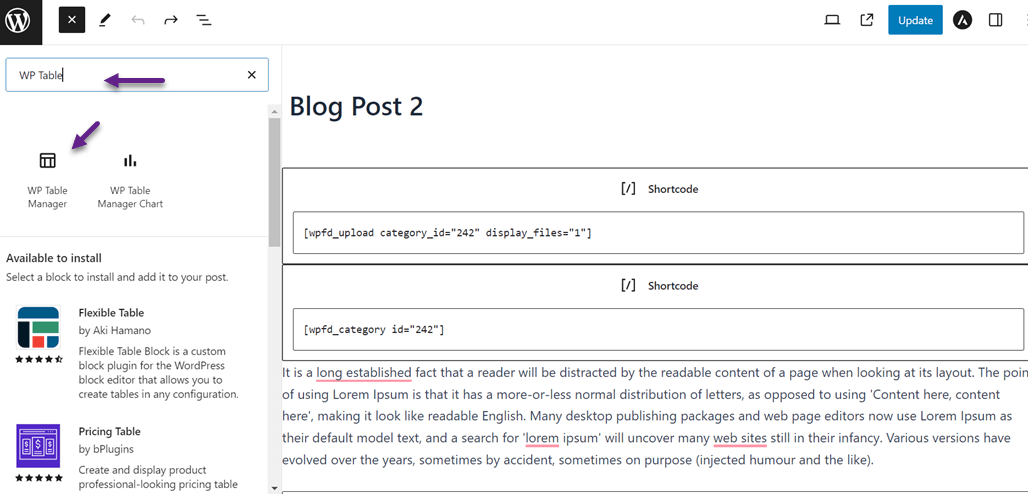
Після завершення роботи над таблицею дайте їй назву та збережіть свій прогрес. Щоб вставити її в допис або сторінку, натисніть значок плюса в редакторі WordPress і виберіть WP Table Manager.
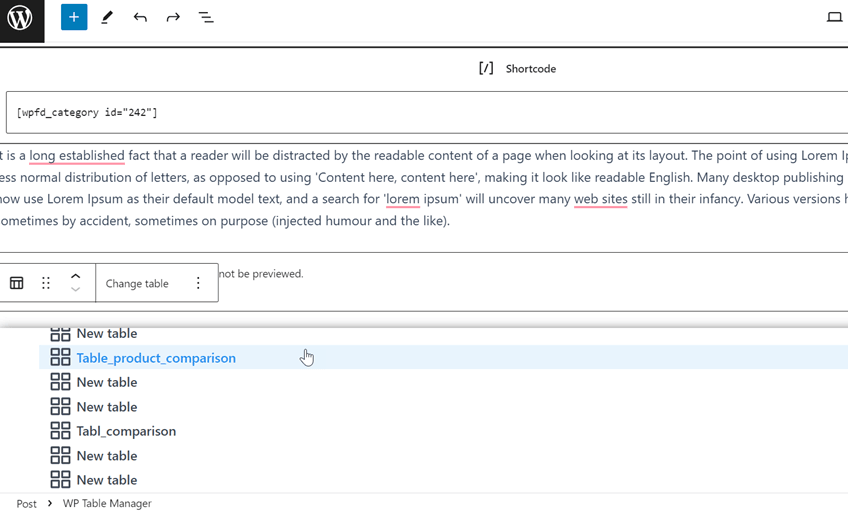
Потім виберіть свою таблицю.
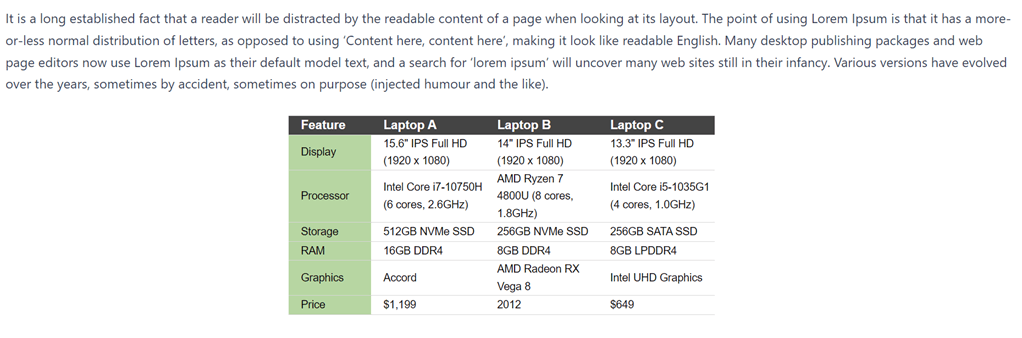
Після оновлення ваша таблиця порівняння товарів з’явиться безпосередньо у вашій статті.
Поради щодо створення адаптивних таблиць

Адаптивні таблиці гарантують, що ваш контент чудово виглядає та добре функціонує на будь-якому пристрої, від настільних комп'ютерів до смартфонів. Адаптивний дизайн позбавляє користувачів необхідності прокручувати горизонтально або збільшувати масштаб, щоб прочитати інформацію, зберігаючи ваш макет охайним і зручним для користувачів.
1. Використовуйте плагін із вбудованою адаптивністю
Плагін WordPress із вбудованими адаптивними функціями допомагає вашим таблицям автоматично підлаштовуватися під різні розміри екрана. Такі інструменти, як WP Table Manager та TablePress, дозволяють легко створювати мобільні макети, у яких стовпці згортаються або розташовуються один під одним для кращої читабельності.
Цей підхід економить час і усуває потребу в ручному редагуванні CSS. Він ідеально підходить для вебсайтів, які відображають складну інформацію, як-от порівняння товарів або прайс-листи, що мають залишатися зрозумілими на всіх пристроях.
2. Увімкнення прокручуваних таблиць для мобільних пристроїв
Коли ваша таблиця має багато стовпців, увімкнення горизонтального прокручування забезпечує впорядкованість макета на мобільних пристроях. Користувачі можуть проводити пальцем, щоб переглянути всі дані без масштабування чи зменшення тексту, зберігаючи дизайн охайним і функціональним.
Ця техніка ідеально підходить для великих наборів даних, де приховати стовпці неможливо. Вона дозволяє користувачам легко переглядати весь вміст, зберігаючи плавний досвід перегляду на мобільних пристроях.
3. Надавайте перевагу важливим стовпцям
На менших екранах не кожен стовпець однаково важливий. Приховуйте другорядні дані та зосередьтеся лише на ключовій інформації, щоб читачі могли швидко зрозуміти найважливіше.
Це не лише покращує читабельність, а й зберігає дизайн простим та ефективним. Результат — чиста, легка та зручна для користувача таблиця на будь-якому пристрої.
4. Перевірте на різних пристроях
Завжди переглядайте свої таблиці на кількох пристроях перед публікацією. Тестування допомагає виявити проблеми з макетом або відступами, які можуть не з’являтися на настільних пристроях.
Відрегулюйте розміри шрифтів, межі та відступи, щоб таблиця залишалася візуально узгодженою. Швидкий цикл тестування може суттєво допомогти досягти вишуканого, професійного вигляду.
Поради щодо стилізації для візуально привабливих таблиць

Добре оформлена таблиця не лише подає дані, а й покращує загальний вигляд вашого вебсайту. Продумані дизайнерські рішення можуть зробити ваші таблиці більш привабливими та допомогти читачам швидше сприймати інформацію.
1. Застосуйте чергування кольорів рядків
Використання чергування кольорів для рядків допомагає читачам розрізняти один рядок від іншого. Цей ефект «зебри» робить перегляд великих таблиць легшим і менш втомливим для очей.
Виберіть стримані відтінки, що відповідають колірній палітрі вашого сайту. Це зберігає таблицю чистою та візуально привабливою, не відволікаючи зайвої уваги від даних.
2. Використовуйте однакові шрифти та вирівнювання
Збереження шрифтів відповідно до типографіки вашого сайту забезпечує гармонію між усіма елементами. Вирівнюйте текст по лівому краю, а числа — по правому, щоб покращити читабельність і порівняння.
Послідовність у розмірі шрифту та відступах також додає професійності. Це надає вашим таблицям структурованого, організованого вигляду, який доповнює решту вашого макета.
3. Додайте делікатні межі та відступи
Світлі межі допомагають відокремити комірки та чітко визначити дані, не роблячи таблицю важкою. Використовуйте м’які сірі лінії або тонкі контури для сучасного вигляду. Належні відступи не дають тексту прилипати до країв комірок. Такий баланс робить вашу таблицю охайною, простоорою та зручною для читання.
4. Виділіть ключові дані кольором або жирним текстом
Виділяйте важливі дані за допомогою жирного тексту або делікатних акцентних кольорів. Це миттєво привертає увагу читача до найважливіших показників.
Виділення допомагає користувачам швидше сприймати ключову інформацію. Воно також створює візуальну ієрархію, завдяки чому ваші таблиці виглядають динамічними та зручними для навігації.
Звертаємося до всіх веб-майстрів!
Покращте сайти своїх клієнтів за допомогою WP Table Manager. Легко керуйте таблицями, діаграмами та електронними таблицями й налаштовуйте їх, надаючи клієнтам динамічні та привабливі візуалізації даних.
Удосконаліть свої послуги вебдизайну вже сьогодні!
Висновок
Додавайте таблиці до своїх дописів і сторінок WordPress, щоб упорядкувати інформацію та зробити її читабельною й візуально привабливою. Таблиці допомагають чітко подавати складні дані, покращуючи досвід користувачів на всіх пристроях. За правильного підходу, як-от адаптивний дизайн і належне оформлення, ваші таблиці можуть виглядати професійно, водночас утримуючи увагу читачів.
WP Table Manager є чудовим вибором для тих, хто хоче простіший і ефективніший спосіб керування таблицями. Його інтерфейс, схожий на електронну таблицю, адаптивні функції та глибокі можливості налаштування роблять створення красивих і функціональних таблиць легким, ідеально підходить для будь-якого веб-сайту, який цінує дизайн і зручність використання.
Коли ви підписуєтеся на блог, ми надішлемо вам електронний лист, коли на сайті з’являться нові оновлення, щоб ви їх не пропустили.




