 Продукти WordPress
 Продукти Joomla
 Підтримка
 Новини
 Вхід
ВхідЯк додати збільшувальне масштабування для зображень у WordPress

Додавання збільшувального масштабування для зображень у WordPress є одним із ефективних способів покращити користувацький досвід на вашому веб-сайті. Ця функція дозволяє відвідувачам чіткіше бачити деталі зображення без необхідності відкривати окремі файли. Ефект масштабування допомагає вашій аудиторії краще зрозуміти якість продукції або візуальні деталі, представлені на вашому сайті.
Функція масштабування важлива для побудови довіри відвідувачів для власників інтернет-магазинів та власників творчих портфоліо. Клієнти можуть перевіряти текстури тканини, якість матеріалу та деталі дизайну безпосередньо з екрана, тоді як фотографи чи дизайнери можуть демонструвати деталі своєї роботи. Це робить веб-сайт більш професійним, забезпечуючи більшу зручність для користувачів.
- Покращуйте користувацький досвід, дозволяючи відвідувачам масштабувати та перевіряти детальні зображення, підвищуючи довіру для сайтів електронної комерції та портфоліо.
- Виберіть один із кількох методів — на основі плагіна або спеціального коду — щоб застосувати збільшувальне масштабування, яке підходить для будь-якого сайту WordPress.
- Збільшуйте конверсії та зменшуйте повернення товарів, демонструючи якість, текстуру та деталі безпосередньо на вашому сайті.
Зміст
- Чому варто додати збільшувальне масштабування для зображень?
- Спосіб 1: Використання плагіна галереї Envira (Рекомендовано)
- Спосіб 2: Використання плагіна WP Image Zoom
- Спосіб 3: Використання WPCode (користувацькі фрагменти коду)
- Приклади використання: електронна комерція та портфоліо
- Найкращі практики масштабування зображень
- Висновок
Чому варто додати збільшувальне масштабування для зображень?

Функція збільшувального масштабування у WordPress дозволяє відвідувачам бачити деталі зображення більш чітко та різко. Це особливо корисно, коли зображення відображають дрібні елементи, невидимі неозброєним оком.
Для веб-сайтів фотографії чи портфоліо масштабування допомагає глядачам насолоджуватися деталями роботи. Тим часом, для інтернет-магазинів клієнти можуть детальніше розглянути продукти, від текстури тканини до якості матеріалу. Не дивно, що багато великих сайтів електронної комерції вже використовують це, щоб забезпечити більш переконливий досвід покупок.
Щоб максимізувати ефективність функцій масштабування, не менш важливо добре впорядкувати зображення. Плагін, такий як WP Media Folder допомагає ефективно керувати візуальними матеріалами та класифікувати їх, щоб ви могли швидко використовувати їх у галереях або на сторінках товарів.
Завдяки цій функції ваш веб-сайт виглядатиме професійніше та забезпечить додаткову зручність для відвідувачів. У наступному розділі буде розглянуто практичні способи додавання ефекту масштабування у WordPress.
Попрощайтеся із заплутаною медіа-бібліотекою.
WP Media Folder дозволяє категоризувати файли, синхронізувати папки із хмарним сховищем, створювати чудові галереї та навіть замінювати зображення без порушення посилань.
Оптимізуйте свій робочий процес медіа сьогодні
Спосіб 1: Використання плагіна галереї Envira (Рекомендовано)

Envira Gallery широко визнана як одна з кращих фотогалерей для WordPress, що дозволяє легко створювати вражаючі галереї зображень. Однією з її преміум-функцій є додаток Zoom, який дозволяє інтегрувати ефект збільшення у зображення вашої галереї.
Поза масштабуванням, Envira пропонує багато потужних інструментів, таких як конструктор галерей перетягуванням, попередньо розроблені теми, спливаючі вікна lightbox, стиснення зображень та варіанти захисту. Ці функції роблять його гнучким рішенням для творчих портфоліо та веб-сайтів електронної комерції.
Щоб почати, просто встановіть та активуйте плагін Envira Gallery.
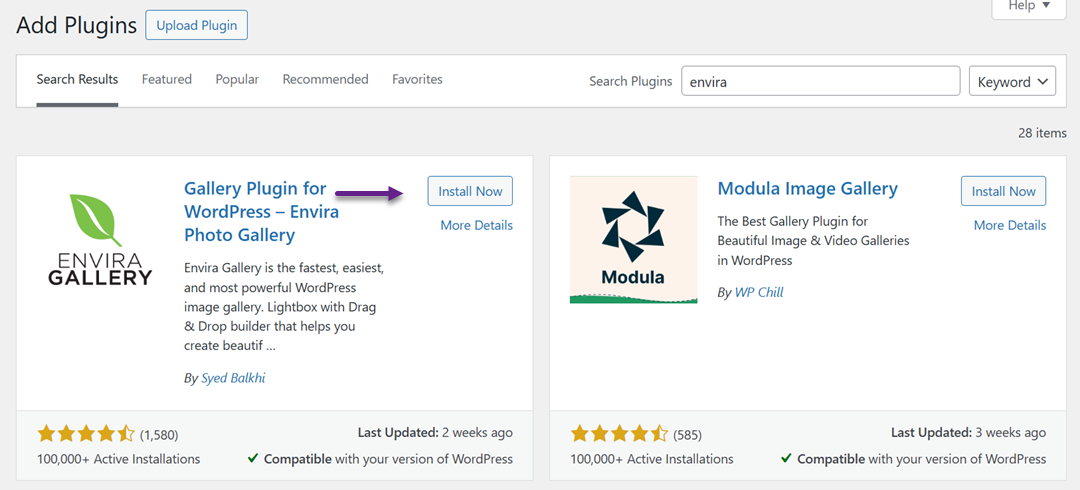
Доступна безкоштовна версія, але для розблокування доповнення Zoom вам знадобиться план Plus або вище. Після активації перейдіть до галереї Envira налаштувань, введіть свій ліцензійний ключ і підтвердьте його.
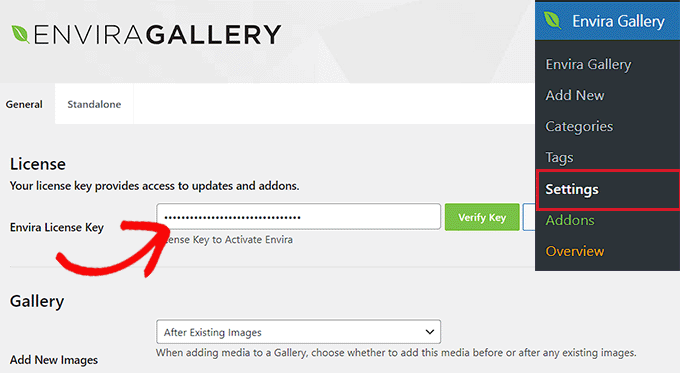
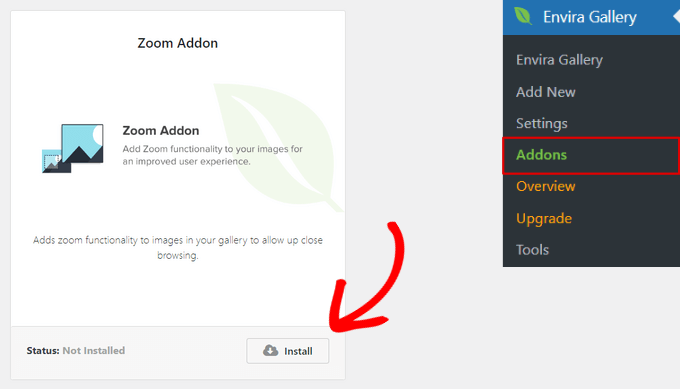
Після перевірки ліцензії перейдіть до Envira Gallery > Addons (Галерея Envira)(Доповнення), знайдіть доповнення Zoom та встановіть його.
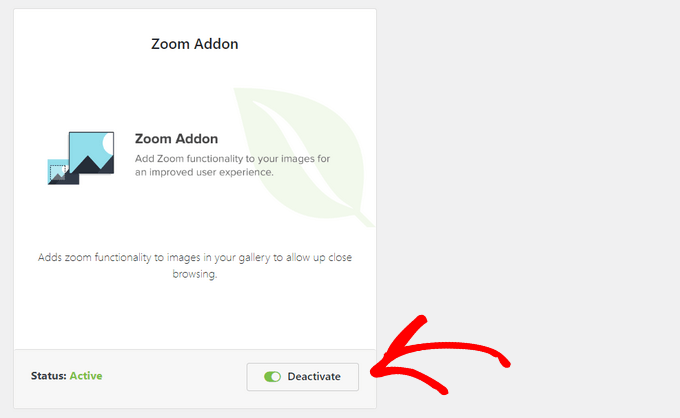
Не забудьте активувати його після цього.
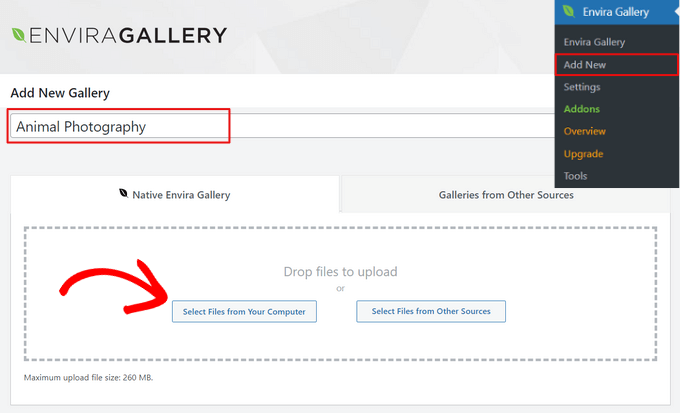
Потім ви можете створити нову галерею, перейшовши до Envira Gallery > Add New (Галерея Envira > Додати нове), давши їй назву та завантаживши зображення з комп’ютера або медіатеки WordPress.
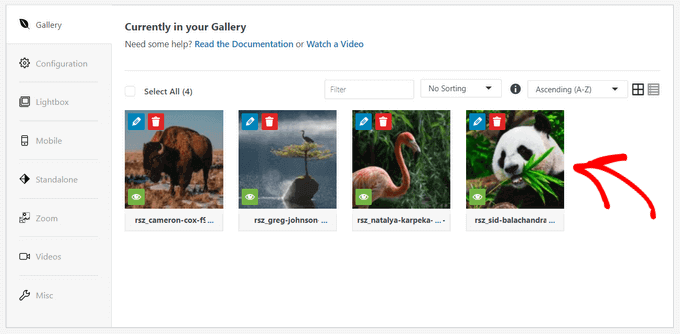
Галерею можна додатково налаштувати за допомогою перетягування, коригування макета, назв, альтернативного тексту, підписів тощо.
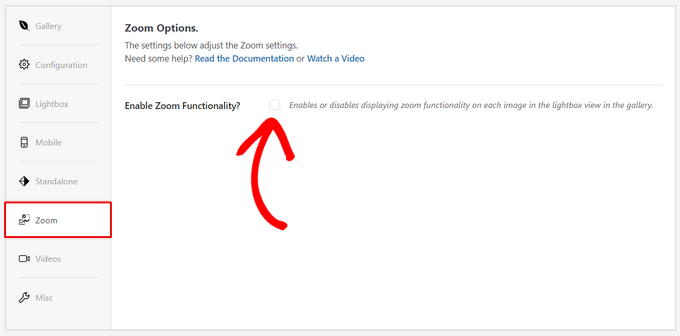
Щоб увімкнути збільшувальне масштабування, відкрийте вкладку Масштаб у налаштуваннях галереї та виберіть опцію, щоб увімкнути його. Після цього ви отримаєте доступ до різних налаштувань, таких як масштабування при наведенні або клікові масштабування, розмір і позиція вікна масштабування, тип лінзи, колір тонування та інші візуальні коригування. Після того, як ви будете задоволені, опублікуйте галерею, щоб зберегти зміни.
Накладання галереї дуже просте. У редакторі блоків WordPress додайте блок Envira Gallery.
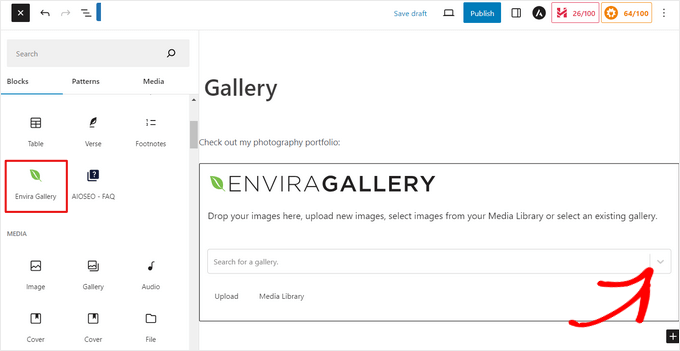
Виберіть галерею, яку ви хочете відобразити, перегляньте її та опублікуйте свою сторінку або допис.
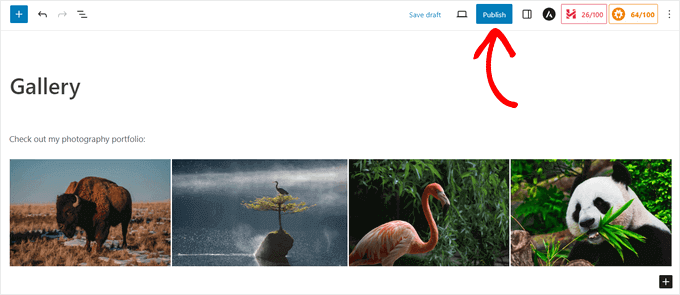
Після публікації відвідувачі можуть використовувати ефект збільшення безпосередньо на вашому сайті.
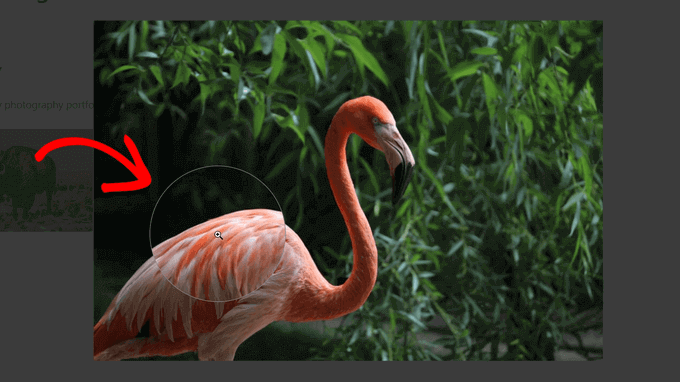
Envira Gallery - відмінний вибір для тих, хто хоче продемонструвати детальні візуальні елементи, незалежно від того, чи ви ведете фотопортфоліо, чи інтернет-магазин, де важливі деталі продукції.
Спосіб 2: Використання плагіна WP Image Zoom

WP Image Zoom - це безкоштовний плагін WordPress, який дозволяє легко додати ефект збільшувального скла до ваших зображень.
Щоб розпочати, встановіть та активуйте плагін WP Image Zoom. У цьому посібнику ми зосередимося на безкоштовній версії, але для додаткових можливостей налаштування ви можете розглянути можливість оновлення до WP Image Zoom Pro, який пропонує розширені функції.
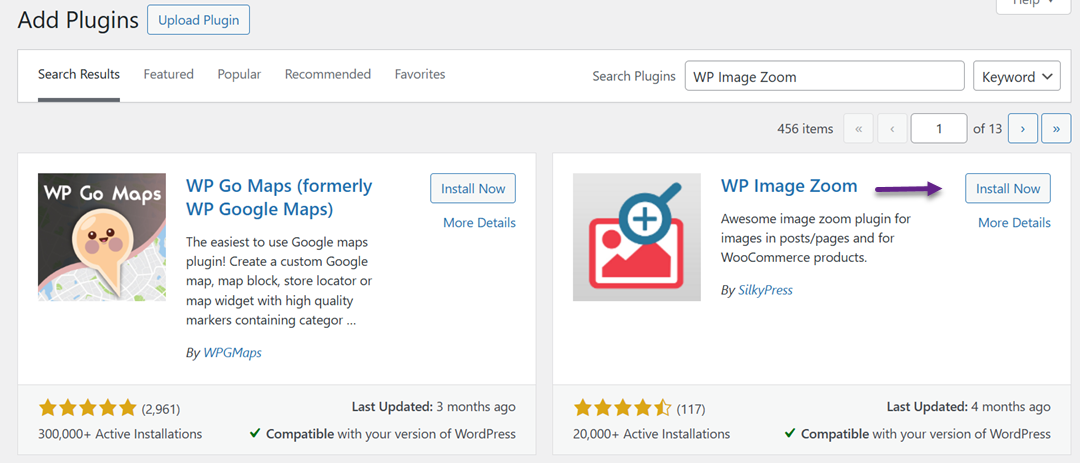
Після активації плагіна перейдіть до WP Image Zoom > Zoom Settings у вашій панелі керування WordPress.
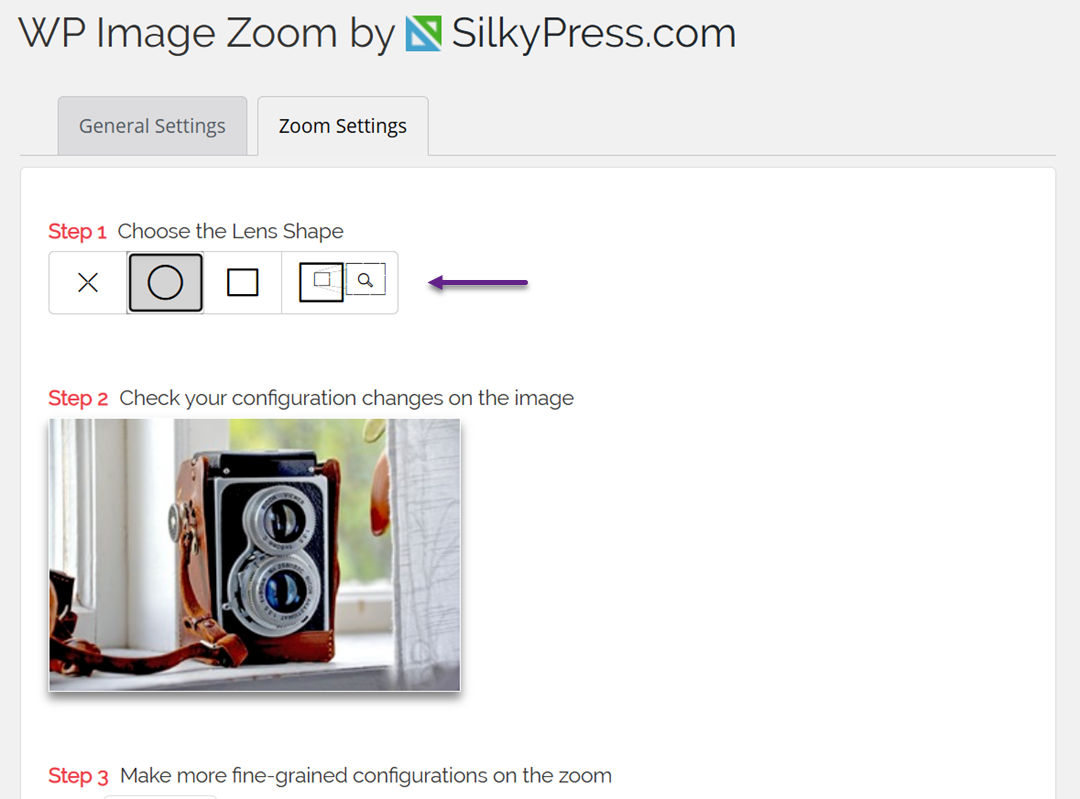
У вкладці "Налаштування масштабування" ви можете вибрати стиль лінзи для ефекту масштабування. Варіанти включають круглу лінзу, квадратну лінзу або вікно масштабування. Ви навіть можете вибрати "Без лінзи" для більш плавного масштабування.
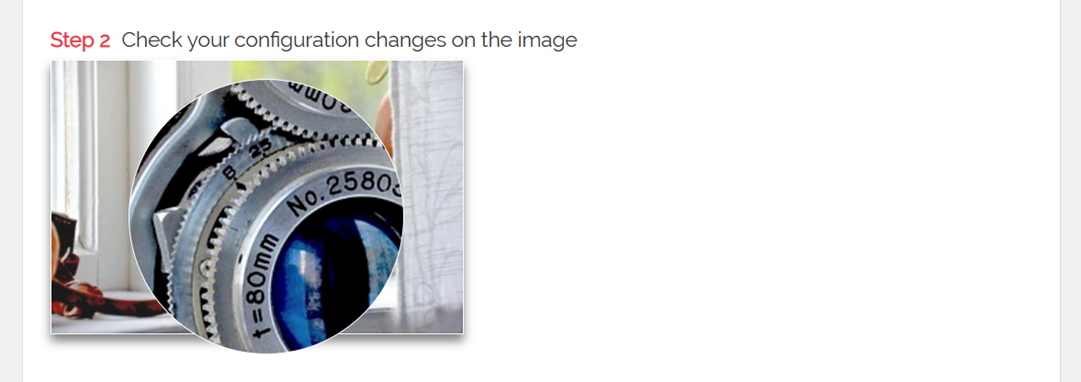
Після вибору стилю лінзи прокрутіть вниз, щоб переглянути, як це працює, використовуючи вбудоване демонстраційне зображення плагіна. Це дозволяє протестувати ваші налаштування перед їх застосуванням на вашому сайті.
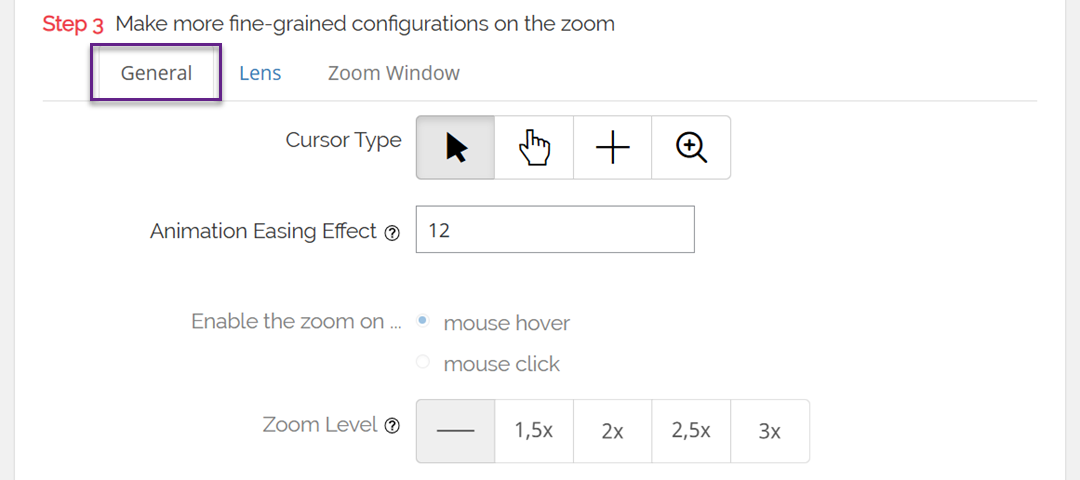
Далі перейдіть на вкладку «Загальні», де ви можете точно налаштувати поведінку, таку як тип курсора, стиль анімації, збільшення при наведенні або кліці та рівень масштабування. Деякі з більш просунутих налаштувань доступні лише у версії Pro.
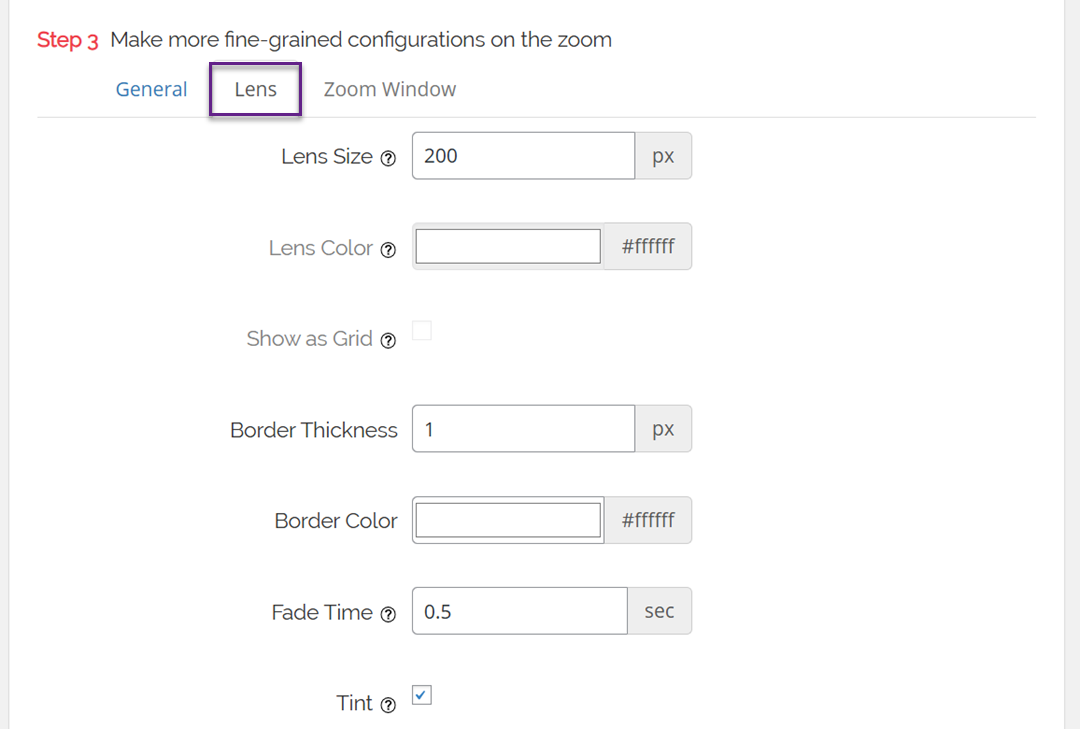
Якщо ви вибрали круглу або квадратну лінзу, відкрийте вкладку Лінза, щоб налаштувати деталі, такі як розмір лінзи, колір і межі.
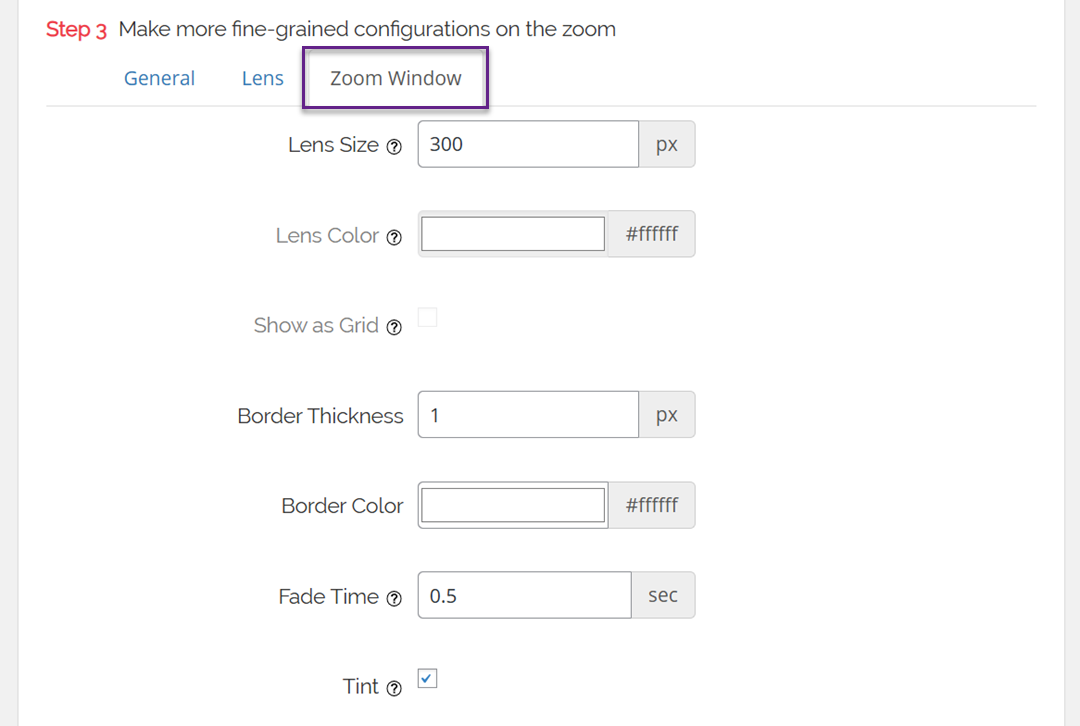
Для тих, хто використовує опцію вікна масштабування, вкладка «Вікно масштабування» дозволяє керувати його шириною, висотою, позицією, відстанню від основного зображення, кольором рамки тощо. Після того, як ви задовольнитесь, не забудьте натиснути «Зберегти зміни», щоб застосувати ваші налаштування.
У розділі «Загальні налаштування» ви також можете увімкнути масштабування для зображень продуктів WooCommerce, мініатюр, категорій, сторінок вкладень і навіть мобільних пристроїв, поставивши галочки у відповідних полях. Також є можливість вимкнути ефект лайтбокса для більш плавного масштабування, хоча для цього потрібна версія Pro.
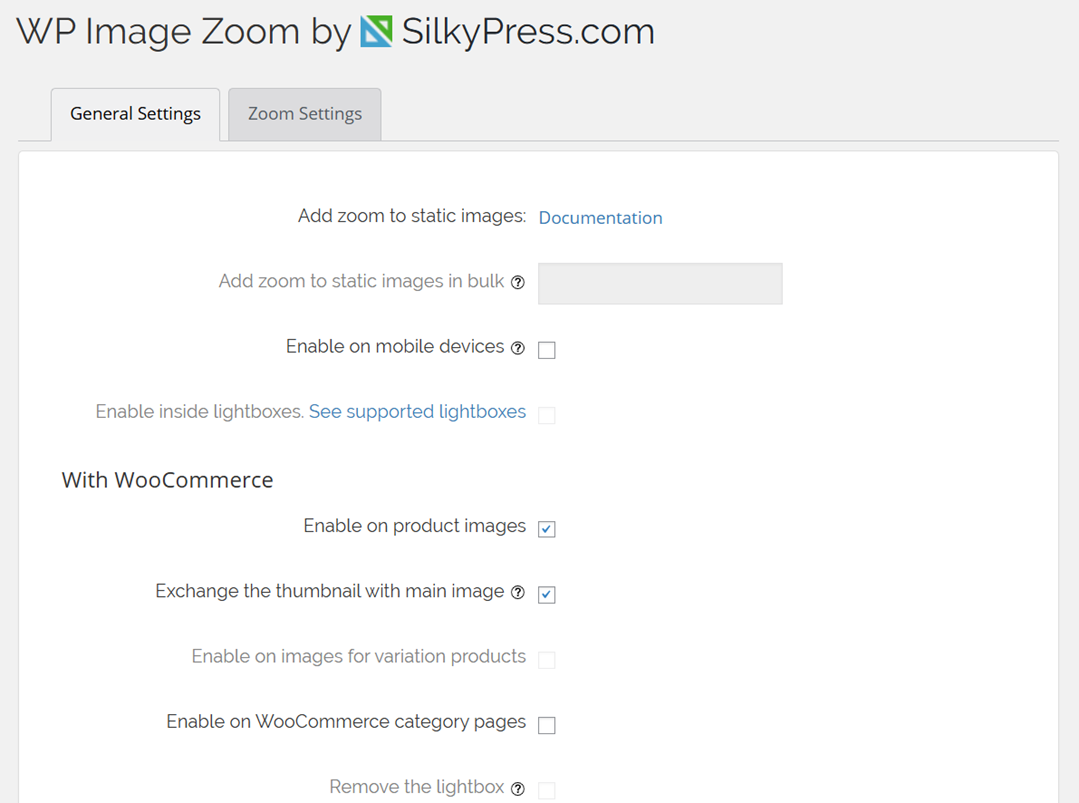
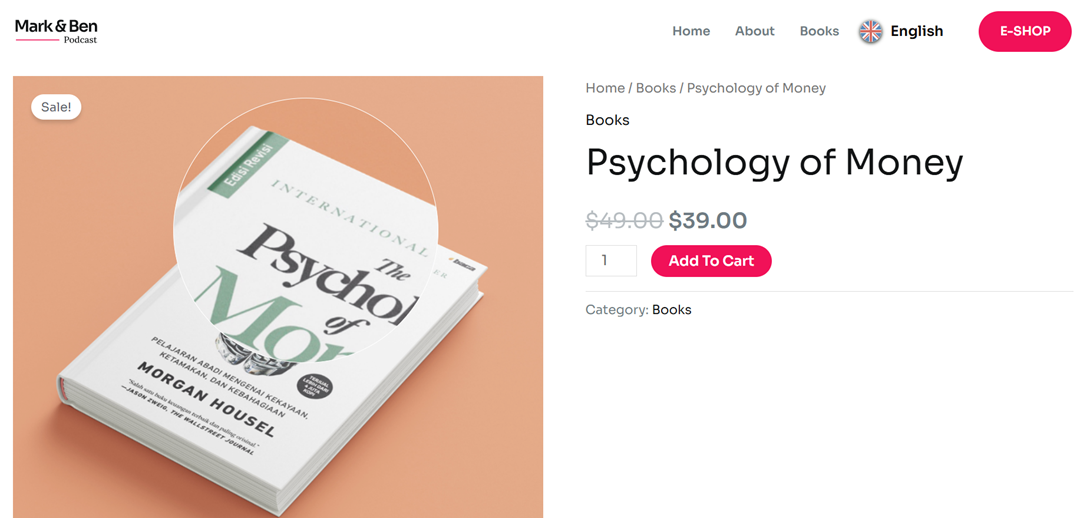
Після збереження змін функція масштабування буде активна для ваших продуктів WooCommerce. Ви можете відвідати свій інтернет-магазин, щоб побачити її в дії.
Якщо ви хочете використовувати масштабування на стандартних публікаціях і сторінках WordPress, вам потрібно буде активувати його вручну для кожного зображення. Щоб зробити це, відкрийте вашу публікацію в редакторі блоків, завантажте зображення з вашого комп'ютера або бібліотеки медіа, і клацніть на ньому, щоб відкрити панель налаштувань блоку.
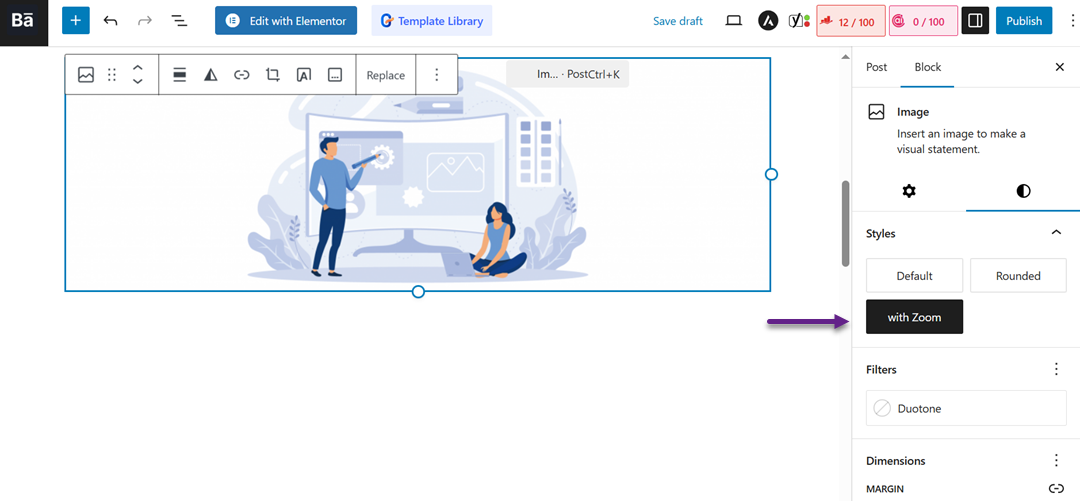
Звідти перейдіть на вкладку Стилі та виберіть Із масштабом. Нарешті, оновіть або опублікуйте допис, і ефект масштабування буде застосовано до вашого зображення.
Спосіб 3: Використання WPCode (користувацькі фрагменти коду)
WPCode — один із найпопулярніших менеджерів фрагментів коду, призначений для безпечного вставлення спеціального коду на ваш сайт без прямого редагування файлів теми. Він містить бібліотеку понад 390 попередньо створених фрагментів, включаючи готовий до використання ефект збільшувального скла для зображень.
Щоб почати, встановіть та активуйте плагін WPCode. Якщо ви невпевнені, як це зробити, зверніться до нашого посібника щодо встановлення плагінів WordPress. Безкоштовної версії достатньо для додавання фрагментів коду, таких як масштабування зображення. Однак, оновлення до WPCode Pro відкриває доступ до розширених інструментів, таких як заплановані фрагменти коду, генерація фрагментів коду на основі ШІ, відстеження електронної комерції та багато іншого.
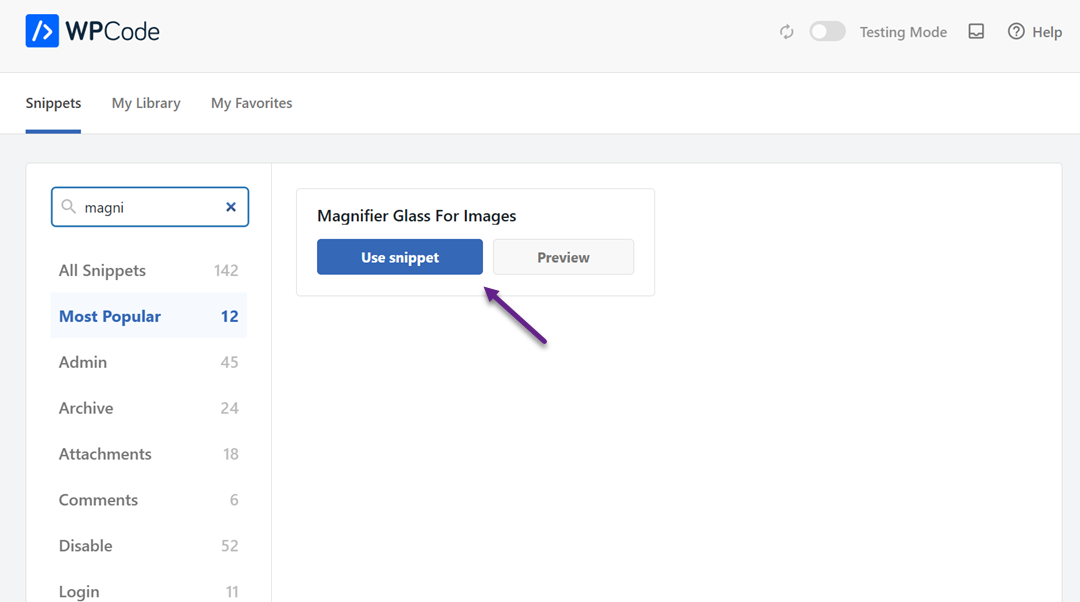
Після активації перейдіть до розділу Фрагменти коду > Бібліотека в панелі адміністратора WordPress. У бібліотеці знайдіть фрагмент коду під назвою «Лупа для зображень». Коли він з’явиться, наведіть на нього курсор і виберіть «Використовувати фрагмент».
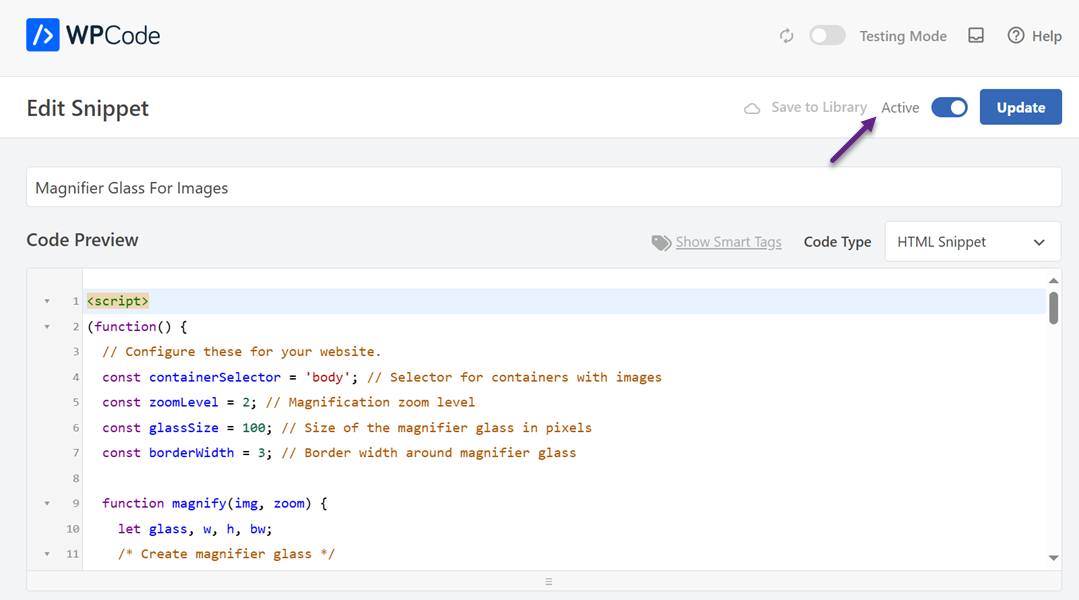
WPCode автоматично вставить правильний код на ваш сайт та вибере відповідний метод вставлення. Щоб завершити, перемкніть фрагмент із Неактивного на Активний і натисніть Оновити
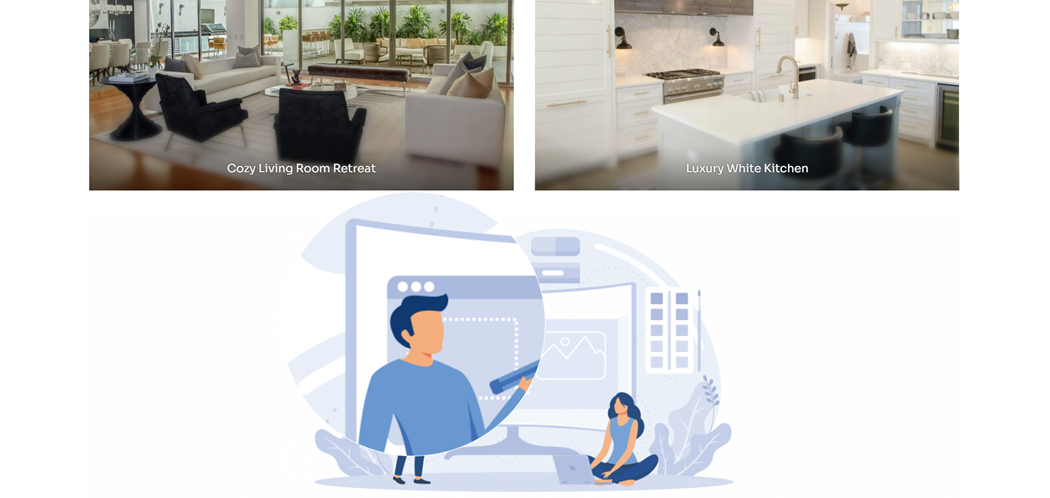
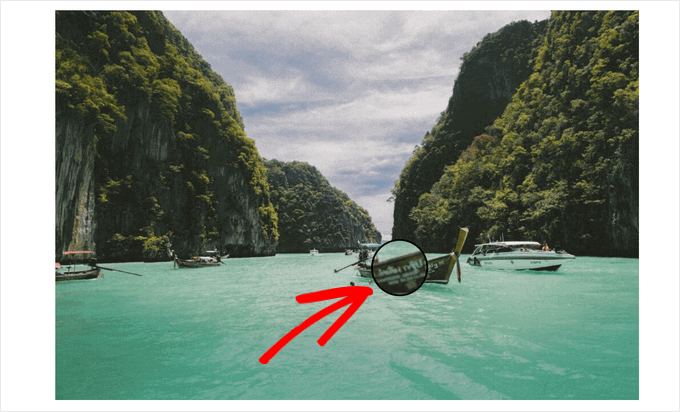
Після збереження відвідайте свій сайт WordPress і наведіть курсор на зображення, і ви побачите ефект збільшення скляного лінзи в дії.
Приклади використання: електронна комерція та портфоліо

Збільшення масштабу відіграє значну роль у побудові довіри та покращенні взаємодії з користувачем. Найбільш поширені області, де ця функція сяє, - це електронна комерція та креативні портфоліо.
Електронна комерція
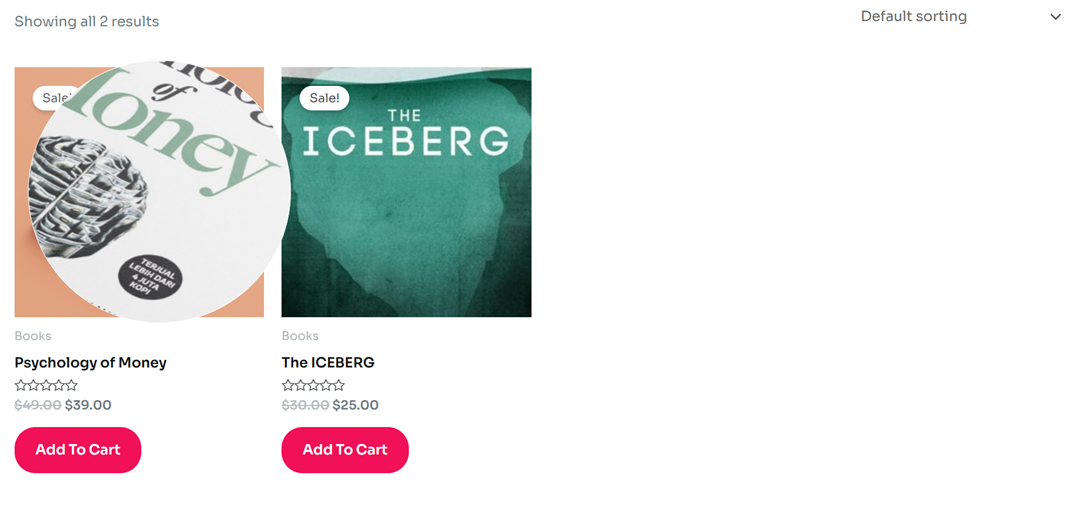
Під час онлайн-шопінгу клієнти не можуть фізично торкатися або оглядати продукти, тому наявність опції масштабування допомагає їм почуватися впевненіше при покупці. Ця невелика деталь може суттєво покращити досвід покупок і зменшити вагання перед оформленням замовлення.
Крім того, функції масштабування також зменшують шанси повернення товарів, оскільки покупці можуть переглядати товари точніше перед покупкою. Уважно вивчаючи текстури, візерунки та якість, клієнти формують реалістичні очікування, що призводить до більшої задоволеності та зміцнення довіри до магазину.
Портфоліо
Демонстрація робіт у чистому вигляді є важливою для фотографів, дизайнерів та художників. Збільшувальний зум дозволяє глядачам спостерігати за складними деталями, від тонких мазків у цифровому мистецтві до тонких текстур у фотографіях високої роздільної здатності. Ця функція допомагає творчим професіоналам представляти свою роботу більш привабливо та професійно, забезпечуючи повну оцінку кожної деталі.
Дозволяючи глядачам збільшувати візуальні елементи, творчі особистості можуть підкреслити майстерність та унікальність своєї роботи. Це не тільки підвищує оцінку аудиторії, але й зміцнює професійний імідж художника, роблячи портфоліо більш вражаючим та пам'ятним.
Найкращі практики масштабування зображень

Додавання функції масштабування є корисним, але результати будуть набагато кращими, якщо ви дотримуєтесь кількох найкращих практик. Ось кілька важливих порад, які слід мати на увазі:
Завжди використовуйте високоякісні зображення
Якість ваших зображень суттєво впливає на результат масштабування. Якщо зображення розмите або має низьку роздільну здатність, функція масштабування тільки погіршить його вигляд. Тому важливо використовувати зображення високої роздільної здатності, щоб деталі виглядали чітко при збільшенні.
Високоякісні зображення виглядають професійно та викликають довіру користувачів, особливо в інтернет-магазинах. Відвідувачі можуть детальніше розглянути ваш продукт чи творчу роботу з більшою довірою.
Оптимізуйте розмір зображення, щоб запобігти повільному завантаженню веб-сайту
Хоча високоякісні зображення важливі, їх розміри файлів часто великі і можуть уповільнити ваш веб-сайт. Рішенням є оптимізація зображень перед завантаженням їх у WordPress. Ви можете використовувати плагіни стиснення або онлайн-інструменти, щоб зменшити розмір файлу без шкоди для візуальної якості.
Таким чином, ваш сайт залишається швидким і чуйним навіть із багатьма зображеннями. Добре оптимізований веб-сайт покращує користувацький досвід і позитивно впливає на SEO рейтинги.
Налаштуйте ефект масштабування за потреби
Не кожна сторінка потребує однакового рівня збільшення. Наприклад, продукти з дрібними деталями, такими як ювелірні вироби або тканини, можуть потребувати сильнішого ефекту збільшення, ніж електроніка. Тому налаштування параметрів збільшення відповідно до потреб вашого контенту є важливим.
У той же час уникайте надмірного масштабування. Якщо ефект здається занадто агресивним, він може відволікати користувачів, а не допомагати їм. Переконайтеся, що масштабування виглядає природно, легко використовуватиметься і підтримує основну мету вашого веб-сайту.
Кличемо всіх вебмастерів!
Заощаджуйте час і підвищуйте продуктивність з WP Media Folder. Легко організовуйте клієнтські медіафайли, створюйте власні галереї та забезпечуйте безперебійний користувацький досвід.
Покращуйте ваші веб-сайт-проекти зараз!
Висновок
Додавання збільшувального масштабу для зображень у WordPress є потужним способом покращити користувацький досвід та представити візуальні елементи більш професійно. Незалежно від того, чи керуєте ви інтернет-магазином чи творчим портфоліо, ефект масштабування дозволяє відвідувачам досліджувати текстури, деталі та якість ближче, зміцнюючи довіру та покращуючи взаємодію на вашому сайті. Ви можете реалізувати цю функцію без складного кодування за допомогою плагінів, таких як Envira Gallery, WP Image Zoom або WPCode.
Завжди поєднуйте високоякісні зображення з правильною оптимізацією та налаштуваннями зуму, щоб максимізувати цю функціональність. Якщо ви хочете тримати свою медіатеку організованою під час управління зображеннями для ефектів зуму або галерей, розгляньте використання WP Media Folder для спрощення робочого процесу та покращення продуктивності веб-сайту.
Коли ви підпишетесь на блог, ми будемо надсилати вам електронний лист, коли з'являться нові оновлення на сайті, щоб ви не пропустили їх.



Коментарі