 Продукти WordPress
 Продукти Joomla
 Підтримка
 Новини
 Вхід
ВхідЯк додати ефекти наведення на зображення у WordPress (5 простих способів)

Додавання ефекту наведення на ваш веб-сайт може здатися незначною деталлю, але воно може покращити зовнішній вигляд та зручність використання сайту. Коли відвідувачі наводять курсор миші на зображення або кнопку і бачать, що воно трохи змінюється, це сигналізує про те, що елемент є інтерактивним.
Цей ледь помітний рух покращить залученість і допоможе зменшити показники відмов. Ефекти наведення курсора особливо корисні в електронній комерції. Вони дозволяють покупцям детальніше переглядати товари, спонукаючи їх до подальшого дослідження та переходу до оформлення замовлення.
Існує багато способів додавання ефектів наведення курсора на зображення в WordPress, від простих поступових переходів до привабливої анімації перегортання. Нижче ви знайдете кілька способів для початку!
Зміст
Як додати ефекти наведення на зображення у WordPress
У цій статті ми зібрали п'ять простих способів додати ефекти наведення на ваш сайт. Виберіть той, який найкраще підходить для вас!
Спосіб 1: Використання плагіна
Плагін заощадить вам багато часу та зусиль, особливо якщо ви хочете використовувати кілька ефектів наведення на тому самому сайті.
Наприклад, якщо у вас є кілька галерей зображень, ви можете застосувати різні анімації до кожної, такі як простий масштабування для мініатюр блогу або ефект перевертання для зображень продуктів.
Використання плагіна, такого як Image Hover Effects Ultimate, значно спрощує цей процес. Цей плагін є безкоштовним для всіх і пропонує широкий спектр ефектів для кожного елемента. Щоб розпочати, просто встановіть його, слідуючи наведеному нижче посібнику:
Встановлення плагіна
- Відкрийте адміністративну область WordPress.
- Натисніть Додати плагін з меню Плагіни у бічній панелі.
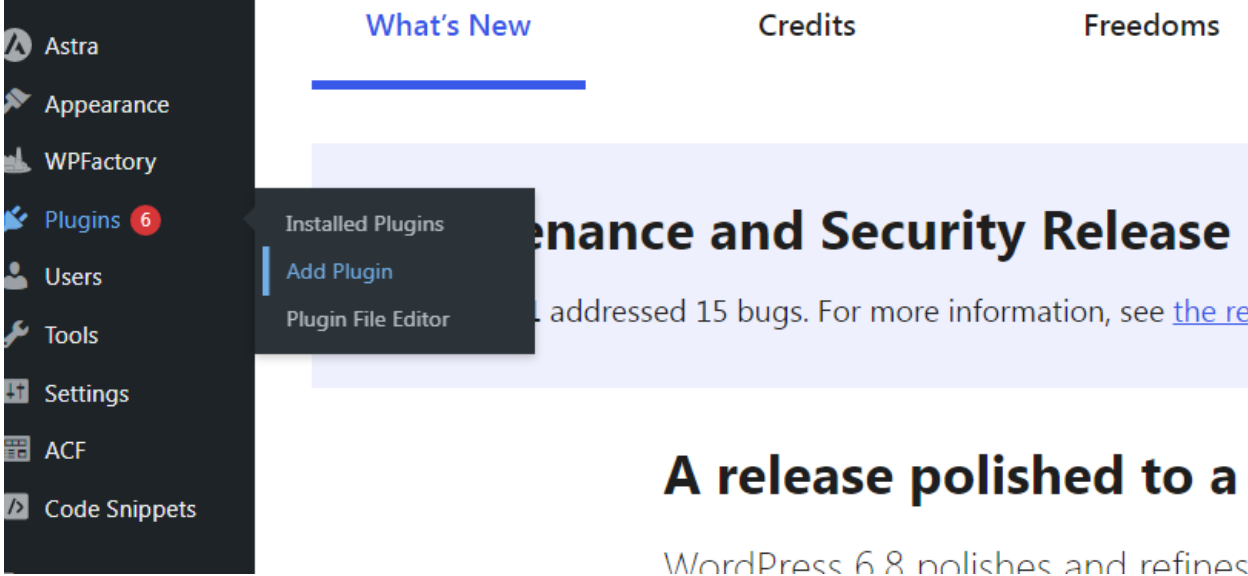
- Введіть Image Hover Effects Ultimate у рядок пошуку.
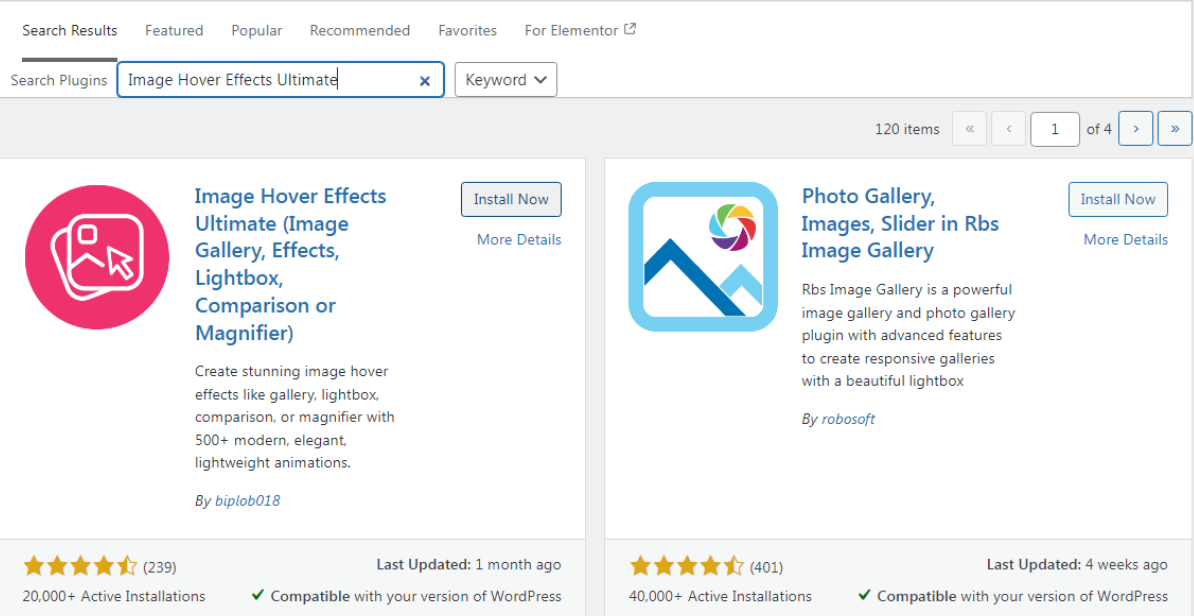
- Виберіть перший результат і натисніть Встановити зараз , щоб розпочати завантаження.
- Після завершення встановлення натисніть кнопку Активувати , щоб почати використовувати плагін.
Використання плагіна ефектів наведення WordPress
- Після встановлення плагіна ви побачите нове Image Hover на своїй інформаційній панелі.
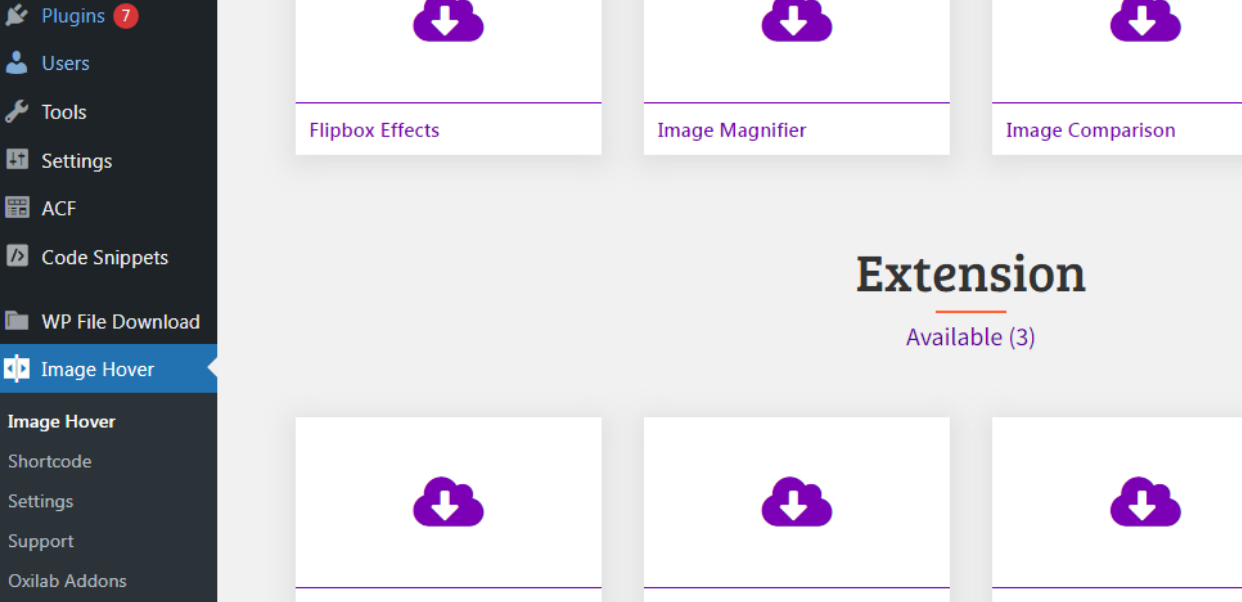
- Натисніть меню, щоб відкрити налаштування плагіна.
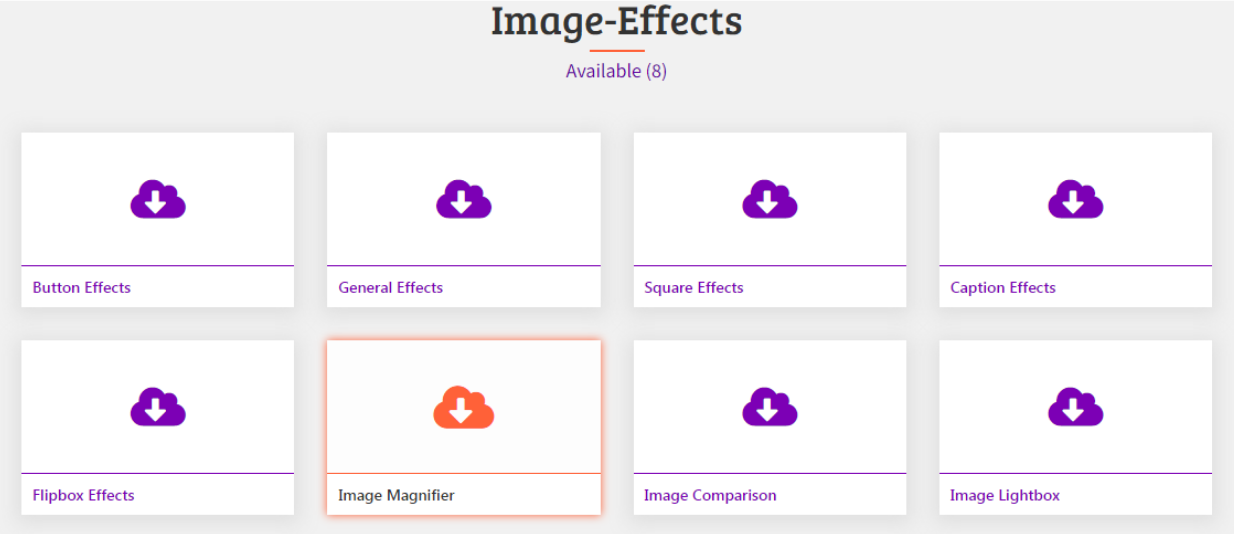
- Виберіть будь-які ефекти, які ви хочете використовувати. У цьому посібнику ми будемо експериментувати зі Збільшувачем зображень.
- Після вибору ефекту ви побачите різноманітні стилі анімації.
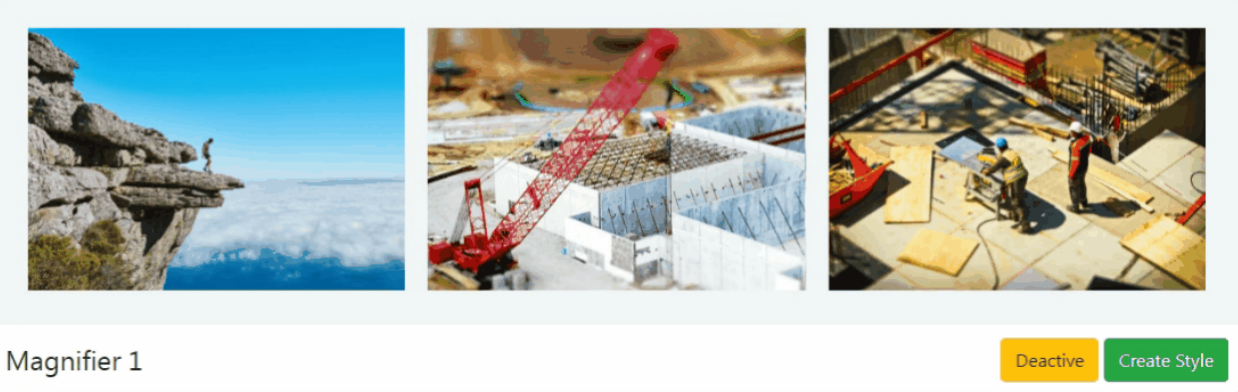
Коли ви знайдете те, що вам подобається, натисніть Створити стиль.
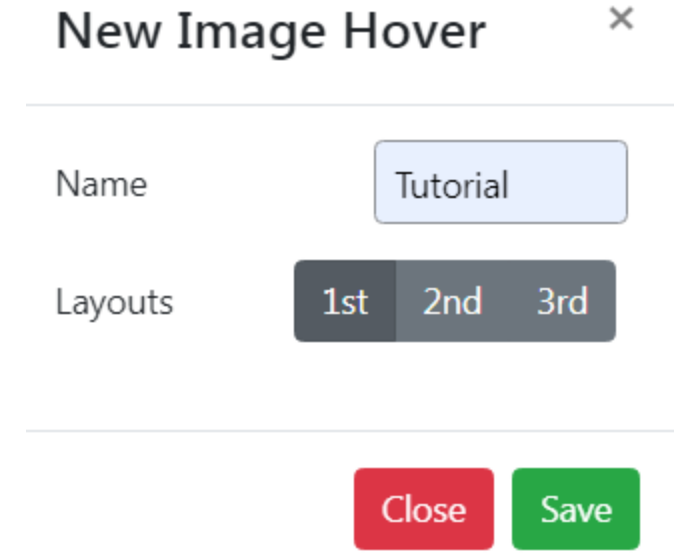
- З'явиться спливаюче вікно. Введіть назву у полі Назва і виберіть ефект із макета (1-й, 2-й або 3-й). Потім натисніть Зберегти , щоб продовжити.
- Ви будете перенаправлені на нову сторінку, де зможете налаштувати параметри, такі як висота, ширина та прозорість. Експериментуйте, щоб побачити, що виглядає найкраще.
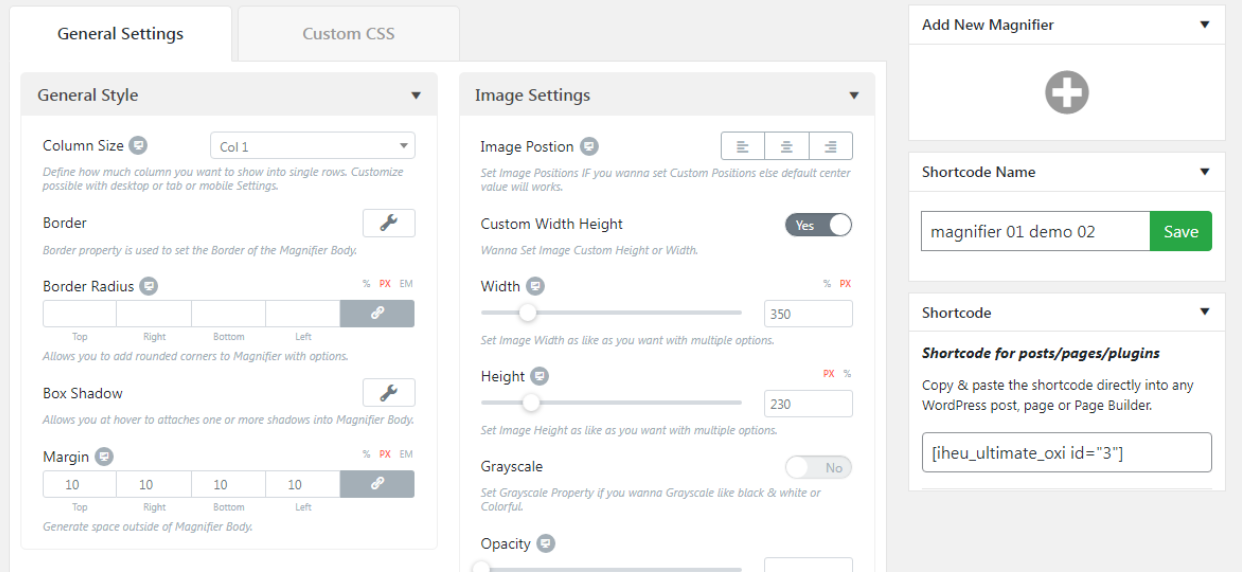
- Коли ви будете задоволені налаштуваннями, натисніть «Редагувати» , щоб налаштувати зображення.
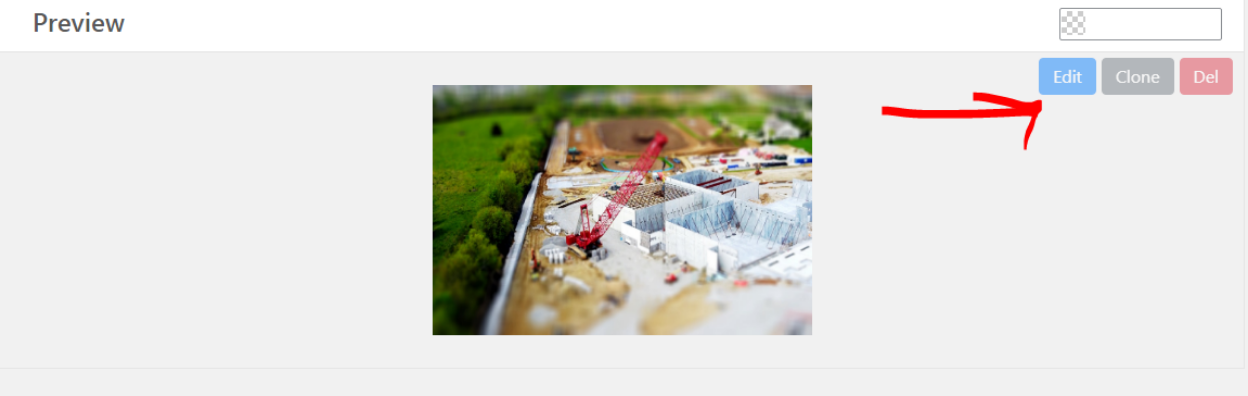
- З'явиться інше спливаюче вікно. Тут ви можете налаштувати позицію масштабування.
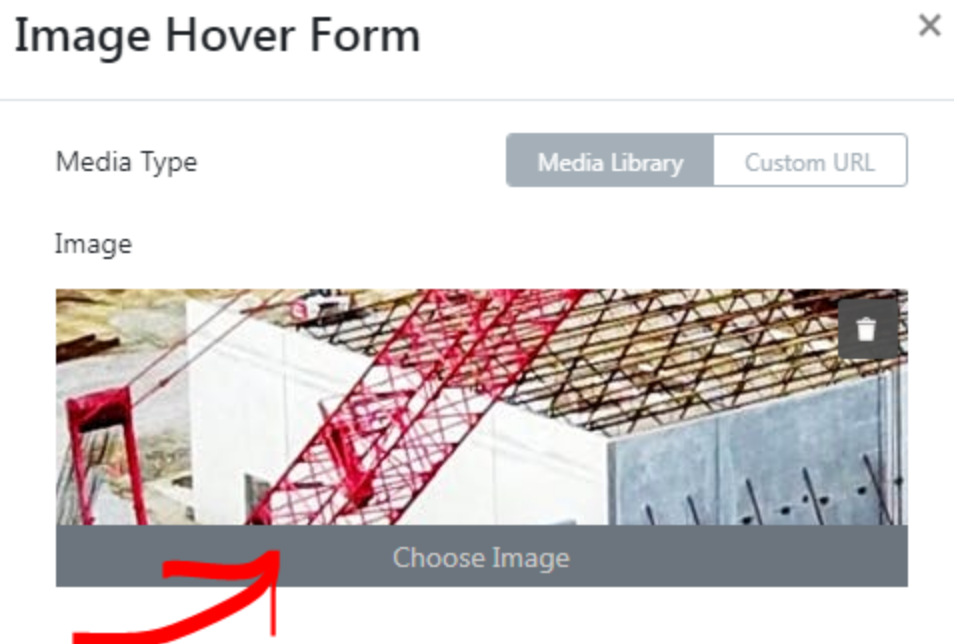
- Ви також можете замінити зображення, натиснувши кнопку Обрати зображення .
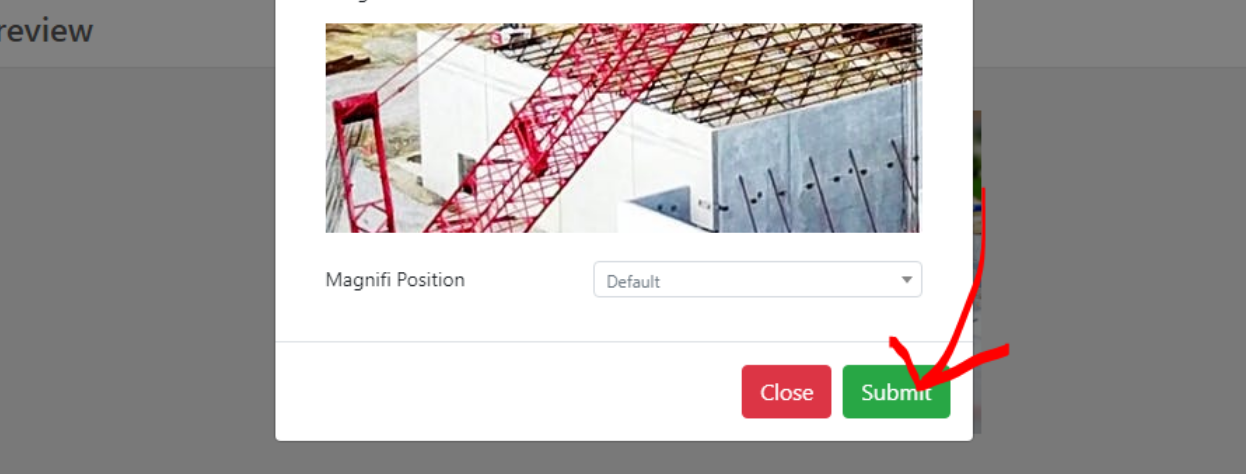
- Після налаштування всього, натисніть Відправити , щоб зберегти ефект наведення.
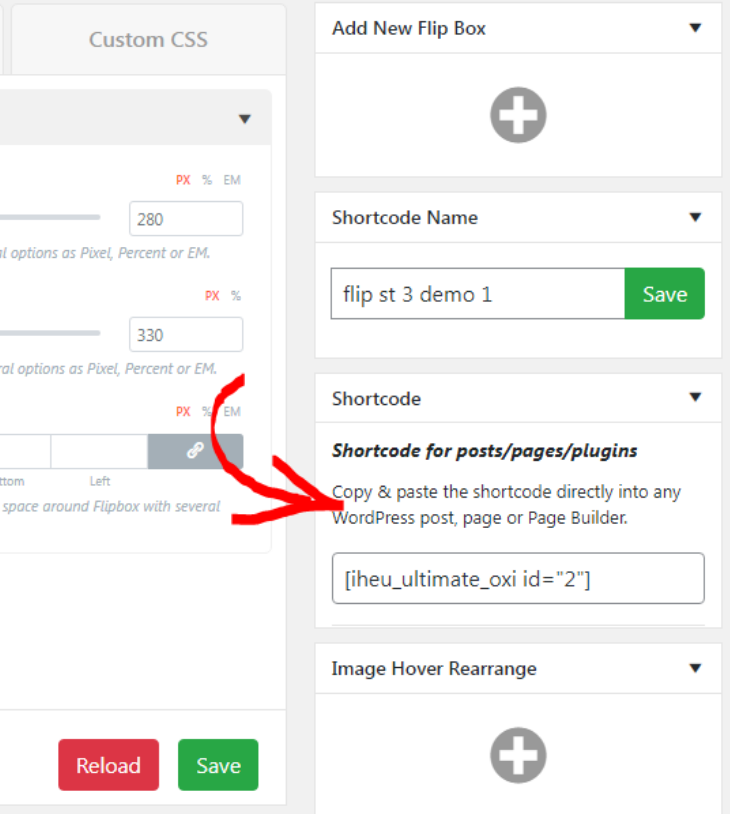
- Щоб застосувати ефект на вашому сайті, скопіюйте та вставте шорткод у ваше повідомлення або сторінку.
- Тепер ваш простий ефект наведення готовий до використання у будь-якій частині вашого сайту.
Спосіб 2: Використання CSS
Вам не потрібно встановлювати жодних плаґінів для цього методу. Використовуючи власний CSS, ви можете додати різні ефекти наведення на вашу тему.
Ми почнемо з чогось простого, наприклад, ефекту підкреслення при наведенні. Якщо ви хочете додати цей ефект до своєї теми, виконайте прості кроки нижче:
- Перейдіть до публікації, до якої хочете додати ефект наведення.
- Додайте зображення, натиснувши блок Обкладинка з +.
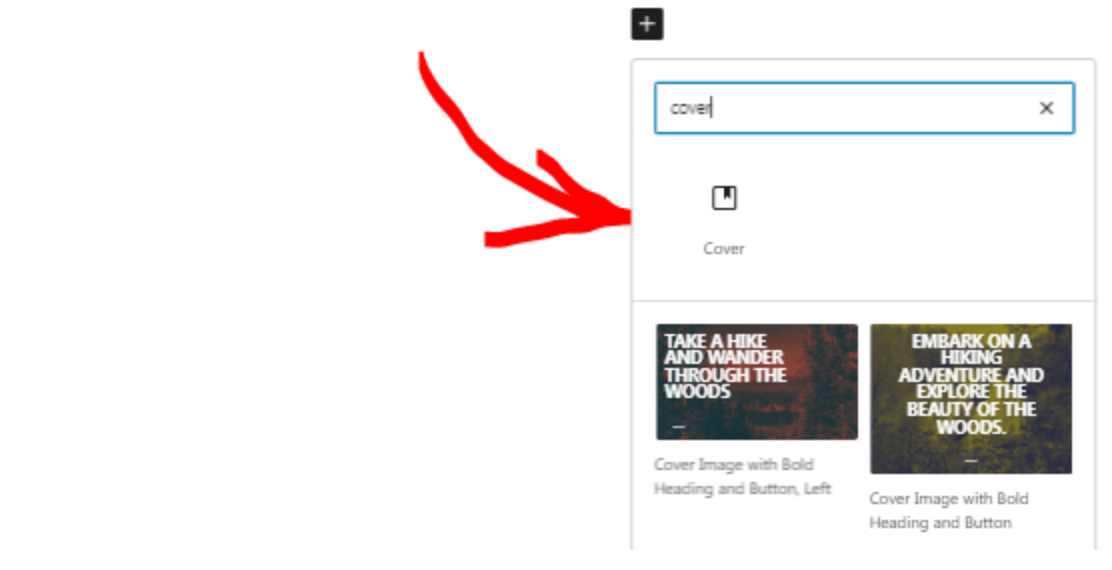
- Введіть свій контент у «Обкладинка» . Тут ми додамо заголовок і кнопку.

- Встановіть шрифт та стилі на свій смак.
- Збережіть сторінку як чернетку.
- Далі перейдіть до меню Вигляд у вашій панелі управління.
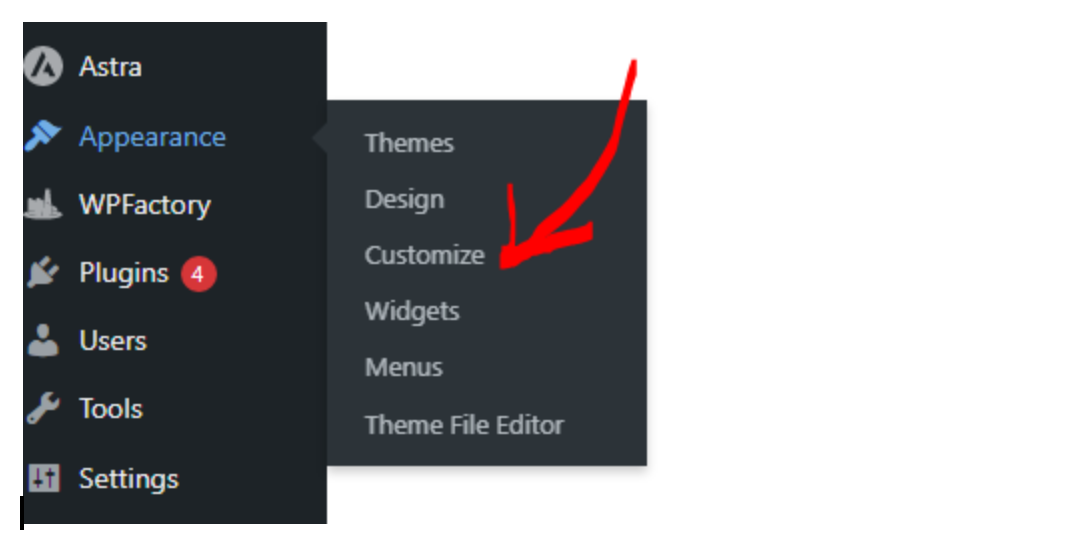
- Потім натисніть Налаштувати і перейдіть до Додатковий CSS. Додайте наступний код:
body { display: flex; justify-content: center; align-items: center; height: 100vh; background: #0f0f0f; margin: 0; font-family: Arial, sans-serif; } .hover-underline { font-size: 2rem; color: #ffffff; position: relative; display: inline-block; } .hover-underline::after, .hover-underline::before { content: ''; position: absolute; width: 100%; height: 2px; background: linear-gradient(to right, #ff0000, #00ffff); bottom: -5px; left: 0; transform: scaleX(0); transform-origin: right; transition: transform 0.4s ease-out; } .hover-underline::before { top: -5px; transform-origin: left; } .hover-underline:hover::after, .hover-underline:hover::before { transform: scaleX(1); }
- Натисніть Опублікувати , щоб зберегти код.
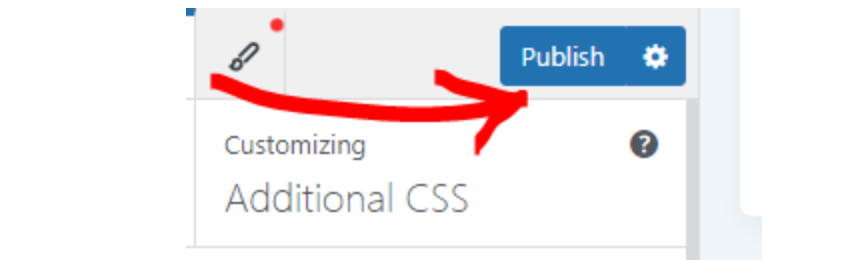
- Тепер поверніться до свого повідомлення і виберіть текст, до якого ви хочете застосувати ефект підкреслення.
- Відкрийте розділ Додатково у бічній панелі блоку та введіть underline-hover у полі Додаткові класи CSS .
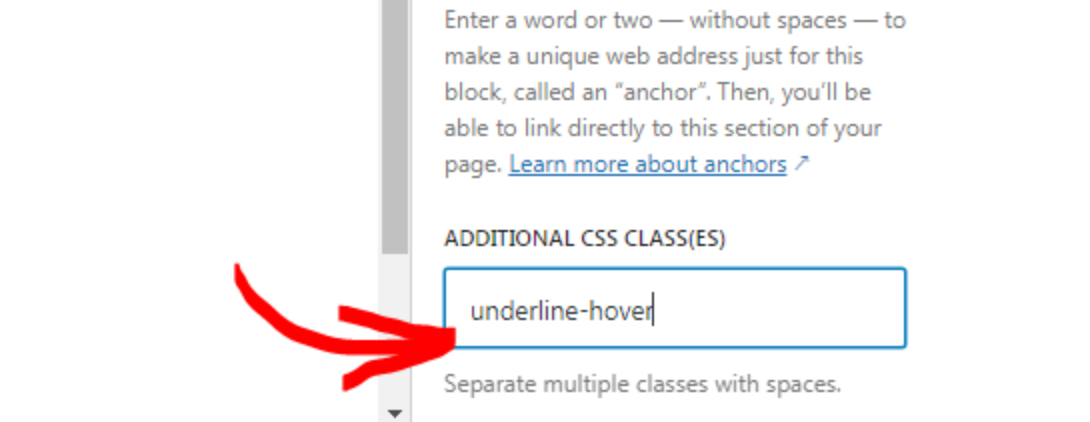
- Збережіть сторінку та перегляньте її, щоб побачити ефект.

Є так багато ефектів наведення на вибір, тому оберіть той, який найкраще підходить до вашого стилю. Ви можете або навчитися писати CSS самостійно, або знайти приклади зі спільноти WordPress. Все це є там!
Спосіб 3: Використання конструкторів сторінок (наприклад, Elementor)
Конструктор сторінок, такий як Elementor, дозволяє створювати ваш веб-сайт з великою креативністю. Він має вбудовані ефекти наведення, всі готові до використання, щоб пожвавити ваш сайт без необхідності програмування.
Ви також можете використовувати його для створення ефектів наведення на зображення в WordPress. У цьому розділі ми будемо експериментувати із вбудованими ефектами наведення в самому конструкторі сторінок.
Щоб налаштувати ефекти:
- Відкрийте редактор Elementor з панелі адміністратора.
- Додайте своє зображення.
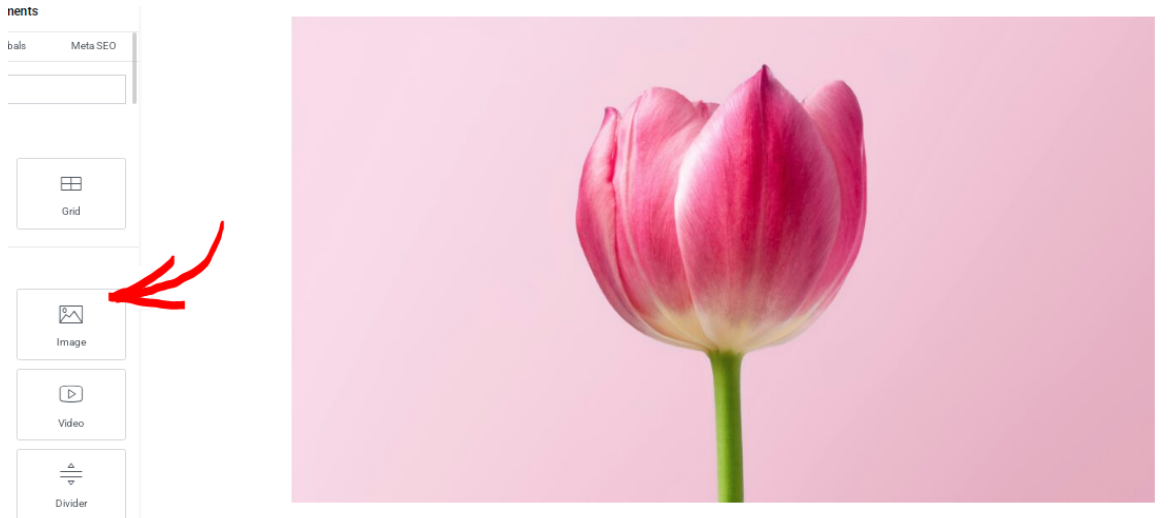
- Виберіть ваше зображення, потім перейдіть до Стилю вкладки.
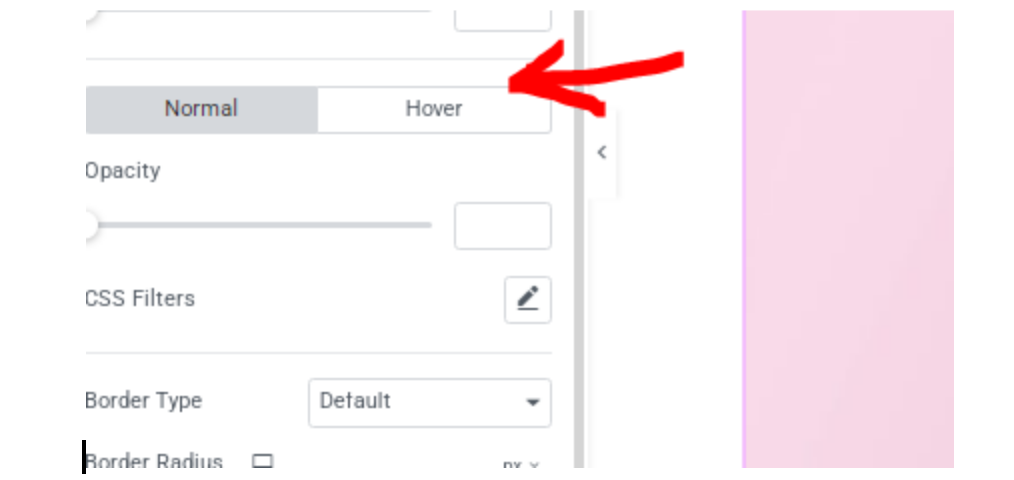
- Прокрутіть вниз і натисніть Наведення.
- У «Анімація при наведенні курсора » ви знайдете різноманітні готові до використання ефекти.
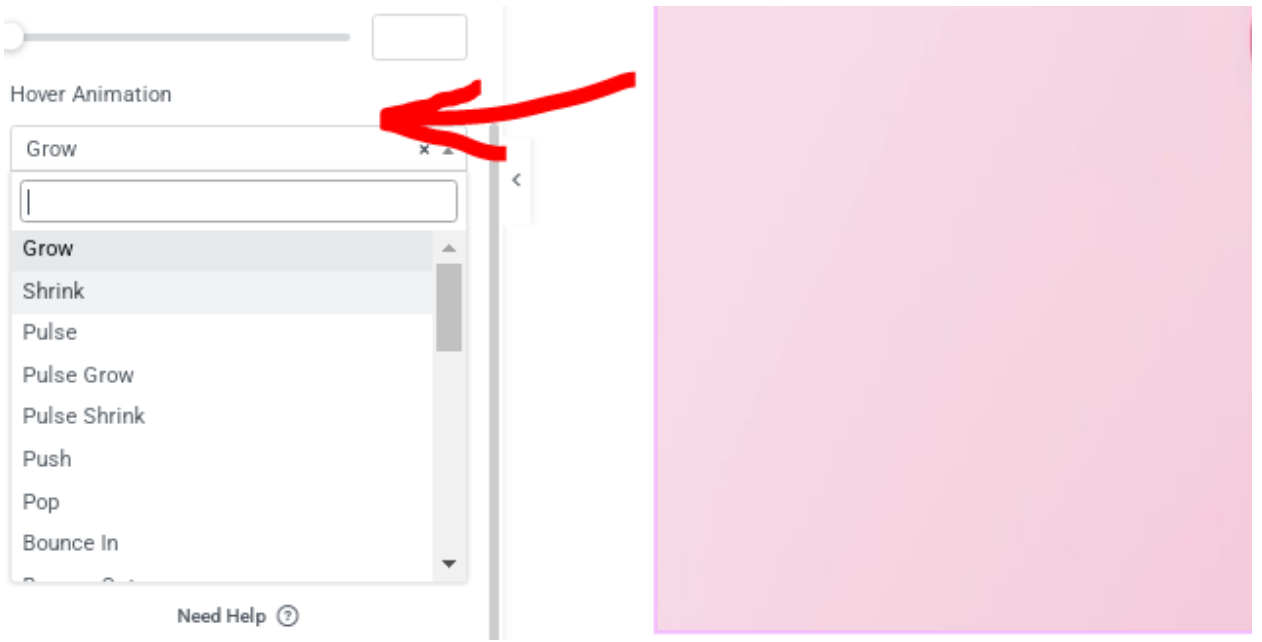
- Тут ми обрали «Збільшення» як приклад. Потім ви можете налаштувати тривалість переходу, непрозорість та інші параметри відповідно до дизайну вашого сайту.
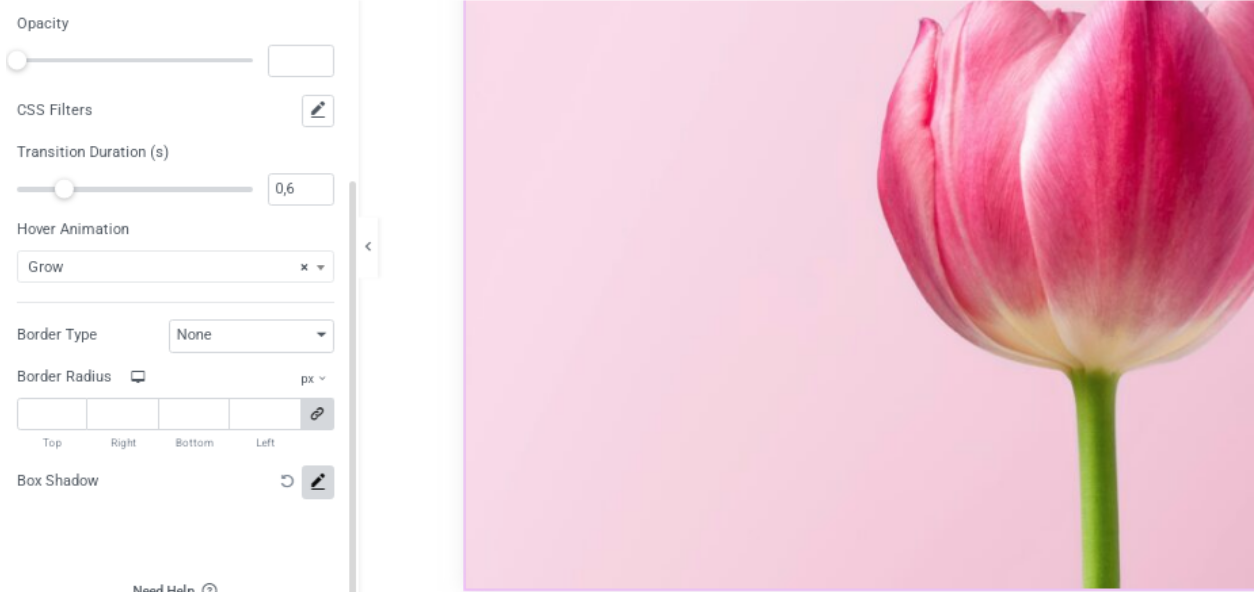
- Після завершення ви зможете побачити ефект негайно без необхідності попереднього перегляду.
Спосіб 4: Використання плагінів Flipbox
Якщо ви шукаєте швидкий спосіб, ви можете встановити плагін flipbox. Ефект flipbox виникає, коли зображення перевертається, щоб показати зміст на передній або задній частині при наведенні на нього.
Цей ефект чудово підходить для фотографічних зображень, де ви можете відображати фотографію спереду та деталі камери ззаду. Але можливості безмежні.
У цьому прикладі ми будемо використовувати плагін Flipbox – Awesome Flip Boxes Image Overlay. Щоб налаштувати його:- З панелі керування WordPress перейдіть до меню Плагіни . Потім виберіть Додати плагін.
- Введіть Flipbox - Awesome Flip Boxes Image Overlay у рядку пошуку.
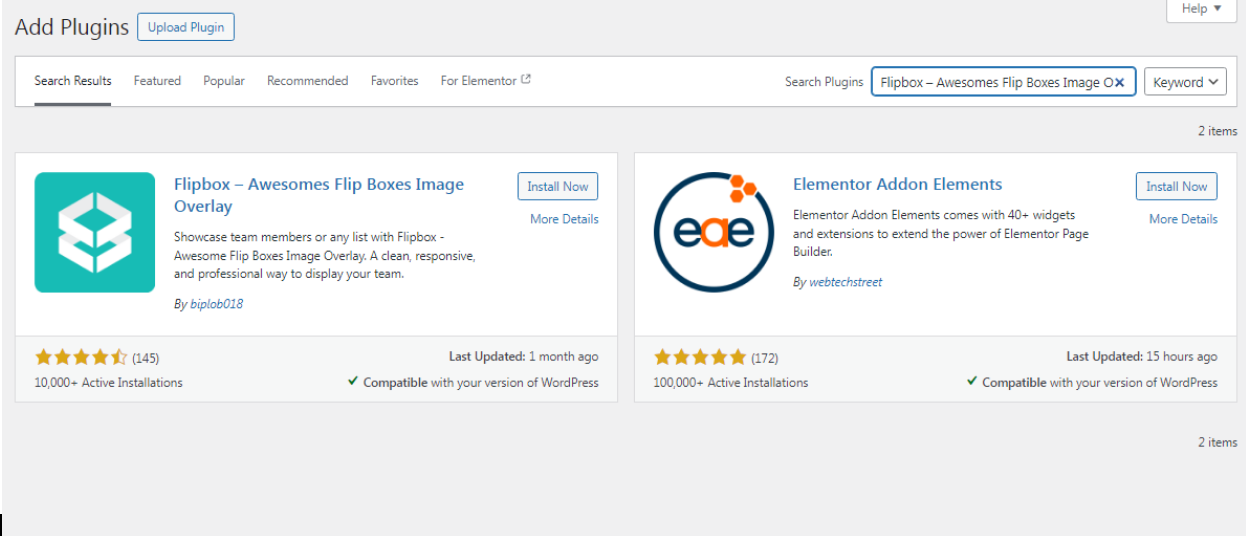
- Натисніть Встановити зараз, потім Активувати плагін.
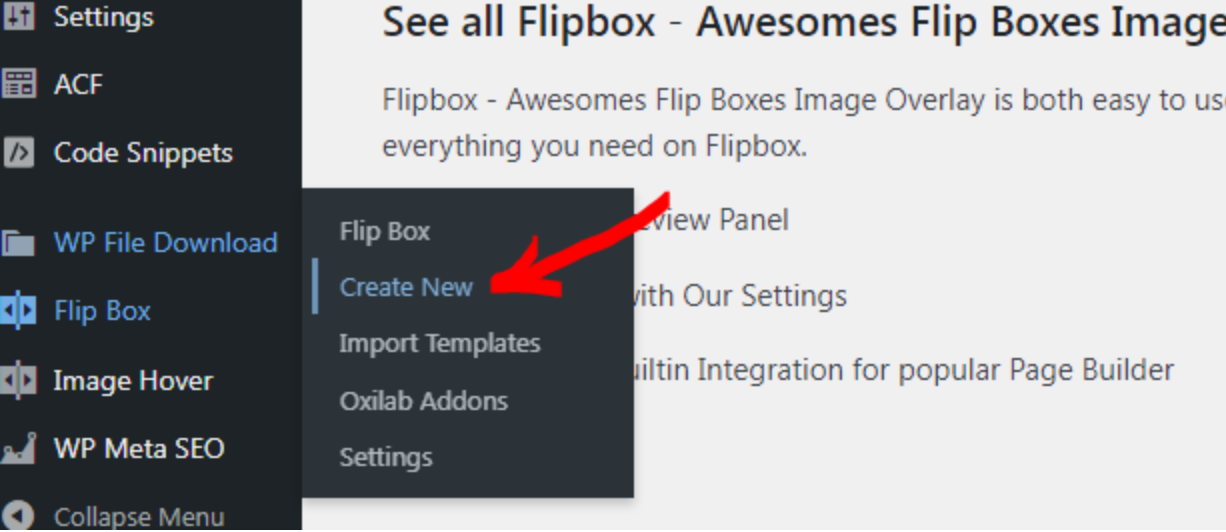
- Щоб створити блок перевороту, перейдіть до меню Переворот і натисніть Створити новий.
- Виберіть будь-яку анімацію, яка вам подобається. Щойно ви знайдете потрібну, натисніть «Створити стиль».
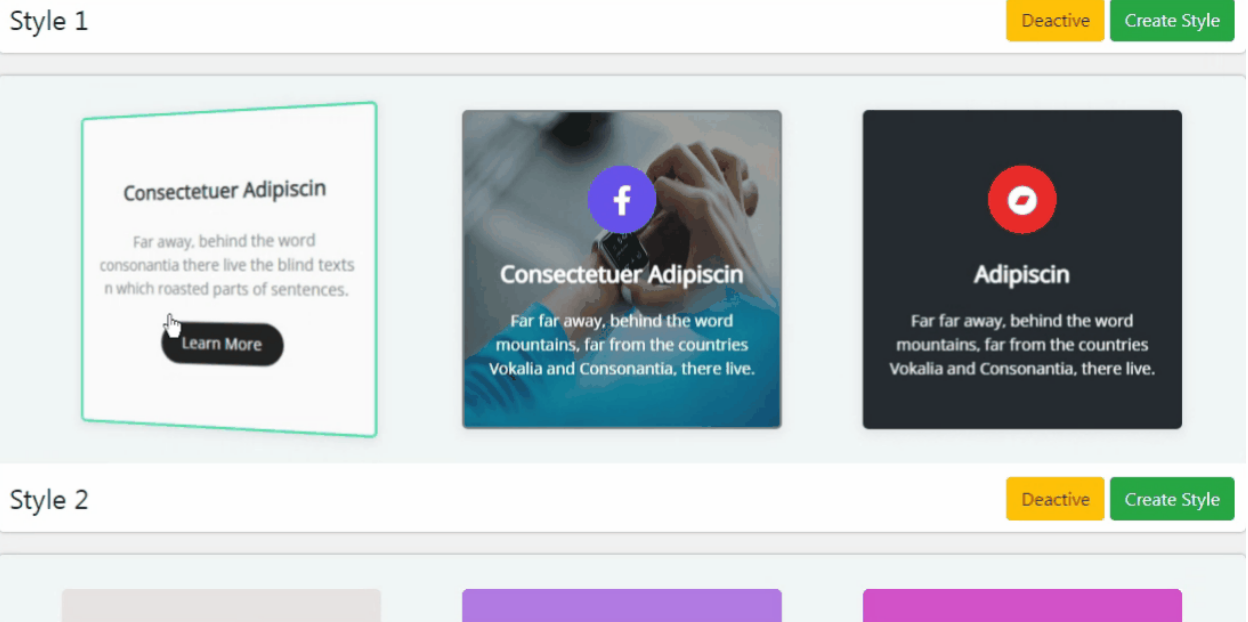
- З'явиться спливаюче вікно. Виберіть потрібний макет (1-й, 2-й або 3-й) і введіть назву.
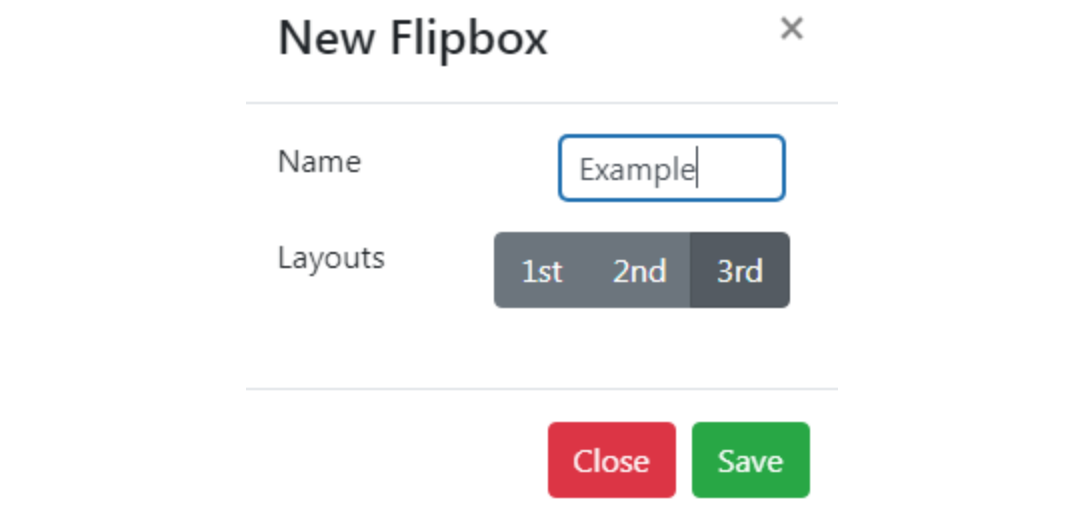
- Натисніть Зберегти , щоб продовжити.
- Далі ви перейдете до меню налаштування, де ви зможете встановити ефекти та додати свій вміст.
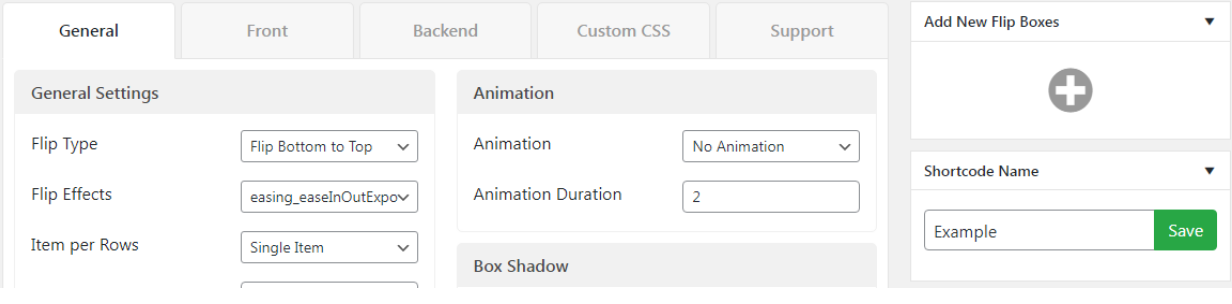
- Прокрутіть вниз, щоб знайти вкладку Перегляд . Натисніть Редагувати , щоб налаштувати вміст як для передньої, так і для задньої частини flipbox.
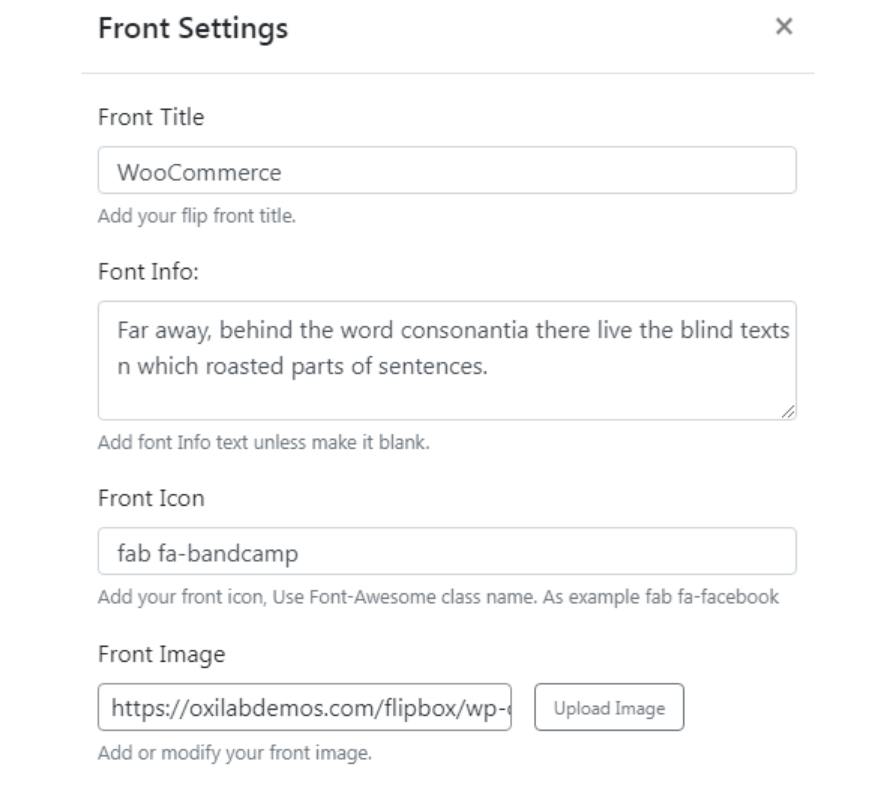
- Після завершення натисніть «Надіслати» щоб зберегти його.
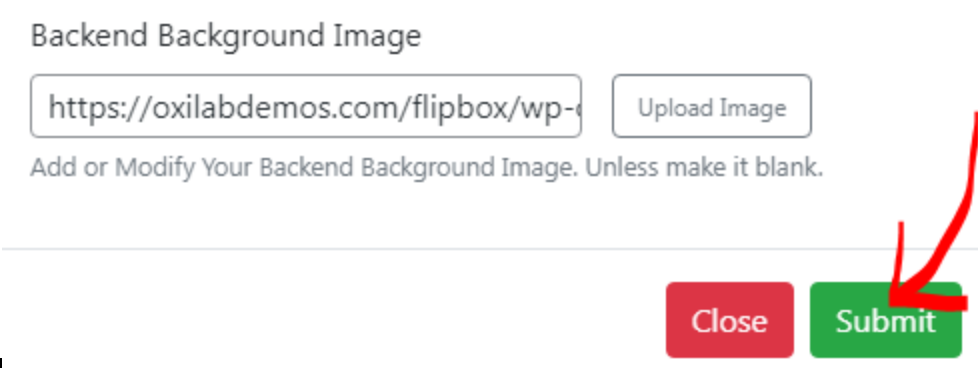
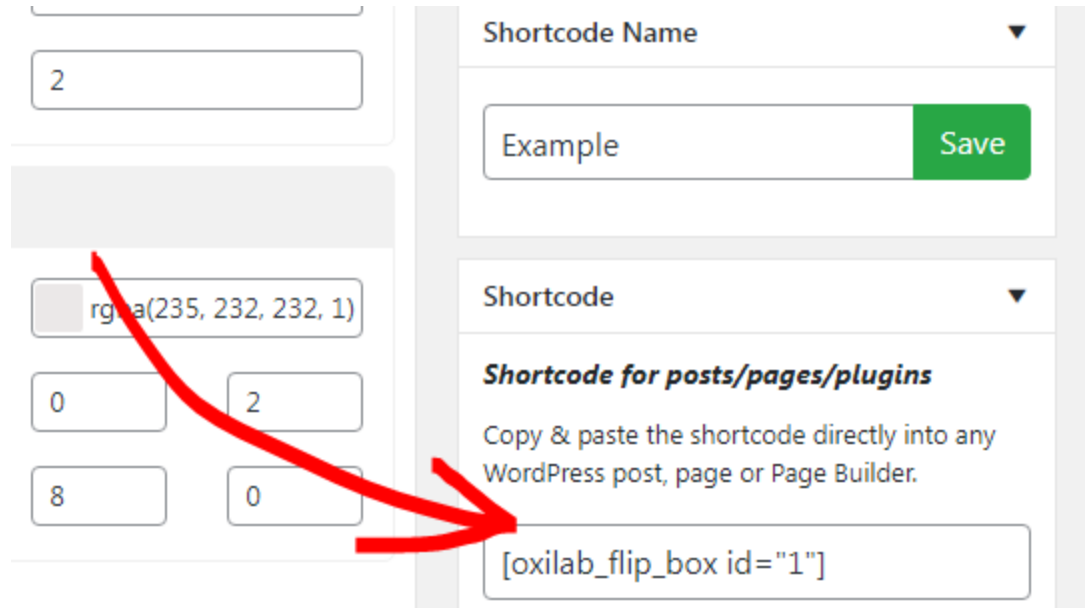
- Щоб додати цей flipbox на вашу сторінку, просто скопіюйте та вставте згенерований короткод у будь-який розділ вашого сайту.
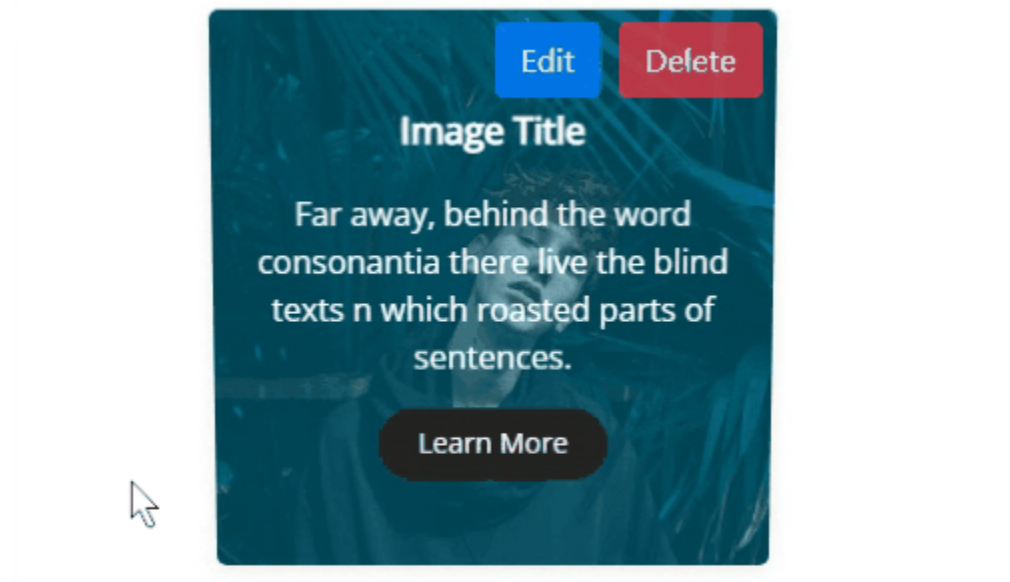
- І все, ось готовий результат!
Метод 5: Використання блоків Гутенберга
Gutenberg - це редактор блоків WordPress за замовчуванням, який дозволяє додавати ефекти наведення безпосередньо в редакторі.
Хоча це може не пропонувати розширені ефекти наведення, ви можете покращити анімацію за допомогою спеціального CSS.
Наприклад, давайте зробимо простий ефект зникнення при наведенні. Ось покроковий підручник:
- Перейдіть до публікації або сторінки, де ви хочете додати ефект наведення.
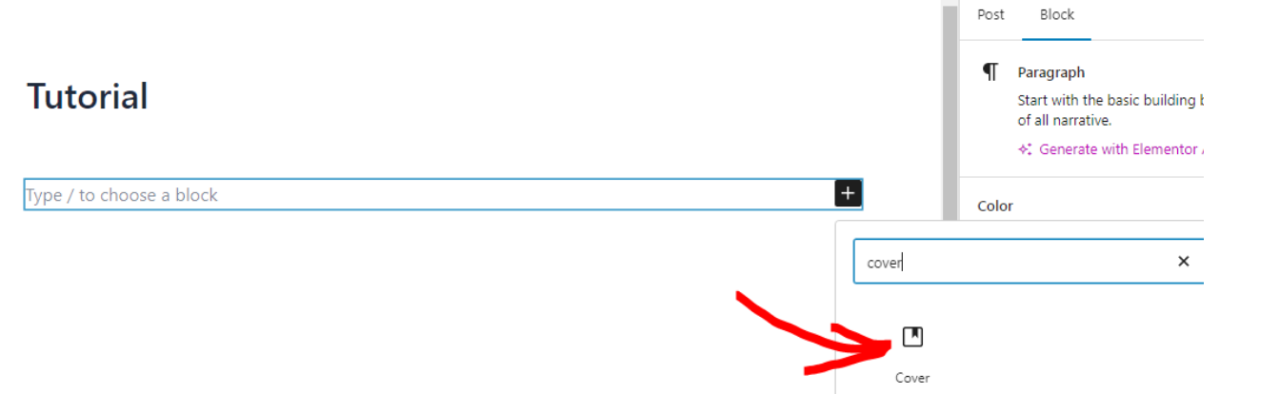
- Натисніть + , щоб додати новий блок, а потім виберіть блок Накриття .
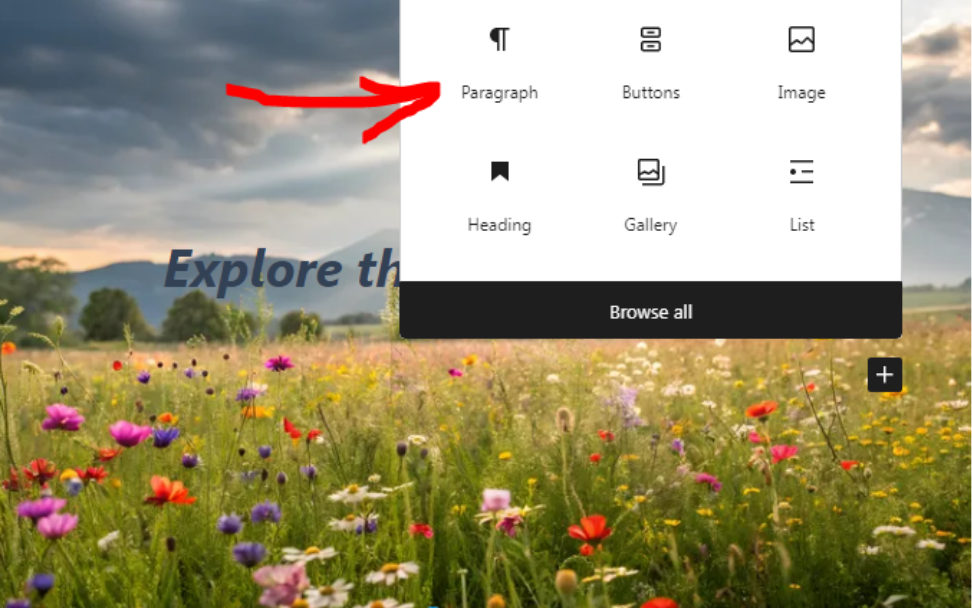
- Усередині блоку Накриття додайте блок Абзац .
- Введіть заголовок та короткий опис.
- Налаштуйте розмір шрифту, непрозорість, вирівнювання та колір за потребою.
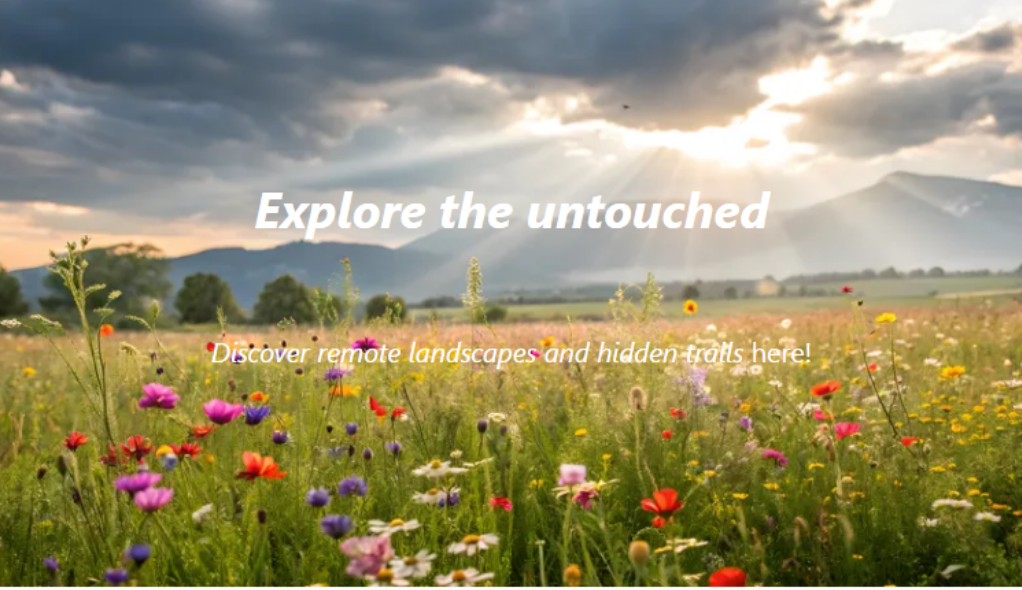
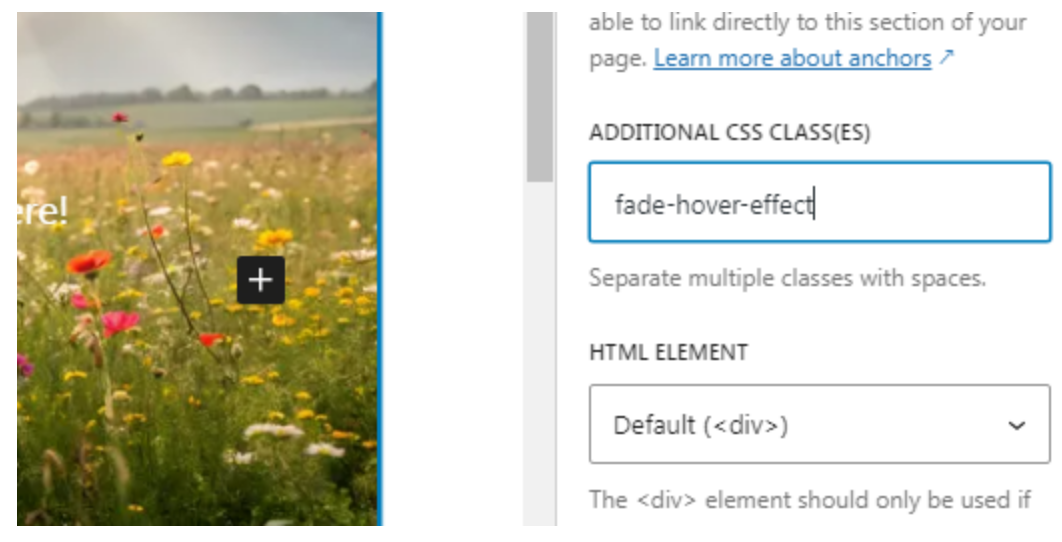
- Потім виберіть блок Обкладинка , щоб додати власний клас CSS.
- Відкрийте розділ Додатково у правій бічній панелі.
- Введіть fade-hover-effect у полі Додатковий клас CSS .
- Після цього збережіть сторінку як чернетку.
- Перейдіть до Плагіни та виберіть плагін фрагмента коду. У цьому прикладі ми використовуємо WPCode.
- Створіть новий фрагмент CSS, потім вставте наступний код:
.fade-hover-effect { opacity: 0; transform: translateY(10px); transition: opacity 0.4s ease, transform 0.4s ease; } .fade-hover-effect:hover { opacity: 1; transform: translateY(0); }
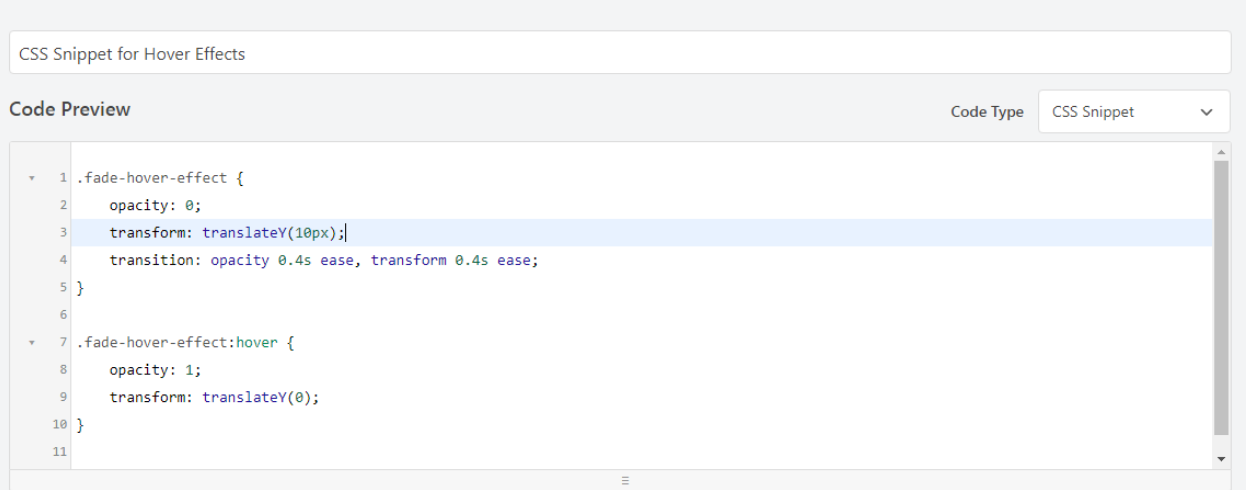
- Збережіть фрагмент та активуйте його.
- Тепер перегляньте свою сторінку, щоб побачити дію ефекту наведення.
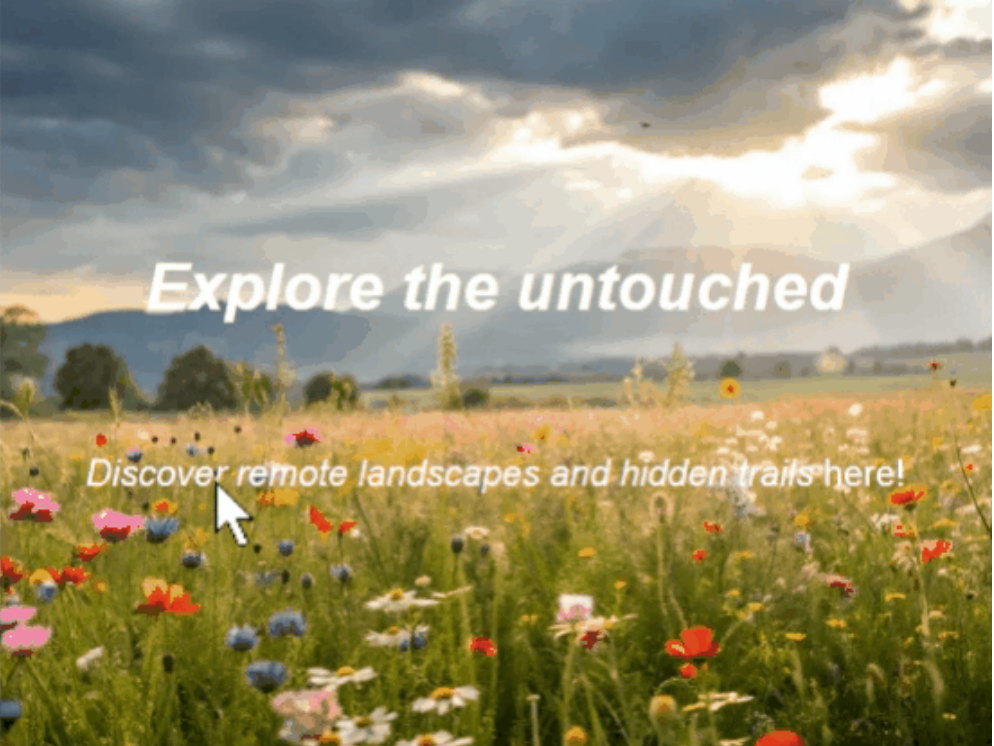
Ви можете повторно використовувати цей ефект, додавши клас fade-hover-effect до будь-якого блоку чи зображення. Але якщо ви маєте справу з великою кількістю зображень, подумайте про використання плагіна, такого як WP Media Folder для впорядкування медіатеки в папки. Це полегшить пошук і повторне використання пов’язаного контенту.
Кличемо всіх вебмастерів!
Заощаджуйте час і підвищуйте продуктивність з WP Media Folder. Легко організовуйте клієнтські медіафайли, створюйте власні галереї та забезпечуйте безперебійний користувацький досвід.
Покращуйте ваші веб-сайт-проекти зараз!
Чи впливає використання занадто багатьох ефектів на продуктивність?
Так, використання занадто великої кількості ефектів наведення на вашому сайті може потенційно вплинути на продуктивність, особливо якщо не оптимізовано належним чином. Це пов'язано з тим, що деякі ефекти наведення вимагають додаткового CSS. Розмір CSS вашого сайту може збільшитися і сповільнити час завантаження сторінки.
Найкраще використовувати лише основні ефекти наведення, щоб покращити користувацький досвід без перевантаження вашого сайту.
Підсумок
Навчившись додавати ефекти наведення на зображення у WordPress, ви зможете покращити свій сайт, підвищуючи взаємодію користувачів та утримуючи їх зацікавленими.
Маючи кілька способів додати ефекти наведення, чи то за допомогою плагінів, спеціального CSS або конструкторів сторінок, ви маєте свободу вибору того, що найкраще підходить для вас. Експериментуйте з різними стилями, щоб знайти той, який найкраще підходить для вашого сайту!
Коли ви підпишетесь на блог, ми будемо надсилати вам електронний лист, коли з'являться нові оновлення на сайті, щоб ви не пропустили їх.


 включити 'footer-1.php';
Коментарі