 Продукти WordPress
 Продукти Joomla
 Підтримка
 Новини
 Вхід
ВхідЯк встановити типове представлене зображення для публікацій WordPress
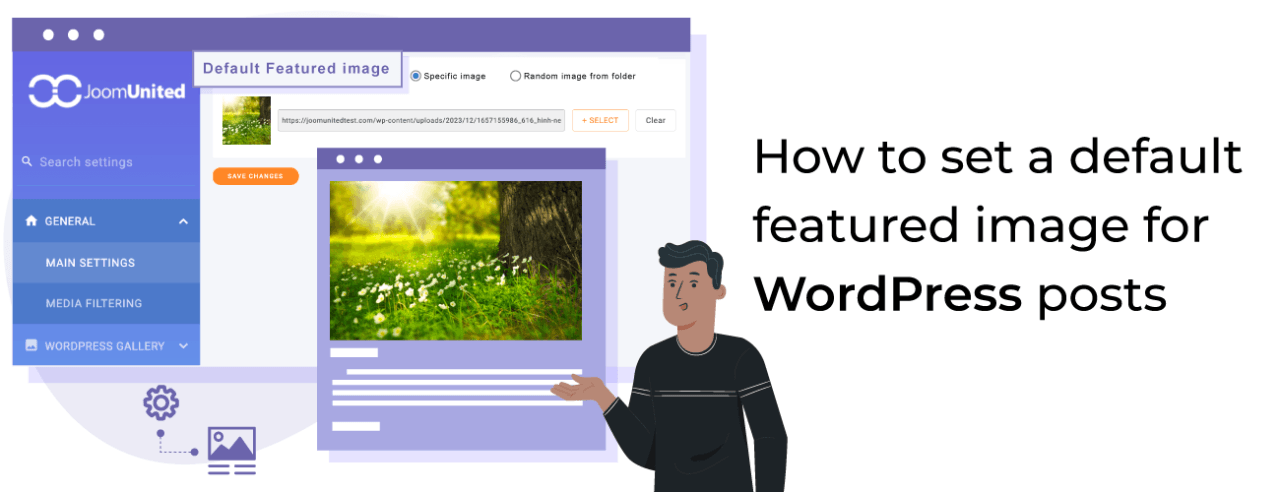
WP Media Folder має дійсно нову цікаву функцію, яка полягає у встановленні типового зображення для наших дописів WordPress! Ви більше не матимете нічних жахіть із дописами без зображень, починаючи від вибору статичного зображення до випадкового вибору зображень із папки, щоб не виглядало так, ніби ми забули додати його або взагалі не додали (+Не плаґін методи).
Встановлення зображення за замовчуванням на публікаціях WordPress може бути важливим параметром, який слід мати на увазі при створенні публікацій для вашого сайту. Одна з причин не встановлювати зображення може бути те, що у нас може бути команда дизайнерів, відповідальна за створення зображень, які можуть зайняти більше часу для розробки зображень, або ми можемо забути додати зображення.
У цій публікації ми побачимо, як легко встановити зображення за замовчуванням за допомогою WP Media Folder і також розглянемо інші методи.
Зміст
Попрощайтеся із заплутаною медіа-бібліотекою.
WP Media Folder дозволяє категоризувати файли, синхронізувати папки із хмарним сховищем, створювати чудові галереї та навіть замінювати зображення без порушення посилань.
Оптимізуйте свій робочий процес медіа сьогодні
Зображення за замовчуванням без плагіна WordPress
Важливо сказати, що ця частина підручника вимагає певних знань програмування, оскільки нам потрібно буде редагувати певні файли теми, щоб це працювало, і робити щось не так може спричинити серйозні проблеми.
З огляду на це, почнемо!
Ми спробуємо 2 методи в цій частині підручника, один для встановлення статичного зображення, а інший для використання першого доступного зображення в публікації.
Спосіб 1 - Встановити статичне зображення як зображення, що відображається за замовчуванням
У цьому методі ми будемо використовувати фрагмент коду, щоб встановити статичне зображення та додати його до певного місця у нашій публікації/сторінці.
Щоб зробити це, нам потрібно перейти до файлів нашої теми та відредагувати файл, де ми хочемо, щоб з'явилося обране зображення, його можна додати до будь-якого файлу, який ви хочете, але в цьому випадку ми будемо використовувати single.php , який є файлом, що обробляє наші публікації.
Код такий:
php якщо (has_post_thumbnail()) {
the_post_thumbnail();
} інакше { ?>
<img src="/<?php bloginfo('template_directory'); ?>/images/default-image.jpg" alt="<?php the_title(); ?>" />
<?php } ?>
Це має виглядати так:
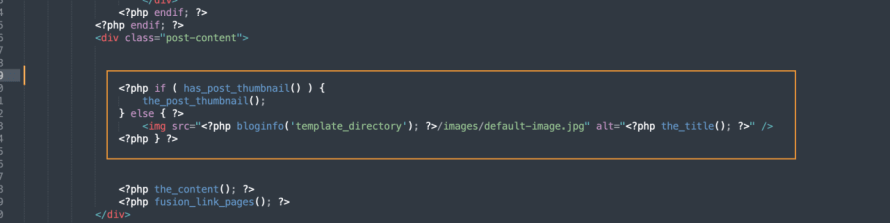
Де додається код, залежить від вашої теми та того, де саме ви хочете розмістити зображення, також /images/default-image.jpg слід замінити шляхом до зображення, яке ми будемо використовувати, це ж саме зображення повинно бути всередині папки теми.
Ми також можемо замінити <?php bloginfo('template_directory'); ?>/images/default-image.jpg прямою URL-адресою зображення, і це також працюватиме.
Тепер ми зможемо створити зображення без рекомендованого зображення, і магія зроблена!
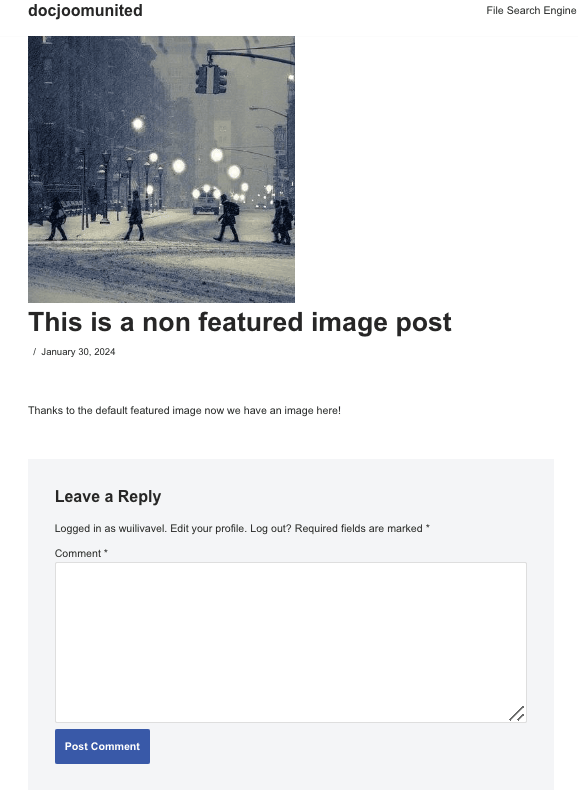
Важливо зазначити, що цей код не встановлюватиме зображення за замовчуванням, тому нам потрібно буде додати його скрізь, де ми хочемо, щоб воно відображалося, наприклад, на сторінці блогу, де відображаються публікації, а також там, де ми викликаємо публікації.
Спосіб 2 - Використовувати перше зображення в публікації як зображення
Цей метод вимагатиме від нас виконати 2 кроки, щоб визначити зображення, і ще один крок, щоб викликати зображення.
Цей метод схожий на перший, але нам не потрібно буде додавати зображення в код, натомість він отримає перше зображення в публікації і додасть його там, де ви розмістите другий код.
Перший крок - додайте наступний код до functions.php вашої теми.
функція main_image() {
$files = get_children('post_parent='.get_the_ID().'&post_type=attachment
&post_mime_type=image&order=desc');
якщо ($files):
$keys = array_reverse(array_keys($files));
$j=0;
$num = $keys[$j];
$image=wp_get_attachment_image($num, 'large', true);
$imagepieces = explode('"', $image);
$imagepath = $imagepieces[1];
$main=wp_get_attachment_url($num);
$template=get_template_directory();
$the_title=get_the_title();
друк " ";
кінець ідентифікатора;
}
Другий крок - Тепер, коли наш код додано до functions.php, ми можемо продовжити додавати наступний код туди, де ми хочемо, щоб зображення відображалося (так само, як ми зробили для першого методу).
php якщо ((function_exists('has_post_thumbnail')) && (has_post_thumbnail())) {
echo get_the_post_thumbnail($post->ID);
} else {
echo main_image();
} ?>
І все! публікації тепер показуватимуть перше доступне зображення у своєму вмісті.
Важливо зазначити, що так само, як і для першого методу, нам доведеться додати цей останній код у всіх місцях, де ми хочемо, щоб зображення з'являлося, наприклад, на сторінці блогу, у самій статті та в будь-якому іншому місці, де відображаються публікації.
Легко встановіть обране зображення за замовчуванням за допомогою плагіна WordPress
Тепер, коли ми побачили, як встановити рекомендоване зображення за замовчуванням за допомогою фрагментів коду, давайте подивимось, як встановити його за допомогою плагіна і як WP Media Folder робить цей процес простішим у публікаціях WordPress.
WP Media Folder щойно представив опцію встановлення зображення за замовчуванням, що корисно, маючи на увазі всі функції, які пропонує цей плагін.
Щоб увімкнути цю функцію, перейдіть до Налаштування > WP Media Folder > Основні налаштування.
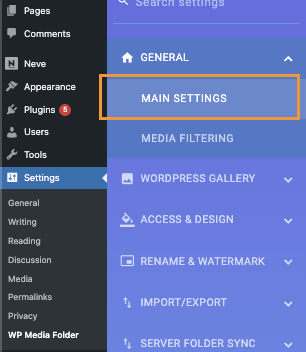
У цьому розділі, внизу, ми побачимо опцію обраного зображення за замовчуванням з 2 основними опціями:
1-й варіант - Конкретне зображення, яке дозволяє вибрати статичне зображення, яке буде використовуватися у всіх публікаціях, коли не вибрано рекомендоване зображення, щоб використовувати цей варіант, просто виберіть прапорець і натисніть на ВИБІР.

Після натискання на ВИБІР наша медіа галерея буде запущена з усіма доступними медіа папками, щоб зробити процес пошуку потрібного зображення простішим, все, що нам потрібно зробити, це натиснути на зображення і потім Вибрати.
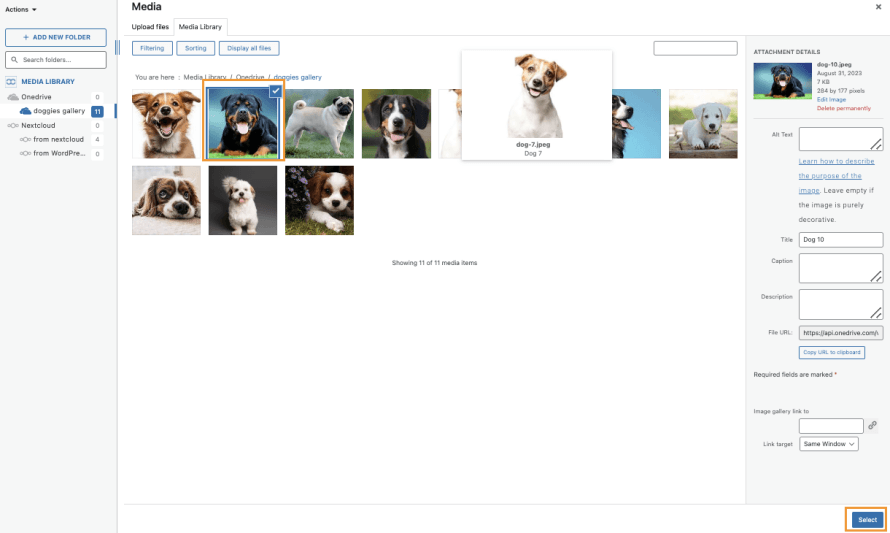
Нарешті натисніть на Зберегти зміни і все готово!
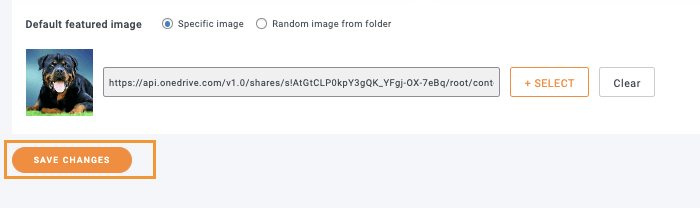
2-й варіант. Що станеться, якщо ми не хочемо використовувати лише певне зображення, а натомість використовувати добірку зображень у випадковому порядку?
Легко! За допомогою WP Media Folder, це можливо зробити, натиснувши на Випадкове зображення з папки , що використовуючи можливості медіа-папок, дозволить нам вибрати медіа-папку, яку ми створили раніше у нашій Медіа-Бібліотеці, і вона випадковим чином отримає зображення звідти, щоб встановити їх як рекомендоване зображення за замовчуванням.
Після вибору цієї опції ми зможемо побачити доступні папки, які можна встановити.
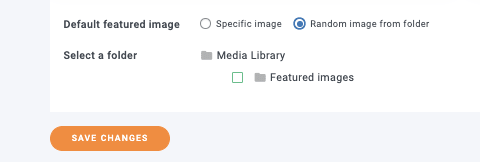
У цьому випадку ми створили папку під назвою Пріоритетні зображення , тому все, що нам потрібно зробити, це натиснути на неї, а потім зберегти зміни.
Магія буде зроблена, і тепер нам більше не потрібно буде перейматися через публікації без рекомендованого зображення, чудово! Чи не так? :)
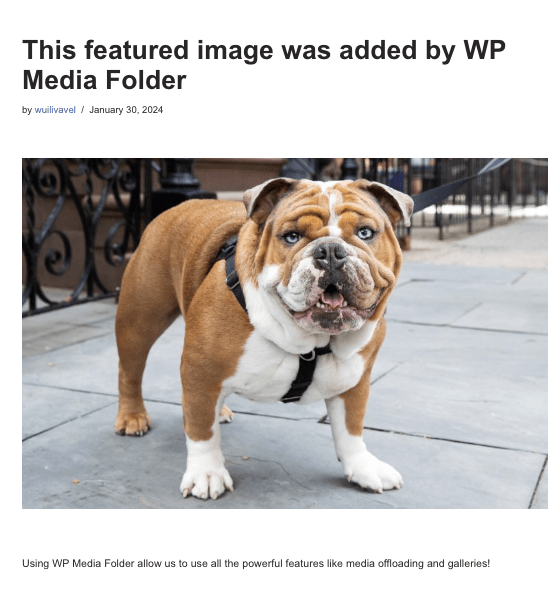
Як ви бачите, нам взагалі не потрібен був код, і рекомендоване зображення за замовчуванням було встановлено.
Кличемо всіх вебмастерів!
Заощаджуйте час і підвищуйте продуктивність з WP Media Folder. Легко організовуйте клієнтські медіафайли, створюйте власні галереї та забезпечуйте безперебійний користувацький досвід.
Покращуйте ваші веб-сайт-проекти зараз!
Більше немає постів WordPress без рекомендованого зображення
Тепер ми змогли побачити, як легко встановити зображення за замовчуванням для всіх наших публікацій WordPress за допомогою плагіна WP Media Folder , просто зробивши 2 кліки і не розміщуючи код у всіх файлах з ризиком зламати щось.
Найкраща частина WP Media Folder полягає в тому, що це не єдина функція, яку він пропонує, оскільки у нас є багато інших опцій, таких як розвантаження медіа на AWS, використання Google Диска як джерела зображень, або створення приголомшливих галерей!
То на що ви чекаєте? Перейдіть сюди і отримайте WP Media Folder зараз
Коли ви підпишетесь на блог, ми будемо надсилати вам електронний лист, коли з'являться нові оновлення на сайті, щоб ви не пропустили їх.



