 Продукти WordPress
 Продукти Joomla
 Підтримка
 Новини
 Вхід
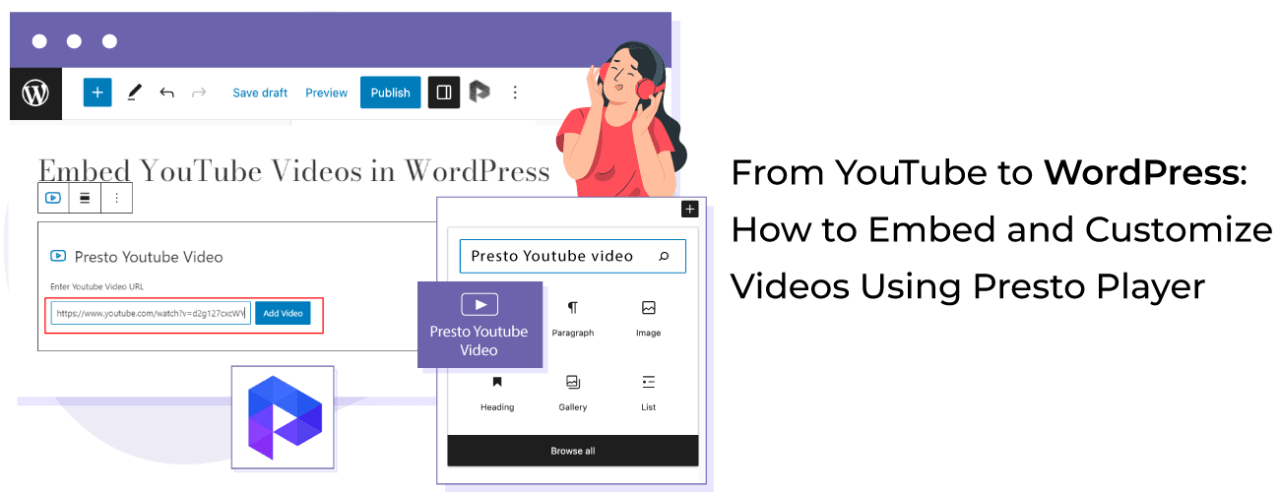
ВхідВід YouTube до WordPress: Як вбудувати та налаштувати відео за допомогою Presto Player
Відео залучає в 4 мільйони разів більше, ніж письмовий контент.
Вбудовування відео YouTube може суттєво підвищити взаємодію, якщо ви керуєте веб-сайтом WordPress. Це тому, що відео легше сприймати та розуміти, ніж письмовий зміст.
Вони також надають візуальний елемент, який допомагає утримувати глядачів зацікавленими протягом більш тривалого часу. Відео YouTube можна вбудувати безпосередньо на ваш веб-сайт, що дозволяє відвідувачам переглядати їх, не покидаючи ваш сайт.
Ви також можете додавати їх до блогів і статей або додавати до інших областей вашого веб-сайту, таких як сторінки призначення і сторінки продуктів. Легко вставляти відео YouTube на ваш WordPress веб-сайт. Ми покажемо вам, як!
Зміст
Сила відео-маркетингу
У 2023 році споживачі все більше покладаються на маркетингові відео від брендів, причому 66% дивляться відеовміст , щоб дізнатися про бренд чи продукт.
Ця тенденція підкреслює важливість включення відеогалерей та контенту до вашого веб-сайту та маркетингової стратегії; відеоконтент — це не просто швидкоплинна тенденція. Це ключова частина того, як ми спілкуємося онлайн.
Вона має дві основні переваги.
По-перше, це може зробити складні теми більш зрозумілими. Відео може розбити великі ідеї на менші, більш доступні частини. Замість того, щоб читати багато тексту, ви можете переглянути відео та отримати ту саму інформацію більш просто.
По-друге, відео контент додає особистий штрих. Ви можете бачити і чути людину, яка говорить, коли дивитесь відео. Ви можете бачити їх вирази обличчя і чути їх голос.
Це робить контент більш автентичним. Це допомагає зв’язати глядача з людиною чи брендом, який створює відео. Щоб посилити вплив вашого відеоконтенту, подумайте про його вбудовування в email-кампанії за допомогою шаблонів email-розсилок. Ці шаблони можуть легко інтегрувати мініатюри відео або посилання, роблячи ваші email-кампанії більш захопливими та інтерактивними. Незалежно від того, чи ви блогер, який хоче оживити свої публікації, чи розробник WordPress, який прагне надавати першокласні послуги своїм клієнтам, оволодіння відео є обов’язковим.
Встановлення та активація додатка Presto Player
Цей підручник буде використовувати Presto Player, який пропонує як безкоштовну, так і професійну версію.
Безкоштовна версія Presto Player слугує відмінною точкою входу для стандартних потреб відтворення відео на сайтах WordPress. Ви можете отримати багато функцій, таких як вибір відео з різних джерел, захист приватних відео та додавання необмеженої кількості розділів відео. Для версії Pro ви можете налаштувати брендинг та виконати інтеграцію з третіми сторонами.
Ми допоможемо вам встановити та активувати Presto Player на вашому сайті WordPress.
Встановлення безкоштовної версії Presto Player
- Увійдіть до панелі адміністратора WordPress.
- Перейдіть до Плаґини у меню зліва на сторінці та оберіть Додати новий.
- У рядку пошуку у верхньому правому куті сторінки введіть 'Presto Player' і натисніть Enter.
- Ви побачите Presto Player у результатах пошуку. Натисніть Встановити зараз.
- Після успішної інсталяції натисніть Активувати.
Вітаємо! Ви успішно встановили та активували безкоштовну версію Presto Player.
Якщо ви хочете оновити до професійної версії Presto Player, щоб отримати доступ до більшої кількості функцій, виконайте ці кроки:
- Придбайте версію Pro на офіційному сайті Presto Player.
- Завантажте zip-файл.
- Поверніться до розділу Плаґини у панелі керування WordPress та оберіть Додати новий.
- Натисніть кнопку Завантажити плагін у верхній частині сторінки, перейдіть до своїх файлів і виберіть завантажений zip-файл.
- Після завантаження файлу натисніть кнопку Встановити.
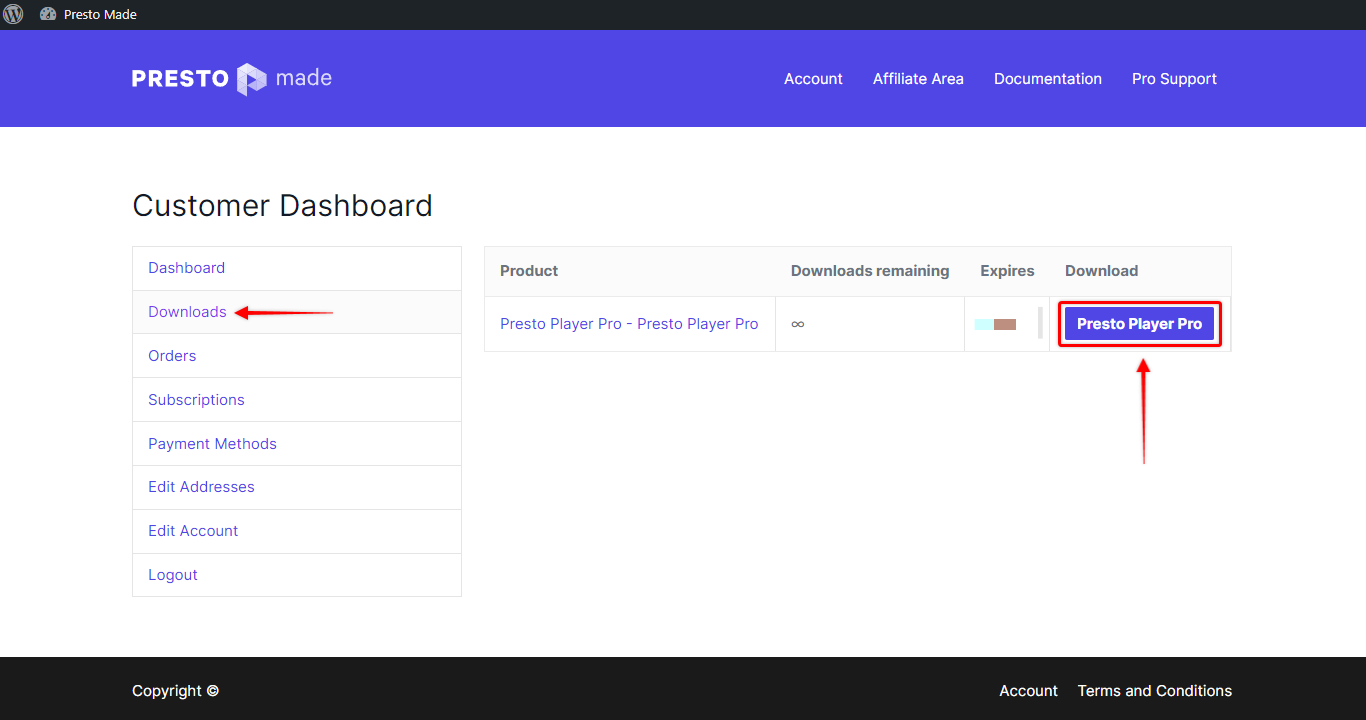
Вітаємо! Ви оновилися до версії Pro Presto Player.
Тепер виконайте ці кроки, щоб активувати свій плагін:
- З вашої панелі керування перейдіть до розділу Додатки та знайдіть Presto Player у списку встановлених додатків.
- Натисніть на посилання Активувати під Presto Player.
- Коли ви побачите спливаюче вікно із запитом ввести ключ ліцензії, вставте ключ, надісланий у вашому чеку про покупку для версії Pro.
- Натисніть Активувати ліцензію.
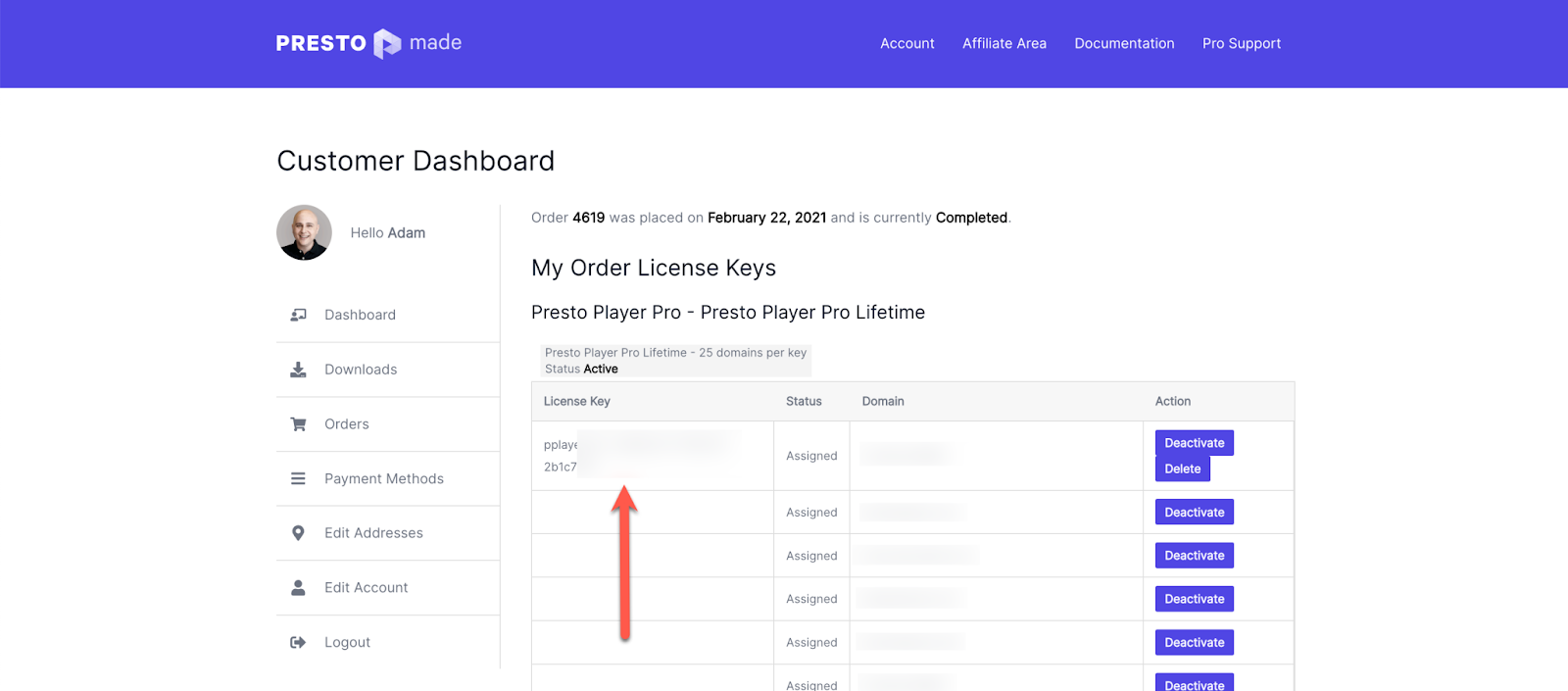
І все! Ви успішно активували версію Pro Presto Player.
Візьміть деякий час, щоб дослідити різні функції, пропоновані Presto Player, та насолоджуйтесь вашим новим досвідом перегляду відео!
І все! Ви успішно активували версію Pro Presto Player.
Вбудуйте відео YouTube на WordPress
Є три способи додати відео до вашого сайту.
Ми покажемо вам усі з них.
Пряме вставлення URL-адреси (підхід oEmbed)
Одним із найпростіших способів вбудувати відео в WordPress є використання методу oEmbed, який підтримується редактором Gutenberg. Цей підхід полягає у простоті та швидкості.
- Скопіюйте URL-адресу відео, яке ви хочете вбудувати.
- Вставте URL безпосередньо на сторінку чи в допис.
- Редактор розумно розпізнає джерело та автоматично форматує відео у відповідний блок, наприклад, URL-адреса відео YouTube запропонує редактору використовувати блок YouTube.
- Після вставлення ви можете переглянути свій запис, щоб побачити, як відео інтегрується з вашим вмістом.
- Після того, як ви задоволені результатом, ви можете опублікувати свій пост.
Основна перевага методу oEmbed полягає у його простоті та швидкій інтеграції. Однак це відбувається за рахунок налаштування.
Вбудовування iFrame
Для тих, хто потребує більшого контролю над тим, як відео вбудовуються та відображаються, метод iFrame є надійною альтернативою.
Це передбачає використання фрагмента HTML, який надає велику кількість варіантів налаштування.
Спочатку вам потрібно знайти код для вбудовування вашого відео. Зазвичай він доступний під опціями Поділитися або Вбудувати на сторінці відео.
Тег iFrame постачається з різними регульованими параметрами. Ви можете встановити розміри відео відповідно до макета сторінки, вибрати, показувати чи приховувати елементи керування гравцем, і навіть вибрати певну початкову точку для відео.
Як тільки ви налаштуєте код iFrame відповідно до ваших уподобань, скопіюйте та вставте його у свій запис WordPress.
Перед публікацією важливо переглянути публікацію, щоб підтвердити, що відео відображається правильно та відповідає вашому загальному дизайну.
Метод iFrame пропонує значне збільшення гнучкості та контролю порівняно з методом oEmbed. Ви можете контролювати візуальні аспекти відеоплеєра та функціональні елементи.
Відеоплагін Presto Player - чудовий вибір, якщо ви хочете регулярно використовувати відео або хочете більше варіантів налаштування.
Як вбудувати відео за допомогою Presto Player
Ось як вбудувати відео на сайтах WordPress за допомогою Presto Player.
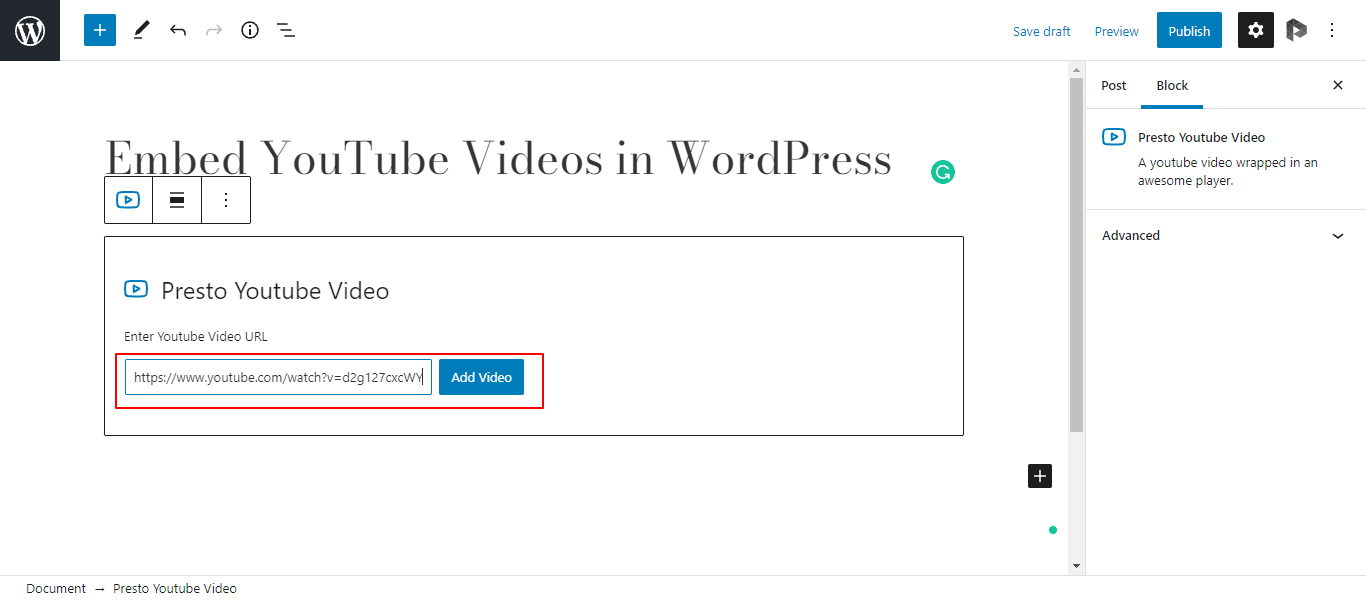
Почніть із копіювання URL-адреси відео YouTube, яке ви хочете вбудувати.

Далі виберіть блок Presto Player у редакторі WordPress.
Presto Player постачається з спеціальними блоками для платформ відеохостингу, включаючи YouTube та Vimeo.
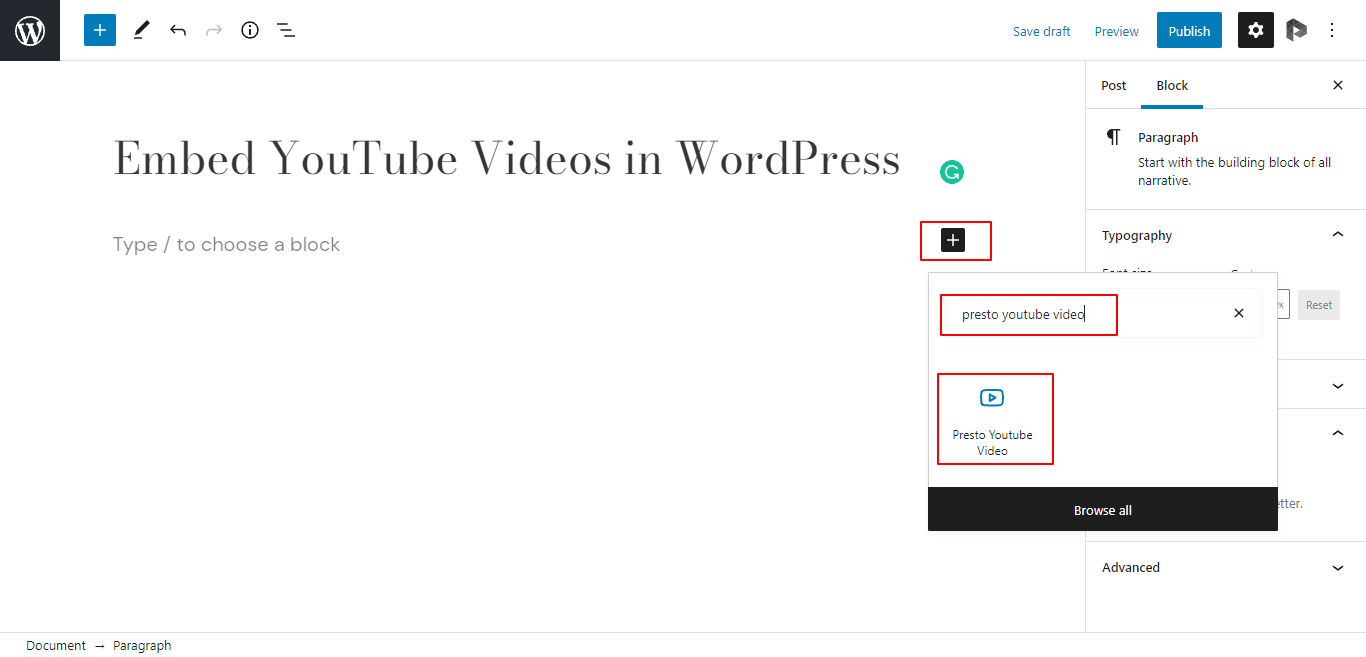
Після вибору відповідного блоку наступним кроком є вставлення скопійованого URL.
Presto Player вбудує відео точно там, де блок розміщено на вашій сторінці.
Висновок
Вбудовування відеоконтенту на ваш сайт WordPress має вирішальне значення для підвищення залучення, оскільки відео залучає аудиторію набагато ефективніше, ніж письмовий текст. Вбудовування відео за допомогою плагінів, таких як Presto Player, дозволяє збагатити ваш сайт відео з YouTube, роблячи ваш контент більш доступним і візуально привабливим.
Щоб вбудувати та налаштувати відео за допомогою Presto Player, почніть із копіювання URL-адреси відео YouTube і виберіть спеціальний блок Presto Player у редакторі WordPress. Цей плагін спрощує процес вбудовування та надає можливості налаштування, дозволяючи адаптувати відео-досвід до дизайну та брендингу вашого веб-сайту. З доступними як безкоштовною, так і професійною версіями, Presto Player покращує можливості відтворення відео, роблячи його необхідним інструментом для блогерів та розробників, які прагнуть підвищити свою контент-стратегію.
Коли ви підпишетесь на блог, ми будемо надсилати вам електронний лист, коли з'являться нові оновлення на сайті, щоб ви не пропустили їх.



Коментарі