 Продукти для WordPress
 Joomla products
 Support
 News
 Увійти
Як вставити відео YouTube у ваш WordPress за допомогою медіатеки
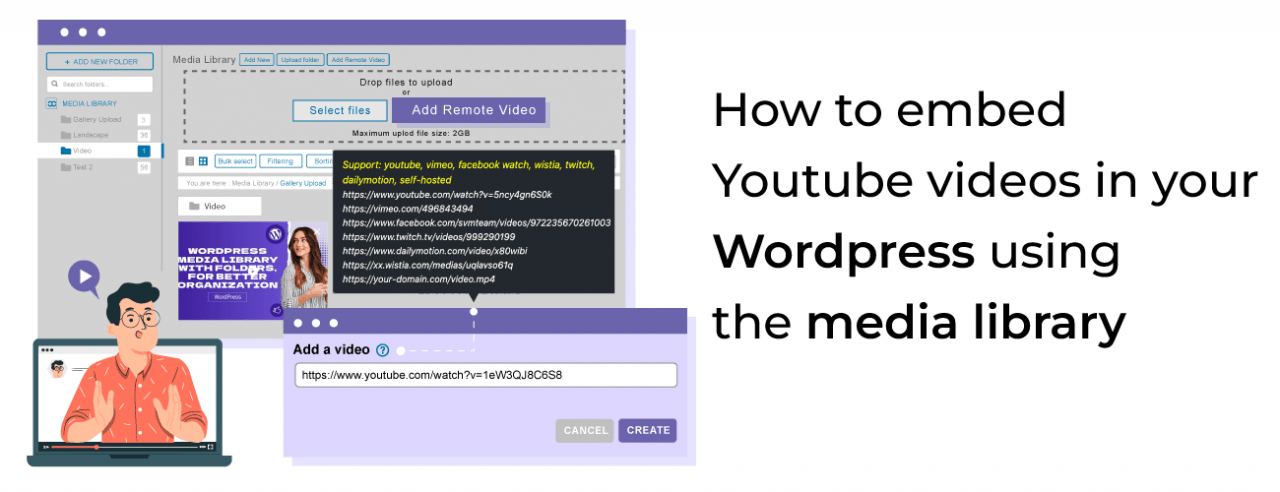
Відео важливе на всіх сайтах в інтернеті, але ми знаємо, що при розміщенні на нашому сервері воно може споживати занадто багато серверного сховища, тому WP Media Folder дозволяє керувати відео YouTube, щоб вбудовувати їх безпосередньо з вашої медіатеки.
Завдяки цій чудовій функції віддаленого відео безпосередньо в медіатеці все стане простіше, адже ми зможемо використовувати теку для впорядкування наших відео, а також додавати їх до нашого вмісту, використовуючи їх як звичайне зображення.
У цій публікації ми побачимо, як легко вставити відео за допомогою WP Media Folder.
Зміст
Попрощайтеся з безладом у медіатеці.
WP Media Folder дозволяє категоризувати файли, синхронізувати папки з хмарним сховищем, створювати неймовірні галереї та навіть замінювати зображення без порушення посилань.
Оптимізуйте свій робочий процес з медіа вже сьогодні
Додавання відео з YouTube до медіатеки
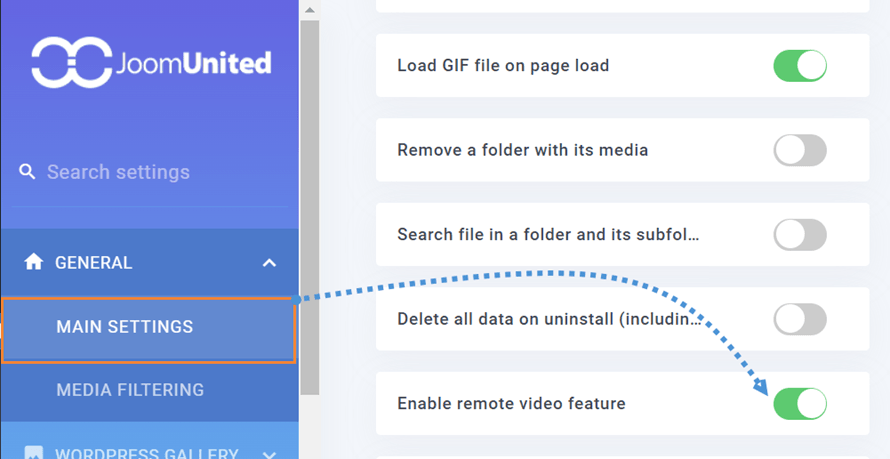
Перш за все, нам потрібно увімкнути функцію віддаленого відео у розділі Налаштування > WP Media Folder > Загальні > Основні налаштування.
Тепер ми можемо перейти до нашої Медіатеки, і стане доступною опція Додати віддалене відео .

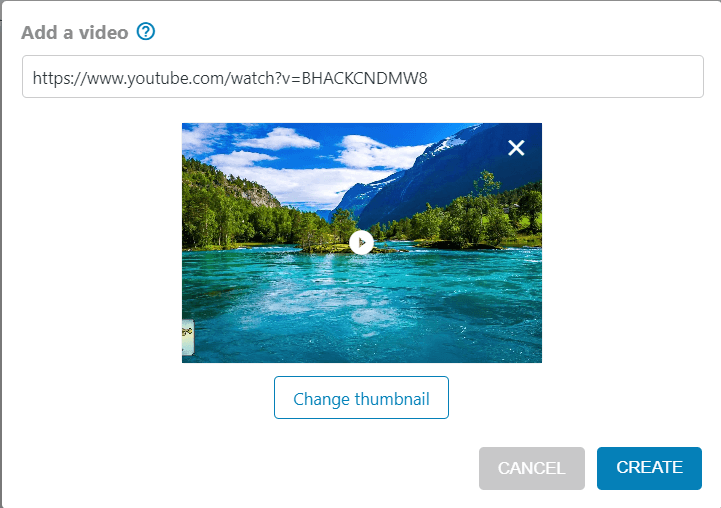
З'явиться блок, куди ми можемо вставити відео з YouTube, яке хочемо вбудувати, за потреби відредагувати мініатюру та натиснути Створити.
Наше відео буде завантажено до нашої медіатеки, наче з допомогою магії!
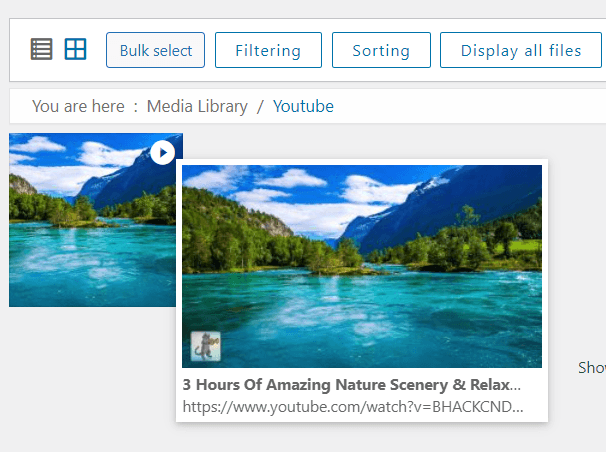
Можна сказати, що це було простіше, ніж завантажити зображення! І ми можемо редагувати його так само, як і будь-який інший медіафайл на нашому сайті, натиснувши на нього.
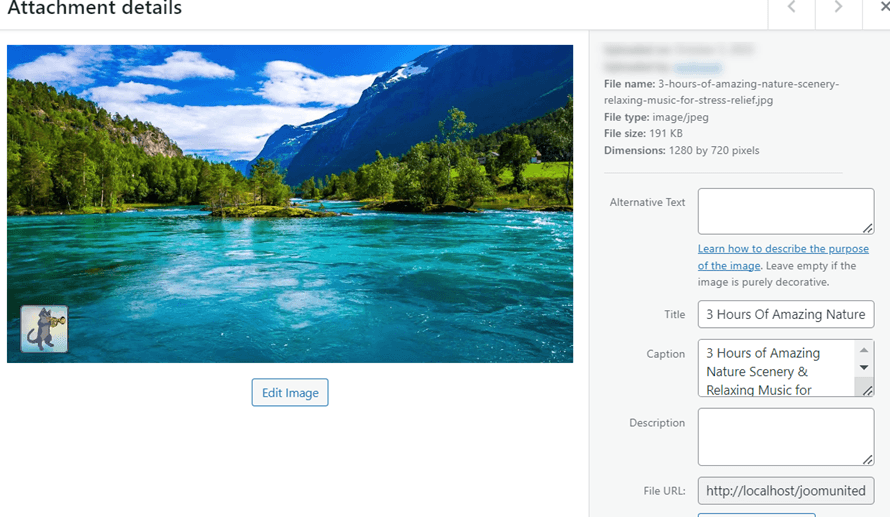
Тепер ми можемо завантажити стільки відео, скільки забажаємо, до нашої медіатеки, а також використовувати функції WP Media Folders для впорядкування, фільтрування та відображення їх у нашому контенті!
Вбудовуйте віддалені відео у ваш вміст WordPress
Тепер, коли наші віддалені відео знаходяться в медіатеці, додавати їх до нашого вмісту буде простіше, ніж будь-коли! Подивімося, як це зробити.
Перш за все, перейдіть на сторінку/допис, куди ми хочемо додати відео, і відредагуйте його, потім виберіть звичайний блок зображення, який ми використали б для виклику Медіатеки.
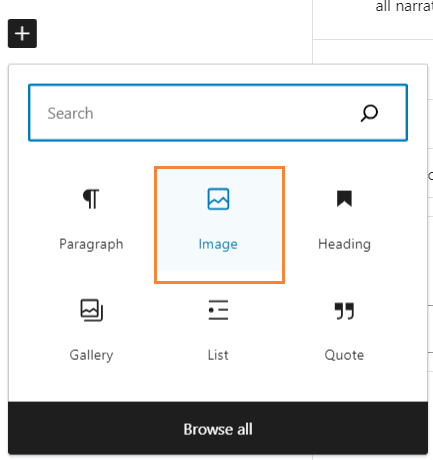
Буде показано медіатеку, і ми зможемо перейти до наших папок, щоб знайти вбудоване відео з Youtube і додати його.
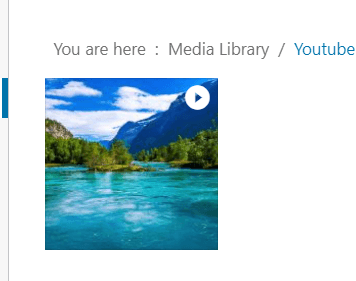
Просто натисніть на відео, додайте його — і все готово! Вбудоване відео відтворюється.
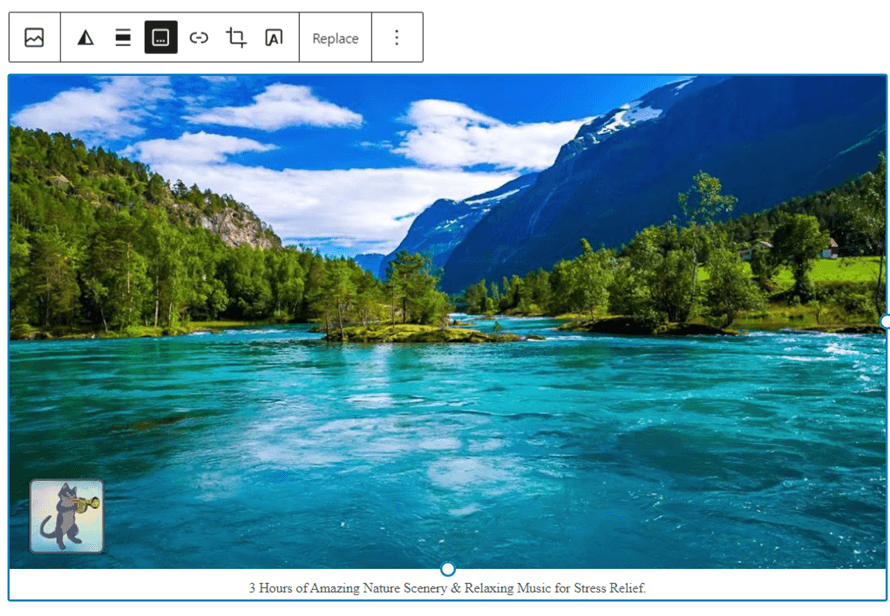
Так само просто, як додати будь-яке інше зображення до вашого контенту! Звичайно, ми можемо використовувати відео в будь-якому іншому місці, де ми зазвичай використовували б зображення, наприклад, у галереях WP Media Folder .
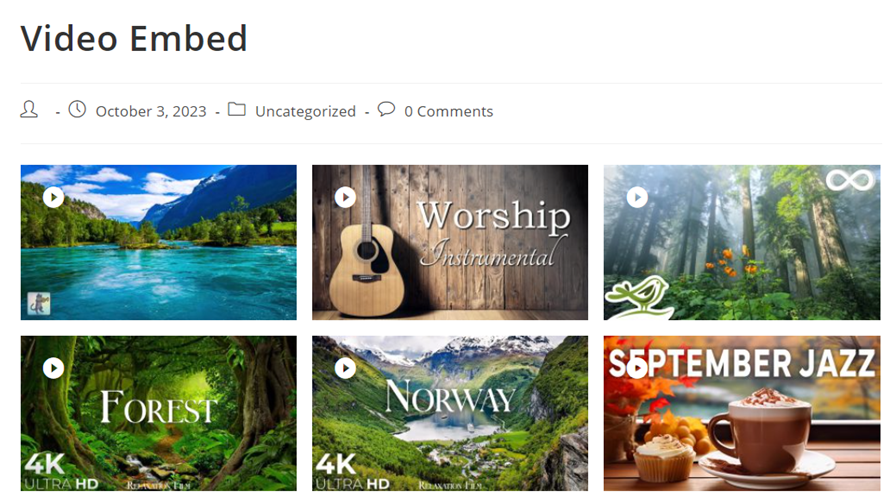
Також варто зазначити, що це не обмежується лише галереями WP Media Folder , які мають безліч чудових тем і дуже прості у використанні, але ви також можете використовувати будь-яку іншу галерею та будь-який інший конструктор сторінок, WP Media Folder , і віддалені відео працюватимуть бездоганно!
Звертаємося до всіх веб-майстрів!
Заощаджуйте час і підвищуйте продуктивність за допомогою WP Media Folder. Легко впорядковуйте медіафайли клієнтів, створюйте власні галереї та забезпечуйте бездоганний досвід користувача.
Оновіть свої вебпроєкти вже зараз!
Керуйте відео з YouTube у своїй медіатеці WordPres
Як бачите, це чудова функція, яку ми можемо використовувати для стількох речей, що ми ніколи не закінчили б цей пост, показуючи їх :) і ми можемо використовувати не лише YouTube, а й Dailymotion, Vimeo, Facebook, Twitch, Wistia та ваш власний домен! Звісно, ми також можемо зазначити, що WP Media Folder пропонує нам багато інших інструментів, як-от хмарне підключення до Медіатеки та навіть опції для її вивантаження.
Тож чого ви чекаєте? Перейдіть сюди та отримайте власну копію!
Коли ви підписуєтеся на блог, ми надішлемо вам електронний лист, коли на сайті з’являться нові оновлення, щоб ви їх не пропустили.


