 WordPress
 Joomla
 Support
 News
News Вхід
ВхідЯк виправити подвійне відображення зображень у публікаціях WordPress

Двічі поява вашого зображення в публікації WordPress може дратувати. Це псує макет і робить ваш вебсайт непрофесійним, особливо якщо ви прагнете чистого, добре структурованого дизайну.
Хороша новина полягає в тому, що це питання є дуже поширеним і простим у вирішенні. У цьому посібнику ми пояснимо, чому ваше представлене зображення може відображатися двічі та пройти прості кроки для його вирішення, будь то використання класичного редактора, редактора блоку чи редактора повного сайту (FSE).
Зміст
Чому представлене зображення з’являється двічі у WordPress?
Дублікат зображень - це загальна проблема для користувачів WordPress, особливо для початківців. На перший погляд, побачити одне і те ж зображення двічі в публікації може бути заплутаним. Тим не менш, це зазвичай відбувається через просту помилку або непорозуміння того, як WordPress обробляє зображення.
Ваші елементи керування темою містять зображення, але багато користувачів несвідомо додають одне і те ж зображення всередині вмісту публікації, внаслідок чого він з'являється двічі. Розуміння кореня проблеми - це перший крок до правильного виправлення.
Вставив зображення вручну всередину публікації
Однією з найпоширеніших причин, що ваше представлене зображення з'являється двічі, є те, що воно було вставлено вручну всередину редактора вмісту. Створюючи або редагувати публікацію, деякі користувачі завантажують одне і те ж зображення в тіло статті, думаючи, що вона не з’явиться інакше. Це особливо поширене для початківців, які не одразу бачать відображення зображень у перегляді редактора.
Однак більшість тем WordPress автоматично витягують та відображають популярне зображення у верхній частині вашої публікації або на архівних сторінках. Якщо вставити зображення вручну в область вмісту, це призводить до дублікатів дисплея. Щоб уникнути цього, завжди встановіть представлене зображення за допомогою визначеної панелі «Зображення зображення» у редакторі, а не завантаження його всередину вмісту.
Тема WordPress відображає популярне зображення автоматично
Ваша тема WordPress відіграє велику роль у тому, як відображаються представлені зображення. Багато тем призначені для того, щоб показати представлене зображення у певних місцях, таких як вище заголовка публікації, на початку статті або на домашній сторінці та списках архівів. Це обробляється автоматично на основі файлів шаблону теми.
Якщо ви не знаєте, що ваша тема вже відображає популярне зображення та додайте одне і те ж зображення вручну всередині своєї публікації, ви побачите його двічі. Щоб уникнути цього, перегляньте документацію чи налаштування вашої теми, щоб зрозуміти, як вона обробляє представлені зображення за замовчуванням. Деякі теми навіть надають варіанти відключення представленого відображення зображень на окремих публікаціях або в усьому світі.
Попрощайтеся з безладною медіатекою.
WP Media Folder дозволяє класифікувати файли, синхронізувати папки з хмарним сховищем, створювати дивовижні галереї та навіть замінювати зображення без розриву посилань.
Оптимізуйте робочий процес із медіа вже сьогодні
Як виправити представлені зображення, що з'являються двічі в WordPress
Тепер, коли ви знаєте, що викликає дублікат зображень у WordPress, настав час виправити їх, щоб вони виглядали більш презентабельними та професійними. Залежно від того, чи ви вручну додали зображення у вмісті, або воно було дубльовано через налаштування в редакторі повного сайту (FSE), є два основні способи вирішення цієї проблеми.
Виконайте ці кроки відповідно до причини, з якою ви стикалися на своєму веб -сайті.
Метод 1: Видаліть вставлене вручну представлене зображення у редактора Post
Якщо зображення з’являється двічі, оскільки ви вручну вставляли зображення у вміст, рішення досить просте. Спочатку відкрийте сторінку редактора для відповідної публікації.
У редакторі знайдіть те саме зображення, що і представлене зображення у вмісті. Клацніть на нього, а потім натисніть на піктограму з трьома крапками на панелі інструментів зображення. У меню, яке з’являється, виберіть параметр "Delete". Після цього натисніть кнопку "Оновлення", щоб зберегти зміни.
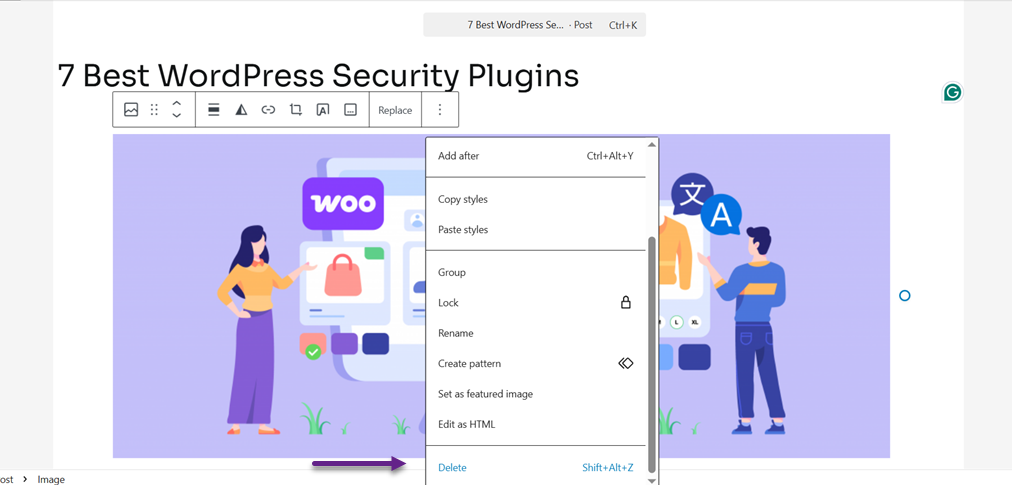
Після цього кроку перегляньте свою публікацію ще раз. Відповідно до налаштувань теми, представлене зображення з’явиться лише один раз. Якщо зображення все ще з’являється двічі, перейдіть до наступного методу.
Метод 2: Виправлення дублікатів із зображенням за допомогою редактора повного сайту (FSE)
Для тих із вас, хто використовує сучасні теми з повною підтримкою редактора сайтів (FSE), існує можливість дублювання через додатковий блок зображення в шаблоні. Повний редактор сайтів дозволяє налаштувати макет вашого веб -сайту безпосередньо з редактора блоку.
Перейдіть на "Зовнішній вигляд> редактор" на приладній панелі WordPress, щоб виправити це. У редакторі перегляньте до розділу сторінок або шаблонів, а потім відкрийте шаблон або сторінку, де представлене зображення з’являється двічі.
Далі натисніть на область, де відображається повторювальне зображення. Переконайтеся, що ви вибрали популярний блок зображення, який не повинен бути там.
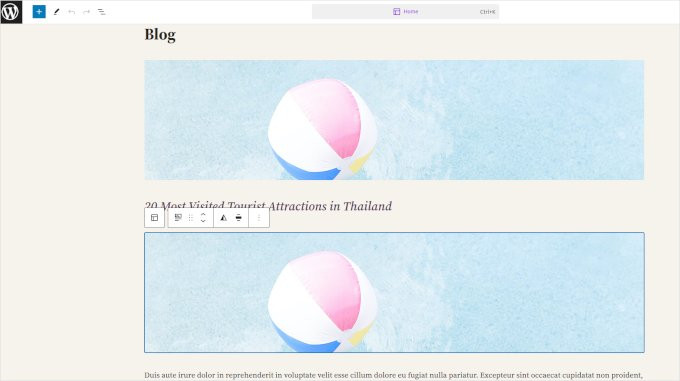
Після того, як блок буде вибрано, натисніть піктограму з трьома крапками на панелі інструментів та виберіть опцію "Видалити".
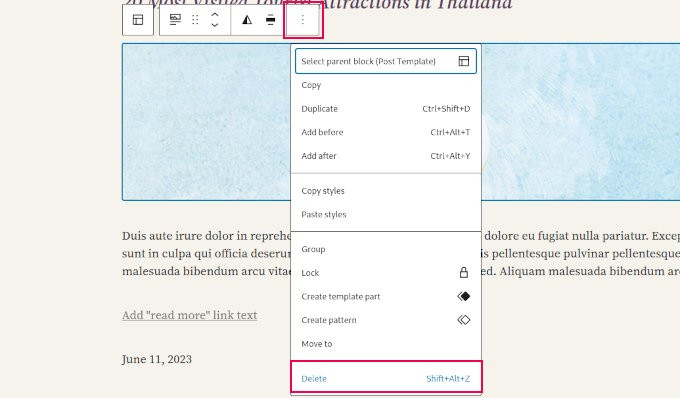
Нарешті, збережіть зміни, які ви внесли. Відповідно до правильних налаштувань у шаблоні, представлене зображення з’явиться лише один раз.
Додаткові поради щодо запобігання дублікатів представлених зображень
Після того, як ви вирішили подвійну проблему з зображенням, запобігти його повторному повторному стані. Кілька простих кроків можуть допомогти вам підтримувати свій веб -сайт послідовним та уникати подібних помилок, будь то створення нових публікацій чи перестановки дизайну за допомогою редактора чи будівельника сторінок.
Ось кілька додаткових порад, які ви можете реалізувати, щоб не було зображення, яке виходить, не з'являючись двічі в WordPress.
Перегляньте свої налаштування теми
Деякі сучасні теми WordPress надають налаштування для управління відображенням зображень. Перевірте розділ «налаштування або теми», зазвичай існує можливість показати або приховати популярне зображення на певних сторінках, таких як сторінки блогу, одиночні публікації чи архіви.
Якщо ви хочете повністю керувати дисплеєм зображення, переконайтеся, що цей параметр є доцільним. Вимкнення автоматичної функції теми дозволяє вибрати, коли і де відображається представлене зображення, не турбуючись про те, що воно з'являється двічі.
Уникайте вручну додавання одного і того ж зображення у вмісті публікації
Не додавайте в вміст те саме зображення вручну, якщо не існує особливої потреби. Натомість використовуйте функцію "Зображення зображення", вже доступна в редакторі, щоб визначити основне зображення кожної публікації.
Коли ви додаєте зображення публікації в блозі до свого вмісту, подумайте, чи було обрано це як представлене зображення. Таким чином, ви можете запобігти дублюванню зображень на однократних сторінках або архівних сторінках блогу.
Використовуйте плагін для управління медіа
Організація файлів зображень акуратно може запобігти помилкам, включаючи несвідомо, використовуючи те саме зображення, де воно непотрібне. Одним з ефективних рішень є використання плагіна, як WP Media Folder для організації медіа -файлів у WordPress.
WP Media Folder дозволяє створювати власні папки, класифікувати зображення, включаючи представлені зображення, що полегшує управління їх використанням. Завдяки добре організованій медіа-структурі ви можете швидко побачити, які зображення використовувались як представлені зображення, мінімізуючи ризик зображень, що з’являються двічі, або непотрібне повторне використання.
Звертаємось до всіх веб-майстрів!
Економте час і підвищте продуктивність за допомогою WP Media Folder . Легко впорядковуйте клієнтські мультимедійні файли, створюйте власні галереї та забезпечуйте безперебійну роботу користувача.
Оновіть свої веб-проекти зараз!
Висновок
Бачити, що ваше популярне зображення з'являється двічі в WordPress, може відволікатись і зробити ваш веб -сайт менш професійним. Однак ця проблема, як правило, викликана простими помилками, такими як додавання зображень вручну до вмісту чи налаштувань теми, які не були налаштовані. Дотримуючись правильних кроків, ви можете переконатися, що ваші публікації залишаються чистими та охайними.
Крім того, ви можете використовувати плагіни, такі як WP Media Folder щоб полегшити управління зображеннями, включаючи представлені зображення. Цей плагін допомагає вам організувати свої медіа -файли більш структуровано, мінімізуючи ризик помилок, таких як зображення, що з’являються двічі. Використовуйте WP Media Folder для більш ефективного та організованого управління медіа на своєму веб -сайті WordPress.
Коли ви підпишетеся на блог, ми надішлемо вам електронний лист, коли на сайті з’являться нові оновлення, щоб ви їх не пропустили.



Коментарі