 Продукти WordPress
 Продукти Joomla
 Підтримка
 Новини
 Вхід
ВхідЯк виправити повторне відображення обраних зображень у записах WordPress

Подвійна поява рекомендованого зображення у публікації WordPress може викликати розчарування. Це порушує ваш макет і робить ваш веб-сайт непрофесійним, особливо якщо ви прагнете чистого, добре структурованого дизайну.
Хороша новина полягає в тому, що ця проблема дуже поширена і легка для вирішення. У цьому посібнику ми пояснимо, чому ваше представлене зображення може відображатися двічі, і проведемо вас через прості кроки для вирішення цієї проблеми, незалежно від того, чи використовуєте ви класичний редактор, блок-редактор або Full Site Editor (FSE).
Зміст
Чому рекомендоване зображення з'являється двічі у WordPress?
Дублювання зображень, що виділяються, є поширеною проблемою для користувачів WordPress, особливо для початківців. На перший погляд, бачити те саме зображення двічі в публікації може бути заплутаним. Все ж таки, це зазвичай відбувається через просту помилку або непорозуміння того, як WordPress обробляє зображення, що виділяються.
Ваша тема керує рекомендованими зображеннями, але багато користувачів несвідомо додають те саме зображення всередині контенту публікації, що призводить до його подвійного відображення. Розуміння кореня проблеми є першим кроком до її правильного вирішення.
Зображення було вставлено вручну всередину публікації
Однією з найпоширеніших причин появи зображення двічі є те, що воно було вставлено вручну всередині редактора контенту. Під час створення або редагування публікації деякі користувачі завантажують те саме зображення у тіло статті, вважаючи, що інакше воно не з'явиться. Це особливо характерно для початківців, які не відразу бачать рекомендоване зображення у вигляді редактора.
Однак більшість тем WordPress автоматично витягують та відображають зображення у верхній частині вашої публікації або на сторінках архіву. Якщо ви вставляєте зображення вручну в область вмісту, це призведе до дублювання відображення. Щоб уникнути цього, завжди встановлюйте зображення через призначену панель «Зображення» в редакторі, а не завантажуйте його всередині вмісту.
Тема WordPress автоматично відображає рекомендоване зображення
Ваша тема WordPress відіграє велику роль у відображенні обраних зображень. Багато тем розроблено для показу обраного зображення у певних місцях, таких як над заголовком публікації, на початку статті або на домашній сторінці та в архівних списках. Це обробляється автоматично на основі файлів шаблону теми.
Якщо ви не знаєте, що ваша тема вже відображає представлене зображення і додаєте те саме зображення вручну всередині свого запису, ви побачите його двічі. Щоб уникнути цього, перегляньте документацію або налаштування вашої теми, щоб зрозуміти, як вона обробляє представлені зображення за замовчуванням. Деякі теми навіть надають можливості вимкнути відображення представленого зображення на окремих записах або глобально.
Попрощайтеся із заплутаною медіа-бібліотекою.
WP Media Folder дозволяє категоризувати файли, синхронізувати папки із хмарним сховищем, створювати чудові галереї та навіть замінювати зображення без порушення посилань.
Оптимізуйте свій робочий процес медіа сьогодні
Як виправити проблему з подвійним відображенням обраних зображень у WordPress
Тепер, коли ви знаєте, що викликає дублювання обраних зображень у WordPress, настав час виправити їх, щоб зробити їх більш презентабельними та професійними. Залежно від того, чи додали ви зображення вручну у зміст або воно було продубльовано через налаштування в редакторі повного сайту (FSE), існує два основних способи вирішення цієї проблеми.
Виконайте ці кроки відповідно до причини, яку ви виявили на своєму сайті.
Спосіб 1: Видалити вручну вставлене обране зображення з редактора публікацій
Якщо зображення з'являється двічі, тому що ви вручну вставили зображення у зміст, рішення досить просте. Спочатку відкрийте сторінку редактора для відповідної публікації.
У редакторі знайдіть те саме зображення, що й зображення, що виділяється, у вмісті. Клацніть на нього, потім клацніть на значок із трьома крапками на панелі інструментів зображення. У меню, що з'явиться, виберіть опцію «Видалити». Після цього натисніть кнопку «Оновити», щоб зберегти зміни.
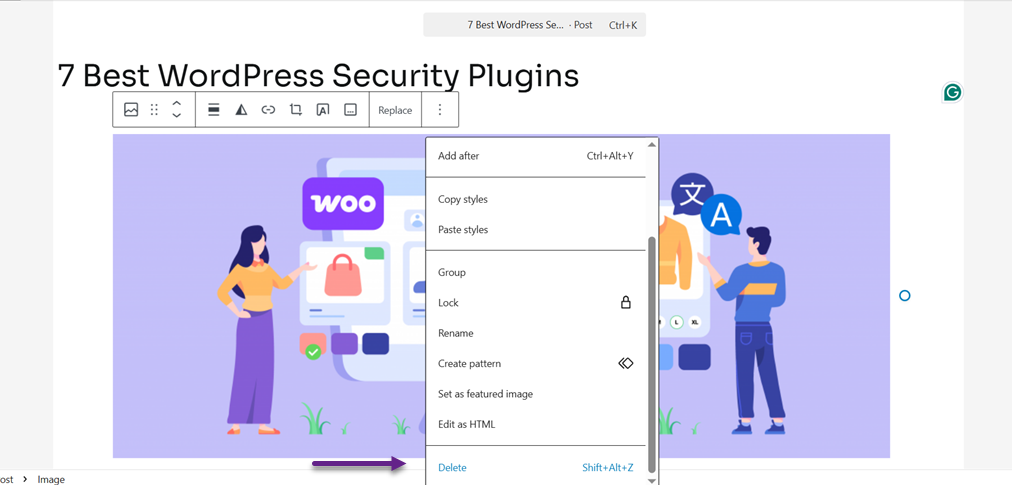
Після цього кроку перегляньте свою публікацію ще раз. За налаштуваннями теми обране зображення з'явиться лише один раз. Якщо зображення все ще з'являється двічі, перейдіть до наступного способу.
Спосіб 2: Виправлення повторюваного рекомендованого зображення за допомогою редактора повного сайту (FSE)
Для тих із вас, хто використовує сучасні теми з підтримкою редактора повного сайту (FSE), існує можливість дублювання через додатковий блок обраного зображення у шаблоні. Редактор повного сайту дозволяє налаштовувати макет веб-сайту безпосередньо з редактора блоків.
перейдіть на Зовнішній вигляд > Редактор на панелі інструментів WordPress. У редакторі перейдіть до розділу Сторінки або Шаблони, а потім відкрийте шаблон або сторінку, де зображене зображення з’являється двічі.
Далі натисніть на область, де з'являється дублікат зображення. Переконайтеся, що ви вибрали блок рекомендованого зображення, якого не повинно бути там.
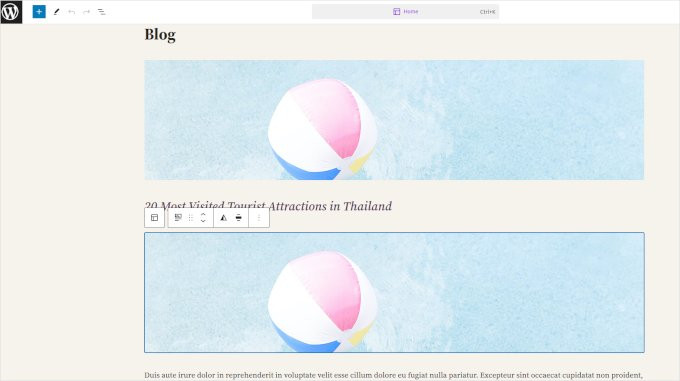
Щойно блок вибрано, натисніть на значок із трьома крапками на його панелі інструментів і виберіть опцію 'Видалити'.
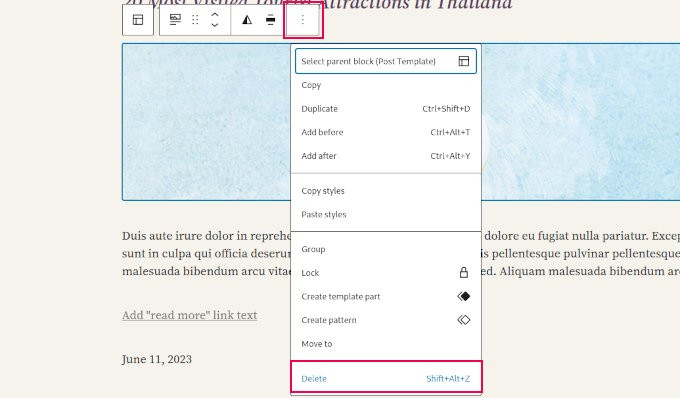
Нарешті, збережіть внесені зміни. Відповідно до правильних налаштувань у шаблоні, рекомендоване зображення відображатиметься лише один раз.
Додаткові поради щодо запобігання дублюванню рекомендованих зображень
Щойно ви вирішили проблему подвійного зображення, важливо запобігти повторенню цієї проблеми. Декілька простих кроків можуть допомогти вам зберегти ваш веб-сайт послідовним і уникнути подібних помилок, чи то створення нових публікацій, чи зміна дизайну за допомогою редактора або конструктора сторінок.
Ось кілька додаткових порад, які ви можете застосувати, щоб обране зображення не з'являлося двічі у WordPress.
Перевірте налаштування вашої теми
Деякі сучасні теми WordPress надають налаштування для керування відображенням представлених зображень. Перевірте розділ «Налаштування» або «Параметри теми», зазвичай існує можливість показати або приховати представлене зображення на певних сторінках, таких як сторінки блогу, окремі записи або архіви.
Якщо ви хочете повністю контролювати відображення зображення, переконайтеся, що цей параметр встановлено належним чином. Вимкнення автоматичної функції теми дозволяє вибрати, коли і де відображатиметься рекомендоване зображення, не турбуючись про його повторне відображення.
Уникайте ручного додавання того самого зображення у контент публікації
Не додавайте вручну те саме зображення до контенту, якщо немає особливої потреби. Натомість використовуйте функцію 'Представлене зображення', яка вже доступна в редакторі, щоб визначити головне зображення кожної публікації.
Коли ви додаєте зображення до публікації у свій зміст, подумайте, чи було його обрано як обране зображення. Таким чином, ви можете запобігти дублюванню зображень на окремих сторінках публікацій або сторінках архіву блогу.
Використовуйте плагін управління медіа
Організовуючи файли зображень акуратно, можна запобігти помилкам, зокрема несвідомому використанню одного й того ж зображення там, де це не потрібно. Одним із ефективних рішень є використання плагіна на кшталт WP Media Folder для організації файлів медіа в WordPress.
WP Media Folder дозволяє створювати власні папки, категоризувати зображення, включаючи рекомендовані зображення, що полегшує контроль за їх використанням. Завдяки добре організованій структурі медіа ви зможете швидко побачити, які зображення були використані як рекомендовані, мінімізуючи ризик появи зображень двічі або непотрібного повторного використання.
Кличемо всіх вебмастерів!
Заощаджуйте час і підвищуйте продуктивність з WP Media Folder. Легко організовуйте клієнтські медіафайли, створюйте власні галереї та забезпечуйте безперебійний користувацький досвід.
Покращуйте ваші веб-сайт-проекти зараз!
Висновок
Бачити вашу представлену картинку двічі у WordPress може бути відволікаючим і зробити ваш веб-сайт менш професійним. Однак ця проблема зазвичай спричинена простими помилками, такими як ручне додавання зображень до контенту або налаштування теми, які не були налаштовані належним чином. Дотримуючись правильних кроків, ви можете забезпечити, щоб ваші публікації залишалися чистими і акуратними.
Крім того, ви можете використовувати плагіни на зразок WP Media Folder , щоб полегшити керування зображеннями, зокрема й обраними. Цей плагін допоможе вам організувати ваші медіафайли більш структуровано, мінімізуючи ризик помилок, таких як повторне відображення зображень. Використовуйте WP Media Folder для більш ефективного й організованого керування медіафайлами на вашому сайті WordPress.
Коли ви підпишетесь на блог, ми будемо надсилати вам електронний лист, коли з'являться нові оновлення на сайті, щоб ви не пропустили їх.



