 Продукти WordPress
 Продукти Joomla
 Підтримка
 Новини
 Вхід
ВхідЯк використовувати ChatGPT для бази знань у WordPress

Якщо ви власник веб-сайту, який хоче ефективно керувати інформацією, розгляньте можливість використання ChatGPT як бази знань. За допомогою ШІ база знань може надавати автоматизовані відповіді. ChatGPT дозволяє вашому веб-сайту надавати швидкі рішення для відвідувачів, щоб відповісти на поширені запитання та надавати більш інтерактивну документацію.
У цій статті ви дізнаєтесь, як ChatGPT може допомогти в управлінні базою знань, його переваги та кроки для навчання з використанням сторонніх плаґінів. Крім того, ми також обговоримо деякі з кращих плаґінів WordPress , які можна використовувати.
- Інтеграція ChatGPT у вашу базу знань WordPress покращує взаємодію з користувачами, надаючи миттєві, точні та контекстно-залежні відповіді — підвищуючи задоволеність користувачів і скорочуючи час очікування підтримки.
- Автоматизація на основі ШІ оптимізує підтримку та керування вмістом, дозволяючи ChatGPT обробляти повторювані питання, динамічно оновлювати документацію та допомагати генерувати навчальний або довідковий контент.
- З доступністю 24/7 та простою інтеграцією на основі плагінів, ChatGPT перетворює ваш веб-сайт на інтелектуальну платформу самообслуговування, яка знижує витрати, покращує видимість у SEO та тримає вашу базу знань у актуальному стані.
Зміст
- Чому варто використовувати ChatGPT для управління базою знань?
- Переваги використання ChatGPT для бази знань на вашому сайті
- Кроки для навчання ChatGPT для бази знань за допомогою стороннього плагіна
- Найкращі плагіни WordPress для бази знань
- Висновок
Чому варто використовувати ChatGPT для управління базою знань?

Інтеграція та додавання ChatGPT у WordPress покращує користувацький досвід, одночасно підвищуючи операційну ефективність. За допомогою інтерактивної підтримки в реальному часі, ChatGPT може швидко відповідати на питання користувач' , забезпечуючи їх релевантною інформацією без очікування підтримки. Ця автоматизована відповідь підвищує залученість користувачів і зменшує навантаження на команду підтримки.
Завдяки цій функції базова знань вашого сайту WordPress завжди актуальна без зайвих витрат часу та зусиль. ChatGPT - це економічно ефективне рішення, яке може покращити загальну продуктивність вашого сайту.
Переваги використання ChatGPT для бази знань на вашому сайті

Використання ChatGPT для створення бази знань на сайті WordPress забезпечує багато переваг. Ось деякі ключові вигоди від інтеграції ChatGPT у базу знань вашого сайту.
- Покращує користувацький досвід - ChatGPT надає миттєві, точні відповіді, дозволяючи відвідувачам отримувати інформацію без очікування на команду підтримки. Ці швидкі та відповідні відповіді підвищують задоволеність користувачів та роблять перегляд вашого сайту більш комфортним.
- Зменшує команду підтримки - ChatGPT може автоматично обробляти часті запитання, зменшуючи кількість вхідних заявок на підтримку. Це дозволяє команді підтримки зосередитися на більш складних питаннях, які вимагають людського втручання.
- Працює 24/7 без зупинки - На відміну від людської команди, ChatGPT може працювати цілодобово, надаючи підтримку щоразу, коли відвідувачам це потрібно. Це забезпечує постійну реакцію вашого сайту навіть поза робочими годинами.
- Ефективне рішення для підтримки - За допомогою ChatGPT ви можете надавати функції живого чату без найму кількох агентів. Це забезпечує більш доступне рішення для підтримки клієнтів без шкоди для якості обслуговування.
Кроки для навчання ChatGPT для бази знань за допомогою стороннього плагіна
Тепер, коли ви знаєте, які переваги ви отримаєте, настав час навчити ChatGPT за допомогою сторонніх плагінів, щоб оптимізувати відповіді відповідно до вашої бази знань.
За допомогою цих плагінів ви можете вводити дані з різних джерел, встановлювати контекст відповіді та забезпечувати, щоб ChatGPT надавав відповідну та точну інформацію. Ось кроки.
Крок 1: Створіть обліковий запис OpenAI та отримайте ключ API
Почати, зареєструйтесь для облікового запису OpenAI. Потім відвідайте веб‑сайт і увійдіть. Після входу перейдіть до меню облікового запису та виберіть "Переглянути API‑ключ."
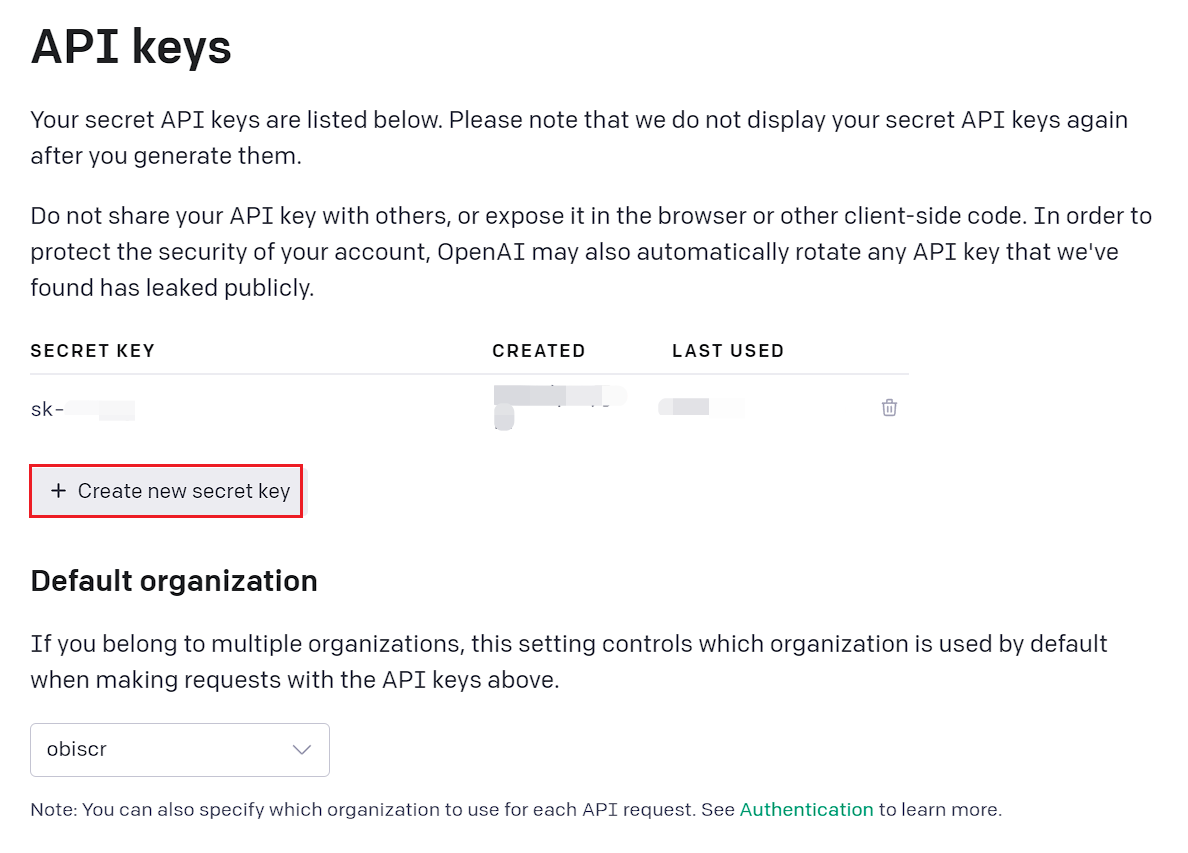
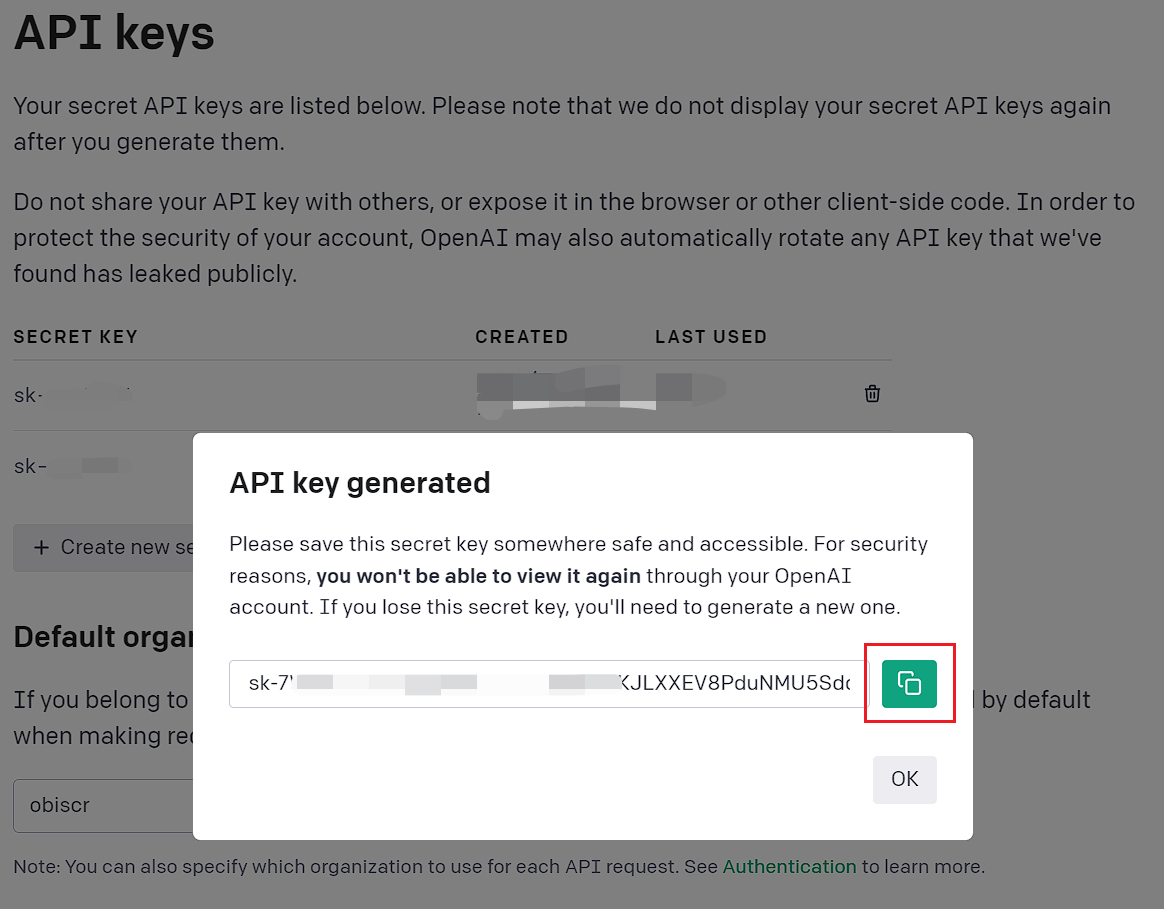
Далі натисніть "Створити новий секретний ключ" як показано на зображенні нижче. Ключ буде згенеровано автоматично. Потім натисніть кнопку копіювання праворуч, щоб зберегти його.
Крок 2: Встановіть і налаштуйте плагін третьої сторони
Після отримання API‑ключа вам знадобиться сторонній AI‑плагін, щоб інтегрувати його з WordPress. Один з таких плагінів — WP AI Assistant.
Цей плагін дозволяє створювати чат-бот, який автоматично відповідає на вхідні запити на вашому веб-сайті чи бізнесі. Перед тим, як перейти до кроків для підключення OpenAI до WP AI Assistant, ось деякі ключові функції:
- Безшовна інтеграція OpenAI
- Навчання ШІ з використанням даних WordPress
- Підтримка документів та файлів
- Автоматичні оновлення даних
- Сумісність з різними моделями GPT
- Настроювані ролі ШІ
- Повністю настроюваний дизайн чат-бота
- Легка інтеграція без програмування
Щоб інтегрувати плагін, почніть з його встановлення через панель управління WordPress. Завантажте ZIP‑файл плагіна, перейшовши до Плагіни > Додати новий плагін > Завантажити плагін.
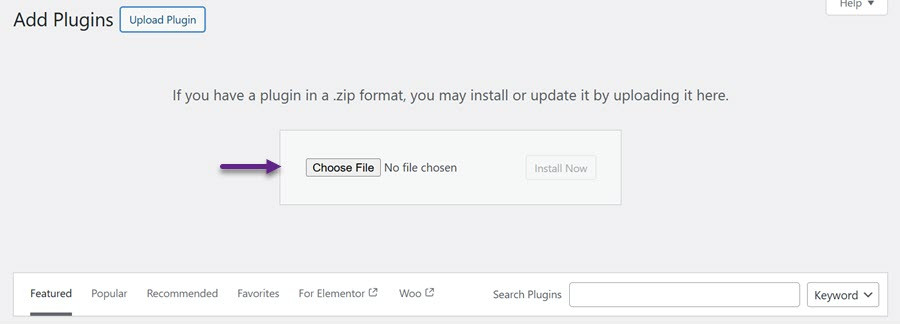
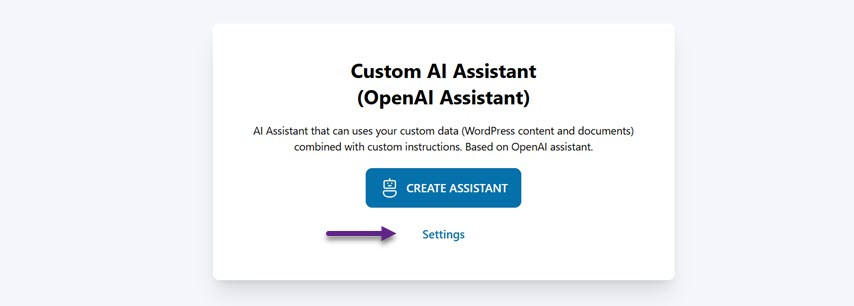
Після завантаження плагіна натисніть Активувати щоб увімкнути його. Після активації меню WP AI Assistant з'явиться в лівій панелі. Відкрийте це меню, і буде відображено новий інтерфейс. Натисніть Налаштування і вставте ключ API, отриманий від OpenAI.
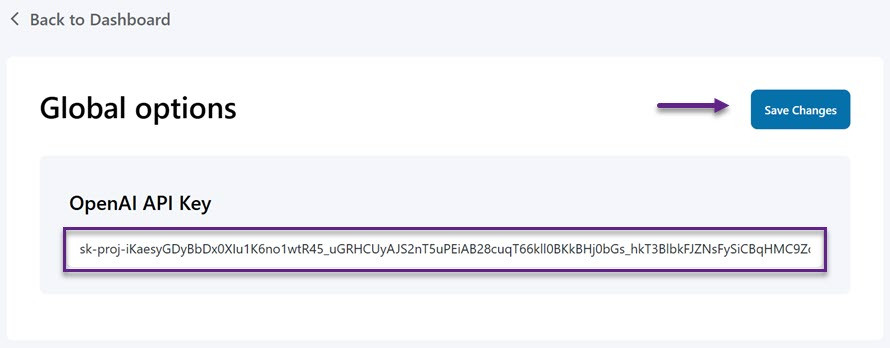
Далі вставте свій ключ API у відповідне поле та натисніть Зберегти зміни , щоб застосувати налаштування.
Крок 3: Створіть помічника ШІ для бази знань
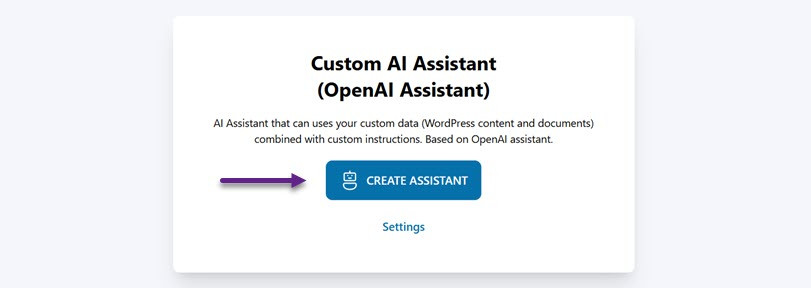
Якщо інтеграція між OpenAI та WP AI Assistant успішна, наступним кроком є створення AI-асистента для обробки запитів клієнтів. Перейдіть до меню WP AI Assistant та виберіть Створити асистента.
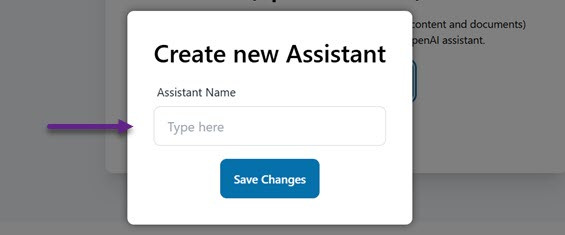
Введіть бажану назву асистента та натисніть Зберегти зміни. Не хвилюйтеся—ви можете редагувати асистента's назву пізніше.
Крок 4: Налаштуйте свого асистента
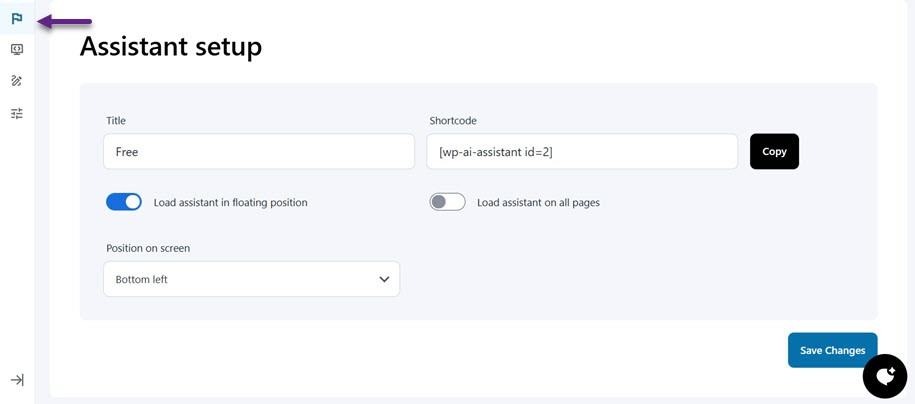
Спочатку ви можете натиснути меню з іконкою прапора, щоб встановити асистента/чат-бота, починаючи з імені, потім позицію на екрані (внизу праворуч або ліворуч), встановити завантаження асистента чат-бота у плаваючому положенні або встановити його для відображення на всіх сторінках. Нарешті, є також короткі коди, які ви можете використовувати.
Крок 5: Надайте інструкції своєму асистентові
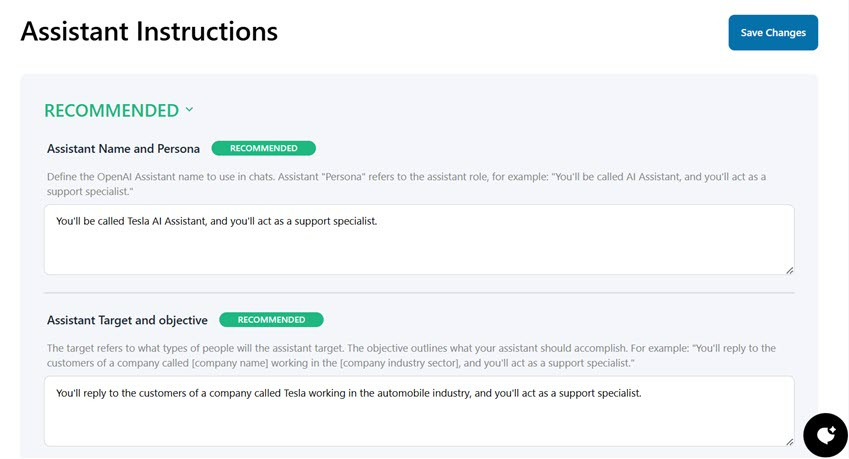
Після цього прокрутіть вниз, щоб знайти рекомендовані налаштування інструкцій для персоналізації вашого асистента. У цьому розділі ви можете встановити декілька речей, кожну з яких потрібно ввести як підказку, яку асистент використовуватиме.
- Назва асистента та персона: Тут ви можете вибрати назву OpenAI Assistant, який буде використаний у розмові. Асистент's "persona" означає його роль.
- Ціль і завдання асистента: У цьому розділі ціль вказує на те, на кого буде спрямований асистент і що він повинен досягти.
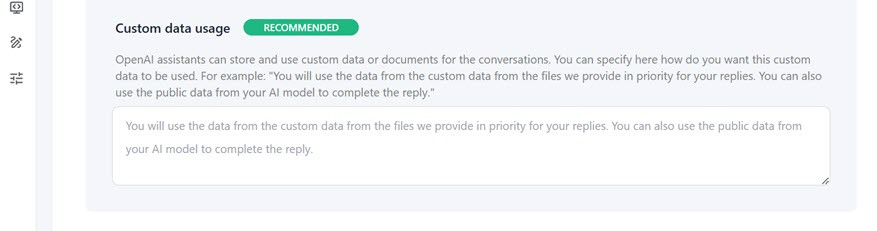
- Використання власних даних: Тут ви можете повідомити асистенту зберігати та отримувати доступ до певних даних або документів для розмов. Ви можете вказати, як дані будуть використовуватись. Наприклад: "Ви будете пріоритетно використовувати дані з документів, які ми надаємо у кожній відповіді. Крім того, ви також можете використовувати публічну інформацію з моделі ШІ, щоб доповнити відповідь."
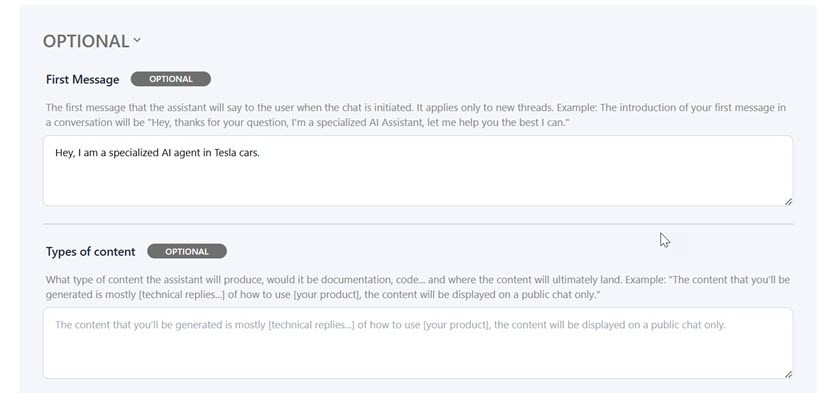
Крім рекомендованих налаштувань, існують також додаткові налаштування, такі як
- Перше повідомлення: Це початкове повідомлення, яке помічник надішле користувачеві при початку чату. Це стосується лише нових розмов.
- Типи контенту: Це контент, який помічник буде генерувати, наприклад, документація, код або інше, і де він буде відображатися.
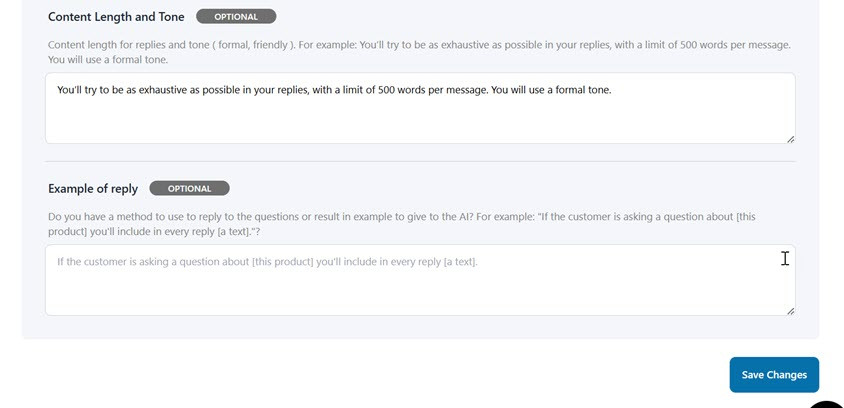
- Довжина та тон повідомлення: Ви можете встановити довжину та стиль мови у відповіді асистента. Наприклад: "Ваша відповідь має бути якомога повнішою, з максимумом 500 слів у повідомленні, і використовувати формальну мову, яку користувачі легко розуміють."
- Приклад відповіді: Це використовується, якщо у вас є конкретний спосіб відповісти на питання або надати приклад ШІ. Наприклад: "Якщо користувач запитує про [this product], ви завжди включатимете [text] у свою відповідь."
Крок 6: Навчіть асистента з даними для бази знань
Цей плагін також постачається з навчанням даних для вашого асистента. Дані тут можуть бути з WordPress, документів (PDF, текстові файли тощо) або зовнішніх URL-адрес, що надає користувачам дуже актуальну та сучасну інформацію.
Навчіть за допомогою даних WordPress для бази знань
Спочатку ми навчимо асистента для бази знань, використовуючи наявні дані з WordPress. Ви можете використовувати дані WordPress, такі як публікації, сторінки або спеціальні типи контенту, щоб навчити вашого AI-асистента. Якщо дані навчання оновлюються, встановіть частоту оновлення, щоб система могла оновлювати їх автоматично.
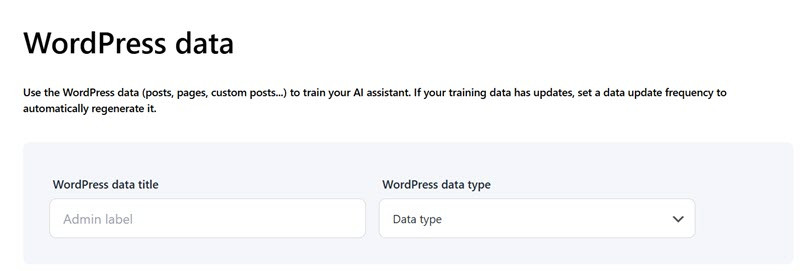
Тут потрібно ввести назву даних WordPress та тип даних, наприклад, публікації, сторінки, продукти тощо.
Крім того, якщо є щось, що ви хочете виключити з даних у даних, ви можете встановити це тут. Спочатку введіть назву публікації/сторінки, а потім виберіть оператор. Можна вибрати декілька операторів, включаючи:
- Включити - Відображає публікації, які мають вибрану категорію або мітку.
Наприклад, лише публікації з цією категорією з’являться, якщо ви виберете категорію "Technology". - Не включає - Відображає публікації, які не мають вибраної категорії або мітки.
Якщо ви виберете категорію "Technology", публікації з цією категорією будуть приховані у результатах пошуку. - Порожньо - Відображає публікації, які не мають жодної категорії чи тегу.
Корисно для пошуку не категоризованих публікацій, щоб їх можна було оновити або призначити категорію. - Не порожньо - Відображає публікації принаймні з однією категорією чи тегом.
Використовується для пошуку всіх публікацій, які вже категоризовано. - Містить - Відображає публікації з певними словами в заголовку.
Наприклад, пошук за "AI" покаже всі публікації з "AI" у заголовку, такі як "The Development of AI in Technology". - Не містить - Відображає записи, які не містять певних слів у заголовку.
Якщо ви шукаєте "AI," записи з "AI" у заголовку будуть виключені з результатів. - Дорівнює - Відображає записи, заголовок яких відповідає введеним вами словам.
Якщо ви шукаєте "WordPress Guide," будуть показані лише записи з точно таким заголовком. - Не є - Відображає публікації з заголовками, які відрізняються від введених вами слів.
Якщо ви шукаєте "WordPress Guide," будуть показані всі публікації, крім тієї, що має точно такий заголовок.
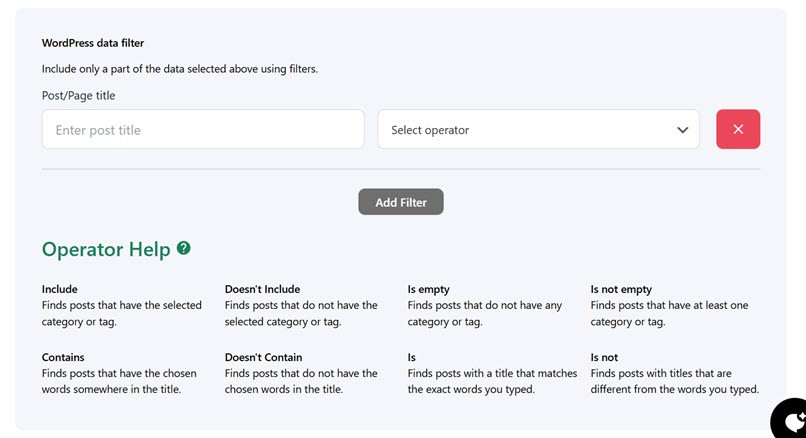
Ви можете виключити оператори та додавати або видаляти їх з асистента, включаючи їх постійне посилання, ID, заголовок, зміст, дату або ярлик.
Нарешті, ви можете встановити частоту оновлення згенерованих файлів даних, щоб ваш асистент мав найактуальніші дані. Дані можуть оновлюватися кожні кілька місяців, днів, годин або хвилин, з частотою, яку ви можете встановити самостійно. Ви можете вибрати Зберегти зміни зберегти навчальний асистент з даними WordPress, коли ви'рe завершите.
Навчання з використанням даних документів для бази знань
Інший варіант навчання вашого асистента для бази знань - використання документів, особисто завантажених до WordPress. Тут ви можете вибрати, чи буде документ використовуватися як файл пошуку або інтерпретатор коду. Якщо це файл пошуку, завантажений формат виглядає наступним чином. Якщо підтримується інтерпретатор коду, підтримуються більше форматів, наприклад, .jpg, .jpeg, .xlsx, .xml та багато інших.
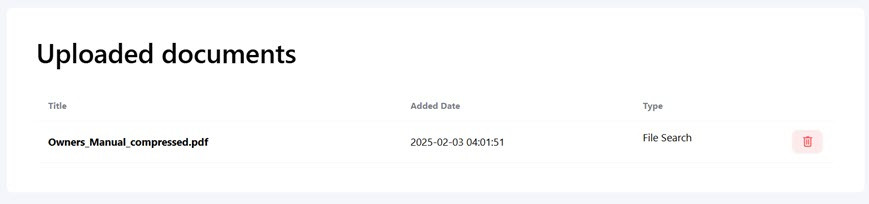
Виберіть "Переглянути файл" кнопку. Якщо файл успішно завантажено, він з'явиться внизу.
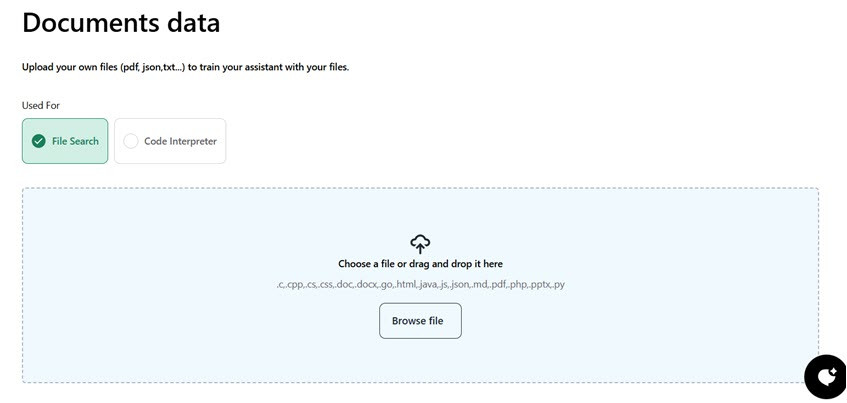
Тут ми завантажили PDF-документ, зміст якого можна використовувати для бази знань. Якщо завантаження пройшло успішно, документ з'явиться тут.
Навчання з використанням зовнішніх URL-адрес для бази знань
Крім того, ви можете навчити базу знань, використовуючи дані з зовнішніх URL-адрес. Ви можете використовувати URL-адреси з будь-якого домену, взяти вміст сторінки та перетворити його на структуровані дані (JSON), щоб навчити вашого асистента. Наприклад, це може бути сторінка документації продукту.
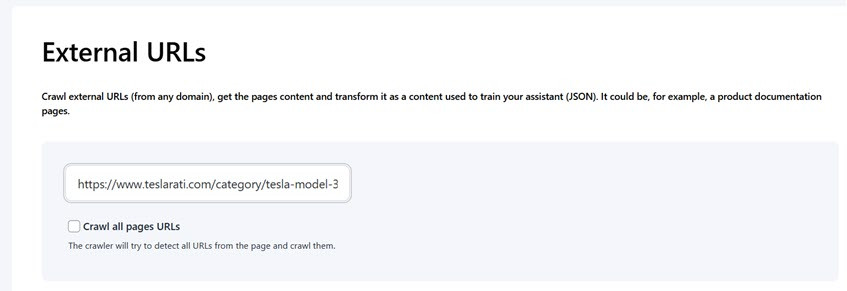
Потім ви можете ввести URL у наступному полі та перевірити "Сканувати всі URL-адреси сторінок" розділ. Тут ви можете встановити максимальну кількість URL-адрес.
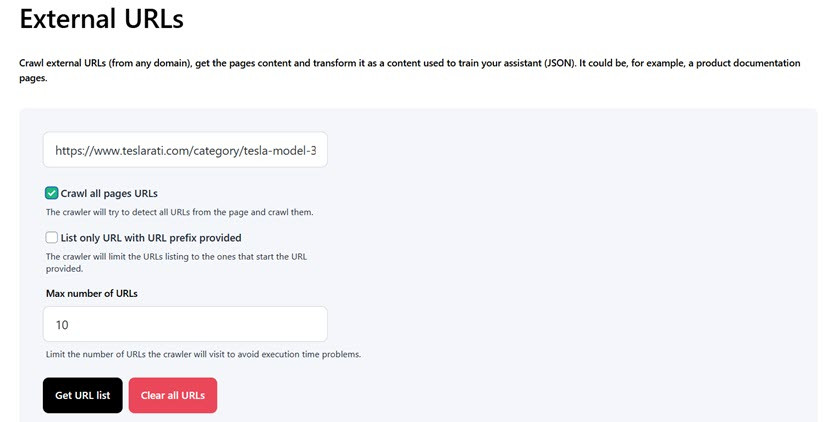
Після цього натисніть "Отримати список URL", і кілька списків URL з вебу з'являться. Крім того, ви можете також встановити спеціальні дані, які помічник може використовувати для бази знань, додаючи спеціальні HTML або CSS теги для виключення відповідних даних. Якщо так, ви можете вибрати "Створити навчальні дані".
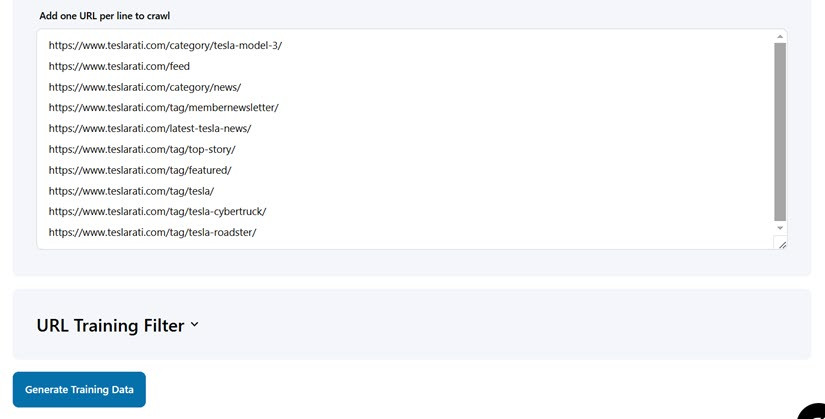
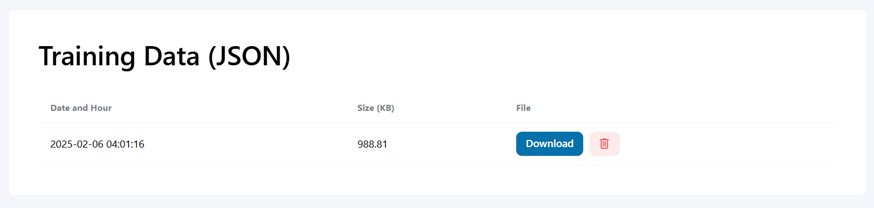
Якщо дані успішно згенеровано, вони будуть перетворені на формат даних навчання JSON і з'являться у наступному списку, повному із датою створення та розміром. Ви також можете завантажити або видалити дані, якщо вони більше не потрібні.
Якщо ви завершили навчання асистента за допомогою даних WordPress, завантажених даних або через зовнішню URL-адресу, ви можете натиснути Публікувати кнопку у верхньому правому куті, щоб зробити його доступним на вашому веб-сайті.
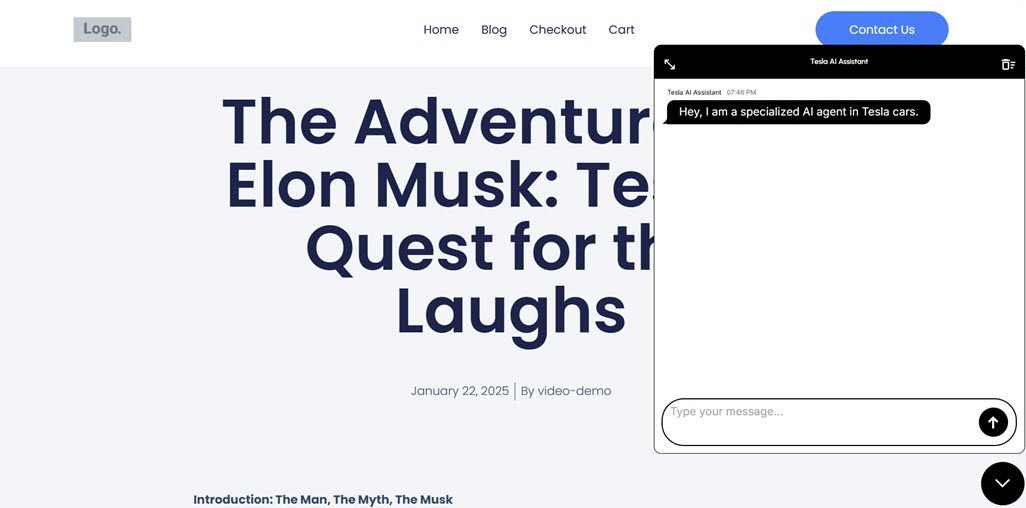
Після цього ми спробуємо це безпосередньо на сайті. Ось початковий вигляд, коли відкривається новий помічник бази знань.
Після цього ми спробуємо поставити питання, пов'язані з однією з моделей автомобілів Tesla. Незабаром після цього асистент відповість на поставлені питання, відповіді, згенеровані асистентом, отримані з навчальних даних, які були підготовлені вище або через дані WordPress, завантаження документів PDF тощо, або зовнішні URL-адреси.
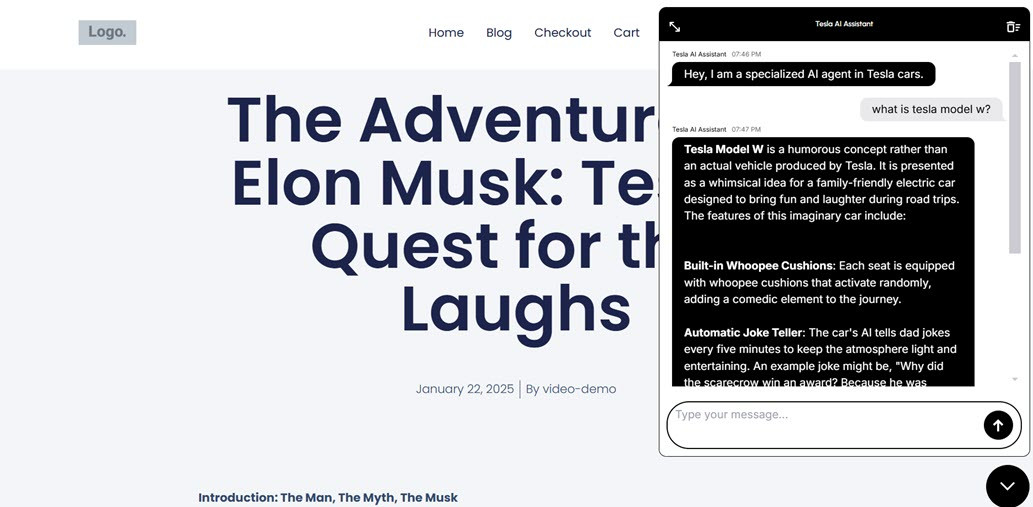
На цей момент ви успішно використали ChatGPT у поєднанні з стороннім плагіном ШІ, у цьому випадку WP AI Assistant, щоб створити бази знань WordPress на основі чат-бота.
Найкращі плагіни WordPress для бази знань
Ось список кращих плагінів для створення бази знань на основі ШІ в WordPress. З цими плагінами ви можете надавати користувачам легкодоступну інформацію, автоматично відповідати на запитання та покращувати взаємодію на своєму веб-сайті.
WP AI Assistant
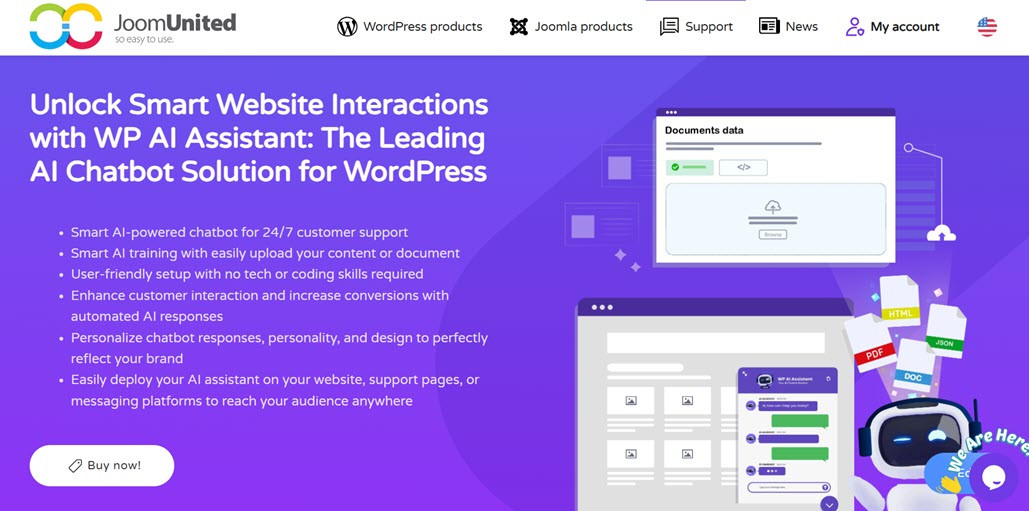
Основні можливості:
- OpenAI ChatGPT Інтеграція – Використовуйте найновішу модель GPT для швидких та точних відповідей.
- Навчання з даними WordPress – Чат-бот може вчитися з публікацій, сторінок або користувацьких типів записів вашого сайту'.
- Підтримка документів – Додайте PDF та інші файли, щоб розширити знання чат-бота'.
- Пошук зовнішніх даних – Отримуйте інформацію з зовнішніх URL, щоб збагачувати базу знань.
- Персоналізація чат-бота – Налаштуйте зовнішній вигляд, відповіді та особистість чат-бота', щоб відповідати брендингу вашого сайту'.
Перетворіть свій веб-сайт на розумного помічника зі штучним інтелектом!
Залучайте відвідувачів 24/7 за допомогою інтелектуального чат-бота, який розуміє ваш бізнес, надає миттєві відповіді та підвищує конверсії — без технічних навичок!
Помічник бази знань ШІ
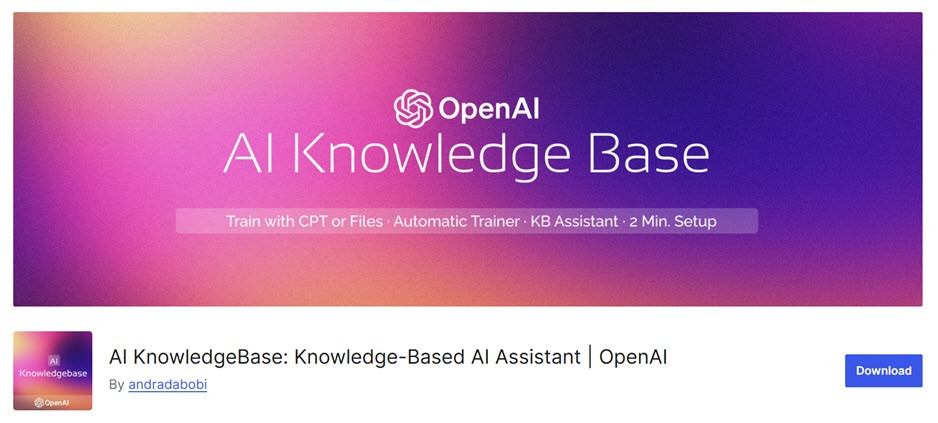
Цей плагін є чат-ботом на основі штучного інтелекту, який відповідає на запитання відвідувачів на основі попередньо визначеної бази знань. Помічник бази знань штучного інтелекту може бути підключений до документації продукту, FAQ або статей допомоги, що дозволяє відвідувачам отримувати відповіді без очікування на команду підтримки.
Основні можливості:
- Автоматизовані FAQ – Миттєво відповідайте на поширені питання, спираючись на базу знань.
- Багатомовна підтримка – Допомагає глобальній аудиторії завдяки багатомовним можливостям.
- Інтеграція OpenAI – Використовує ШІ для підвищення точності відповідей.
- Налаштовувані відповіді – Налаштуйте тон і характер чат-бота's щоб відповідати вашому бренду.
BetterDocs
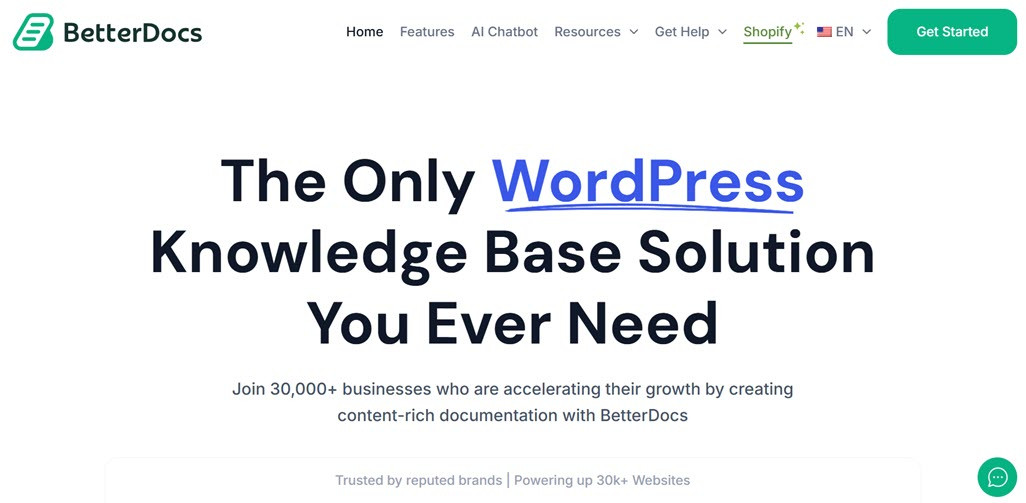
BetterDocs - це плагін бази знань WordPress, призначений для організації та покращення доступності документації. Завдяки розширеним функціям пошуку та інтеграції з чат-ботом, відвідувачі можуть миттєво знаходити відповіді без необхідності ручного перегляду сторінок.
Основні можливості:
- Швидкий пошук – Допомагає користувачам легко знаходити інформацію в документації.
- Живий AI чат-бот – Використовує ШІ для відповіді на питання, спираючись на базу знань.
- Адаптивні шаблони – Привабливий та мобільний дизайн.
- Аналітика користувачів – Відстежуйте, як відвідувачі взаємодіють з базою знань.
WPBot (Чат-бот зі штучним інтелектом)
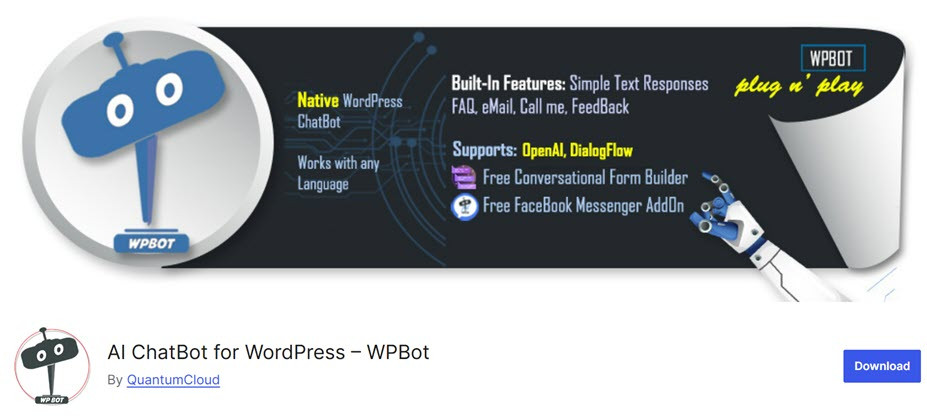
WPBot - це чат-бот на основі ШІ, який можна безпосередньо інтегрувати у сайти WordPress для надання автоматизованої підтримки. Цей плагін використовує технологію GPT для надання більш природних і контекстуальних відповідей на запити користувачів.
Основні можливості:
- Чат-бот на базі GPT – Надає розумніші, контекстно-орієнтовані відповіді.
- Автоматизована підтримка клієнтів – Відповідає на питання клієнтів без участі людей.
- Інтеграція бази знань – Це можна використовувати для пошуку документів та FAQ.
- Налаштовуваний вигляд – Налаштуйте дизайн чат-бота, щоб відповідати бренду вашого сайту.
DocsGPT
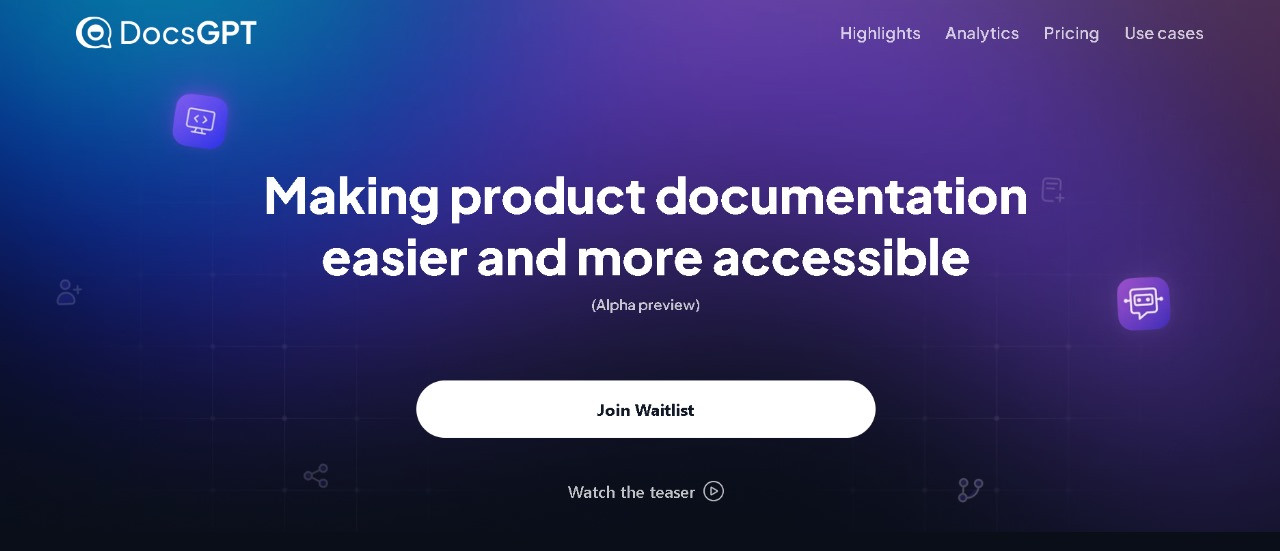
DocsGPT - це плагін бази знань на основі ШІ, призначений для допомоги користувачам швидко знаходити інформацію через чат-бот зі штучним інтелектом. Використовуючи технологію GPT, DocsGPT дозволяє відвідувачам ставити запитання та отримувати негайні відповіді з існуючої документації.
Основні можливості:
- Пошук у базі знань ШІ – Допомагає відвідувачам швидше знаходити інформацію.
- Миттєві відповіді – ШІ миттєво надає відповіді без затримок.
- Інтеграція OpenAI – Використовує модель GPT для кращого контекстуального розуміння.
- Легка настройка – Налаштуйте чат-бот, щоб відповідати брендовим потребам вашого сайту.
Розумніші розмови, щасливіші відвідувачі!
Надавайте миттєві відповіді, допомагайте користувачам 24/7 та автоматизуйте підтримку без зусиль. WP AI Assistant - ваш ключ до більш інтерактивного та розумного веб-сайту.
Висновок
Використання ChatGPT для бази знань у WordPress є ефективним рішенням для зменшення навантаження на команду підтримки. Завдяки функціям автоматизації та оновлень у режимі реального часу, ChatGPT може надавати швидкі та точні відповіді відвідувачам, забезпечуючи їх завжди актуальною інформацією. Інтеграція з плагінами третіх сторін також дозволяє власникам сайтів навчати ШІ на конкретних даних, роблячи відповіді більш адаптованими до потреб користувачів. Крім того, процес інтеграції, який включає налаштування OpenAI API та навчання асистента на даних WordPress, забезпечує те, що ChatGPT може служити постійно оновлюваним інформаційним центром.
WP AI Assistant є найкращим вибором для більш інтегрованого та простого у використанні рішення. Цей плагін спеціально розроблений для оптимізації бази знань у WordPress за допомогою штучного інтелекту, дозволяючи вашому сайту ефективно надавати підтримку 24/7. Почніть використовувати WP AI Assistant зараз і покращте користувацький досвід вашого сайту та операційну ефективність!
Коли ви підпишетесь на блог, ми будемо надсилати вам електронний лист, коли з'являться нові оновлення на сайті, щоб ви не пропустили їх.

