 Продукти WordPress
 Продукти Joomla
 Підтримка
 Новини
 Вхід
ВхідЯк використовувати об'єктне сховище Amazon S3 як менеджер завантажень
Об'єкти Amazon S3 - це один з найкращих хмарних сервісів зберігання даних, які ми можемо використовувати, оскільки вони пропонують дешеві плани з хорошим з'єднанням, а що, якщо ми будемо використовувати його як наше сховище для управління скачуванням WordPress? Давайте подивимось, як це зробити!
У цьому дописі ми побачимо, як легко інтегрувати WP File Download , окрім усіх чудових функцій, які він має для керування скачуванням, він також має інтеграцію з Amazon S3 Object Storage, тому ми можемо заощадити сховище нашого сервера, використовуючи переваги, які пропонує Amazon S3.
Зміст
Шукаєте потужне рішення для управління файлами для веб-сайтів клієнтів?
WP File Download - це відповідь. З передовими функціями, такими як категорії файлів, обмеження доступу та інтуїтивно зрозумілий інтерфейс.
Вразіть своїх клієнтів найвищою організацією файлів!
Створення користувача Amazon IAM для наших завантажень WordPress
Важливо зазначити, що нам потрібен WP File Downloads та його додаток для хмарного зберігання, щоб мати можливість слідувати цьому посібнику та успішно підключити наш Менеджер завантажень до Amazon S3.
Мати це на увазі, ми спочатку створимо користувача IAM у консолі Amazon , тому перейдіть туди та увійдіть.
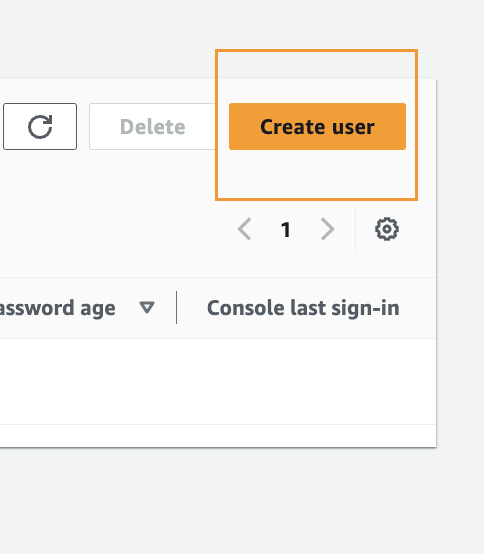
Після входу нам потрібно продовжити створення користувача, для цього перейдіть на сторінку користувача IAM та натисніть Створити користувача.
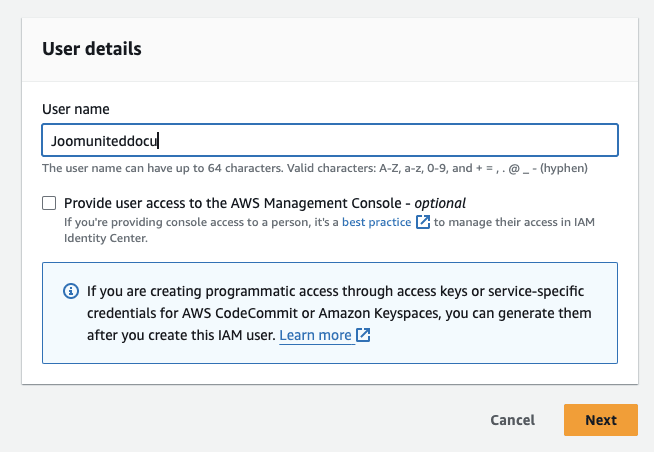
Спочатку встановіть ім'я користувача, і натисніть на Далі.
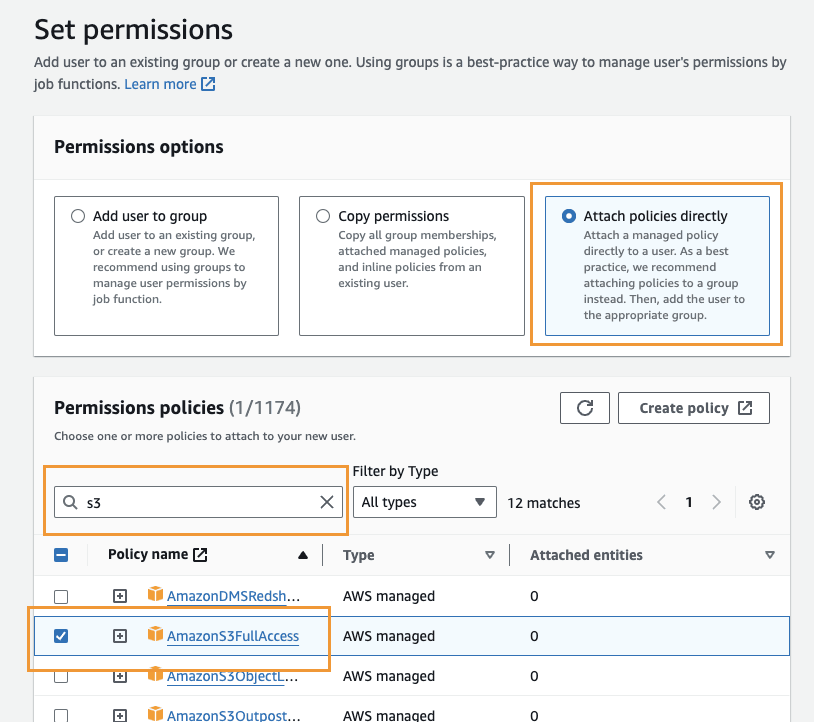
Другий крок дуже важливий, оскільки він пов’язаний з дозволами користувача, тому натисніть «Додавати політики безпосередньо» , а потім введіть «S3» у поле введення політик фільтра. Виберіть «AmazonS3FullAccess» і, нарешті, натисніть «Далі».
На останньому кроці, нам потрібно лише перевірити, чи все гаразд, і натиснути на Створити користувача.
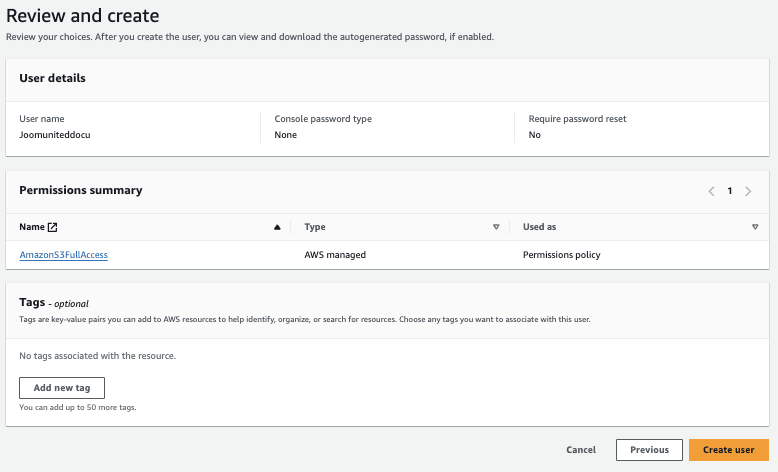
Тепер, коли ми створили нашого користувача, настав час створити ключі, які дозволять WP File Downloadпідключатися до нашого сховища об’єктів Amazon S3. Для цього нам потрібно перейти на вкладку «Керування доступом» > «Користувачі» > {виберіть користувача} > «Облікові дані безпеки».
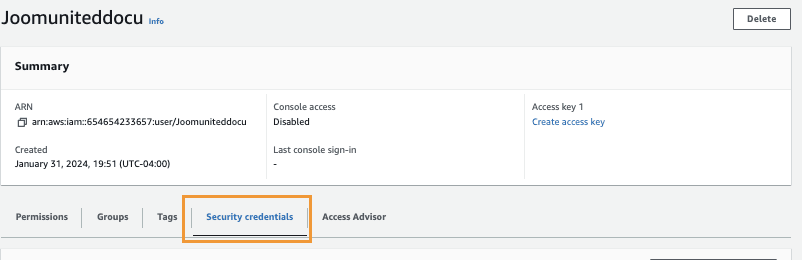
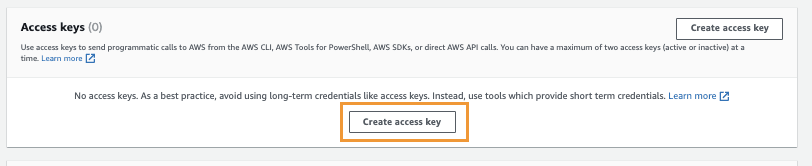
тепер нам потрібно прокрутити вниз до розділу Ключ доступу та натиснути на Створити ключ доступу
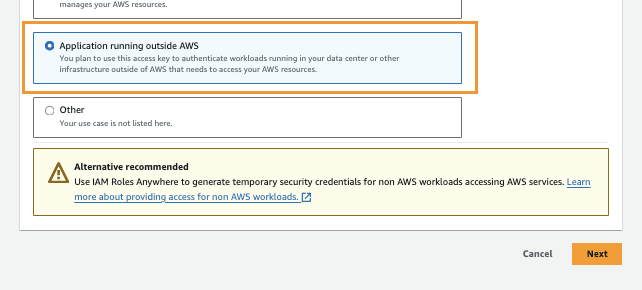
Нам потрібно виконати кілька кроків, починаючи з найкращих практик та альтернатив, де ми виберемо «Програма, що працює поза AWS» , а потім натиснемо « Далі».
Тепер ми можемо дати опис наших ключів і нарешті натиснути на Створити ключ доступу.
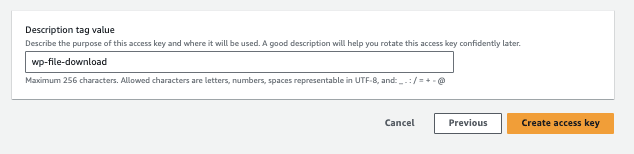
І все! Ми матимемо створені ключі, зберігайте їх у безпеці та пам'ятайте про завантаження .csv, оскільки Amazon більше не показуватиме їх.
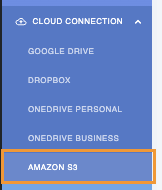
Тепер давайте встановимо їх у нашій конфігурації менеджера завантажень WP File, для цього перейдіть до WP File Download > Configuration > Cloud connection > Amazon S3.
Ми побачимо поля для введення Секретного ключа доступу і ID ключа доступу , все, що нам потрібно зробити, це вставити їх зі сторінки, яку ми отримали на Amazon S3, і натиснути на Зберегти налаштування AWS.
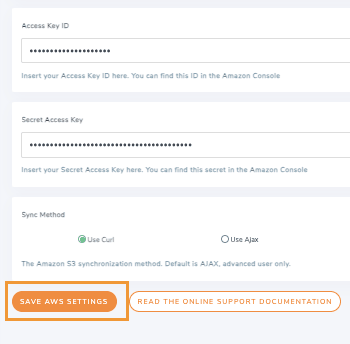
Натискання на нього має завершити з'єднання, але ми також можемо налаштувати доступні там параметри Метод синхронізації, і Періодичність синхронізації , які визначать час між кожною синхронізацією з AWS та метод, який ми хочемо використовувати для синхронізації наших файлів з AWS.

Тепер, коли ми зберегли зміни, все, що нам потрібно зробити, це натиснути на Підключитися до Amazon S3 , і магія буде здійснена на першому етапі конфігурації.

Після виконання цього дії, з'явиться можливість вибрати бакет і саме це ми будемо налаштовувати далі!
Бюджет Amazon S3 для наших завантажень WordPress
Важливо зазначити, що якщо у нас вже створені бакети, ми також зможемо вибрати їх безпосередньо.
Є 2 способи створити сховища: перший - безпосередньо з Amazon S3, а другий - безпосередньо з WP File Download . Давайте розглянемо, як це зробити!
Amazon S3
Спочатку нам потрібно перейти на сторінку сховищ і натиснути Створити сховище.
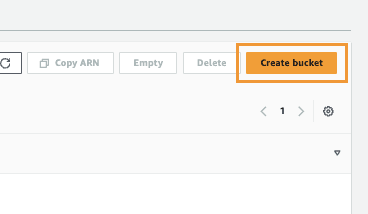
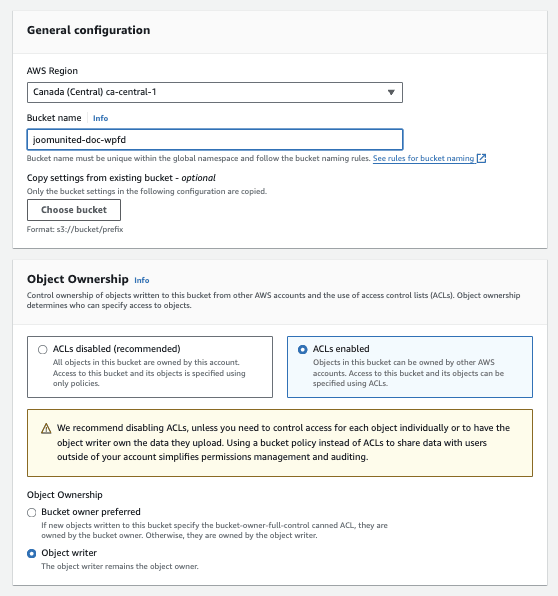
Тепер у нас є сторінка конфігурації, де ми можемо встановити специфікації бакета, тож давайте зробимо це по розділах, спочатку у нас є 2 розділи.
Загальна конфігурація де ми будемо встановлювати ім'я бакета та регіон, це повністю залежить від вас.
Володіння об'єктом , де нам потрібно буде вибрати ACLs увімкнено і Записувач об'єктів.
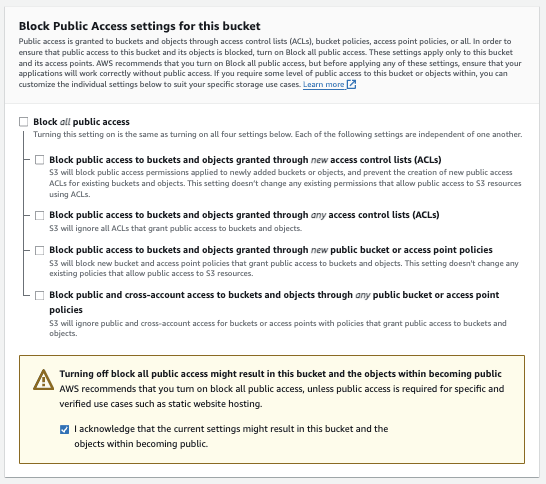
Тепер у нас є опція « Блокувати весь публічний доступ», де нам потрібно зняти позначку з «Блокувати весь публічний доступ» та поставити позначку «Я підтверджую, що поточний...».
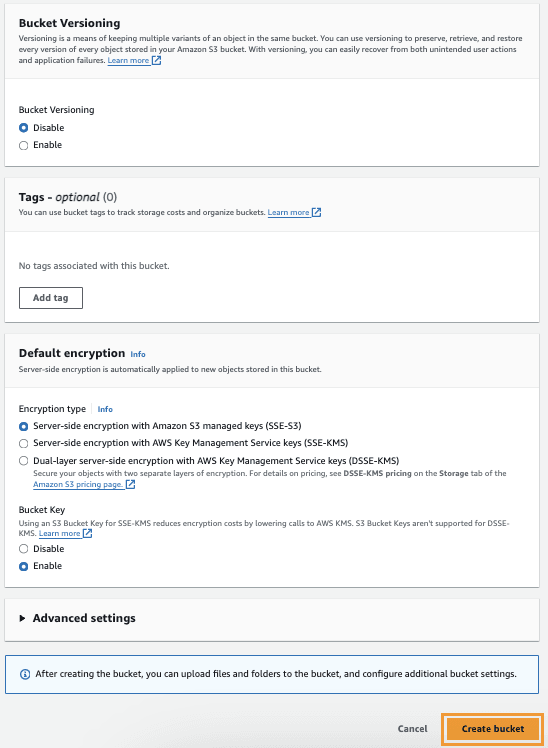
Тепер ми можемо пропустити наступні параметри, залишивши їх за замовчуванням, і натиснути Створити бюджет.
Після його створення, якщо все правильно, він має відобразитися з типом доступу "Об'єкти можуть бути публічними".

І ми це зробили! Відро має з’явитися на WP file Download сторінці конфігурації Підключення до хмари > Amazon S3.

Тепер ми можемо продовжити з наступним варіантом створення бюджету, який буде безпосередньо з:
WP File Download
Так, ми можемо створити новий Бакет безпосередньо з WP File Download, чудово! Чи не так? І це лише кілька кліків.
Перш за все, нам потрібно перейти до WP File Download > Configuration > Cloud Connection > Amazon S3 та натиснути на Bucket settings and selection.
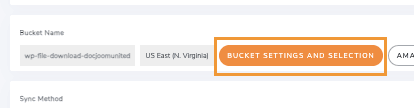
Ми матимемо спливаюче вікно з можливістю вибрати регіон та ім'я, встановити їх, а потім натиснути на Створити.
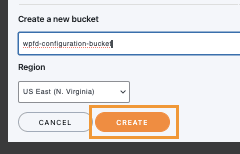
І це все, ми зможемо побачити наш новий бакет безпосередньо в розділі бакетів консолі Amazon S3.
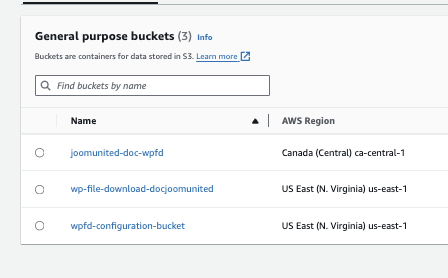
І ми закінчили зі створенням Bucket, тепер нам потрібно лише перейти до WP File Download> Configuration > Cloud Connection > Amazon S3та натиснути Bucket Settings and Selection, щоб відкрити модальне вікно вибору Bucket.
Тепер все, що нам потрібно зробити, це клікнути на Вибрати бакет в тому бакеті, який ми хочемо використовувати для зберігання наших завантажень.

Буде завантажено, і коли це завершиться, ми закінчимо, і Bucket буде успішно підключено.
Керуйте своїми файлами Amazon S3 з WordPress для завантажень
Тепер, коли підключення повністю встановлено, ми можемо перейти до WP File Download> WP File Download та навести курсор миші на + Додати категорію. Amazon S3 тож ми можемо натиснути на неї, щоб почати створювати категорії та додавати файли безпосередньо до нашого Amazon S3 Bucket.
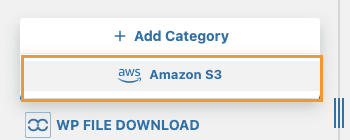
Ми зможемо використовувати його як будь-яку іншу категорію, завантажувати файли, і вони будуть автоматично завантажені безпосередньо до нашого Amazon S3 Bucket у двосторонній автоматичній синхронізації.
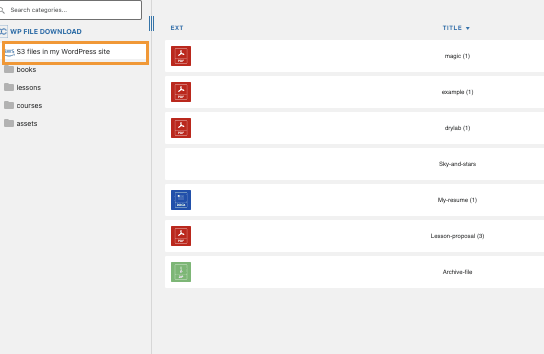
Ми також можемо перейти до сховища, щоб підтвердити, що файли також там.
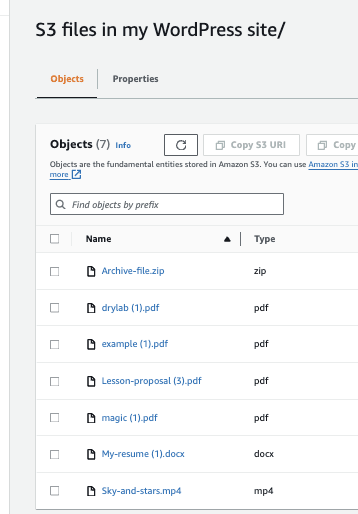
Все робиться автоматично, ніби це магія, але що ми можемо зробити з цими файлами? Відповідь така: все, що ми хочемо, використовуючи WP File Downloads, починаючи з управління ними безпосередньо в панелі управління WP File Downloads, щоб надавати їх нашим клієнтам, а також використовувати потужні функції, які пропонує плагін, щоб зробити категорії приватними, наприклад, або додатково налаштувати їх за допомогою доступних тем, а також налаштувань.
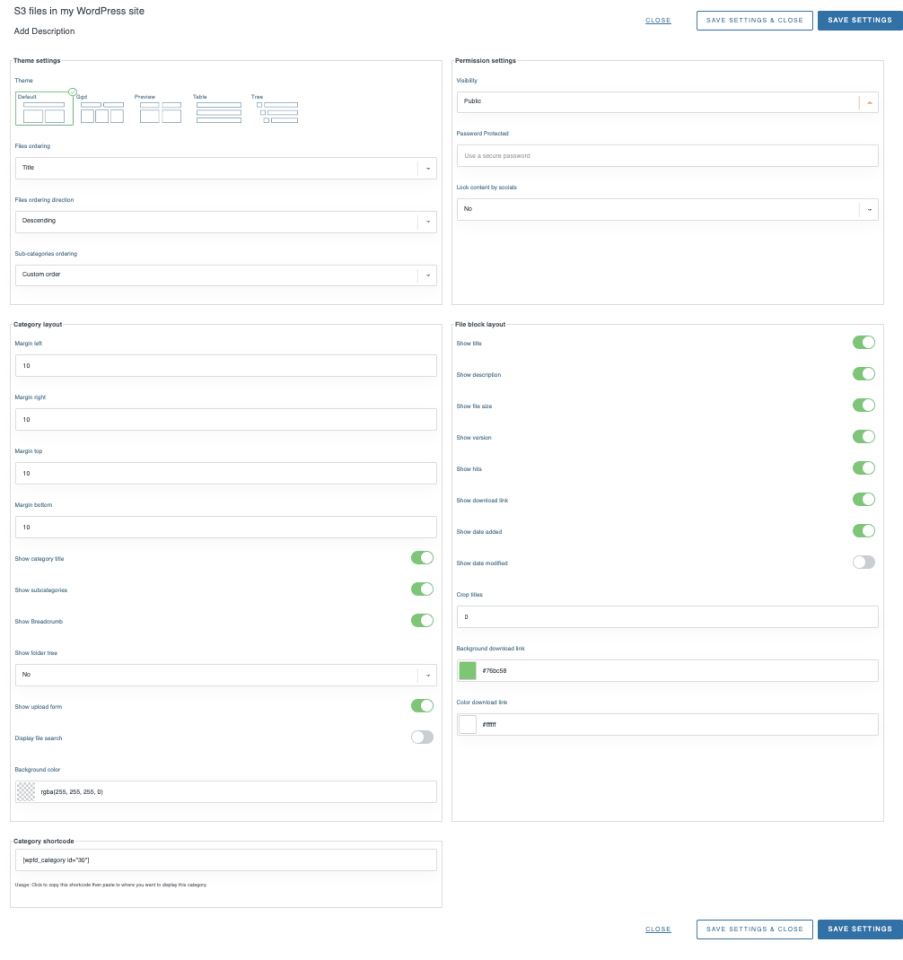
І ми маємо короткий код, доступний внизу, щоб використовувати блоки де завгодно, але ми також можемо використовувати спеціальні блоки, доступні у всіх основних редакторах, таких як Elementor, Divi, або редактор Gutenberg.
Щоб використовувати його в редакторі Gutenberg, нам потрібно лише перейти до редакції нашої сторінки звичайним способом або створити нову за допомогою Gutenberg, натиснути на + та ввести "WP File Download", ми побачимо доступні блоки для WP File Download.
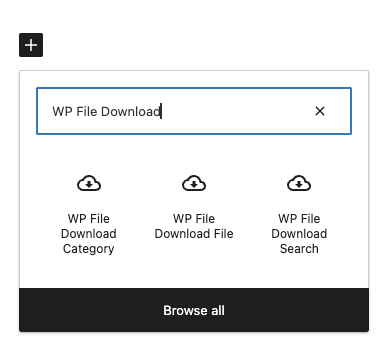
Ми маємо:
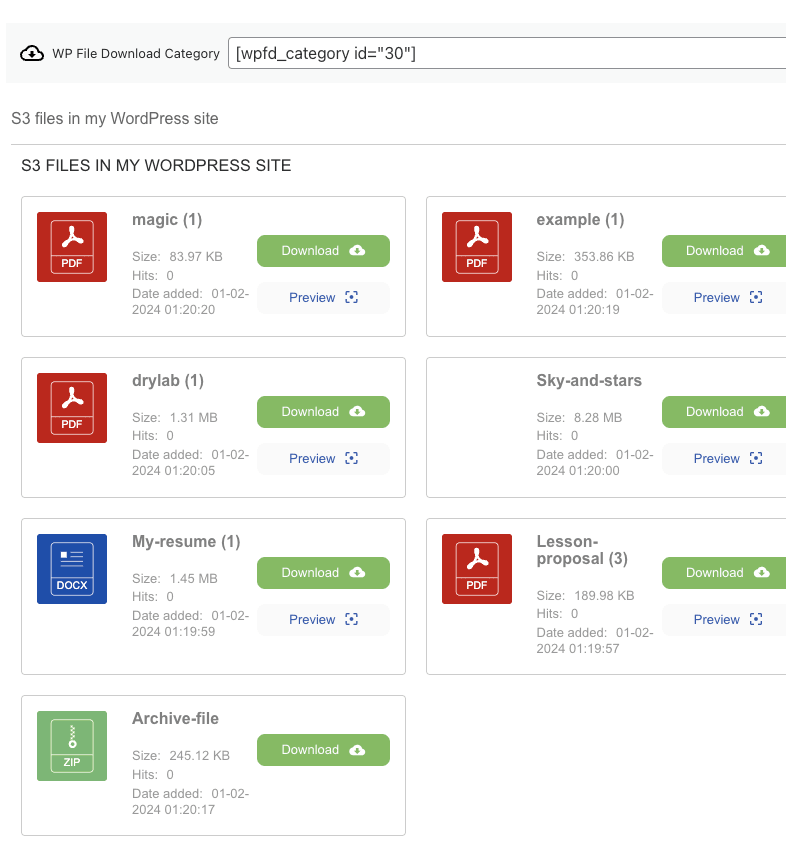
WP File Download Категорія - це відобразить нашу категорію на основі параметрів налаштування, які ми вибрали раніше.
Все, що нам потрібно зробити, це ввести ім'я категорії, і блок автоматично додасть шорткод.
WP File Download Файл - Коли ми хочемо завантажити один файл, що також можливо за допомогою цього чудового плагіна.
Виберіть блок і натисніть на Перегляд файлів, відкриється модальне вікно з доступними категоріями (включаючи нашу категорію Amazon), і ми зможемо вибрати файл, який хочемо відобразити.
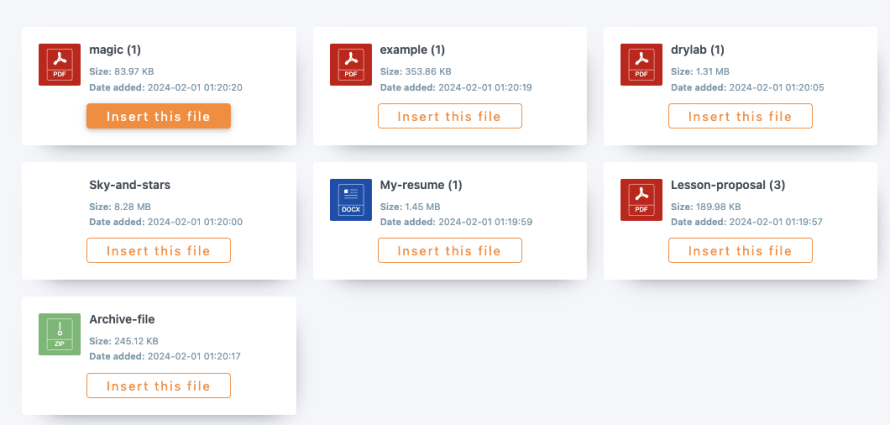
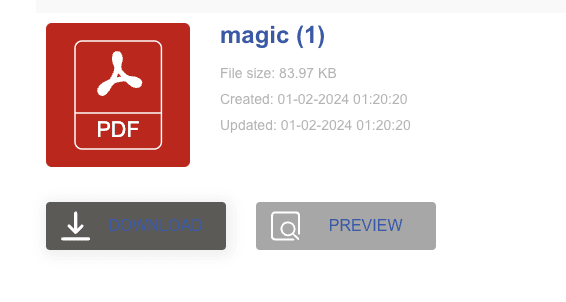
Файл буде додано з попереднім переглядом, щоб ми могли перевірити, чи все гаразд.
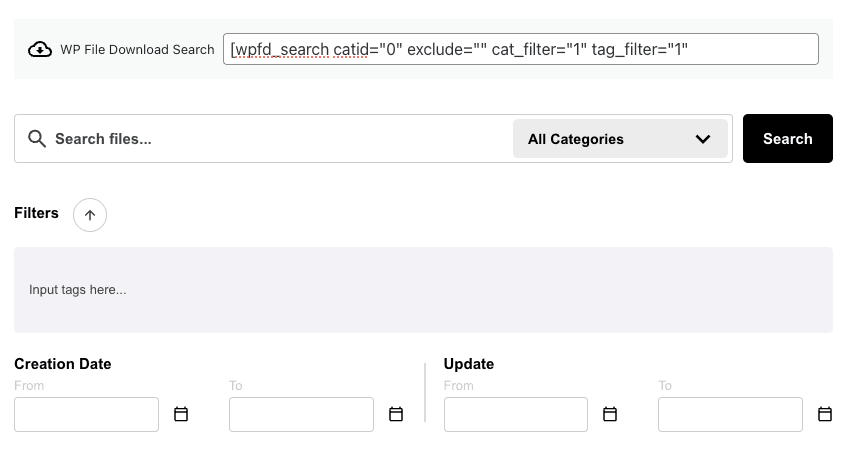
WP File Download Пошук - Ця опція покаже Пошукову систему доступну на WP File Download , де ми можемо створити форму пошуку та шукати всередині однієї або багатьох категорій.
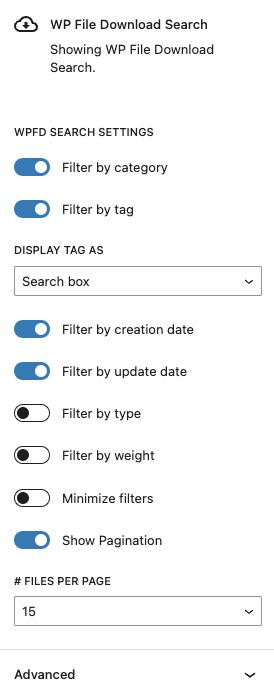
У правій частині налаштувань блоку ми зможемо вказати фільтри, які хочемо використовувати, а також файли, які хочемо відображати на сторінці.
Як ми бачимо, це чудовий плагін, і всі параметри доступні для наших файлів Amazon S3, тому що може бути краще, ніж сховище Amazon + продуктивність і потужні функції від WP File Download, ви отримаєте чудовий інструмент з багатьма простими у використанні параметрами.
Кличемо всіх вебмастерів!
Покращуйте веб-сайти своїх клієнтів за допомогою WP File Download. Створюйте безпечні та настроювані сховища файлів, що дозволяють клієнтам легко отримувати доступ та керувати своїми файлами.
Покращуйте свої послуги веб-дизайну сьогодні!
WP File Download, хмарні файли, налаштування дозволів та інше!
Маючи на увазі, що Amazon S3 - це лише один із варіантів, які пропонує WP File Download , і що у нього є багато інших хмарних варіантів, можна сказати, що цей плагін завжди бере до уваги ваші ресурси та сховище при додаванні нового функціоналу.
Почніть керувати своїми файлами професійно, використовуючи категорії, а також дозволи, social lockerи, підключення до хмари, статистику, сповіщення електронною поштою та інше! Чого ви чекаєте? Перейдіть сюди і дізнайтеся більше.
Коли ви підпишетесь на блог, ми будемо надсилати вам електронний лист, коли з'являться нові оновлення на сайті, щоб ви не пропустили їх.


Коментарі