 Продукти WordPress
 Продукти Joomla
 Підтримка
 Новини
 Вхід
ВхідЯк використовувати зображення WebP у WordPress

Ви можете задуматися, як використовувати зображення WebP у WordPress. Перейшовши на формат WebP, ви зможете значно зменшити розміри файлів зображень без шкоди для якості, що допомагає сторінкам завантажуватися швидше та покращує загальний користувацький досвід. У цьому посібнику ми обговоримо практичні методи ефективного впровадження зображень WebP на вашому сайті WordPress.
WebP — це сучасний формат зображень, розроблений компанією Google, який пропонує краще стиснення порівняно з такими форматами, як JPEG і PNG. Окрім швидшого завантаження, використання WebP також може позитивно вплинути на SEO, зменшити пропускну здатність сервера та забезпечити оптимальне функціонування вашого веб-сайту на різних пристроях і браузерах. Ця стаття допоможе вам ознайомитися з кількома підходами, включаючи плагіни та налаштування сервера, щоб забезпечити плавний перехід.
- Зображення WebP зменшують розміри файлів приблизно на 25-35% порівняно з JPEG та PNG без шкоди для візуальної якості, значно прискорюючи час завантаження сторінки.
- Використання WebP покращує SEO завдяки покращенню показників продуктивності сайту, таких як Core Web Vitals, яким пошукові системи надають пріоритет для вищих позицій.
- Більшість сучасних браузерів підтримують WebP, а популярні плаґіни WordPress, такі як EWWW Optimizer, ShortPixel та Imagify, дозволяють легко конвертувати та надавати зображення WebP безперешкодно на вашому сайті.
Зміст
Що таке зображення WebP?
WebP — це сучасний формат зображень, розроблений компанією Google спеціально для вебу. Його головна перевага полягає в тому, що він створює набагато менші розміри файлів, ніж традиційні формати, такі як JPEG і PNG, зазвичай на 25-35% менші, зберігаючи при цьому однакову візуальну якість. Це означає, що ваш веб-сайт може завантажуватися швидше, не поступаючись якістю зображень, що особливо корисно для сайтів із великою кількістю зображень, таких як блоги, портфоліо або онлайн-магазини.
WebP підтримує як стиснення з втратами, так і без втрат, а також такі функції, як прозорість та анімація, що робить його універсальною альтернативою кільком старим форматам. Зменшуючи розміри файлів зображень, WebP допомагає покращити загальну продуктивність веб-сайту, зменшити використання пропускної здатності та забезпечити більш плавний досвід для відвідувачів.
Більшість сучасних браузерів тепер підтримують WebP, включаючи Chrome, Firefox, Edge, Opera та Safari (iOS 14 і пізніші), які разом охоплюють близько 95% користувачів Інтернету. Лише невелика частина старих браузерів, таких як Internet Explorer або старі версії Safari, не підтримують WebP. У цих випадках веб-сайти можуть використовувати резервні зображення JPEG або PNG, щоб усі могли правильно переглядати фотографії.
Як використовувати зображення WebP у WordPress
Використання зображень WebP у WordPress – це розумний спосіб покращити швидкість роботи вашого сайту та загальну продуктивність. Застосовуючи цей сучасний формат зображень, ви можете показувати менші, високоякісні зображення, які швидше завантажуються для відвідувачів, покращуючи як користувацький досвід, так і SEO.
У цьому розділі ми розглянемо кілька практичних методів реалізації зображень WebP на вашому сайті WordPress.
Використання зображень WebP у WordPress із EWWW Optimizer
EWWW Image Optimizer - один з найкращих плагінів стиснення зображень WordPress, який не тільки зменшує розміри файлів зображень, але й підтримує формат WebP. Він може автоматично доставляти зображення WebP у сумісні браузери, допомагаючи вашому веб-сайту завантажуватися швидше та працювати краще.
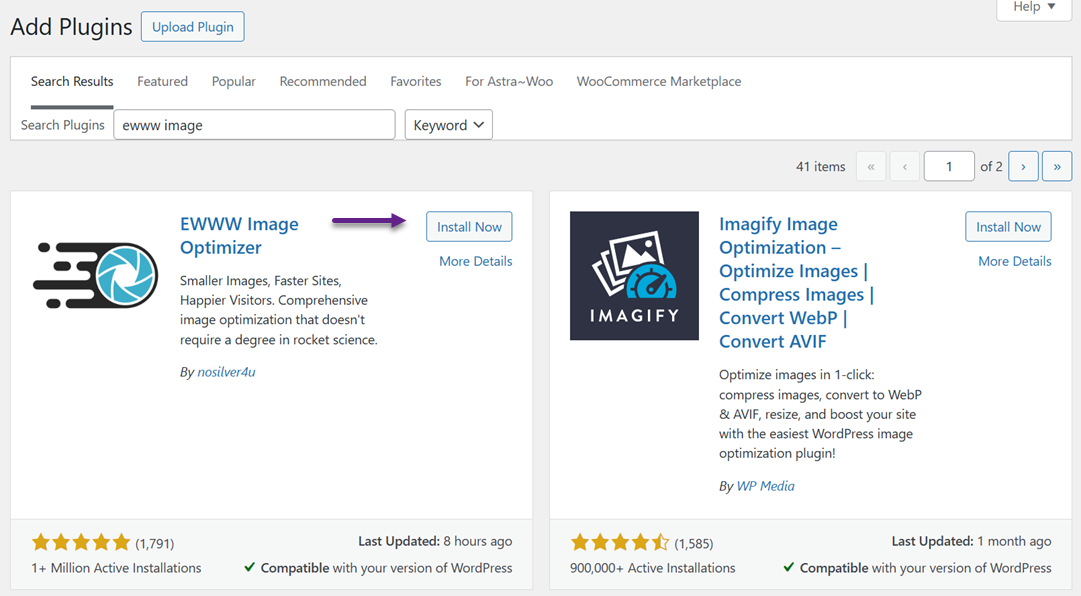
Перший крок – встановити та активувати плагін EWWW Image Optimizer. Після активації перейдіть у Налаштування > EWWW Image Optimizer, щоб налаштувати його параметри.
На екрані налаштувань прокрутіть униз і ввімкніть «Конвертація WebP» , потім натисніть «Зберегти зміни», щоб зберегти конфігурацію.
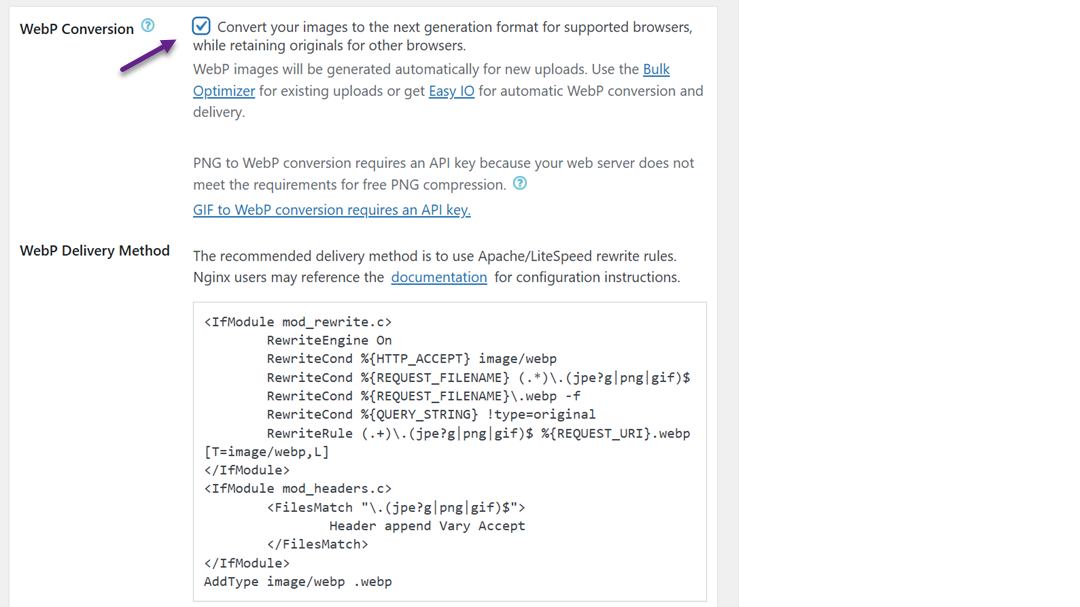
Далі перейдіть до розділу «Конверсія WebP», де плагін відображає деякі правила перезапису з червоним зображенням попереднього перегляду. Натисніть «Вставити правила перезапису» , щоб автоматично додати ці правила до вашого файлу .htaccess.
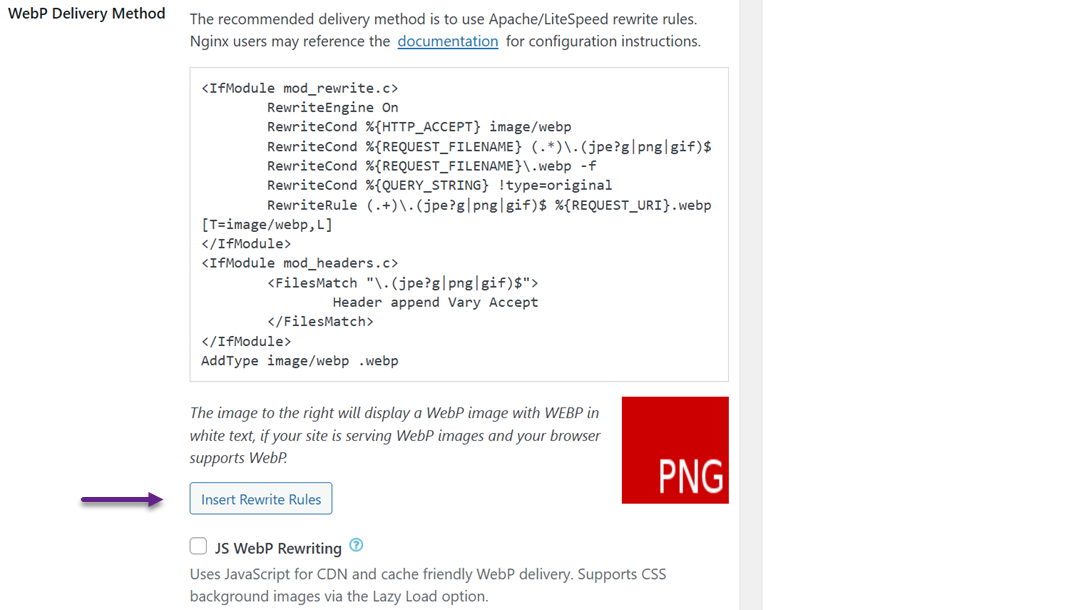
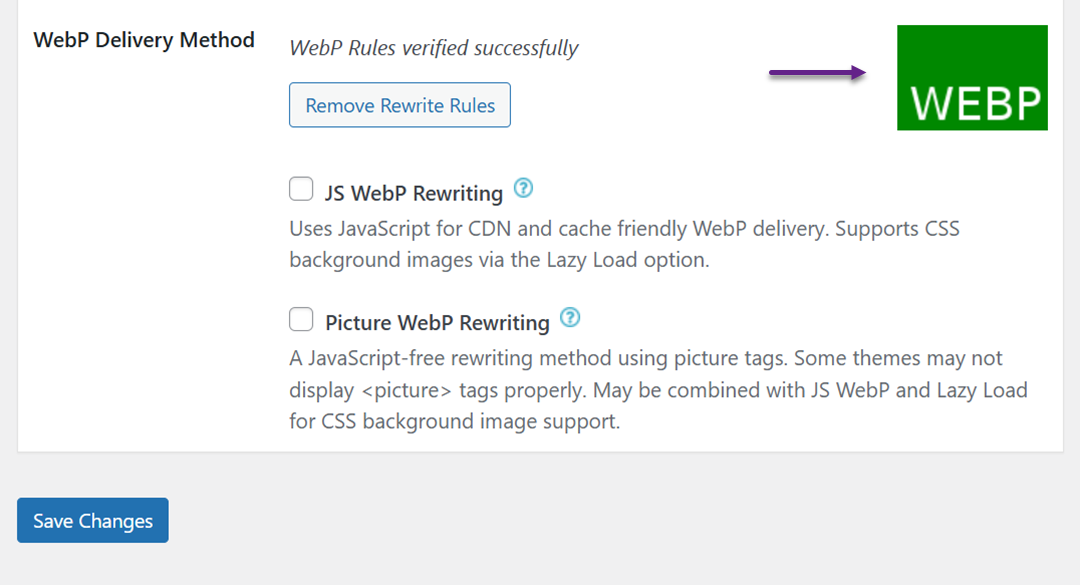
У разі успіху зображення попереднього перегляду стане зеленим і позначиться як «WebP».
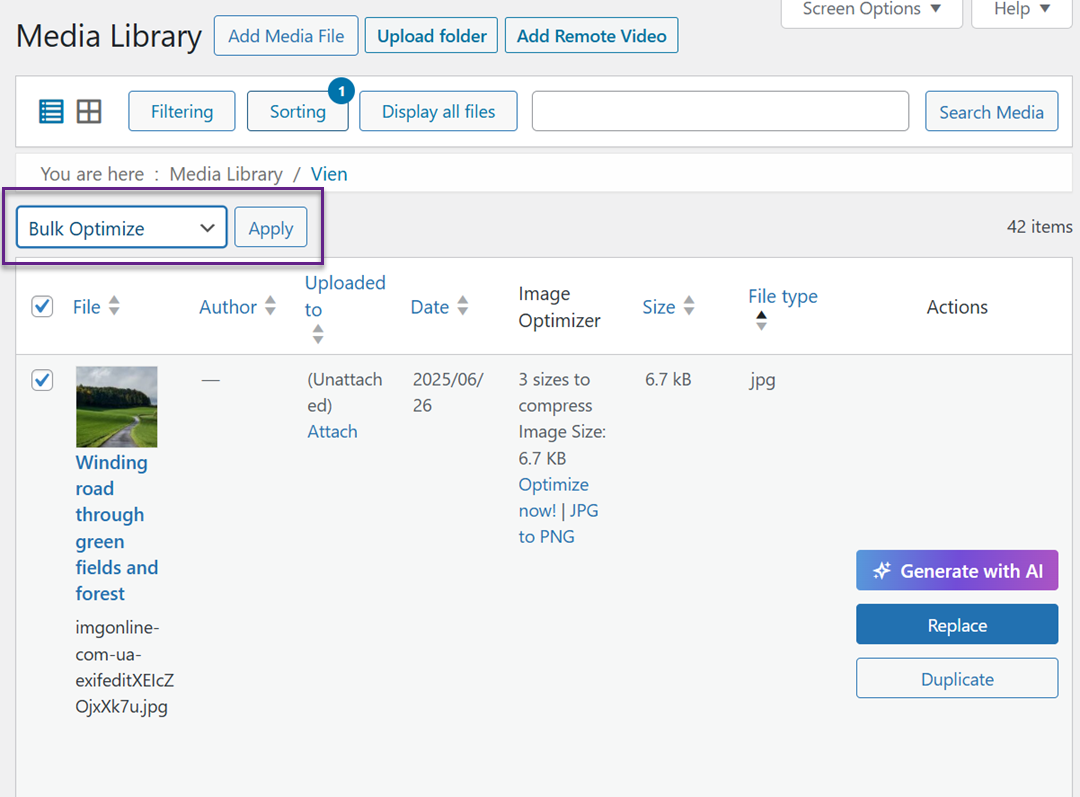
Щоб конвертувати раніше завантажені зображення у формат WebP, перейдіть до меню Медіа > Бібліотека та перемкніться до списку. Налаштуйте кількість елементів на сторінці за допомогою параметрів екрана, щоб вибрати кілька фотографій одночасно. Скористайтеся прапорцем «Вибрати все», виберіть «Масова оптимізація» у спадному меню та натисніть кнопку «Застосувати».
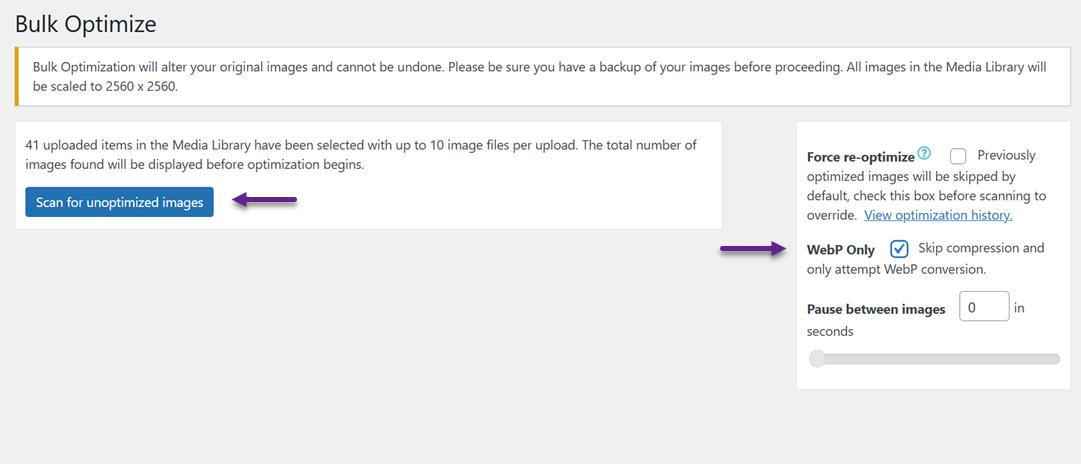
Плагін дозволяє пропустити стиснення та конвертувати зображення у WebP, якщо вони вже оптимізовані. Натисніть Сканувати неоптимізовані зображення і виберіть тільки WebP.
Після завершення EWWW створить версії WebP для всіх вибраних зображень.
Щоб підтвердити, що доставка WebP працює, відкрийте публікацію, що містить кілька зображень. Клацніть правою кнопкою миші на зображенні та виберіть «Відкрити у новій вкладці». Якщо URL закінчується на .webp, це означає, що ваш сайт WordPress успішно відображає зображення WebP.
Використання зображень WebP у WordPress із ShortPixel
ShortPixel - один з найбільш широко використовуваних плагінів оптимізації зображень WordPress, призначений для автоматичного зміни розміру та стиснення зображень, завантажених на ваш веб-сайт. Серед його функцій також є можливість конвертувати зображення у формат WebP і відображати їх у браузерах, які підтримують цей сучасний формат, покращуючи швидкість завантаження сторінки та загальну продуктивність.
Плагін підраховує кожен розмір зображення, яке ви оптимізуєте, як один кредит, що означає, що оптимізація кількох розмірів мініатюр для одного зображення може використовувати кілька кредитів. Немає обмежень на розмір файлу, і ви можете розподілити свої кредити ShortPixel між необмеженою кількістю веб-сайтів, всі під одним і тим же обліковим записом ShortPixel, що робить його гнучким для управління кількома сайтами.
Щоб почати обслуговувати зображення WebP за допомогою ShortPixel, вам потрібно встановити плагін з WordPress.org.
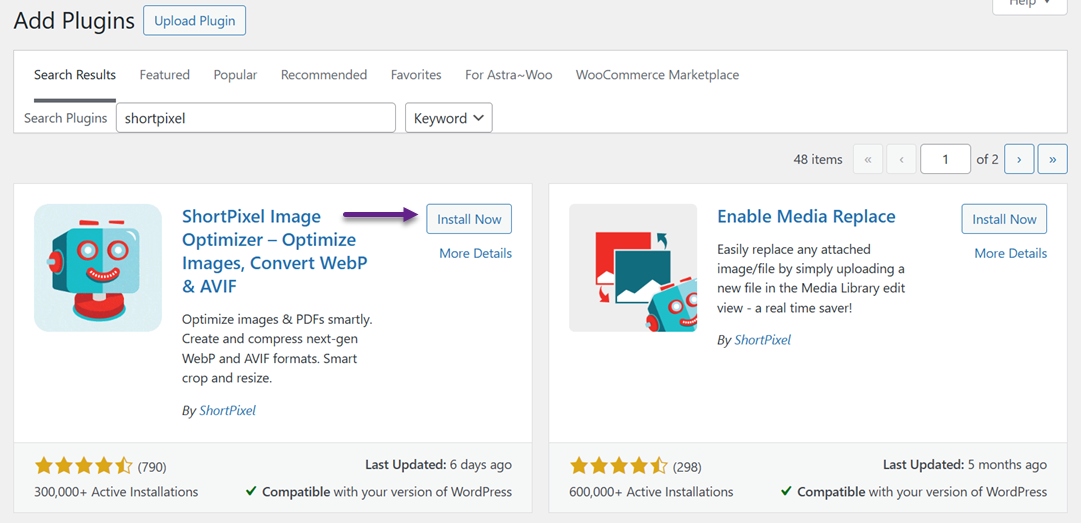
Потім введіть свій ключ API, який ви можете отримати, зареєструвавшись на безкоштовний обліковий запис ShortPixel.
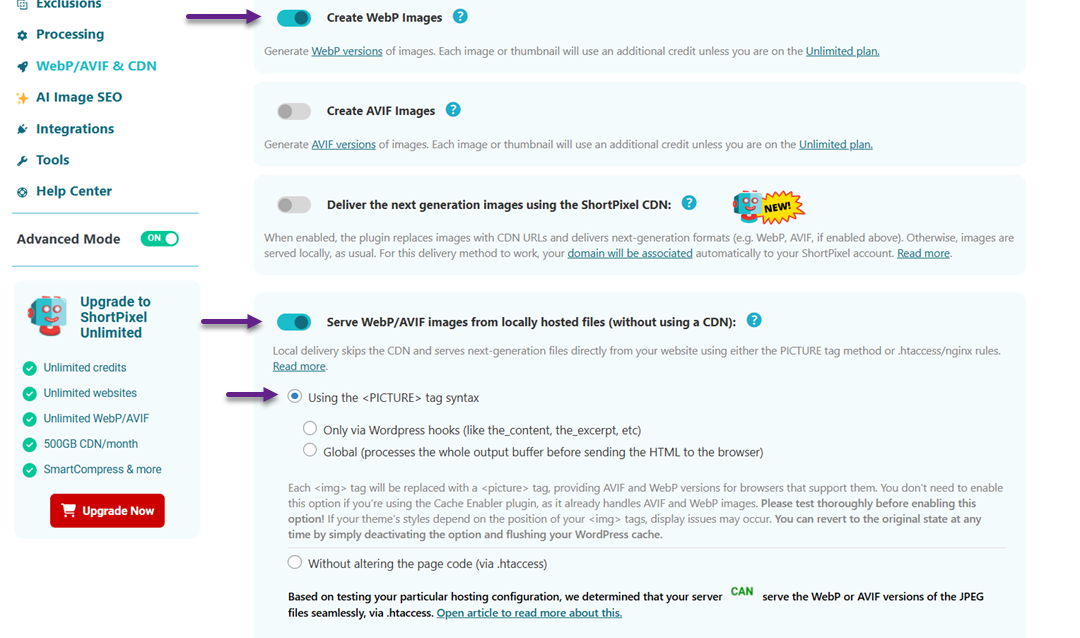
На вкладці «Загальні налаштування» ви можете налаштувати основні параметри оптимізації, такі як рівень стиснення та зміна розміру зображення. Щоб увімкнути доставку WebP, увімкніть « Розширений режим». Після цього увімкніть « Створювати зображення WebP» та «Подавати зображення WebP/AVIF...». Після завершення виберіть « Використовувати» опція. Після завершення натисніть кнопку «Зберегти».
Використання зображень WebP у WordPress із Imagify
Imagify — це плагін оптимізації зображень для WordPress, розроблений командою, що стоїть за WP Rocket, провідним плагіном кешування. Він надає простий спосіб стиснення зображень і конвертування їх у формат WebP для швидшого завантаження та кращої продуктивності.
Щоб розпочати, встановіть та активуйте плагін Imagify на своєму сайті WordPress.
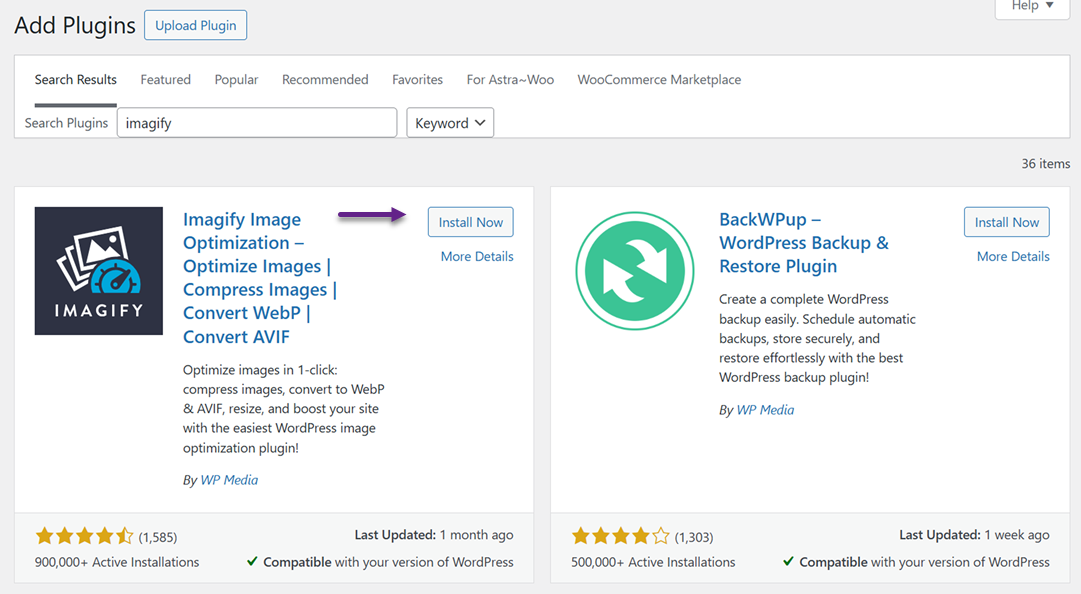
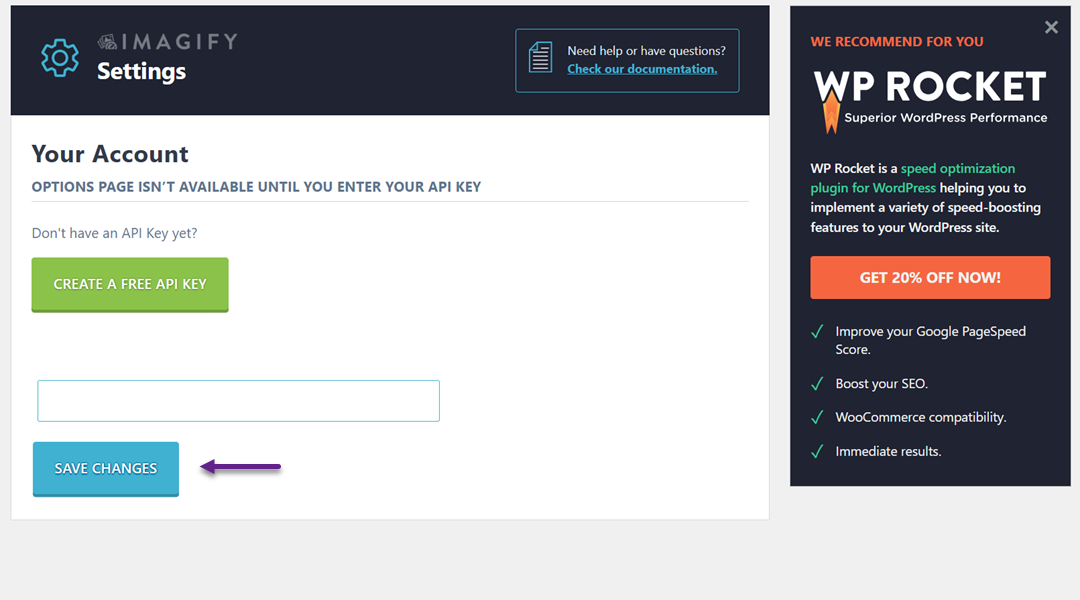
Після активації перейдіть до Налаштувань > Imagify , щоб налаштувати плагін. Натисніть «Створити безкоштовний ключ API», а потім вкажіть дійсну адресу електронної пошти. Ви отримаєте електронний лист із вашим ключем API, який слід скопіювати та вставити в налаштування плагіна, а потім натиснути «Зберегти зміни».
Далі прокрутіть до розділу «Оптимізація», натисніть WEBP та увімкніть його разом із опцією «Відображати зображення у форматі Next-GEN на сайті».
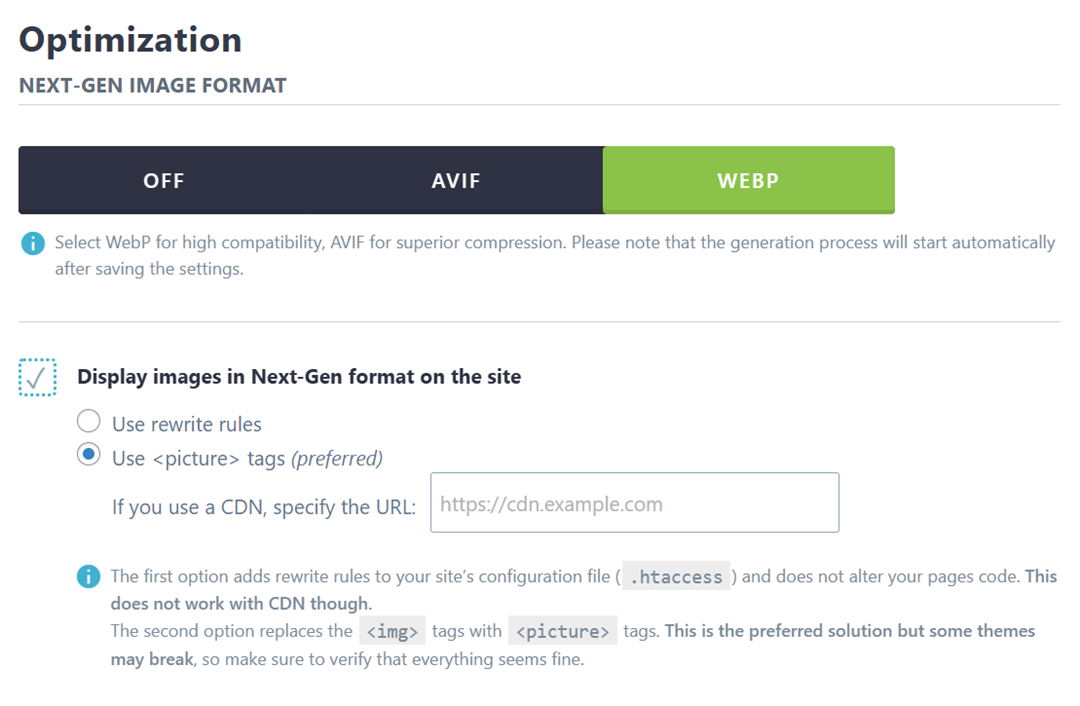
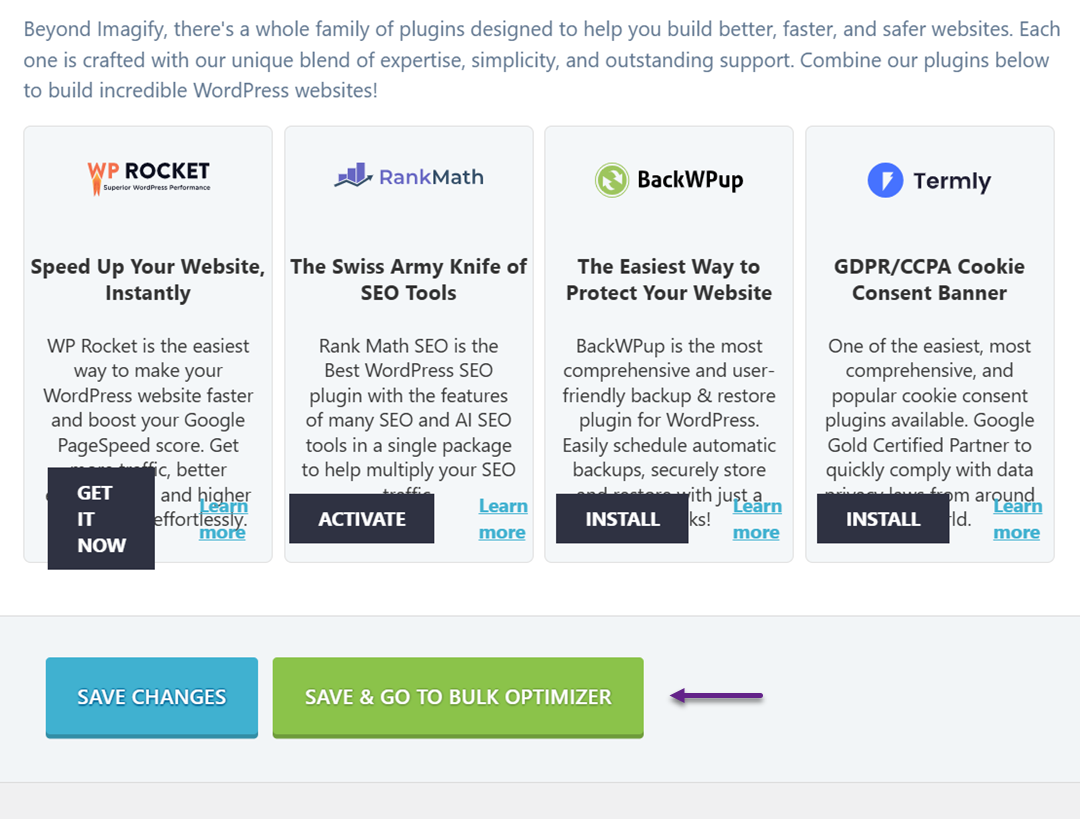
Imagify пропонує два методи доставки WebP-зображень: метод .htaccess та метод тегів. Метод .htaccess швидший, але може не працювати, якщо ви використовуєте CDN, тоді як метод тегів сумісний з CDN, але потенційно може конфліктувати з деякими темами. Виберіть метод, який найкраще відповідає вашим налаштуванням, і натисніть «Зберегти та перейти до Bulk Optimizer».
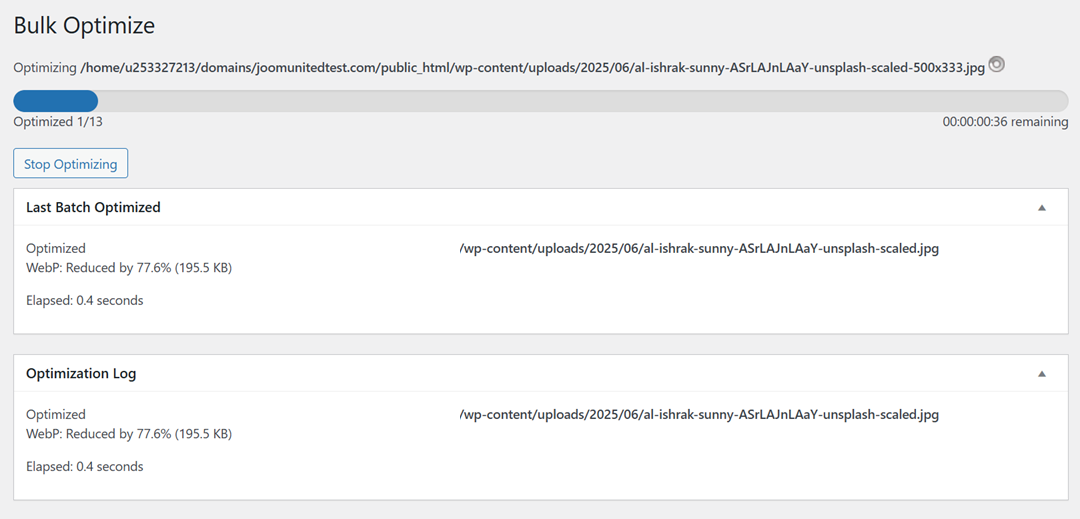
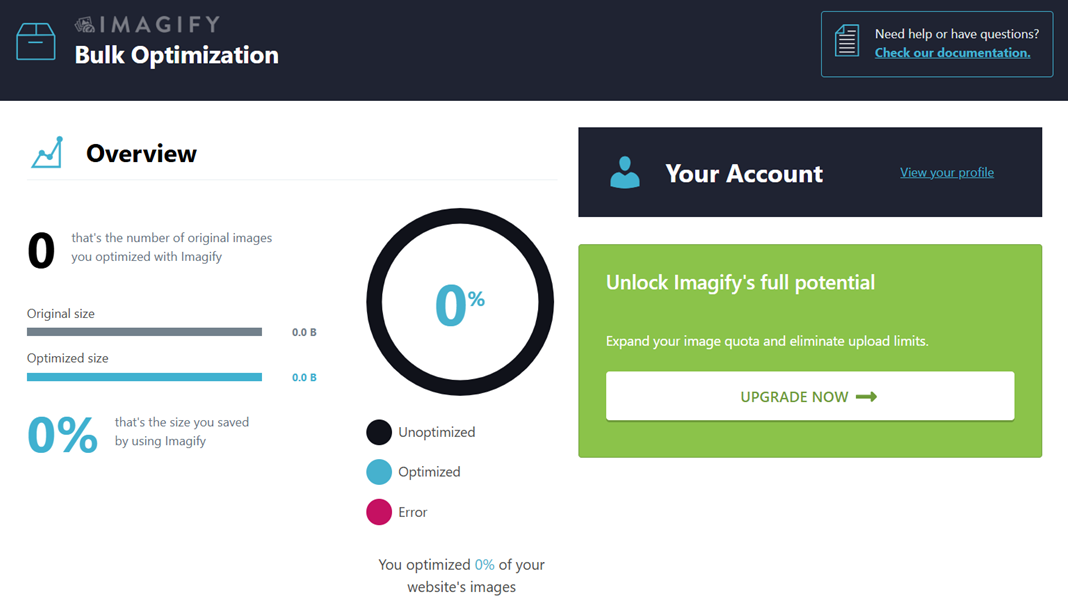
На Медіа > Масова оптимізація плагін автоматично почне обробляти всі зображення у фоновому режимі. Якщо на вашому сайті багато фотографій, процес може зайняти деякий час.
Попрощайтеся із заплутаною медіа-бібліотекою.
WP Media Folder дозволяє категоризувати файли, синхронізувати папки із хмарним сховищем, створювати чудові галереї та навіть замінювати зображення без порушення посилань.
Оптимізуйте свій робочий процес медіа сьогодні
Щоб перевірити, що зображення WebP доставляються, відкрийте публікацію або сторінку із світлинами, клацніть правою кнопкою миші на зображенні та виберіть «Відкрити зображення у новій вкладці». URL-адреса зображення повинна закінчуватися на .webp, що підтверджує, що Imagify успішно обслуговує версії WebP на вашому сайті WordPress.
Крім оптимізації зображень за допомогою плагінів, розгляньте можливість використання WP Media Folder для кращого керування бібліотекою медіафайлів WordPress. Цей плагін допомагає організувати зображення у папки, полегшуючи обробку великих обсягів медіа, одночасно інтегруючись із плагінами оптимізації зображень, щоб ваші файли WebP завжди були належним чином керовані.
Переваги WebP для оптимізації продуктивності

WebP — це сучасний формат зображень, покликаний покращити продуктивність веб-сайтів шляхом зменшення розмірів файлів без шкоди для якості. Використання WebP на сайтах WordPress допомагає сторінкам завантажуватися швидше, забезпечує більш плавний досвід перегляду та знижує використання пропускної здатності, що робить його цінним інструментом для оптимізації веб-сайтів.
Менші розміри файлів
Зображення WebP значно менші за традиційні формати, такі як JPEG та PNG, часто зменшуючи розміри файлів на 25–35%, зберігаючи при цьому однакову візуальну якість. Це зменшення розміру дозволяє веб-сторінкам завантажуватися швидше, що особливо важливо для сайтів із численними зображеннями, таких як портфоліо, інтернет-магазини чи фотоблоги.
Менші файли також допомагають керувати сховищем на вашому сервері хостингу. Оптимізуючи розміри зображень, ви зменшуєте загальний простір на диску, що використовується, роблячи резервні копії швидшими та ефективнішими, зберігаючи вашу веб-сторінку працездатною.
Швидше завантаження сторінки
Оскільки зображення WebP легші, браузери можуть завантажувати їх швидше, що безпосередньо прискорює час завантаження сторінок. Це важливо для користувацького досвіду, оскільки повільно завантажені сторінки часто розчаровують відвідувачів та збільшують відсоток відмов, особливо на мобільних пристроях із повільним інтернет-з'єднанням.
Швидше завантаження також полегшує впровадження інших покращень продуктивності, таких як lazy loading та кешування, оскільки зображення самі по собі більше не стають вузьким місцем. Це забезпечує вашому сайту відчуття чуйності та безперебійності для користувачів.
Краща продуктивність SEO
Швидкість веб-сайту є важливим фактором у рейтингах пошукових систем, і використання WebP може мати позитивний вплив на ваше SEO. Сторінки, що завантажуються швидше, покращують показники взаємодії з користувачами, такі як час на сайті та зниження частоти відмов, які пошукові системи інтерпретують як сигнали якісного контенту
Крім того, WebP дозволяє сайтам зберігати високоякісні візуальні елементи без штрафів за продуктивність, тобто ви можете зберігати привабливі, детальні зображення без шкоди для SEO. Цей баланс між естетикою та швидкістю допомагає залучати та утримувати більше відвідувачів.
Зменшення ширини смуги та навантаження на сервер
Меньші файли WebP споживають менше пропускної здатності, що особливо корисно для веб-сайтів з високим трафіком. Зменшення обсягу даних, що надсилаються для кожного перегляду сторінки, може знизити витрати на хостинг та запобігти перевантаженню сервера під час пікових періодів трафіку.
Зменшення навантаження на сервер також покращує загальну надійність веб-сайту. З меншим навантаженням на ресурси сторінки залишаються доступними та швидкими, навіть коли кілька користувачів одночасно звертаються до сайту, створюючи краще враження для всіх.
Підтримує сучасні функції веб
WebP підтримує як втратне, так і безвтратне стиснення, а також такі функції, як прозорість та анімація. Ця універсальність дозволяє йому замінити кілька старих форматів зображень, спрощуючи управління зображеннями при збереженні якості.
Підтримуючи сучасні функції, WebP дозволяє веб-сайтам використовувати розширені візуальні ефекти без шкоди для продуктивності. Дизайнери можуть включати високоякісні зображення, анімовані графіки або прозорі накладення, зберігаючи при цьому оптимізовану швидкість сторінки.
Кличемо всіх вебмастерів!
Заощаджуйте час і підвищуйте продуктивність з WP Media Folder. Легко організовуйте клієнтські медіафайли, створюйте власні галереї та забезпечуйте безперебійний користувацький досвід.
Покращуйте ваші веб-сайт-проекти зараз!
Висновок
Використання зображень WebP у WordPress може значно покращити швидкість, ефективність та загальну продуктивність вашого веб-сайту. Перетворюючи ваші фотографії у формат WebP, ви зменшуєте розміри файлів без втрати візуальної якості, що допомагає сторінкам завантажуватися швидше, знижує навантаження на сервер та забезпечує більш плавний досвід для відвідувачів на різних пристроях. Впровадження WebP також доповнює інші стратегії оптимізації, такі як кешування та використання CDN, щоб забезпечити ефективну роботу вашого сайту WordPress.
Загалом, використання зображень WebP пропонує численні переваги, зокрема швидше завантаження сторінок, покращену SEO, зменшене використання пропускної здатності та підтримку сучасних веб-функцій, таких як прозорість та анімація. Незалежно від того, чи використовуєте ви плагіни на кшталт EWWW Optimizer, ShortPixel або Imagify, чи впроваджуєте серверні рішення, перехід на WebP гарантує, що ваш веб-сайт залишається візуально привабливим і працює оптимально для всіх користувачів. Для ще кращого управління бібліотекою медіа, розгляньте можливість використання WP Media Folder для ефективної організації ваших зображень та спрощення оптимізації WebP.
Коли ви підпишетесь на блог, ми будемо надсилати вам електронний лист, коли з'являться нові оновлення на сайті, щоб ви не пропустили їх.


