 Продукти WordPress
 Продукти Joomla
 Підтримка
 Новини
 Вхід
ВхідЯк активувати та використовувати новий попередній переглядач файлів Joomla в Dropfiles

Файлові менеджери є важливими, коли ми говоримо про вебсайти, вони корисні, оскільки ми можемо ділитися важливими документами або продавати цифрові продукти, але давайте будемо відвертими! Як ми можемо запропонувати цифрові ресурси користувачеві чи клієнту лише за назвою? Це може бути непросто! Ось чому Dropfiles надає можливість дозволити вашим користувачам переглядати ваші файли перед завантаженням.
Чудово, як це звучить! Попередній переглядач, який буде працювати і дозволить користувачам сайту побачити, що вони збираються завантажити перед завантаженням, а також використовувати дійсно потужний сервер, який буде працювати швидко і буде виглядати просто відмінно.
У цьому дописі ми побачимо, як легко увімкнути цей попередній переглядач і використовувати його.
Зміст
Вебмастери, спростіть спільну роботу з файлами для клієнтських веб-сайтів за допомогою Dropfiles.
Дайте клієнтам можливість безпечно ділитися та співпрацювати над файлами, підвищуючи продуктивність та оптимізуючи робочі процеси.
Отримайте конкурентну перевагу зараз!
Увімкнення попереднього перегляду файлу Dropfiles за кілька кроків
Тепер, коли цю функцію додано до Dropfiles, нам потрібно лише встановити Dropfiles на наш сайт Joomla та ввімкнути його.
Тепер увімкніть сервер попереднього перегляду JoomUnited, для цього в панелі адміністратора перейдіть до розділу Компоненти > Dropfiles > Налаштування.
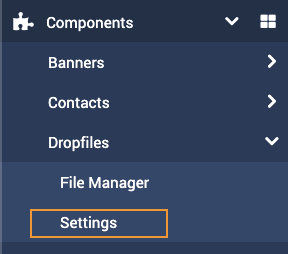
Тепер, коли ми перейшли до налаштувань Dropfiles, нам потрібно перейти до Основних налаштувань > Фронтенд.
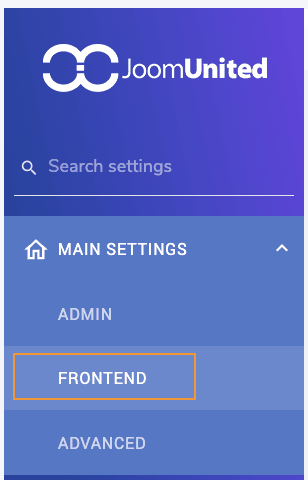
Тепер, коли ми знаходимося в налаштуваннях інтерфейсу, нам потрібно знайти опцію JoomUnited сервер попереднього перегляду і перемкнути її, щоб увімкнути сервер попереднього перегляду, і нарешті ми побачимо опцію Створити попередній перегляд , яка дозволить нам створити попередній перегляд для всіх файлів, які ми завантажили в Dropfiles.

ПРИМІТКА: Щоб запустити попередній перегляд/генерацію мініатюр, вам потрібно підключити обліковий запис JoomUnited до вашого сайту.
Тепер, коли процес генерації розпочато, буде показано панель процесу з кількістю файлів, які потрібно перегенерувати.

Це буде тільки генерувати/показувати підтримувані розширення файлів попереднім переглядом файлів, ці розширення: ai, csv, doc, docx, html, json, odp, ods, pdf, ppt, pptx, rtf, sketch, xd, xls, xlsx, xml, jpg, jpeg, png, gif.
Але не хвилюйтеся! Непідтримувані файли все одно будуть попередньо переглянуті за допомогою Google Previewer.
Ми побачимо опцію під назвою Захистити створений файл, ця опція дозволить нам захистити наші попередні перегляди, використовуючи ті ж обмеження, що й для файлу, наприклад, якщо файл має обмеження доступу, попередній перегляд також матиме це обмеження.
Коли генерація буде завершена, ви побачите повідомлення про згенеровані файли.

І все! Так просто, як натиснути кнопку і чекати, поки розширення зробить магію!
Використання попереднього перегляду файлів на сайті
Тепер, коли ми увімкнули попередній перегляд файлів, ми можемо додати нашу категорію файлів та використовувати цей дивовижний попередній перегляд без будь-якого додаткового налаштування.
Все, що вам потрібно зробити, це додати категорію за допомогою кнопки Dropfiles , яка зазвичай доступна в розділі Контент CMS у редакторі, доступному на нашому сайті Joomla.
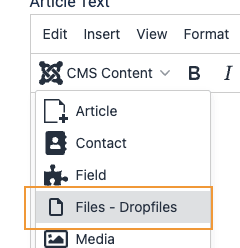
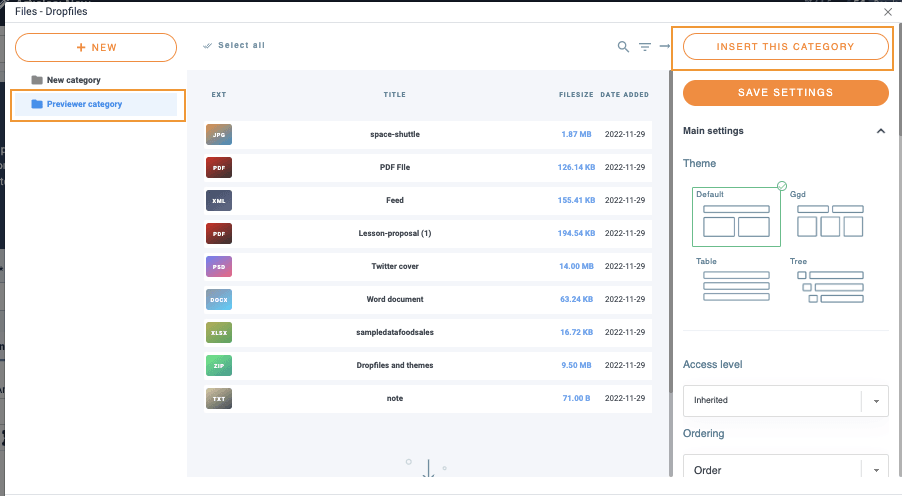
Все, що нам потрібно зробити, це натиснути на категорію, яку ми хочемо додати в лівій секції і нарешті, натиснути на Вставити цю категорію в правій секції.
Нарешті, після збереження статті (або там, де ми її додали ;) ), ми зможемо побачити додану категорію із кнопками попереднього перегляду також.
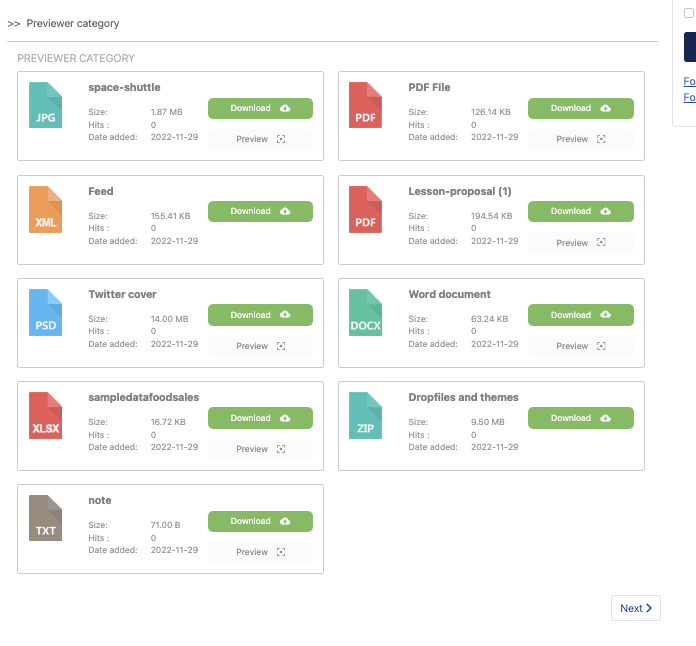
І ось чого ми чекали! Попередні перегляди, все, що нам потрібно зробити, це натиснути на Попередній перегляд, і з'явиться вікно з попереднім переглядом документа, який ми хочемо завантажити.
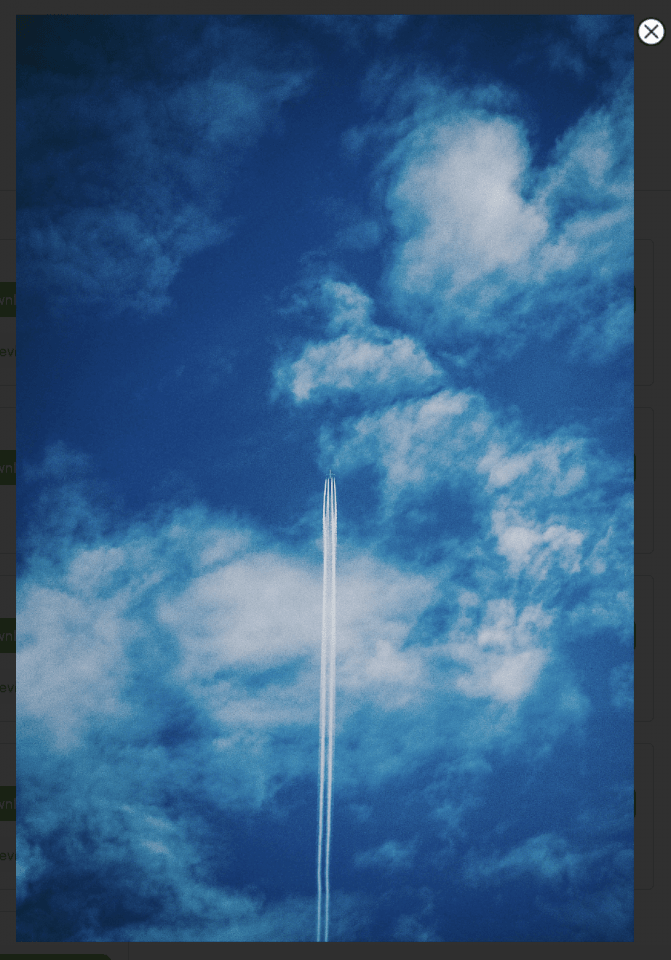
Звичайно, попередній перегляд зображення простий, але як щодо PDF- файлу? Його може бути складно відобразити в попередньому переглядачі, але не хвилюйтеся! Dropfiles тут, щоб допомогти, давайте подивимося, як це виглядає!
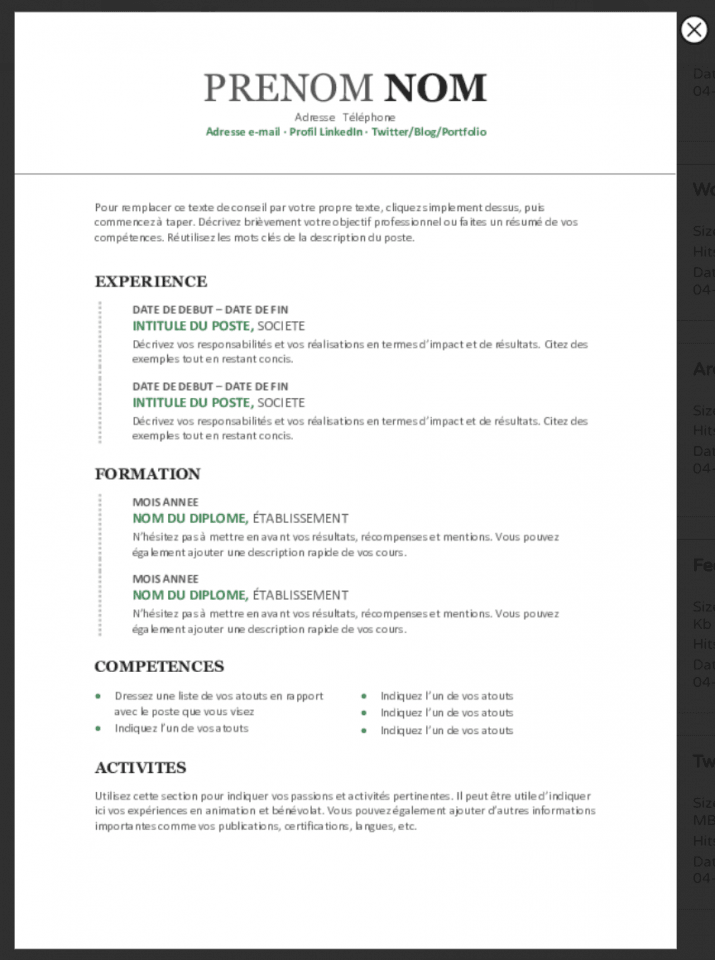
Чудово! Чи не так? А як щодо файлів, які не можуть бути надані з сервера? Чи будуть вони виглядати так само чудово, як і інші підтримувані файли? Відповідь - так! Файли будуть виглядати чудово і завантажуватися швидко теж за допомогою попереднього перегляду Google, давайте подивимось!
Щоб показати, як це відображається, ми додали файл без генерації попереднього перегляду.
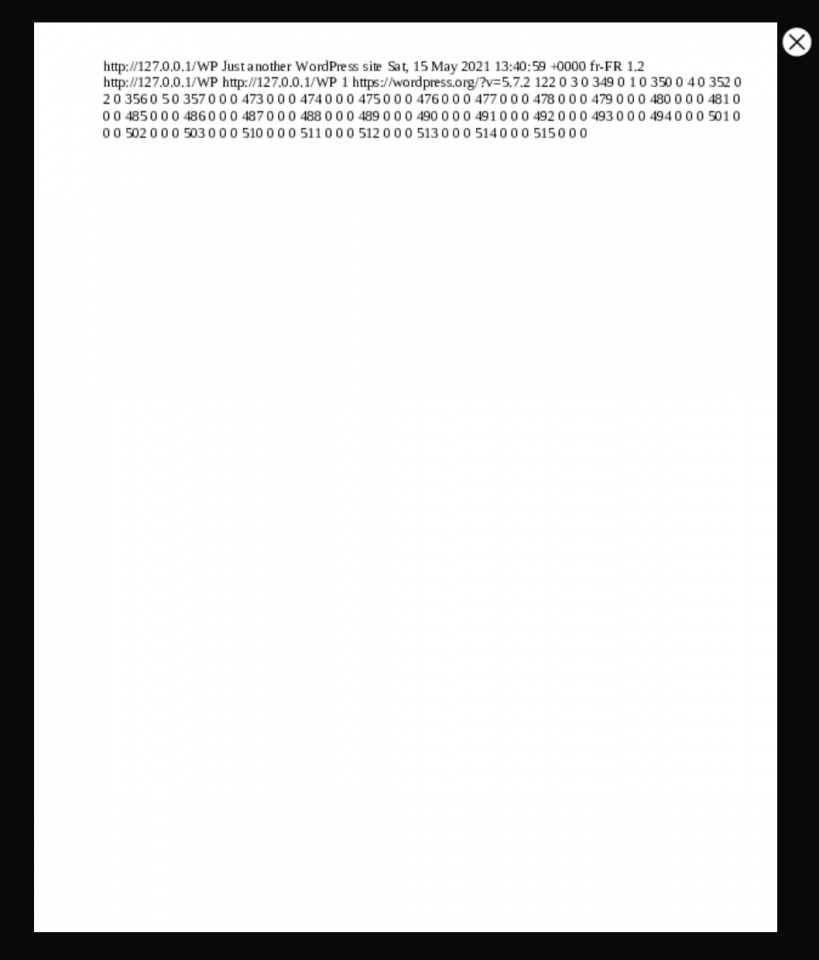
Це XML-файл, як ви бачите, і він відображається так само добре, як і будь-який інший файл із попереднім переглядом, вже створеним із чудовим резервним варіантом!
Кличемо всіх вебмастерів!
Покращуйте веб-сайти своїх клієнтів за допомогою Dropfiles. Легко завантажуйте, категоризуйте та діліться файлами, пропонуючи клієнтам зручний та ефективний спосіб керувати своїми документами.
Підвищуйте якість своїх послуг веб-дизайну сьогодні!
Почніть обслуговувати свої файли з чудовими попередніми переглядами
Як ви можете бачити, це чудовий інструмент, і попередній перегляд - це лише одна з функцій, яку пропонує Dropfiles . Ви зможете використовувати хмарні сервіси, такі як Google Диск та Dropbox, щоб надавати файли безпосередньо із хмари , заощаджуючи сховище вашого хостингу. То чого ви чекаєте? Перейдіть сюди та отримайте власну копію!
Коли ви підпишетесь на блог, ми будемо надсилати вам електронний лист, коли з'являться нові оновлення на сайті, щоб ви не пропустили їх.




Коментарі