 Продукти WordPress
 Продукти Joomla
 Підтримка
 Новини
 Вхід
ВхідСтворюйте приголомшливі галереї за допомогою кращого менеджера галерей для Elementor

Побудовники сторінок та галереї більшу частину часу є важливими для веб-сайтів WordPress, оскільки галереї дозволяють відображати зображення/продукцію у гарному вигляді, а побудовники сторінок дозволяють створювати та додавати контент на вашу сторінку професійно.
Конструктори сторінок, такі як Elementor, зазвичай мають інструменти/блоки для створення галерей, але вони не найкращі, оскільки не мають багато опцій для їх налаштування, але не хвилюйтеся, WP Media Folder допоможе вам у цьому ;)
WP Media Folder пропонує додаток Gallery, який дозволяє створювати та налаштовувати ваші галереї за допомогою вражаючих інструментів та функцій.
У цій публікації ми розглянемо, як використовувати їх з Elementor, Google Фото, а також вашими хмарними папками , тож почнемо!
Зміст
Попрощайтеся із заплутаною медіа-бібліотекою.
WP Media Folder дозволяє категоризувати файли, синхронізувати папки із хмарним сховищем, створювати чудові галереї та навіть замінювати зображення без порушення посилань.
Оптимізуйте свій робочий процес медіа сьогодні
Галереї з віджетом для Elementor у відео
Налаштування інтеграції WordPress з Google Photos
Спочатку я розповім вам про плагіни, які ми використовуємо для цього підручника, це Elementor, WP Media Folderта 2 додатки Pro (один для галерей, а інший для підключення до хмари).
Тепер, коли ми це знаємо, давайте почнемо, ми будемо створювати галерею з Google Photos, для цього нам потрібно підключити наш сайт WordPress до нашого облікового запису Google Photos, давайте подивимось, як це зробити.
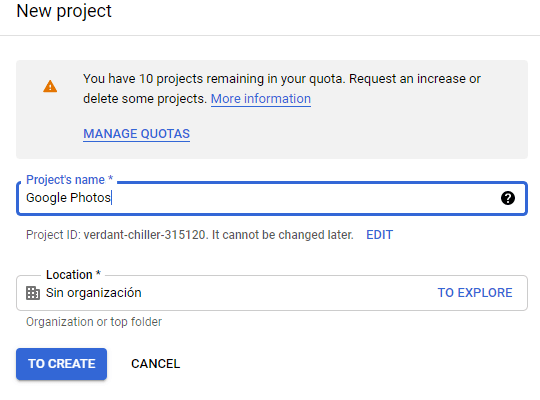
Перш за все, нам потрібен Google Dev APP для цього, перейдіть сюди: https://console.developers.google.com/project і створіть новий Проєкт.

Додайте ім'я до проєкту, ви можете додати будь-що.
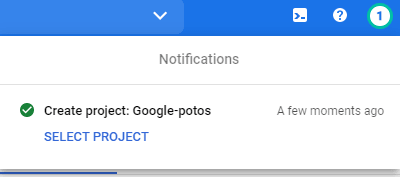
Тепер зачекайте момент, поки проєкт буде створено.
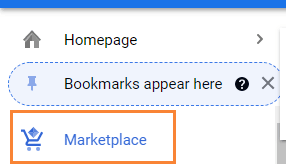
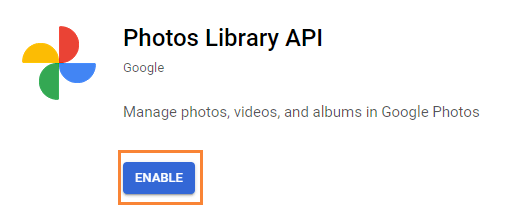
Якщо це перший раз, коли ви використовуєте цей Photos Library API, вам потрібно активувати його, щоб активувати його, перейдіть до MarketPlace у лівому меню.
Тепер у полі пошуку введіть Photos Library API і знайдіть його.
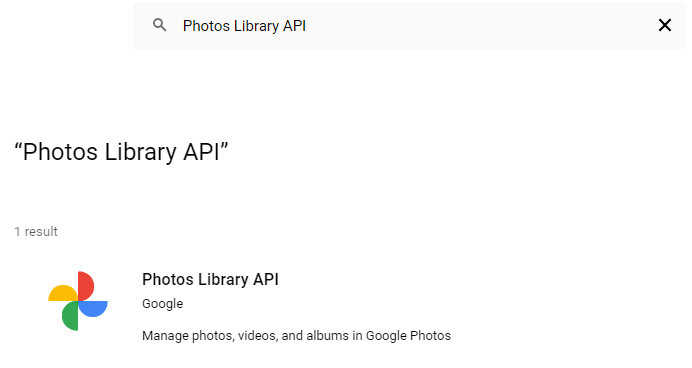
Клацніть на нього, а потім на Увімкнути.
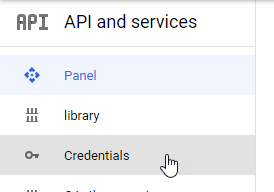
Тепер, коли це ввімкнено, натисніть «API та служби» в лівому меню, на цій панелі перейдіть до розділу «Облікові дані».
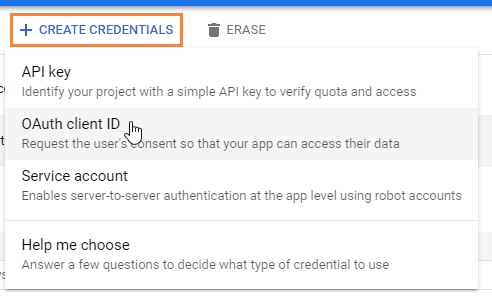
Тепер, коли ви тут, на верхній панелі перейдіть до + Створити облікові дані > Ідентифікатор клієнта OAuth, якщо буде запропоновано, додайте ім’я на екран згоди OAuth.
Тепер налаштуйте повноваження наступним чином:
- Виберіть «Веб-додаток» і додайте ім'я на свій розсуд.
- Авторизоване джерело JavaScript: https://your-domain.com (замініть на ім'я свого домену без кінцевого слеша).
- Авторизовані URI перенаправлення: https://your-domain.com/wp-admin/options-general.php?page=option-folder&task=wpmf&function=wpmf_google_photo_authenticated

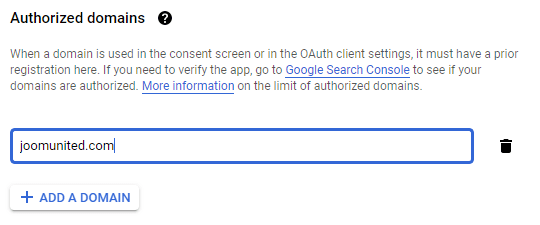
Майте на увазі, що Google змінив свою політику, тому вам потрібно заповнити поля «Авторизовані домени» на вкладці екрана згоди OAuth > «Редагувати додаток».
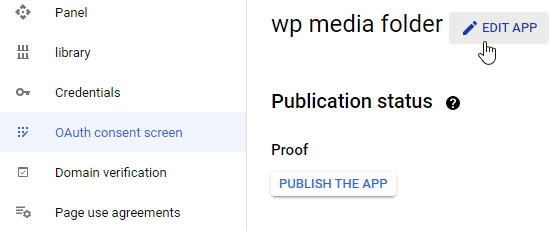
У розділі Авторизовані домени натисніть +Додати домен і додайте свій домен.
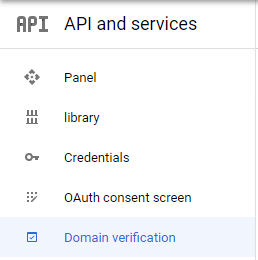
Додайте його також до розділу Перевірка домену .
І все! Ви отримаєте свій ID та Секрет для додавання в конфігурації WP Media Folder:)
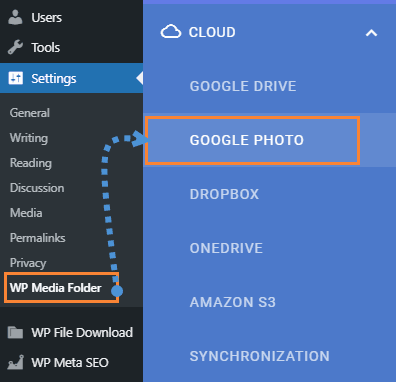
Тепер давайте підключимо ваш обліковий запис Google Фото до вашого сайту WordPress, для цього перейдіть до Налаштування > WP Media Folder Google Фото вкладка
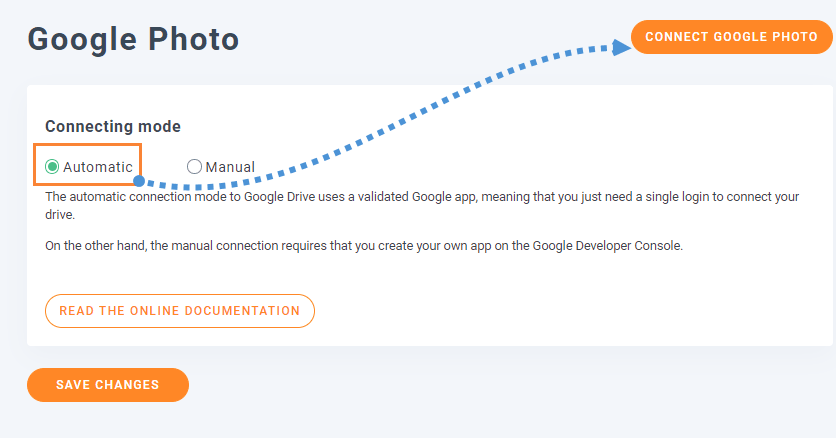
Ви можете скористатися автоматичним режимом, який є найпростішим, оскільки вам потрібно лише увійти до свого облікового запису Google. Для цього виберіть Автоматичний у розділі «Режим підключення», а потім Підключити Google Фото.
З'явиться спливаюче вікно, натисніть Погоджуйтесь.
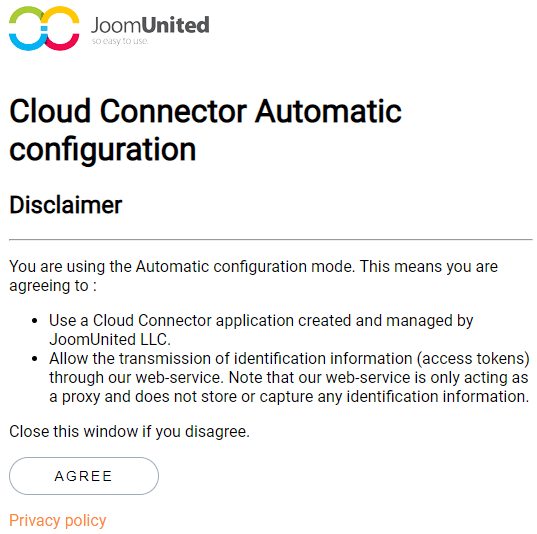
Останнім кроком буде вхід до вашого облікового запису Google, надання дозволів та завершення підключення.
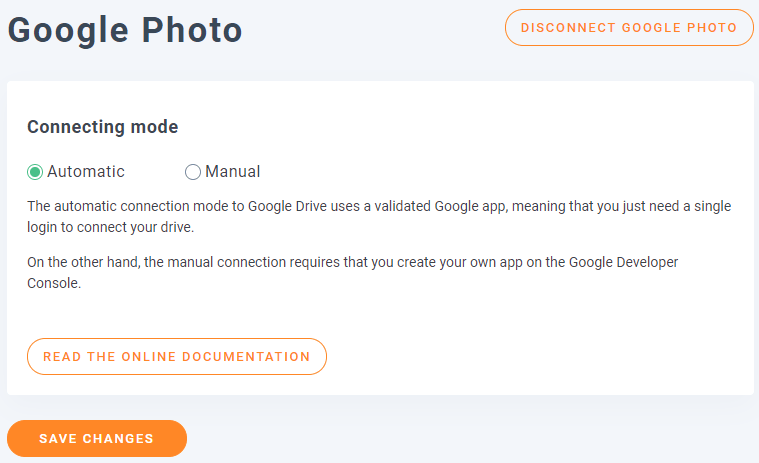
Це все, дійсно легко і швидко, чи не так? :)
Elementor + плагін Gallery, найкраще поєднання
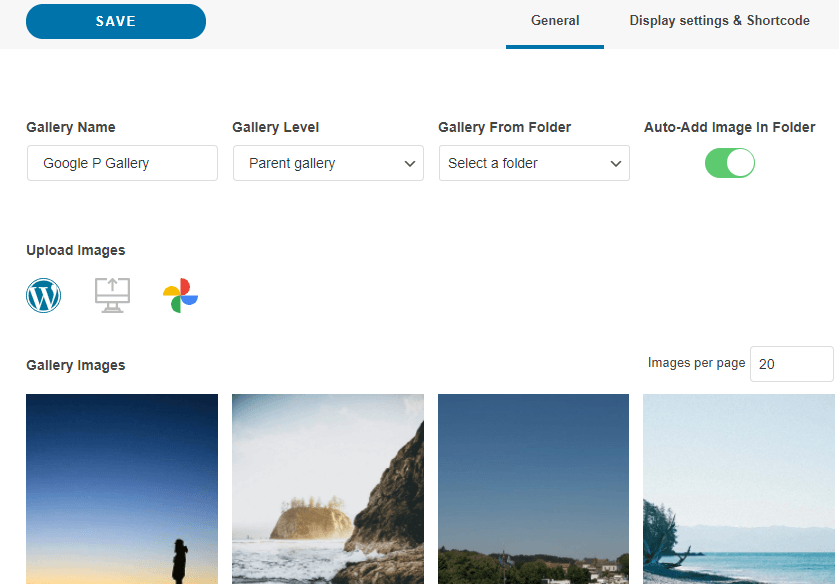
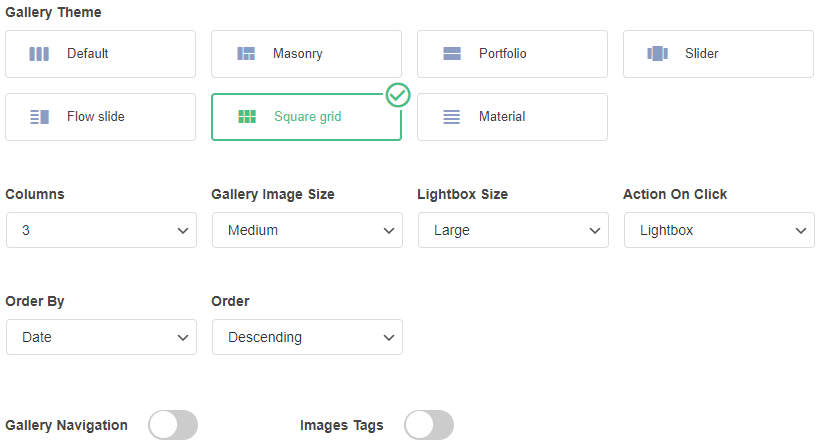
Тепер, коли ми завершили підключення, перейдіть до Медіа > Галереї медіа-папок, у цьому розділі натисніть + Додати нову галерею та дайте назву вашій новій галереї. Для посібника ми назвемо її Галерея Google P, а також ми збираємося використовувати Square Grid .
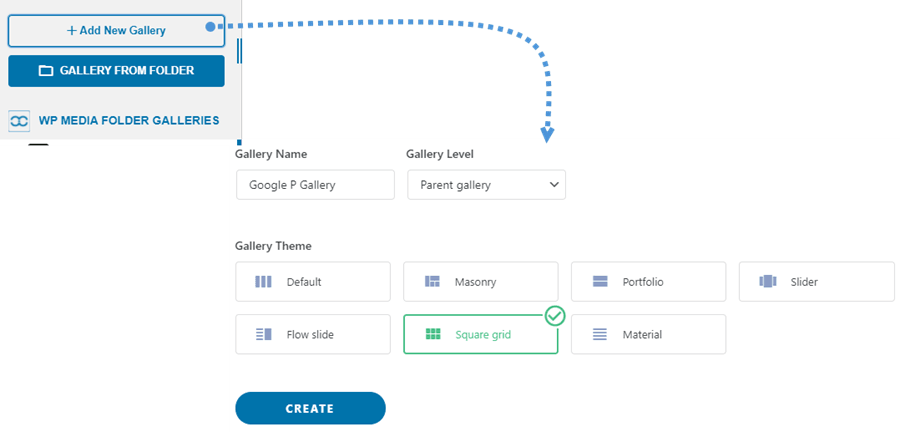
Тепер у вас будуть всі можливості для налаштування та додавання зображень до вашої галереї, ви побачите логотип Google Фото , натисніть на нього.
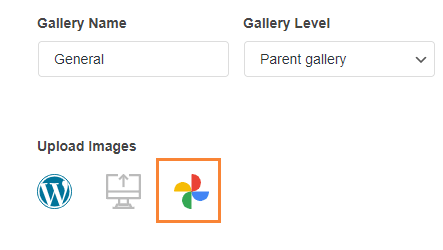
Це відкриє спливаюче вікно з усіма зображеннями, доступними на вашому обліковому записі Google Photos, ви маєте можливість вибрати багато зображень з альбому або вибрати повний альбом, у цьому підручнику ми будемо вибирати повний Альбом, для цього виберіть Альбом і потім, Імпортувати альбом.
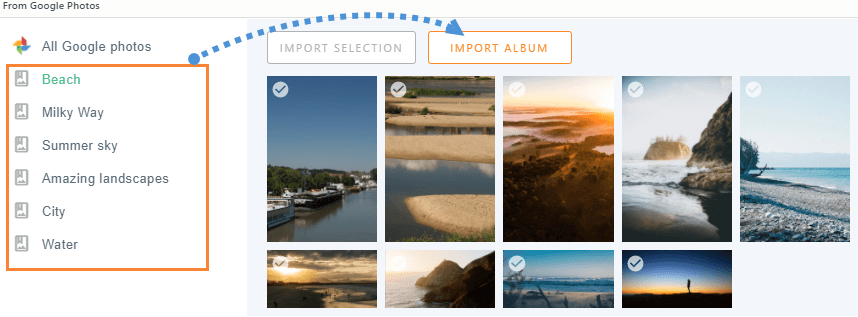
Ви побачите сповіщення про імпорт альбому.

Зачекайте кілька хвилин, і все! Ви побачите всі зображення, завантажені на інформаційну панель галереї, ви можете зробити всі зміни, як вибрати нову галерею.
Тепер ви можете перейти на «Налаштування відображення та шорткод» , щоб повністю налаштувати свою галерею. У вас є такі налаштування, як порядок, кількість стовпців та дія при кліку.
Після завершення налаштування галереї натисніть Зберегти, і ви зможете перейти на сторінку/запис, де хочете додати галерею, і натисніть Редагувати в Elementor , щоб завантажився будівельник сторінки.
Тепер виберіть розділ, куди ви хочете додати галерею, і знайдіть WP Media Folder .
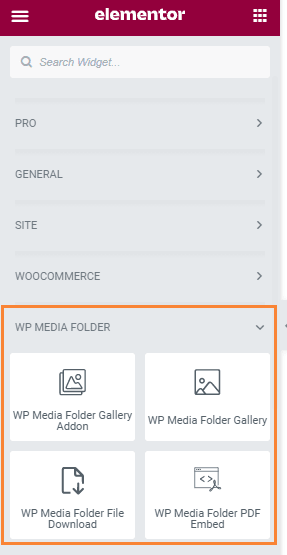
Як бачите, доступно 4 блоки. Для цього посібника ми використовуватимемо той, що називається WP Media Folder Gallery Addon. Це завантажить доповнення Gallery Addon у конструктор сторінок.
Після переміщення блоку до розділу ви побачите опцію попереднього перегляду та зліва опцію вибору галереї, виберіть галерею, яку ми створили раніше.
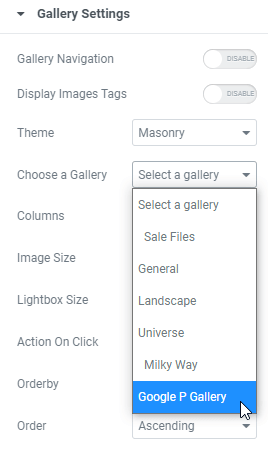
У правій секції ви побачите попередній перегляд галереї, і вона буде автоматично оновлюватися при виборі нової опції в лівій секції, тому перевірте її, підтвердіть, що все гаразд, і натисніть на Опублікувати.
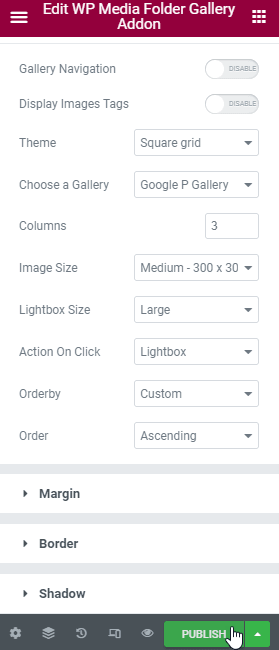
От і все! Ви створили професійну галерею кількома клацаннями та налаштували її безпосередньо зі Створювача сторінок :)
Використання Elementor для створення галерей Google Drive у WordPress
Крім того, ми розглянемо, як створювати галереї з використанням зображень із хмари, оскільки WP Media Folder дозволяє підключати вашу медіа-бібліотеку до Хмарних сервісів (Dropbox, Google Drive, OneDriveта AWS).
У цьому прикладі ми будемо використовувати підключення Google Диск , ви можете подивитися, як його підключити тут, ви помітите, що процес дуже схожий на підключення Google Photos :)
Коли це налаштовано і ви синхронізуєте/створите папки Google Диск, ви можете перейти на сторінку/пост, яку хочете редагувати і натиснути на Редагувати з Elementor.
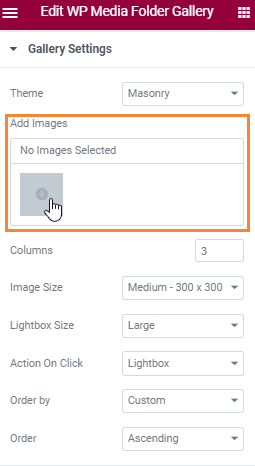
У лівій секції знайдіть секцію WP Media Folder і натисніть на блок WP Media Folder Галерея .
Тепер натисніть на + у розділі «Додати зображення».
Це відкриє спливаюче вікно з медіатекою, виберіть хмарну папку, усі зображення, які ви хочете додати, натиснувши на них, і, нарешті, виберіть «Створити нову галерею» > «Вставити галерею».
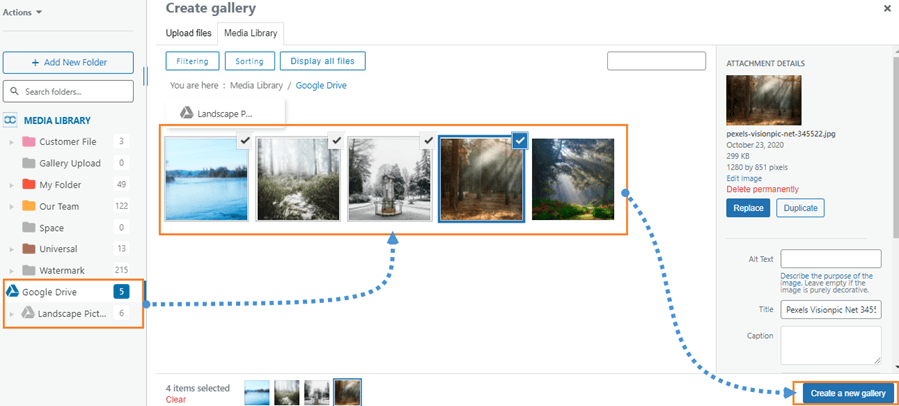
Це створить галерею, використовуючи зображення безпосередньо із хмарного сховища, тому після додавання ви зможете налаштувати параметри галереї у лівій секції та перевірити попередній перегляд галереї у правій секції, щоб було дійсно легко редагувати та перевіряти, чи виглядає галерея так, як ми хочемо :)
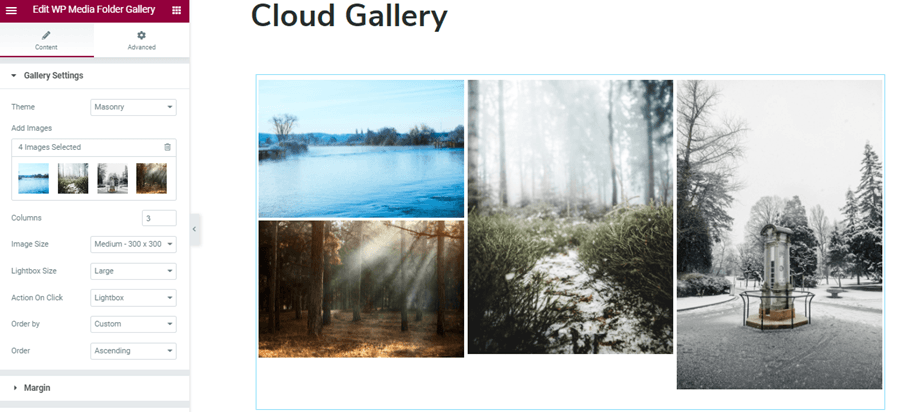
Тепер ви можете створювати галереї за допомогою потужного інструменту WP Media Folder, дуже простим способом використовуючи Elementor, а також заощаджувати місце на диску використовуючи Google Drive, чого ще можна побажати? :)
Кличемо всіх вебмастерів!
Заощаджуйте час і підвищуйте продуктивність з WP Media Folder. Легко організовуйте клієнтські медіафайли, створюйте власні галереї та забезпечуйте безперебійний користувацький досвід.
Покращуйте ваші веб-сайт-проекти зараз!
Почніть використовувати найкращий плагін галереї WordPress
У цьому дописі ми пояснили лише кілька функцій з WP Media Folder , і, як бачите, це зробило речі набагато простішими, ніж мало б бути, і ще більше тепер із новою темою та інтерфейсом! То чого ви чекаєте? Перейдіть сюди і отримайте власне членство, ви побачите, що є більше галерей, ніж ті, що показані в цьому дописі, і багато інструментів, які просто чудові :)
Коли ви підпишетесь на блог, ми будемо надсилати вам електронний лист, коли з'являться нові оновлення на сайті, щоб ви не пропустили їх.



