Продукти WordPress
 Продукти Joomla
 Підтримка
 Новини
 Вхід
ВхідСтворіть сховище файлів для користувачів WordPress за допомогою доступу до файлів WP File Download

Сховище файлів є для багатьох одним з найцінніших інструментів, які ви можете запропонувати своїм користувачам, оскільки воно забезпечує безпечний спосіб обміну файлами з користувачами і водночас дозволяє їм зберігати важливі файли на своєму обліковому записі, ми побачимо, як легко створити і обмежити сховище файлів за допомогою WP File Download.
У нас є багато варіантів з WP File Download при обмеженні доступу, ми зможемо використовувати WoCommerce, щоб дозволити користувачам завантажувати файл після покупки, встановити обмеження на роль користувача, щоб дозволити завантаження/завантаження лише для деяких з них, а також створити особисті сховища користувачів, щоб користувачі могли бачити лише свої власні файли.
У цьому підручнику ми побачимо, як створити сховище та обмежити його для користувача та ролі.
Зміст
- Обмеження доступу до файлів для користувачів WordPress та ролей користувачів
- Створення особистого сховища завантаження файлів користувача для користувача WordPress
- Обмеження кількості завантажень WordPress
- Керування доступом до сховища файлів у відео
- Найкращі сховища користувачів, створені за рекордний час
Шукаєте потужне рішення для управління файлами для веб-сайтів клієнтів?
WP File Download - це відповідь. З передовими функціями, такими як категорії файлів, обмеження доступу та інтуїтивно зрозумілий інтерфейс.
Вразіть своїх клієнтів найвищою організацією файлів!
Обмеження доступу до файлів для користувачів WordPress та ролей користувачів
Щоб мати можливість слідувати цьому посібнику, нам знадобиться WP File Download.
Перш за все, давайте створимо категорію, для цього перейдіть до WP File Download > WP File Download, на цій сторінці натисніть «Створити сховище файлів для користувачів WordPress, які використовують WP File Download доступ до файлів +Додати до категорії».
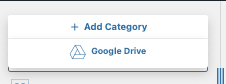
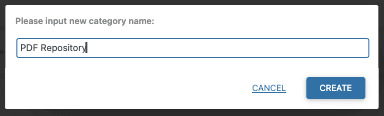
Це відображає спливаюче вікно, де ми можемо ввести назву категорії, яку ми будемо використовувати для створення сховища, для цього підручника ми назвемо цю категорію Сховище PDF.
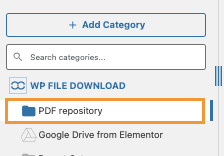
Нова категорія з'явиться на лівій панелі, натисніть на неї і на правій панелі ми зможемо завантажити файли, які ми хочемо додати.
Щоб завантажити файли, виберіть їх зі свого ПК та перетягніть їх у праву панель, яка відкривається після натискання категорії.
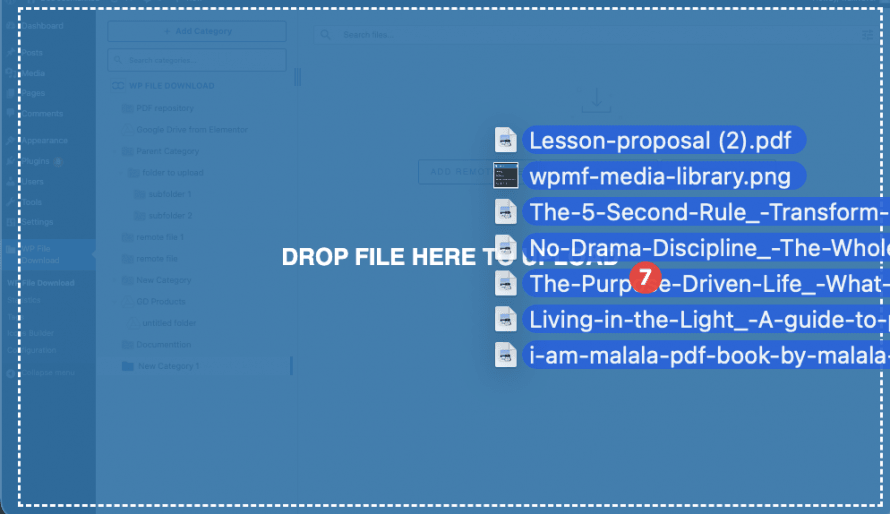
Файли з'являться всередині категорії, доступної для завантаження, якщо ми опублікуємо категорію.
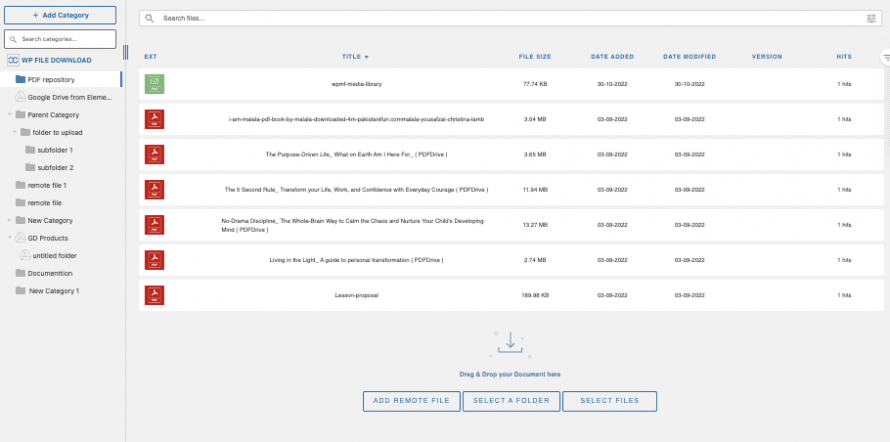
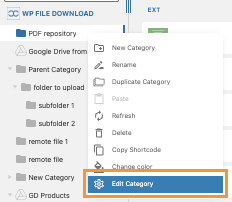
Тепер, коли у нас є категорія з файлами всередині, щоб зробити її доступною лише для певної ролі, нам потрібно буде клацнути правою кнопкою миші на назву категорії та натиснути на Редагувати категорію.
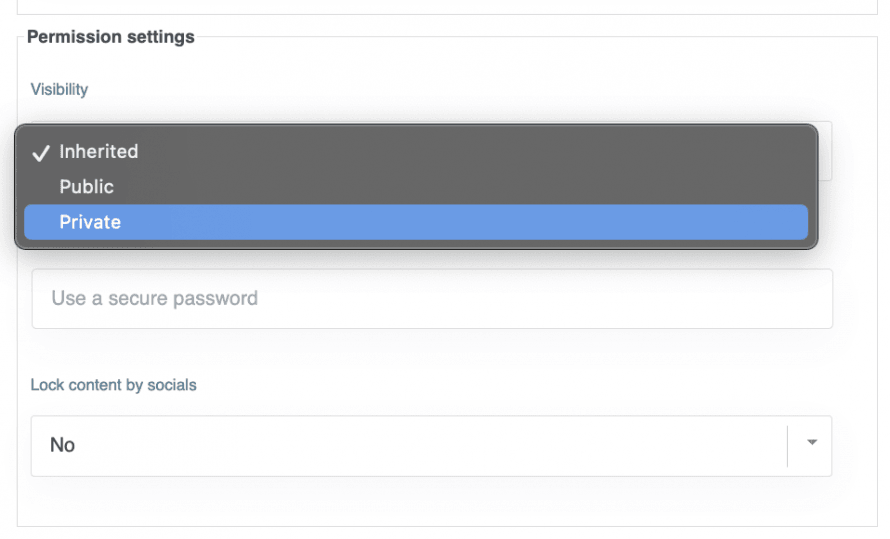
Налаштування категорії будуть відображені на правій панелі цієї сторінки, тут є блок Налаштування дозволів , де ми зможемо побачити опцію Видимість зі спадним меню, натисніть на нього, а потім натисніть на Приватний.
З'явиться вікно, щоб ми могли вибрати ролі, які ми хочемо бачити та завантажувати категорію, це також захистить посилання для завантаження, тобто файл не буде доступний для завантаження, якщо користувач не увійшов із дозволеною роллю.
Настроювані ролі також з'являться у цьому вікні.
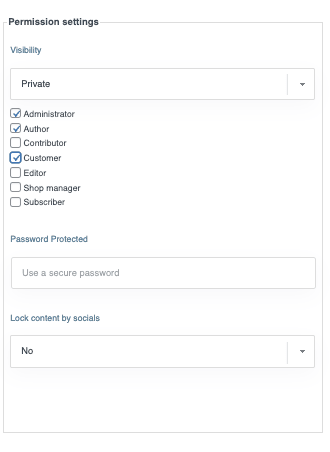
Ми можемо використовувати інші доступні налаштування, щоб додатково налаштувати нашу категорію, наприклад, змінювати кольори, встановлювати поля і також вибирати тему.
Після завершення ми можемо зберегти налаштування і потім перейти до публікації/сторінки, де ми хочемо показати це за допомогою коробки WPFD, доступної у всіх основних редакторах.
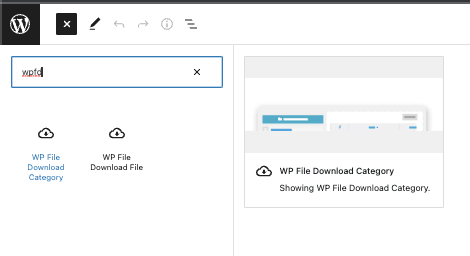
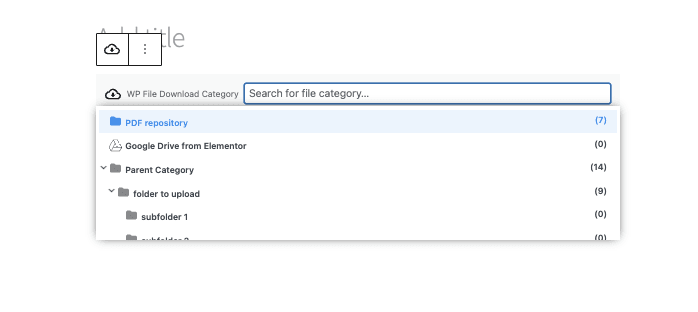
Це відобразить опцію додавання категорії, натисніть на ту, яку хочете додати до свого контенту, і нарешті опублікуйте або оновіть свій пост/сторінку :)
Файли у фронтенді будуть доступні тільки для тих ролей, які були додані до опції видимості.
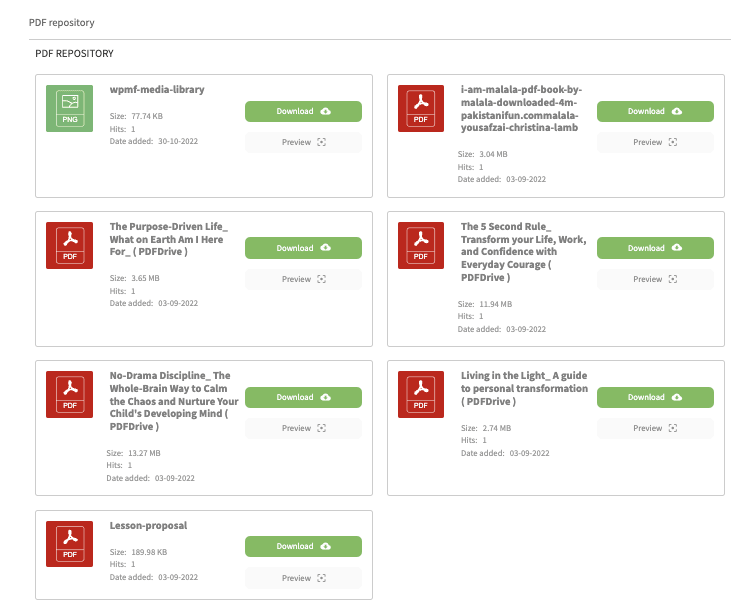
Якщо ви отримуєте доступ до сторінки категорії у браузері, де ви не увійшли або використовуєте іншу роль, категорія взагалі не з'явиться.
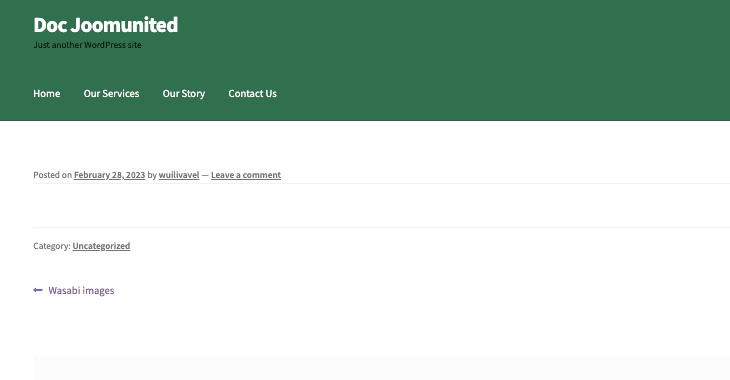
Приватне сховище завантажень створено всього за кілька кліків, чудово! Чи не так?
Створення особистого сховища завантаження файлів користувача для користувача WordPress
Тепер, коли ми побачили, як створити категорію на основі привілеїв ролі користувача, давайте створимо особистий сховище користувача, щоб кожен користувач міг мати та керувати своїми власними файлами.
Це може звучати дуже нудно, але насправді це не так, ми зможемо створити це всього лише кількома клацаннями налаштувань дозволів у WP File Download.
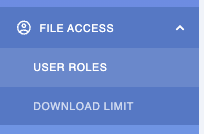
Щоб знайти налаштування дозволів для WP File Download, перейдіть до WP File Download > Конфігурація > Доступ до файлів > Роль користувача.
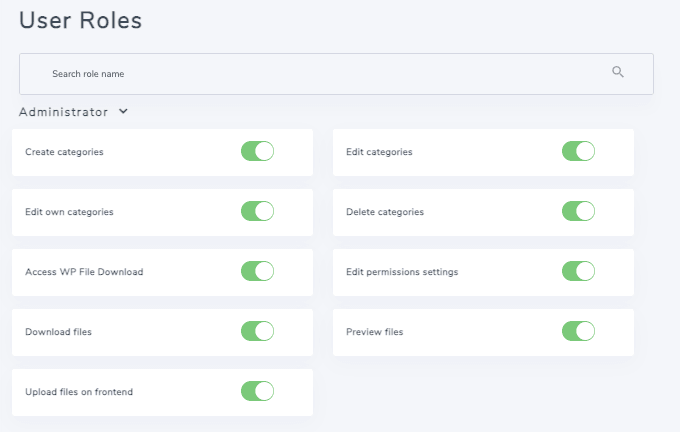
Ми побачимо всі дозволи, доступні для кожної ролі користувача, включаючи спеціальні ролі, які ми можемо створити на нашому сайті, давайте пояснимо, що робить кожен дозвіл:
Створити категорії: Можливість створювати категорії самостійно.
Редагування категорій: Ця опція дозволить користувачеві редагувати будь-яку доступну категорію, щоб змінити тему, кольори та відступи, наприклад.
Редагувати власні категорії: Подібно до попереднього дозволу, дозволить редагувати категорії, але за умови, що користувач є власником категорії (цей параметр має бути активовано в основних налаштуваннях адміністратора, як описано в цьому посібнику).
Видалити категорії: Опція для видалення категорій.
Доступ WP File Download: Це дозволить користувачеві отримати доступ до WP File Download панелі керування, щоб керувати категоріями з wp-admin.
Редагувати налаштування дозволів: Дозволити користувачеві редагувати дозволи файлів або категорій.
Завантажити файли: Це дає можливість завантажувати файли на передній частині для ролі користувача.
Перегляд файлів: Дозволити користувачам з цією роллю переглядати файли в опублікованій категорії.
Завантаження файлів у фронтенді: Дозвольте користувачам використовувати форму завантаження файлів, яку можна ввімкнути в налаштуваннях категорії, щоб їм не потрібно було звертатися до wp-admin для завантаження файлу.
У цьому випадку ми встановимо для Автора можливість редагувати власне сховище файлів, для цього нам потрібно зосередитися на основному дозволі, яким є Редагування власної категорії, і увімкнути цей дозвіл, щоб вони могли редагувати лише власні категорії.
Після цього ми можемо ввімкнути інші дозволи, такі як «Створити категорію» якщо ви не хочете створювати категорії для користувачів, та «Доступ до WP File Download , щоб вони також могли отримати доступ до wp-admin та самостійно створювати категорії.
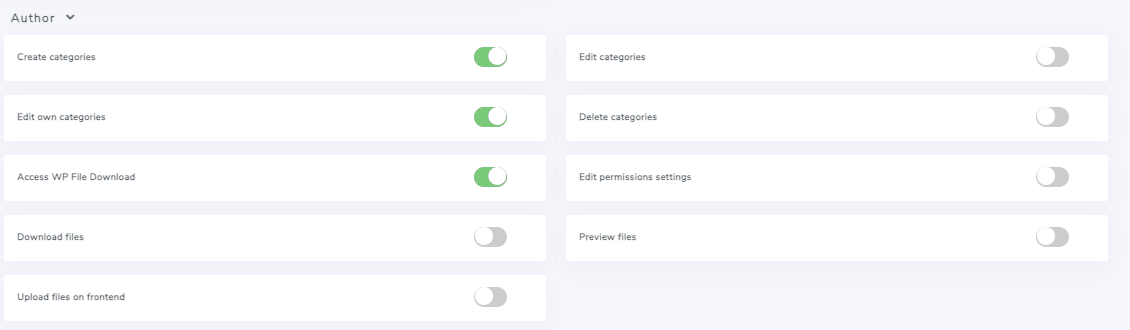
Після налаштування цього автор зможе отримати доступ до wp-admin та створити/управляти своїм власним сховищем файлів, ви можете отримати доступ до нього як автор, щоб підтвердити, як це буде виглядати.
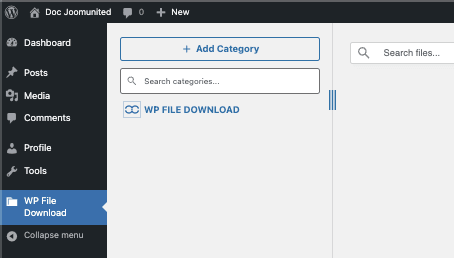
Якщо ми порівняємо зображення з попередньою панеллю керування WP File Download , ми можемо підтвердити, що є менше опцій у лівому меню та категорії взагалі не відображаються там, що дозволяє нам підтвердити, що цей користувач Автор бачить лише категорії, які належать користувачеві.
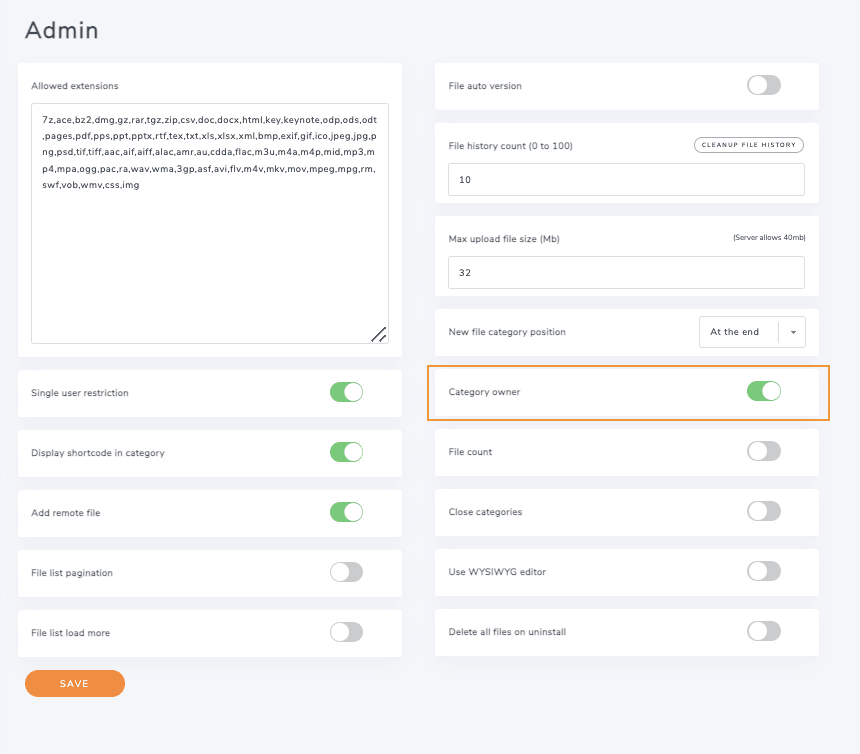
Але що станеться, якщо ми не хочемо, щоб автори створювали категорії, і ми хочемо призначати їх вручну? У цьому випадку нам потрібно повернутися до WP File Download > Configuration > File Access > User Role та деактивувати Create Categories . Після цього нам потрібно перейти до WP File Download > Configuration > Main Settings > Admin (Завантаження файлів WP) > Configuration > Main Settings > Admin (Основні налаштування) та ввімкнути Власник ). Це дозволить нам встановити власника для потрібних нам категорій.
Тепер перейдіть до WP File Download > WP File Download, клацніть правою кнопкою миші на категорії, яку ми хочемо додати до конкретного користувача-автора (пам’ятайте, що це може бути будь-яка роль, для якої ми встановили дозволи), і натисніть « Edit Category» (Редагувати категорію) , як ми робили раніше.
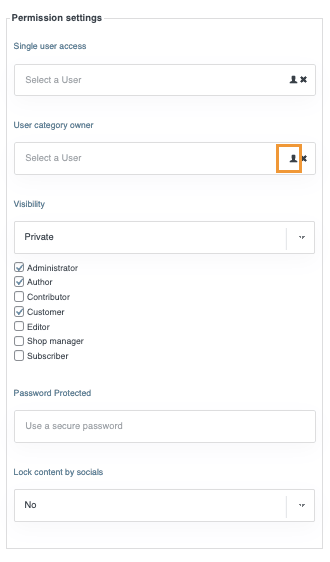
Тепер ми побачимо опцію для Власника категорії користувача під Налаштуваннями дозволів у полі, натисніть значок користувача і з'явиться модальне вікно з усіма користувачами.
Ми можемо вибрати користувача тут, якого хочемо призначити, і все! Категорія буде показана тільки для цього користувача, тому користувач може керувати нею.
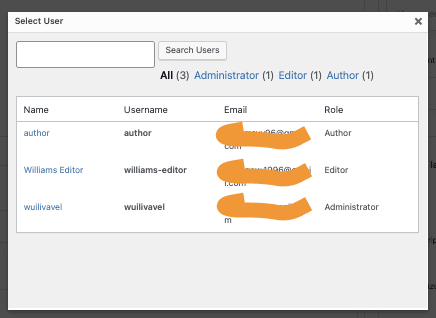
Користувач буде показаний у полі Категорія власника користувача, тому все, що нам потрібно зробити, це зберегти, і зміни будуть відображені на нашому користувачеві Автор.
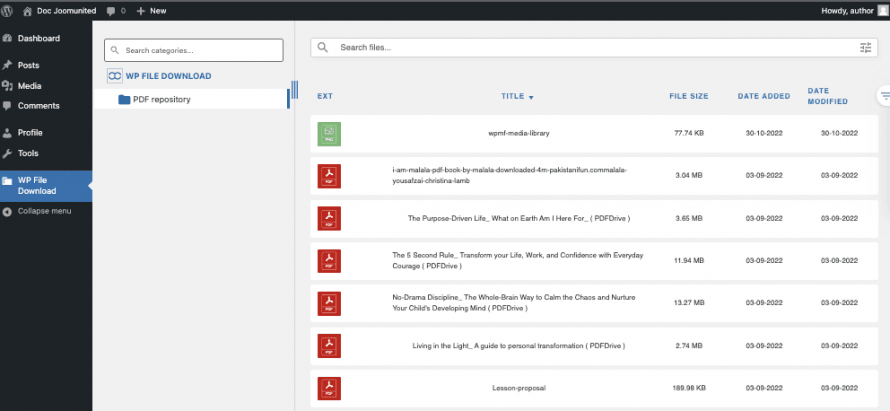
Чудово! Чи не так? Всього кілька кліків і особисте сховище користувача створено.
Обмеження кількості завантажень WordPress
Іноді також важливо обмежити кількість завантажень, можливо, щоб заощадити пропускну здатність або просто щоб наші користувачі могли перевірити наш вміст перед завантаженням іншого файлу.
Це цілком можливо з WP File Download, давайте подивимось як!
Щоб отримати доступ до цієї функції, перейдіть до WP File Download > Configuration > File Access > Download Limit.
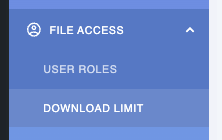
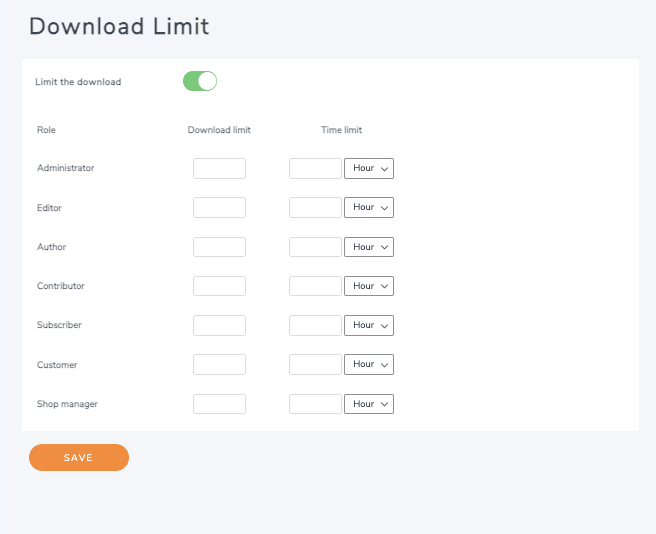
Це покаже нам можливість увімкнути обмеження завантаження, натисніть на нього, і всі ролі користувачів, які ми маємо на нашому сайті, включаючи користувацькі ролі, з'являться.
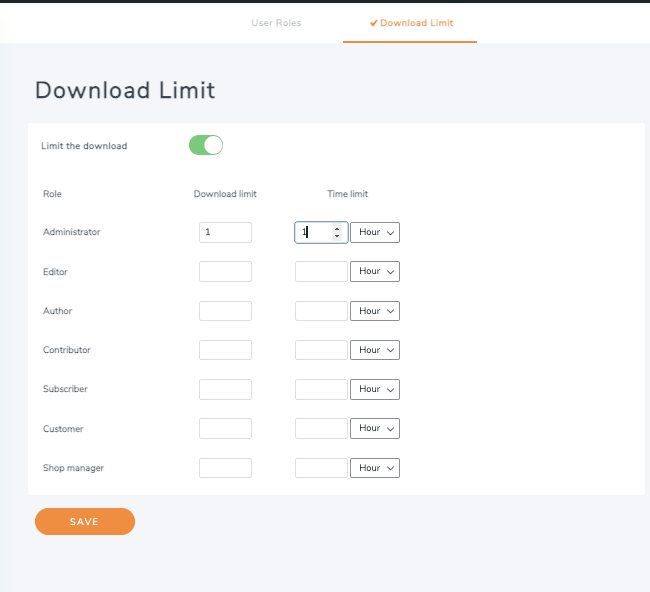
Все, що нам потрібно зробити на цьому екрані, це ввести кількість завантажень, яку ми хочемо, щоб кожен користувач цієї ролі міг зробити, а потім встановити часовий проміжок, протягом якого цей користувач повинен буде чекати, поки програма знову стане доступною. Наприклад, давайте обмежимо адміністратора одним завантаженням, щоб протестувати це, блокування триватиме 1 годину.
Ви можете використовувати час, який хочете, просто пам'ятайте натиснути на Зберегти після встановлення.
Тепер, якщо адміністратор у цьому випадку спробує завантажити 2 файли або ті самі файли 2 рази, адміністратор побачить повідомлення, яке інформує їх про те, що максимальна кількість завантажень вже досягнута, і користувачеві потрібно буде зачекати, щоб завантажити інший файл.

Кличемо всіх вебмастерів!
Покращуйте веб-сайти своїх клієнтів за допомогою WP File Download. Створюйте безпечні та настроювані сховища файлів, що дозволяють клієнтам легко отримувати доступ та керувати своїми файлами.
Покращуйте свої послуги веб-дизайну сьогодні!
Ще один чудовий інструмент, який можна налаштувати всього кількома клацаннями! Що ще ми можемо попросити? ;)
Керування доступом до сховища файлів у відео
Найкращі сховища користувачів, створені за рекордний час
Як ви могли бачити, це найкращий варіант при створенні сховищ, не має значення, чи вони для групи користувачів, чи тільки для одного користувача, варіанти просто безмежні!
Існують також інші варіанти, такі як інтеграція з хмарою та WooCommerce, де ми можемо обслуговувати файли з хмарної служби та прикріплювати файли до продукту WooCommerce, що дозволяє покращити наш електронний бізнес та вивести його на новий рівень! Чого ви чекаєте? Перейдіть сюди і отримайте свій власний!
Коли ви підпишетесь на блог, ми будемо надсилати вам електронний лист, коли з'являться нові оновлення на сайті, щоб ви не пропустили їх.