 Продукти WordPress
 Продукти Joomla
 Підтримка
 Новини
 Вхід
ВхідСинхронізуйте та імпортуйте файли Excel з таблицями Wordpress

Важливі організації мають важливі файли Microsoft Excel, і важливі файли Excel заслуговують на професійне відображення. Ця публікація оцінює всі доступні на WordPress варіанти відображення таблиць у спосіб, що відповідає темі вашого веб-сайту WordPress, надсилаючи професійне повідомлення клієнтам вашого веб-сайту.
Синхронізація Excel з таблицями WP у відео
WP Table Manager – це ідеальний спосіб створювати електронні таблиці та відображати їх естетично привабливо в професійному середовищі. Хоча плагін має багато інструментів для створення електронних таблиць на WordPress, можливо, ви не чекали, поки WP Table Manager почне табулювати дані. Якщо всі електронні таблиці вашої компанії зберігаються у файлах Microsoft Excel, не хвилюйтеся: один з WP Table Managerдозволяє імпортувати файли Excel у WordPress.
Дякуючи WP Table Manager, вам не доведеться вручну відтворювати всі свої електронні таблиці у WordPress. Замість цього ви можете використовувати інструмент імпорту WP Table Manager, щоб скопіювати свої електронні таблиці до свого менеджера таблиць WordPress. Найкраще те, що ви можете імпортувати таблиці за кілька простих кроків: скопіюйте свої файли на сервер і зробіть кілька кліків. Продовжуйте читати, щоб дізнатися більше про те, як імпортувати ваші електронні таблиці Microsoft Excel у WordPress.
Шукаєте надійне рішення для управління таблицями для сайтів клієнтів?
Від таблиць цін до порівняння продуктів, цей плагін пропонує потужні функції для представлення даних у зрозумілій та зручній формі.
Отримайте конкурентну перевагу зараз!
Як імпортувати файли Excel у WordPress
Імпортування файлів Excel у WordPress не є жахливим. Навпаки, WP Table Manager робить це легким для початку роботи з файлами Microsoft Excel у менеджері таблиць. Давайте розпочнемо!
Для цього допису ми будемо використовувати файл Microsoft Excel, що містить деякі витрати, пов'язані з автомобілем, вдало названий "Витрати". Дані електронної таблиці виглядають наступним чином.

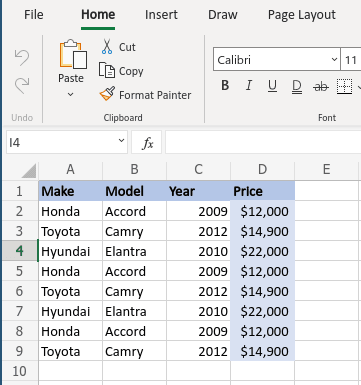
Як ви бачите, це не просто файл Excel: він також має стилі та інші можливості налаштування. Не видаляйте жодних параметрів стилю, оскільки ви все ще можете працювати з ними на WordPress.
Є два способи імпорту електронних таблиць. Перший вимагає, щоб ви скопіювали та вставили файл Excel будь-де на своєму сервері. Для прикладу ми створимо папку під назвою "Excel-Файли" та вставимо туди файл Excel.
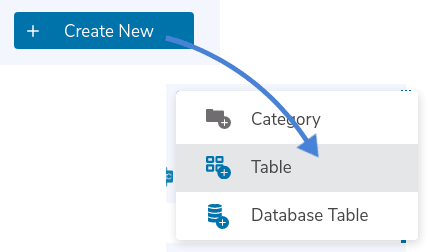
Тепер, коли ви створили копію файлу Excel, перейдіть до Диспетчера таблиць і натисніть кнопку « Створити нове» , а потім виберіть «Таблиця». Ця кнопка переведе вас до нової порожньої таблиці, яка є контейнером, що незабаром міститиме імпортовану електронну таблицю Excel. Назвіть нову таблицю «Витрати», як і локальний файл Microsoft Excel.
Зі щойно створеною таблицею натисніть у меню пункт «Імпорт і синхронізація» та виберіть «Excel» .

Тепер ви повинні побачити спливаюче вікно. Якщо у вас є пряме посилання на електронну таблицю, ви можете вставити його безпосередньо під Посиланням на Excel. В іншому випадку натисніть на Перегляд сервера , щоб знайти файл Excel, який ви скопіювали на свій сервер.
Коли ви натиснете «Огляд сервера» , ви побачите спливаюче вікно зі списком усіх папок на вашому сервері. Перейдіть по дереву до місця розташування файлу. У нашому випадку шлях: wp-content > Excel-Files > Expenses.xlsx. Виберіть файл і натисніть кнопку «ОК».

Перед імпортом є ще одна опція, яку ви можете змінити: Отримати стиль. Ця опція дозволяє імпортувати стиль зі сторінки електронної таблиці на додаток до даних. Наприклад, наша електронна таблиця мала власний стиль, тому ми переключили перемикач, щоб уникнути повторення стилю на WordPress.

Натисніть Отримати дані і WP Table Manager імпортує дані, а також стиль, якщо ви також вибрали опцію Отримати стиль . Після зникнення спливаючого вікна ви побачите свої дані та стиль у менеджері таблиць WordPress.

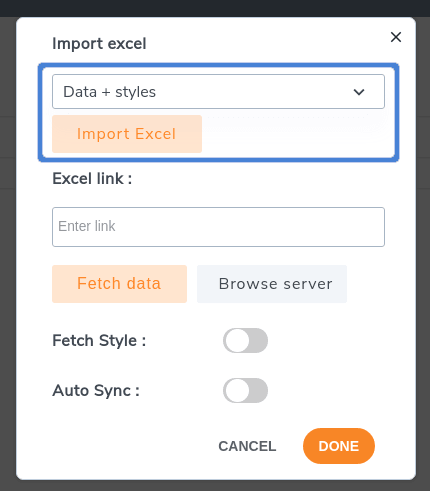
Існує також другий, трохи швидший варіант імпорту електронних таблиць Excel. У розділі «Імпорт і синхронізація» знову виберіть «Excel». Однак цього разу не натискайте «Огляд сервера», а натисніть «Імпортувати Excel» , щоб завантажити таблицю. Не забудьте вибрати, чи хочете ви імпортувати лише дані , чи також стиль, у першому випадаючому списку.
Як ви можете бачити, імпортувати електронні таблиці Excel у WordPress дійсно дуже просто. Тепер ви можете працювати з таблицею так само, як і з будь-якою іншою таблицею, створеною в WP Table Manager, що також означає вбудовування електронної таблиці в будь-який пост або сторінку WordPress.
Наступний крок: синхронізація Excel у Wordpress
Наступним кроком після імпортування таблиці є синхронізація електронної таблиці Excel з WP Table Manager. Іншими словами, якщо ми редагуємо таблицю в WP Table Manager, ми хочемо, щоб файл змінювався, і навпаки. Найкраще те, що це навіть простіше, ніж імпортування файлу, якщо таке взагалі можливе!
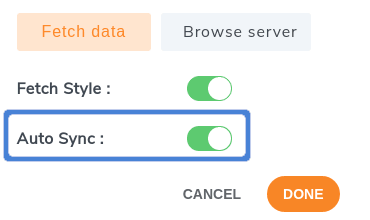
Щоб налаштувати синхронізацію, перейдіть до Менеджера таблиць знову і відкрийте таблицю, яку ви щойно імпортували. Тепер, коли ви перебуваєте в менеджері таблиць, знову відкрийте опцію Excel з меню Імпорт та синхронізація, як і раніше, і знайдіть опцію синхронізації, Автосинхронізація.
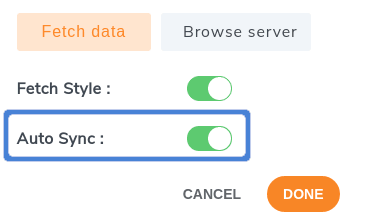
Як і раніше, якщо ви хочете синхронізувати стиль, переконайтеся, що ви позначили опцію Отримати стиль. Нарешті, ви можете вибрати періодичність синхронізації або як часто WP Table Manager буде намагатися синхронізувати таблицю WordPress з файлом Microsoft Excel.
Щоб налаштувати періодичність синхронізації, перейдіть до Менеджера таблиць > Конфігурація. На Основні налаштування натисніть на випадаюче меню поруч із пунктом Затримка синхронізації та виберіть час. Наприклад, якщо ви оберете 5 хвилин, WP Table Manager синхронізуватиме таблицю WordPress з файлом на сервері кожні п’ять хвилин. Виберіть Ні для миттєвої синхронізації.

Нарешті, натисніть на Зберегти налаштування , щоб завершити процес синхронізації. WP Table Manager буде обробляти синхронізацію у фоновому режимі, забезпечуючи постійну синхронізацію вашої таблиці WordPress та файлу Excel.
Це воно! Тепер ми перетворили наш файл Excel на таблицю WordPress всього за кілька простих кроків. Що важливіше, вам не потрібно буде повертатися до таблиці WordPress і вашого файлу Excel, копіюючи зміни. Також вам не доведеться витрачати час на копіювання параметрів стилю, оскільки WP Table Manager виконує всю роботу за вас. Робота за день всього за кілька хвилин.
Імпорт онлайн-таблиць Excel
Сьогодні вам не потрібно використовувати Microsoft Office для створення або редагування таблиць. Все частіше використовуються хмарні сервіси, такі як власний Office 365 від Microsoft. Якщо ви використовуєте Office 365 для спільної роботи над таблицями, є хороші новини: WP Table Manager також підтримує таблиці Office 365.
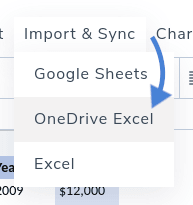
Процес імпорту OneDrive загалом такий самий. Цього разу в «Імпорт і синхронізація» виберіть OneDrive Excel» замість «Excel». Найбільша відмінність полягає в тому, що тепер вам не потрібно копіювати та вставляти електронну таблицю Office 365 на сервер.

Замість цього тепер ви просто пов’язуєте OneDrive з WP Table Manager. В Office 365 натисніть Файл > Поділитися > Вбудувати та знайдіть код вбудовування внизу спливаючого вікна. Скопіюйте це посилання в WP Table Manager , а потім натисніть Отримати дані.
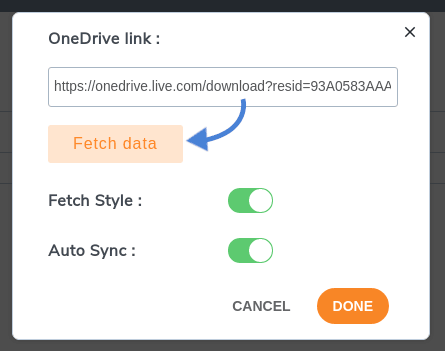
Ви зможете використовувати чудові теми, які WP Table Manager після імпорту таблиць!
Кличемо всіх вебмастерів!
Покращуйте веб-сайти своїх клієнтів за допомогою WP Table Manager. Легко керуйте та налаштовуйте таблиці, діаграми та електронні таблиці, надаючи клієнтам динамічні та захоплюючі візуалізації даних.
Покращуйте свої послуги веб-дизайну сьогодні!
Є багато інших чудових функцій, які пропонує WP Table Manager , і ви також можете керувати таблицями безпосередньо з Gutenberg! Керуйте таблицями безпосередньо з Gutenberg! Чого ви чекаєте? Почніть економити цінний час, який ви можете витратити на іншу, більш продуктивну роботу. Придбайте членство тут!
Коли ви підпишетесь на блог, ми будемо надсилати вам електронний лист, коли з'являться нові оновлення на сайті, щоб ви не пропустили їх.




