Продукти WordPress
 Продукти Joomla
 Підтримка
 Новини
 Вхід
ВхідПідключіть Joomla до Google Диску!

Є кілька простіших способів керувати файлами, ніж Google Drive. Тим не менш, тоді як Google Drive дозволяє командам легко ділитися файлами, більшість дій блогінгу відбувається на Joomla. Dropfiles - це відповідь JoomUnited для керування всіма файлами Google Drive безпосередньо з вашого блогу Joomla.
Dropfiles - це переважно менеджер файлів для Joomla, але той, який знає, що іноді набагато простіше розміщувати файли подалі від вашого блогу. У світлі цього, Dropfiles постачається з повною інтеграцією Google Диска, що дозволяє керувати вашими хмарними файлами з Joomla, а файлами Joomla - з Google Диска.
Створення інтеграції Google Drive та Joomla
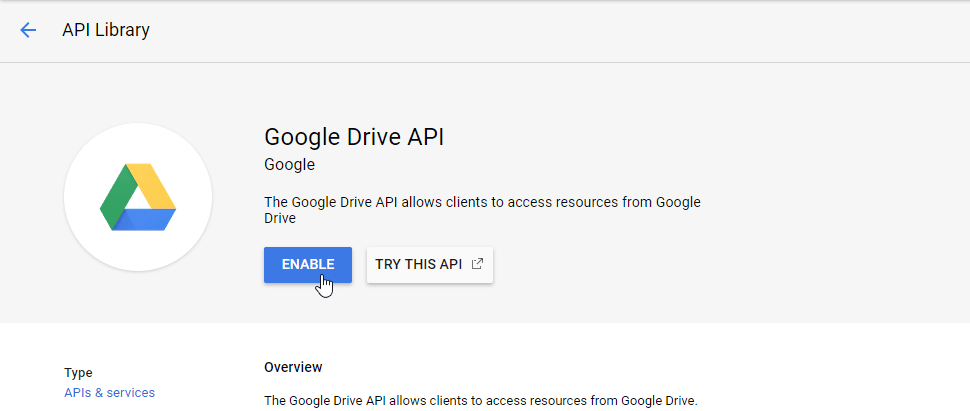
Інтеграція Google Drive у ваш блог Joomla починається з одноразової настройки, яка включає створення Google‑додатку з Google’s developer console. Вам потрібно вибрати назву додатку та, можливо, увімкнути API Google Drive, якщо це ваша перша настройка.
Вебмастери, спростіть спільну роботу з файлами для клієнтських веб-сайтів за допомогою Dropfiles.
Дайте клієнтам можливість безпечно ділитися та співпрацювати над файлами, підвищуючи продуктивність та оптимізуючи робочі процеси.
Отримайте конкурентну перевагу зараз!
Потім створіть новий набір облікових даних OAuth; вам може знадобитися відвідати екран налаштування згоди, щоб встановити ім'я продукту. Незалежно від цього, ви закінчите створення нового ідентифікатора клієнта, який представляє ваш сайт Joomla. Три налаштування є найважливішими:
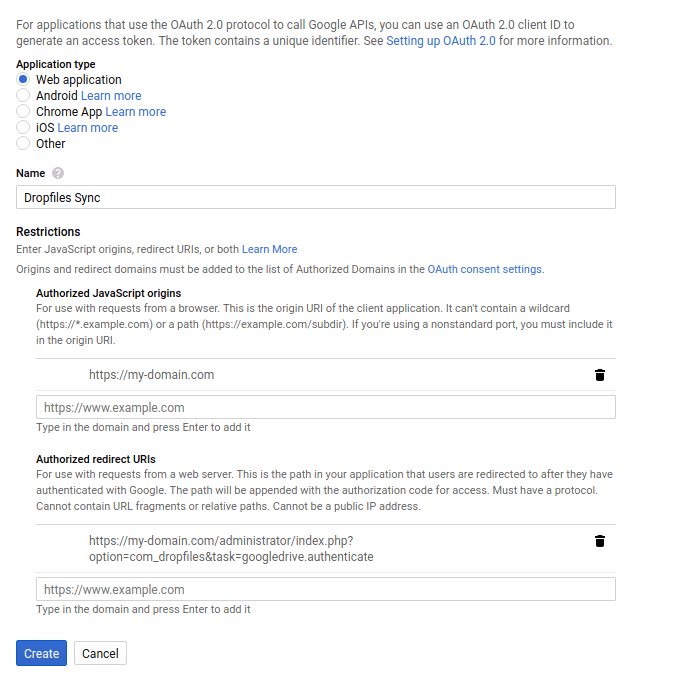
Спочатку оберіть тип веб-застосунку та надайте йому назву. По-друге, встановіть дозволене джерело JavaScript на адресу вашого веб-сайту, виключаючи www. Третя і остання директива - встановити дозволені URI перенаправлення, як показано, додавши наступний рядок до назви вашого домену: /administrator/index.php?option=com_dropfiles&task=googledrive.authenticate. Потім ви отримаєте свої облікові дані.
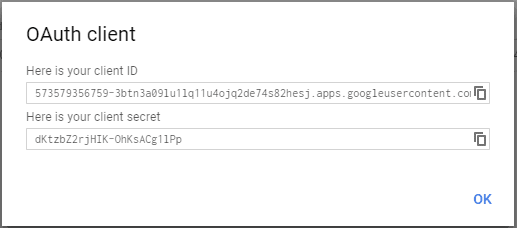
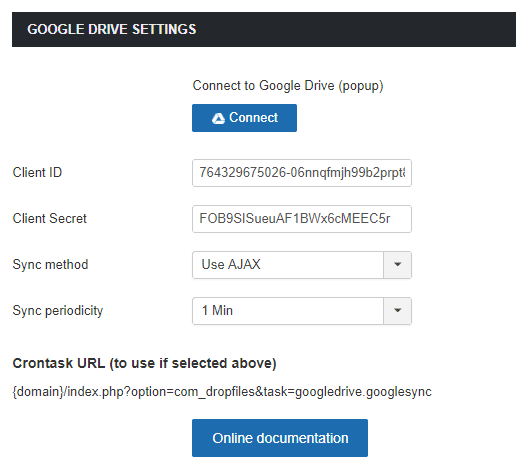
Цей крок завершить налаштування Google Drive, надавши вам ідентифікатор клієнта та секрет, які потрібно ввести у вкладці конфігурації підключення до хмари на Joomla. Оновіть свої облікові дані, збережіть і потім натисніть кнопку підключення, щоб інтегрувати Google Drive зі своїм блогом Joomla. Це так просто!
Використання файлового менеджера Google Диска Joomla
Що означає використовувати Google Drive безпосередньо в Joomla? Коли ви встановлюєте це з'єднання в Joomla, Google Drive створює кореневу папку з назвою вашого блогу. На вашому сайті Joomla DropFiles дозволяє створювати новий тип категорії - нову папку Google Drive - яка розміщена в цій кореневій папці на Google Drive.
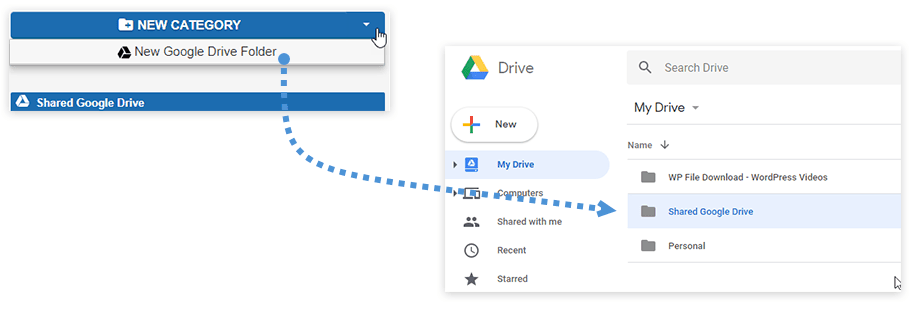
Все інше працює точно так само, як і раніше, тільки цього разу Dropfiles стає менеджером файлів Google Диска, розміщеним на вашому сайті Joomla. Ця інтеграція також має додаткові переваги, оскільки файли зберігаються на Google Диску, але Dropfiles робить це без втрати контролю з вашого боку.
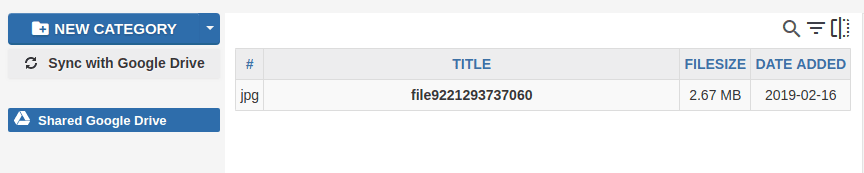
Автоматична синхронізація Google Drive
Насправді, Dropfiles обробляє всю синхронізацію для вас. Менеджер файлів Joomla відстежує зміни у ваших файлах і реагує відповідно. Крім обробки створення та видалення файлів, менеджер файлів Joomla синхронізує зміни як для файлів, так і для папок.
Dropfiles підтримує всі види файлів, для яких синхронізує імена, описи та дати створення й оновлення з Google Диском. Розширення Joomla також синхронізує категорії Joomla, аналогічно підпапкам Google Диска, коли ви створюєте нові або якщо ви їх переміщуєте, перейменовуєте чи видаляєте.
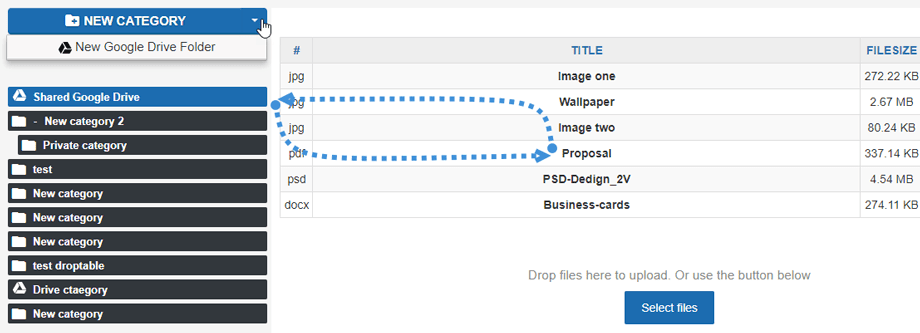
Крім того, синхронізація Dropfilesпрацює в обох напрямках - якщо ви внесете зміни на Google Диску, вони будуть відображені в Joomla і навпаки. Ці зміни також відобразяться на вашому робочому столі, якщо ви використовуєте Google Диск із локальним файловим менеджером.
Мати всі ваші файли в одному місці часто є бажаним, навіть якщо це означає зберігати їх подалі від Joomla. Завдяки Dropfiles, ви можете перетворити свій блог на віддалений файл або менеджер завантажень, привносячи всі функції Google Drive до Joomla.
Відображення файлів Google Диска на фронтенді Joomla
Тепер, коли наш сайт підключено та синхронізовано з Google Drive, ми можемо почати використовувати всі хмарні файли на Joomla як будь-які інші, що зберігаються на сервері, давайте подивимось, як відображати ці файли на фронтенді.
У нас є дві опції для відображення файлів: як категорія і вставлення окремого файлу на фронтенді, обидві опції доступні з хмарними файлами.
Спочатку, щоб показати хмарну категорію, нам просто потрібно вибрати категорію у файловому менеджері і вибрати тему у правій секції, нарешті натиснути на Зберегти налаштування.
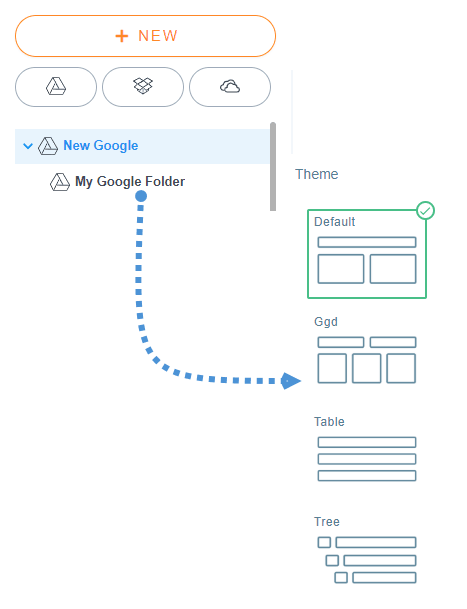
Після цього вам просто потрібно вставити свою категорію, натиснувши кнопку Dropfiles у редакторі, вибравши категорію Google Drive і, нарешті, натиснувши «Вставити цю категорію».
Є 4 теми, з яких ви можете вибрати:
За замовчуванням
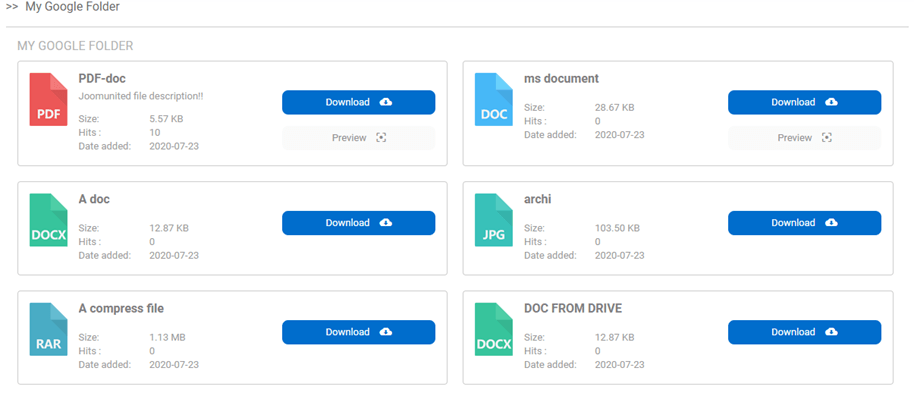
Ггд
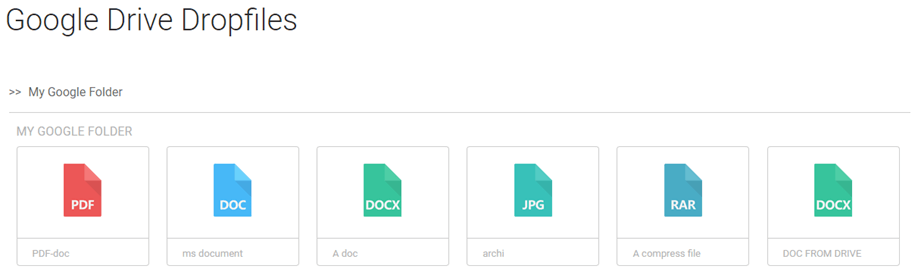
Таблиця
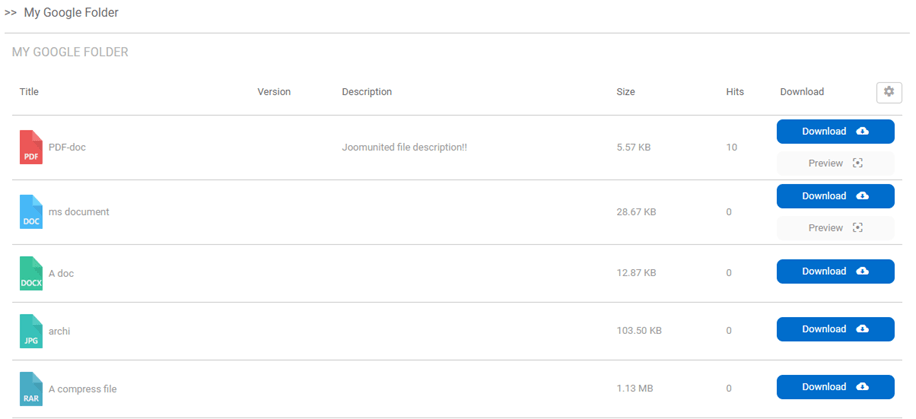
Дерево
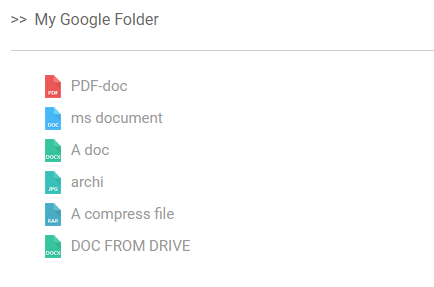
Як бачите, усі теми доступні у ваших хмарних категоріях, і ви також можете редагувати макет, як і в будь-якій іншій категорії, і найкраще те, що категорія надходить із хмари, тому ви заощадите місце для зберігання ;)
Зберігайте свої хмарні файли з обмеженим доступом
Ще одна важлива річ, яку ви можете зробити з хмарними файлами, - це обмежити доступ, як і для будь-якого іншого файлу, для групи користувачів або для окремого користувача, щоб це дозволило зберігати ваші файли в безпеці та створювати особисте сховище користувача на основі папок Google Диска.
Щоб обмежити доступ для кожної групи користувачів, вам просто потрібно перейти до категорії хмарного сховища, яку ви хочете обмежити, і в правій частині знайдіть розділ «групи користувачів».
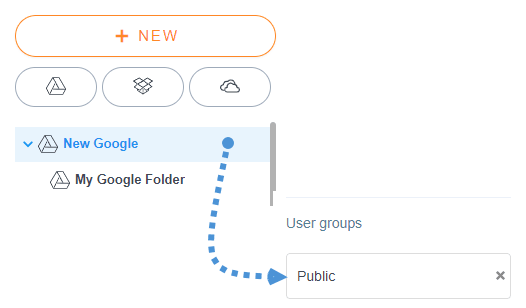
Тепер натисніть «Публічний» і виберіть усі групи користувачів, які зможуть переглядати та завантажувати файли.
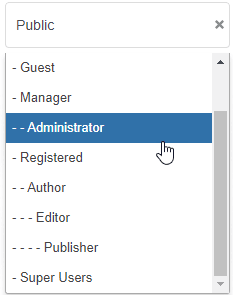
Нарешті, натисніть на значок «х» праворуч від «Публічний», щоб публіка не могла бачити або завантажувати файли всередині категорії.
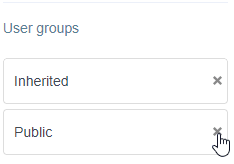
Нарешті, натисніть кнопку «Зберегти налаштування» і все! Тепер категорія буде доступна тільки для цих груп користувачів.
Інший варіант - обмежити доступ за допомогою обмеження для одного користувача, це можна зробити для одного користувача або для всієї категорії.
Перейдіть до категорії/файлу, яку ви хочете обмежити, і знайдіть розділ Налаштування дозволів .
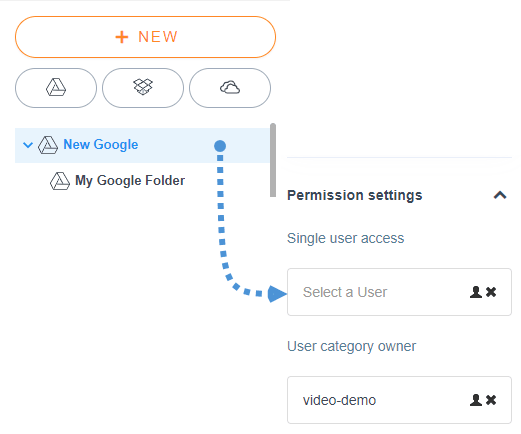
Щоб вибрати користувача, просто натисніть на значок людини та виберіть користувача, який зможе переглядати та завантажувати файл/категорію.
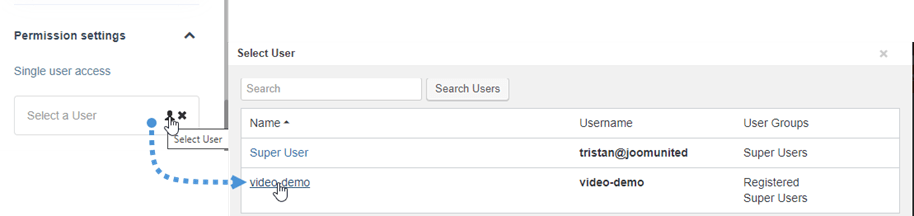
Щоб завершити налаштування, просто натисніть кнопку «Зберегти налаштування», і все буде зроблено, користувач зможе завантажити і побачити файл/категорію, це було так само просто налаштувати, як і будь-який інший файл, збережений на вашому сервері.
Ми також можемо насолоджуватись чудовим новим UX який робить процес простішим, ніж раніше! Керування файлами wasn't так легко раніше.
Кличемо всіх вебмастерів!
Покращуйте веб-сайти своїх клієнтів за допомогою Dropfiles. Легко завантажуйте, категоризуйте та діліться файлами, пропонуючи клієнтам зручний та ефективний спосіб керувати своїми документами.
Підвищуйте якість своїх послуг веб-дизайну сьогодні!
Детальніше: Інтеграція Joomla та Google Drive >>
Відео-демонстрація Google Drive <> Joomla
Коли ви підпишетесь на блог, ми будемо надсилати вам електронний лист, коли з'являться нові оновлення на сайті, щоб ви не пропустили їх.