 Продукти WordPress
 Продукти Joomla
 Підтримка
 Новини
 Вхід
ВхідПідключіться до Google Drive, Dropbox та OneDrive за допомогою Dropfiles для Joomla

У наш час ваші файли часто розкидані. Принаймні, ви можете не зберігати всі свої файли на сервері Joomla з різних причин. Можливо, буде зручніше зберігати файли на Dropbox або Google Диску, або ваша компанія може віддати перевагу спільній роботі з файлами за допомогою OneDrive. Незалежно від причини, Dropfiles 6.0 усуває розрив між вашим блогом Joomla та вашими хмарними файлами.
Раніше співпраця в хмарі означала завантаження копій файлів Google Диска, Dropbox або OneDrive на сервер Joomla. Однак, з останнім оновленням Dropfilesви можете просто синхронізувати свій хмарний обліковий запис з Joomla, забезпечуючи доступність файлів, коли вони вам потрібні. Давайте розглянемо це.
Легше підключення до хмари
Звичайно, хмарні підключення на Joomla не є новими для Dropfiles. Плагін протягом певного часу підтримував підключення вашого блогу до Google Диску, Dropbox та OneDrive. Що змінилося у версії 6.0, так це те, що тепер Dropfiles зробив цей процес набагато простішим завдяки автоматичним підключенням.
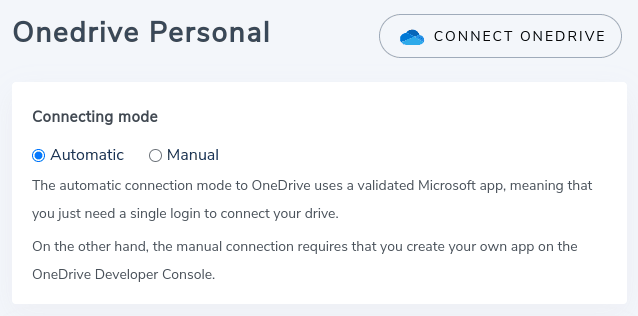
Автоматичні підключення можна вибрати в Dropfilesконфігурації Режим підключення»: замість ручного підключення оберіть автоматичне. Найкраще в автоматичному підключенні те, що воно не змусить вас проходити складний процес налаштування програми. Натомість, коли ви натиснете « Підключитися OneDriveабо будь-якого іншого хмарного сервісу, плагін лише запитуватиме ваш дозвіл на підключення.
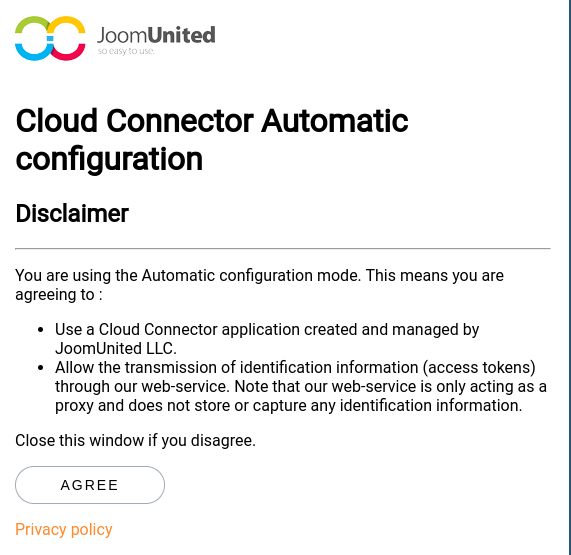
Dropfiles спочатку покаже вам застереження, яке пояснює, які дані ви передасте Dropfiles. Якщо ви натиснете на Погодьтеся, плагін перенесе вас на сторінку входу. Увійдіть і ви побачите повідомлення, яке підтверджує, що Dropfiles успішно підключився.
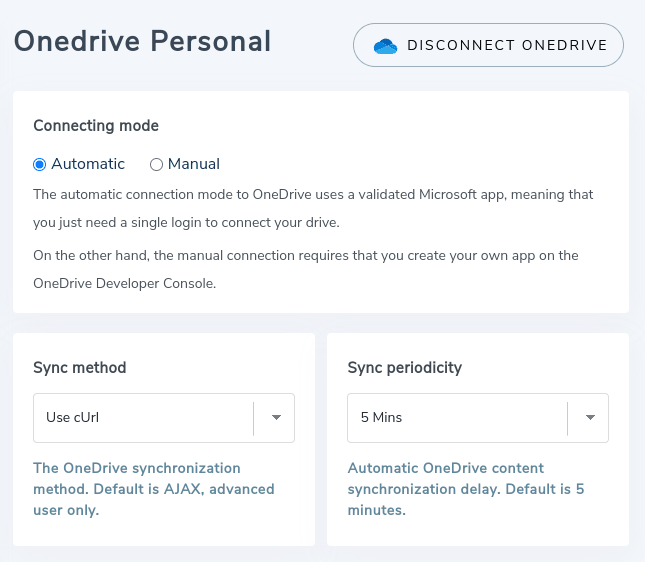
Повернувшись до Joomla, кнопка у верхній частині мала змінитися з Підключити OneDrive на Від'єднати OneDrive, або на назву хмарного сервісу, який ви використовуєте. Нижче ви можете налаштувати метод синхронізації та періодичність синхронізації, як і при ручному підключенні.
Процес підключення однаковий для всіх хмарних підключень. Автоматичне підключення до Google Диск, Dropbox, OneDrive Персональний та OneDrive Бізнес займає лише одну хвилину. Тому якщо вам не потрібно змінювати хмарний додаток, ви можете відмовитися від довшого ручного процесу.
Використання хмарних файлів у Joomla
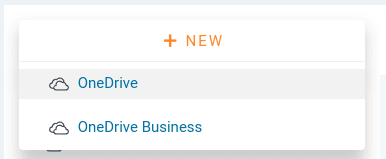
Не тільки конфігурація залишається незмінною. Файловий менеджер залишається повністю незмінним. Ви можете створити теку з файлового менеджера, навівши курсор на Нове і клацнувши на хмарному сервісі на ваш вибір.
Dropfiles автоматично підтримує синхронізацію вашого блогу з хмарою. Якщо ви створите папку в Joomla, вона з'явиться на Google Диску або будь-якій іншій хмарній службі, до якої ви підключені, і навпаки. І якщо ви завантажите файл до Joomla, він з'явиться у вашій хмарній службі, і навпаки.
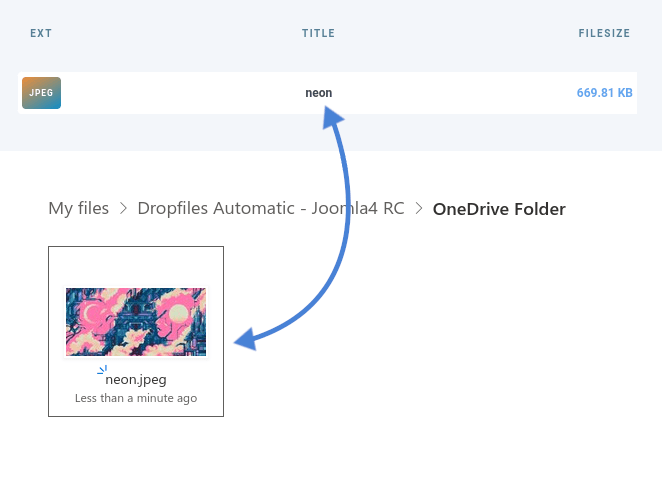
За допомогою Dropfiles, не має великого значення, де знаходяться ваші файли. Пройшли ті дні, коли доводилося вручну синхронізувати файли між хмарою та Joomla. Чи знаходяться ваші файли на Google Диску, Dropbox чи OneDrive, ви все одно можете отримати до них доступ, як якщо б вони розміщувалися на вашому сервері Joomla. І тепер Dropfiles роблять підключення вашого блогу до хмари ще простішим.
Хочете дізнатися більше про Dropfiles? Ознайомтеся з плагіном тут.
Коли ви підпишетесь на блог, ми будемо надсилати вам електронний лист, коли з'являться нові оновлення на сайті, щоб ви не пропустили їх.




Коментарі