 Продукти WordPress
 Продукти Joomla
 Підтримка
 Новини
 Вхід
ВхідWP Media Folder: Фільтрування зображень та документів

У вас ще не траплялося проблем із пошуком файлів у файловому менеджері? Що ж, WP Media Folder спростить ваше життя :).
За допомогою WP Media Folder ви можете фільтрувати всі свої медіафайли за розміром та вагою.
Попрощайтеся із заплутаною медіа-бібліотекою.
WP Media Folder дозволяє категоризувати файли, синхронізувати папки із хмарним сховищем, створювати чудові галереї та навіть замінювати зображення без порушення посилань.
Оптимізуйте свій робочий процес медіа сьогодні
Як сортувати та фільтрувати медіафайли WordPress у відео
Налаштуйте власні медіафільтри
Ви можете додати деякі фільтри, перейшовши до конфігурації плагіна.
Перейдіть до Налаштування > WP Media Folder > Загальні > Фільтрація медіа
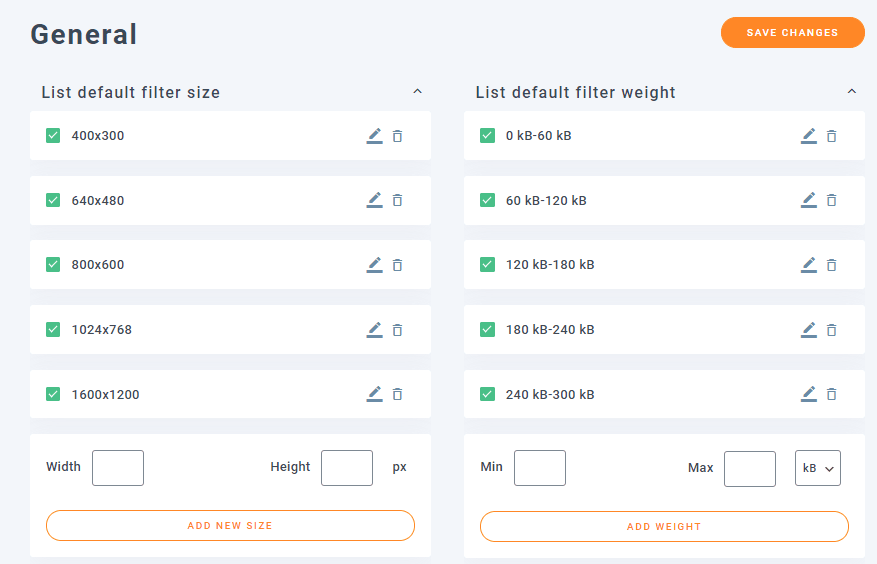
Тут ви побачите всі варіанти фільтрації за розміром та вагою, ви можете:
Додати фільтри : щоб додати фільтри, нам просто потрібно додати параметри в порожні поля залежно від фільтра, який ви хочете створити (Розмір: Ширина та Висота / Вага: Мін., Макс., і якщо ми хочемо встановити фільтр для КБ або МБ), і нарешті натиснути ДОДАТИ НОВИЙ РОЗМІР / ДОДАТИ ВАГУ , новий фільтр має бути додано.

Редагування фактичних фільтрів: Щоб редагувати фільтр, достатньо натиснути на значок олівця. Це автоматично надішле параметри в порожні поля, щоб ви могли їх редагувати. Нарешті, просто натисніть « Зберегти» , і фільтр буде відредаговано :)
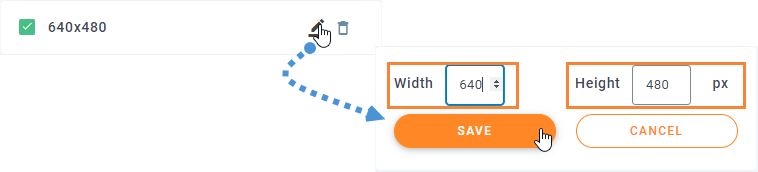
Видалення фактичних фільтрів : Щоб видалити фільтр, нам просто потрібно натиснути на значок кошика, фільтр буде автоматично видалено.

Зрештою, просто натисніть кнопку «Зберегти зміни», і все буде зроблено :) Достатньо лише натиснути кілька пунктів.
Використання медіафільтрів для відображення лише потрібного контенту
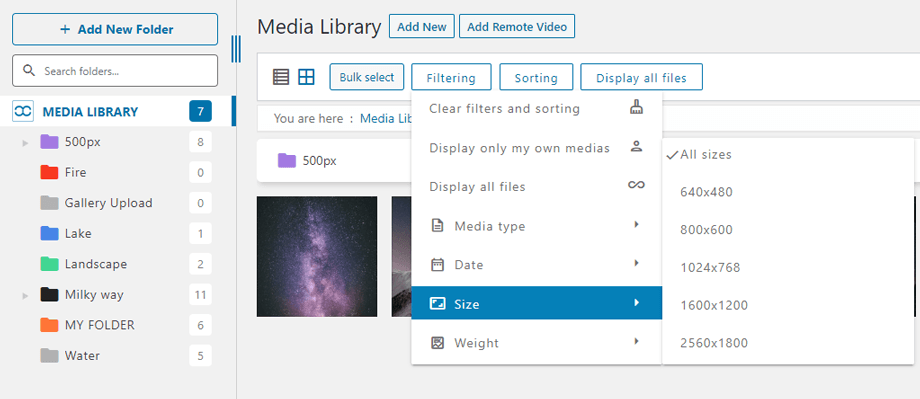
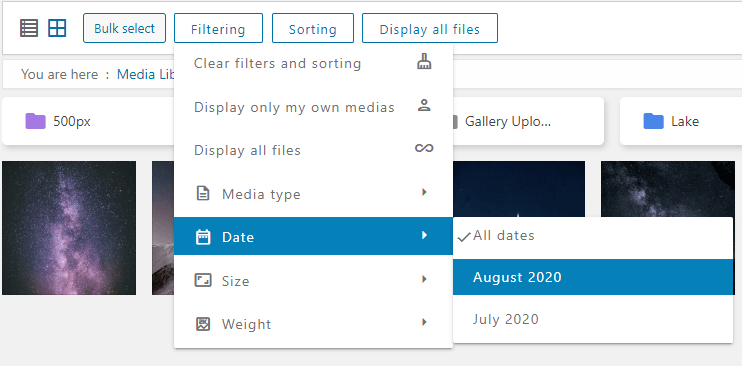
Коли ви додаєте зображення до публікації/сторінки, ви побачите опцію фільтрів, і це дуже просто у використанні, вам просто потрібно натиснути «Сортування/фільтрація» та вибрати потрібний фільтр. Є кілька опцій:
- Показувати лише мої власні медіафайли: Відображатимуться лише медіафайли, які ви завантажили
- Тип медіа: усі варіанти медіа (зображення, аудіо, відео, PDF, інше)
- Дата: Тут ви можете вибрати фільтр із місяцем/роком завантаження медіафайлів
- Розмір: У цьому параметрі ви можете фільтрувати медіафайли за розміром (ви побачите всі фільтри, які ви додали раніше)
- Вага: Ви можете використовувати цей фільтр, щоб переглянути всі медіафайли за їхньою вагою
- Сортування папки: Ім'я (за зростанням, за спаданням), ID (за зростанням, за спаданням)
- Сортувати медіафайли: Назва (за зростанням, за спаданням), ID (за зростанням, за спаданням)
Сортування медіафайлів та папок
Іноді нам хочеться впорядкувати медіафайли по-своєму, і якщо це так, то WP Media Folder має для вас рішення.
Існує багато стандартних параметрів сортування файлів у вашій медіатеці, тому вам не доведеться створювати власні параметри сортування для таких налаштувань за замовчуванням, як «Ім’я (за спаданням)» або «Дата (за спаданням). Усі доступні параметри:
- Порядок за замовчуванням
- Дата (за зростанням та спаданням)
- Назва (за зростанням та спаданням)
- Розмір (за зростанням та спаданням)
- Тип файлу (за зростанням та за спаданням)
- Власний порядок : Ця опція дозволить вам упорядкувати файли вручну, просто перетягуючи їх.
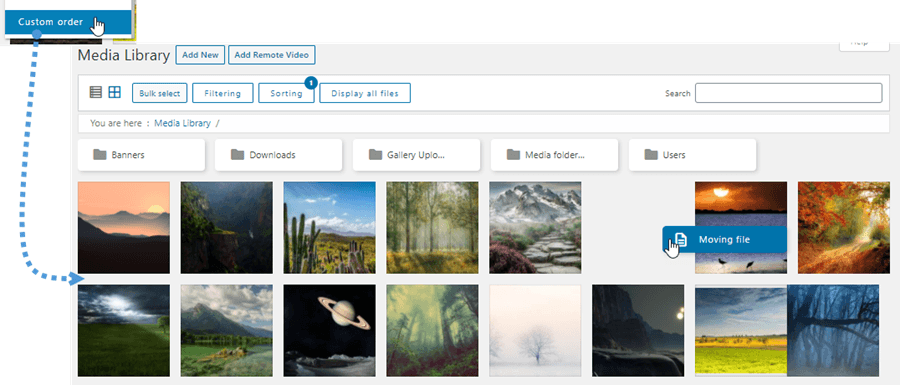
Також є кілька опцій сортування папок:
- Ім'я (за зростанням та спаданням).
- Ідентифікатор (зростаючий та спадний).
- Налаштування порядку : Ця опція дозволить вам сортувати папки, перетягуючи їх для їхнього впорядкування.
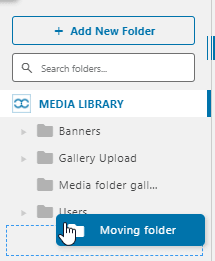
Використовуйте функцію пошуку, щоб швидко знаходити файли в медіатеці
Як останній варіант, якщо ми бачимо, що опцій фільтрації та сортування недостатньо, ми можемо скористатися функцією пошуку, щоб переглянути папки та підпапки медіафайлів.
Під час пошуку медіафайлів є два варіанти:
Пошук в окремих папках : це параметр за замовчуванням, який дозволить нам шукати лише в папці, де ми знаходимося, тому ми не зможемо шукати в батьківській папці та відображати результати з підпапок в одному запиті.
Пошук у папках та їх підпапках : нам слід увімкнути опцію «Шукати файл у папці та її підпапці», перейшовши до Налаштування > WP Media Folder > Основні налаштування . Після цього, коли ми знову шукатимемо в папці, запит також відображатиме результати для підпапок.

Після встановлення чи скасування опції пошуку в папці та її підпапках, ми зможемо використовувати поле пошуку в папках медіатеки у верхній частині, ввівши назву файлу, який ми хочемо знайти, система автоматично знайде потрібний файл :)
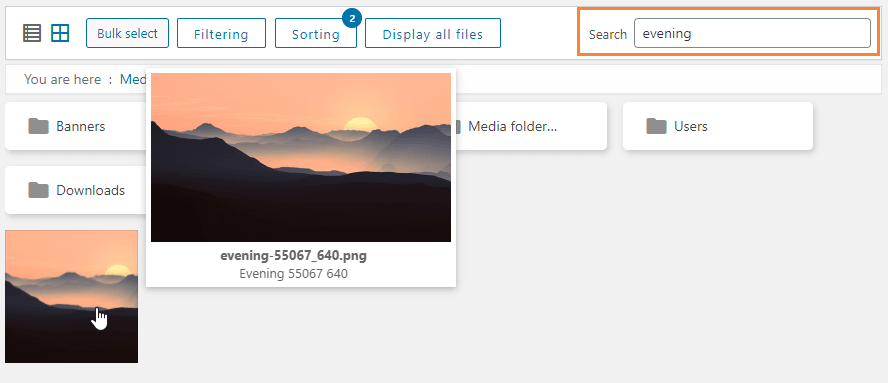
Як бачите, існує багато варіантів пошуку файлів за допомогою WP Media Folder, тож це більше не буде кошмаром ;)
Обмеження доступу до медіафайлів за користувачем або роллю користувача
Це насправді не фільтр, але ви можете приховувати медіафайли на основі облікового запису користувача або ролі користувача. Просто перейдіть до Налаштування > WP Media Folder > ДОСТУП ТА ДИЗАЙН > ДОСТУП ДО МЕДІА.
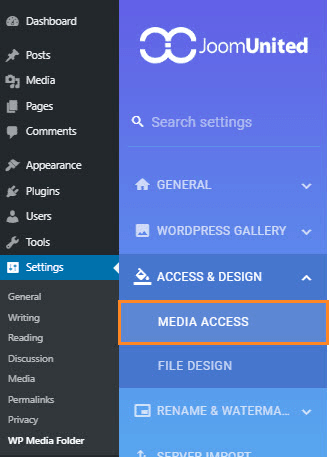
«Увімкнути доступ до медіафайлів за користувачем або роллю користувача».
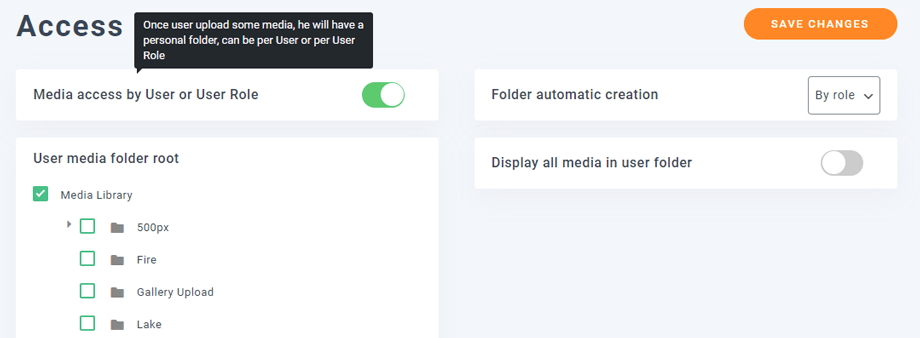
Опція автоматичного створення папки автоматично згенерує папку, коли користувач вперше входить до системи, у потрібній позиції в медіатеці, це опція нижче. Якщо ви оберете, наприклад, кореневий каталог, папка з назвою «John Doe» буде створена в кореневому каталозі медіатеки, коли John вперше отримає доступ до медіатеки.
Отже, Джон керуватиме медіафайлами лише в папці «John Doe». Це працює аналогічно для опції ролі користувача, але медіафайли будуть спільно використовуватися користувачами, прив’язаними до ролі користувача.
Збережіть сортування та фільтрацію медіафайлів у вашій бібліотеці WordPress
Щойно ви вручите медіафайли або папки вручну, вони будуть збережені за допомогою файлу cookie та прикріплені до вашого сеансу. Це означає, що наступного разу, коли ви будете адмініструвати файли або оновлюватимете медіатеку, все залишиться на місці.
Ви можете будь-коли очистити всі фільтри, які будуть застосовані лише до вашого сеансу.
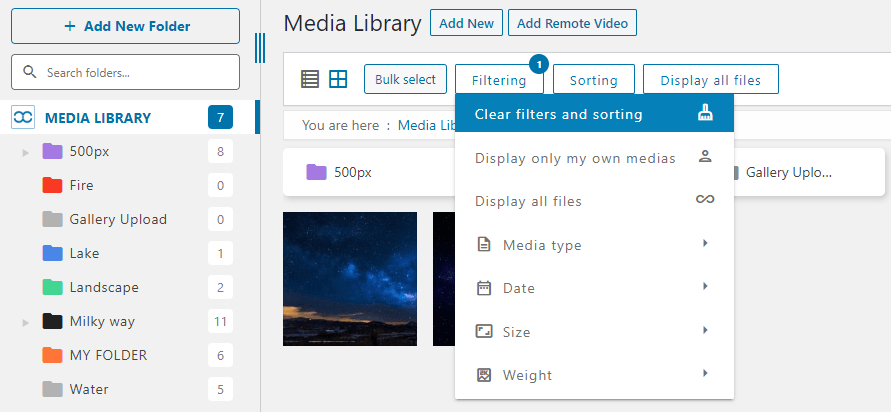
Нарешті, меню «Відображення всіх медіа» дозволяє нам відображати всі медіафайли поточної папки з будь-якими підпапками.
Чудова функція! Чи не так? І ви можете поєднати її з чудовими функціями, які WP Media Folder , такими як підключення медіатеки до хмарних сервісів, таких як OneDrive
Кличемо всіх вебмастерів!
Заощаджуйте час і підвищуйте продуктивність з WP Media Folder. Легко організовуйте клієнтські медіафайли, створюйте власні галереї та забезпечуйте безперебійний користувацький досвід.
Покращуйте ваші веб-сайт-проекти зараз!
WP Media Folder у відео
Подобається те, що ви бачите зі сортуванням та фільтрацією медіафайлів?
Завантажте WP Media Folder тут >>
Отримайте більше інформації про сортування та фільтри медіафайлів >>
Коли ви підпишетесь на блог, ми будемо надсилати вам електронний лист, коли з'являться нові оновлення на сайті, щоб ви не пропустили їх.




Коментарі